

6 formas de aprovechar al máximo los temporizadores de Alexa
"Alexa, configura un temporizador de 10 minutos", digo en la cocina mientras pongo una olla de agua en un quemador, seguido de "Alexa, configura un temporizador de 20 minutos" mientras meto un poco de lasaña en el horno para recalentando Entonces comienza a sonar la alarma de Alexa, y ahí es cuando comienza la confusión: ¿está listo el arroz o la pasta?
Si se encuentra configurando varios temporizadores de Alexa, hay una manera fácil de mantenerlos todos en orden. También puede configurar temporizadores para dormir, solicitar recordatorios, verificar cuánto tiempo le queda en un temporizador y más.
Siga leyendo para conocer seis formas prácticas de aprovechar al máximo los temporizadores de Alexa, comenzando con…
1 Nombra tus temporizadores de Alexa
Por lo tanto, debe cocinar un poco de arroz durante 10 minutos mientras asa las judías verdes en el horno durante 15 minutos, y quiere que Alexa tome el tiempo por usted. ¿Cómo mantienes esos dos temporizadores rectos?
Fácil: solo nombre sus temporizadores. Por ejemplo, puedes decir: "Alexa, configura un temporizador de arroz durante 10 minutos" y luego, "Configura un temporizador de verduras durante 15 minutos". Cuando terminen los temporizadores, sonará el tono de alarma de Alexa y dirá "Tu temporizador de arroz está listo", seguido (en cinco minutos) de "Tu temporizador de verduras está listo".
Una vez que nombre un temporizador, Alexa lo recordará, lo que significa que puede decir simplemente "Alexa, configure un temporizador de arroz" y lo configurará (usando el ejemplo anterior) durante 10 minutos sin que se lo indiquen. Siempre puede pedirle a Alexa que cambie la duración de cualquiera de sus temporizadores designados.
2 Pausar, reanudar o agregar más tiempo a un temporizador de Alexa
¿Parece que tu arroz necesita un poco más de tiempo en la olla? Simplemente diga "Alexa, agregue 1 minuto al temporizador de arroz" para estirar el tiempo de cocción.
También puede bombear los descansos en un temporizador de Alexa diciendo "Alexa, pausa el temporizador". Cuando esté listo para reanudar el temporizador, simplemente diga (sí, lo adivinó) "Alexa, reanude el temporizador".
3 Vea todos sus temporizadores de Alexa a la vez
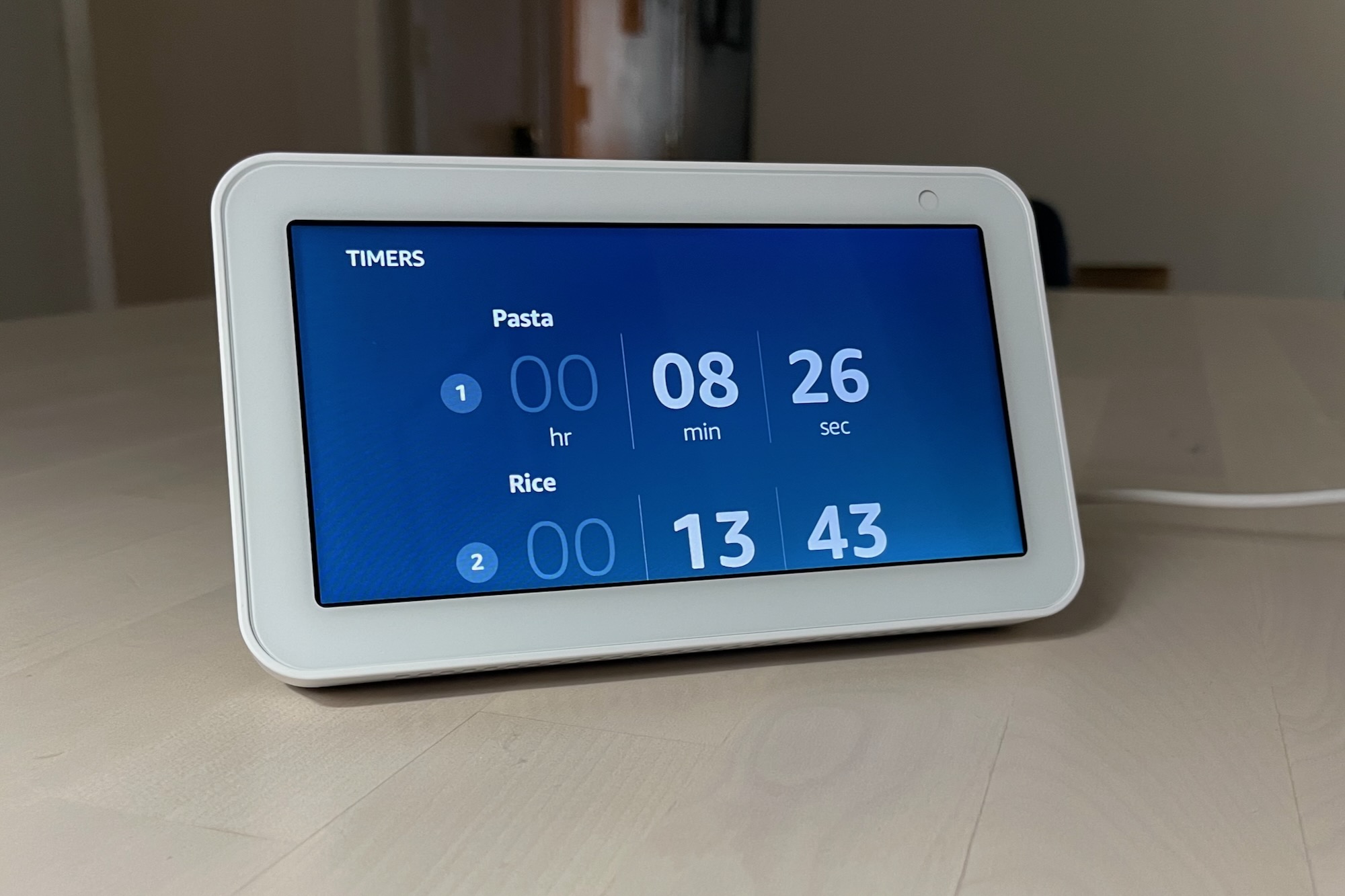
Su dispositivo Echo Show puede mostrar una lista de temporizadores de Alexa en ejecución.
Ben Patterson/Fundición
Si tiene uno de los dispositivos Echo Show equipados con pantalla de Amazon, puede pedirle a Alexa que muestre todos sus temporizadores activos a la vez. Simplemente diga: "Alexa, muéstrame mis temporizadores", y obtendrás una lista de los temporizadores que se están ejecutando actualmente, con sus nombres y cuánto tiempo queda en cada uno.
Además de mostrar los detalles de todos sus temporizadores, su Echo Show también mostrará un pequeño resumen de sus temporizadores en una burbuja en la parte superior de la pantalla de inicio. Toque la burbuja e irá a la lista detallada de sus temporizadores.
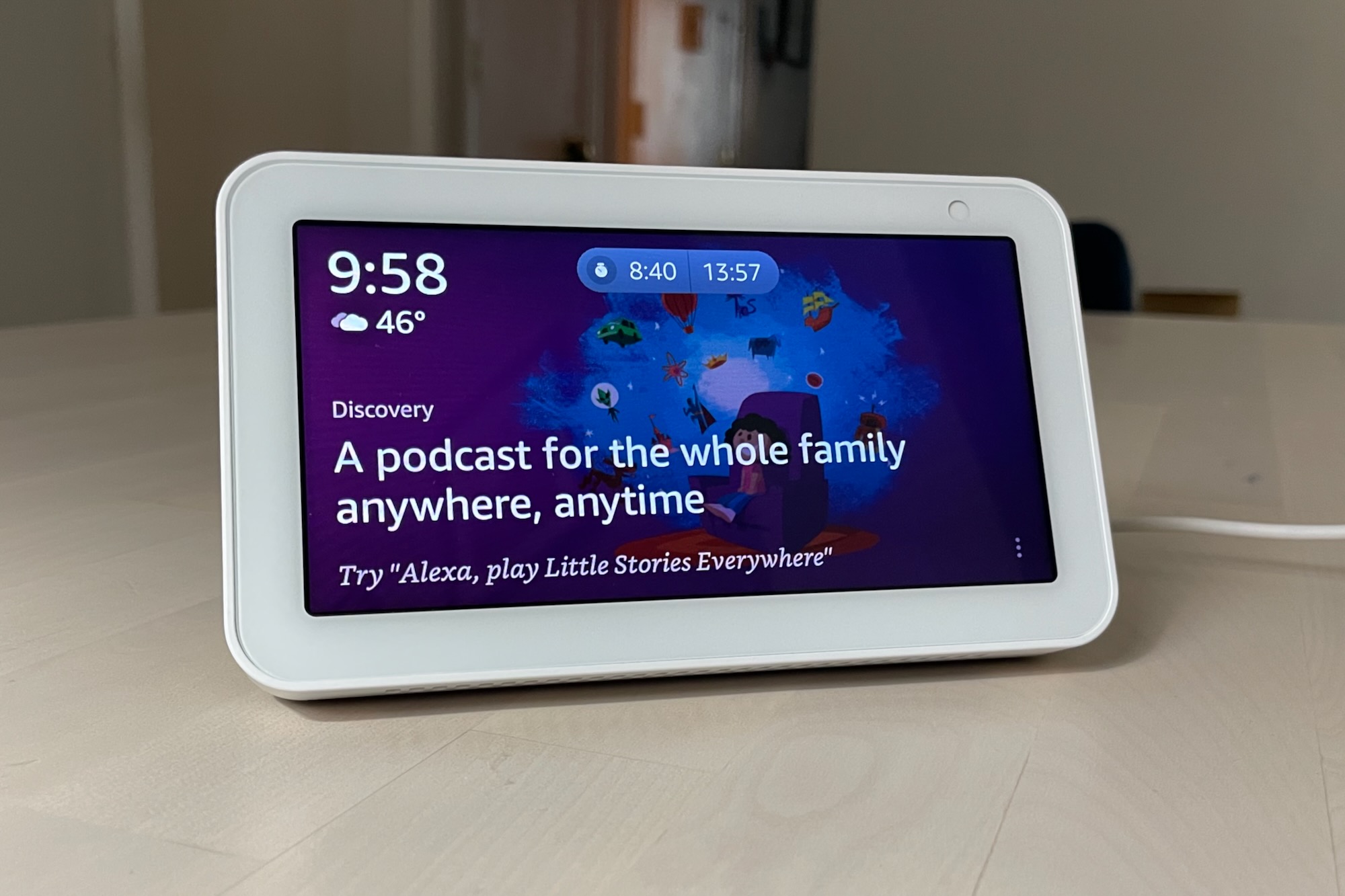
Tu Echo Show mostrará un resumen de los temporizadores de Alexa en ejecución en una burbuja en la pantalla de inicio.
Ben Patterson/Fundición
4 Pide un recordatorio
Ni siquiera tienes que llamarlos temporizadores si no quieres. En cambio, puedes pedirle a Alexa que te recuerde que hagas algo. Por ejemplo, podrías decir: "Alexa, recuérdame sacar la ropa de la secadora en 40 minutos". También podrías decir: "Alexa, recuérdame que recoja mi ropa de la tintorería mañana al mediodía" o "Alexa, recuérdame que prepare café todos los días de la semana a las seis de la mañana".
Cuando llegue el momento de su recordatorio, Alexa omitirá el pitido de la alarma a favor de un timbre de dos tonos y dirá (por ejemplo), "Te lo recuerdo, recoge la ropa". Repetirá el recordatorio una vez más en unos segundos y también enviará notificaciones automáticas a sus dispositivos móviles a través de la aplicación Alexa.
5 Establecer un temporizador de suspensión
Alexa también puede usar temporizadores para ayudarlo a quedarse dormido. Por ejemplo, puede atenuar lentamente una luz habilitada para Alexa o un atenuador inteligente, o puede apagar tus canciones después de un período de tiempo determinado.
Si desea que Alexa atenúe lentamente y luego apague una de sus luces inteligentes, simplemente diga: "Alexa, configure un temporizador de suspensión de 30 minutos en (en mi caso) la luz del dormitorio de Ben", o simplemente "Configure un temporizador de suspensión de 5 minutos". para luces" para atenuar las luces que se encuentran en la misma habitación que el dispositivo Echo. Para apagar tu música después de un período de tiempo determinado, pídele a Alexa que toque algunas canciones y luego di: "Configura un temporizador de suspensión de 30 minutos".
6 Averigüe cuánto tiempo queda en un temporizador de Alexa
A menudo uso los recordatorios de Alexa cuando se trata de permitirle a mi hija un poco de tiempo con el iPad (ella es una fanática de Disney+); ya la mitad de una sesión de 30 minutos, me preguntaré exactamente cuántos minutos le quedan de Star Wars: The Clone Wars.
Para averiguarlo, simplemente pregunte: "Alexa, ¿cuánto tiempo queda en el temporizador del iPad?" Luego, Alexa le dirá cuántos minutos quedan, lo que sirve como una forma práctica de advertir a mi hija que su tiempo frente a la pantalla casi se acaba.
Actualizado el 6 de abril de 2022 con nuevos detalles e imágenes.