
Revisão do Wyze Light Strip Pro: Acessível o suficiente, mas faltando os principais recursos
Uma faixa de luz colorida acessível e fácil de usar, o Wyze Light Strip Pro oferece vários recursos, mas carece de algumas funcionalidades importantes encontradas em seus concorrentes mais caros. Capaz de brilhar em várias cores ao mesmo tempo, o Light Strip Pro compatível com Alexa e Google Assistant suporta até 16 milhões de cores e uma ampla gama de temperaturas de cor, e você pode agrupá-lo com outras luzes Wyze, bem como usá-lo em Wyze "regras" e rotinas inteligentes. Há também um modo de música que permite que o Light Strip Pro sincronize com sua música, junto com um modo de férias e a capacidade de combinar a cor do sol.
Infelizmente, você não pode combinar vários Light Strip Pros em uma faixa mais longa, como pode com o Philips Hue Lightstrip Plus mais caro, nem pode reutilizar as partes que aparou. e embora o modo de música animada seja legal, não há outros modos de luz animados e/ou dinâmicos. Por fim, desejamos que as regras e rotinas inteligentes do Wyze possam acionar cenas de iluminação em vez de apenas cores básicas e configurações de brilho.
Especificações e design
O Wyze Light Strip Pro vem em dois comprimentos: cinco metros (16,4 pés, US$ 28) e 10 metros (32,8 pés, US$ 41), com a versão de 10 metros consistindo em duas tiras de cinco metros conectadas por um controlador central. De acordo com Wyze, no entanto, você não pode criar um Light Strip Pro de 10 metros comprando duas das faixas de cinco metros e tentando conectá-las, nem conectar faixas de luz adicionais ao modelo de 10 metros; em outras palavras, são cinco metros ou 10, e é isso. Faixas de luz concorrentes, como a Philips Hue Lightstrip Plus, permitem adicionar extensões para tornar a original mais longa.
Além do Light Strip Pro, a Wyze também vende o Light Strip mais barato (US$ 20 para o modelo de cinco metros ou US$ 36 para 10 metros), uma faixa de luz de LED colorida semelhante que não possui a capacidade do Pro de brilhar em várias cores ao mesmo tempo.
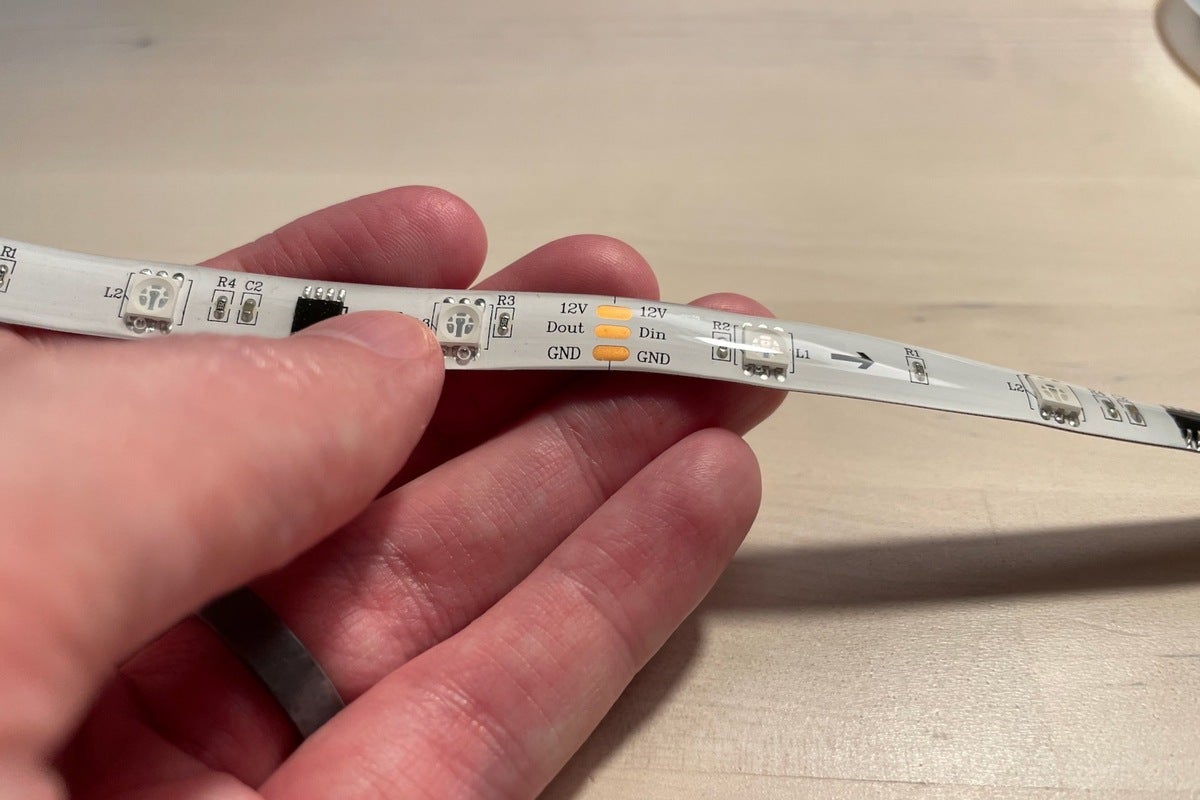
Embora você não possa combinar vários Light Strip Pros sozinho, você pode cortá-los para caber. Assim como o Hue Lightstrip Plus e similares, o Light Strip Pro pode ser cortado com uma tesoura normal, desde que você os corte em pontos específicos com cerca de trinta centímetros de distância; corte a tira no lugar errado e você pode danificar seus componentes eletrônicos. Ao contrário do Lightstrip Plus, que vem com conectores que permitem recolocar as seções cortadas, quaisquer aparas cortadas do Light Strip Pro não podem ser reutilizadas.
 Ben Patterson/IDG
Você pode aparar o Wyze Light Strip Pro para caber, mas apenas se cortar precisamente no ponto certo (as três listras douradas estreitas).
Os LEDs no Light Strip Pro podem brilhar em até 16 milhões de cores e oferecer opções de branco ajustáveis e, ao contrário do Wyze Light Strip, o Light Strip Pro vem com 16 zonas de cores personalizáveis que permitem que a viagem emita até 16 cores diferentes simultaneamente. Como acabei de mencionar, o Wyze Light Strip só pode brilhar em uma cor sólida.
No que diz respeito aos lúmens, as especificações de Wyze detalham quantos lúmens os LEDs azul, vermelho e verde emitem por metro. Em vez de tentar quebrar tudo isso, direi apenas que o Light Strip Pro é aproximadamente tão brilhante quanto as tiras de luz concorrentes que testei, o que significa que é brilhante o suficiente para iluminação ambiente, mas não é adequado para iluminação. um espaço de trabalho ou iluminando uma sala por conta própria.
Semelhante às outras luzes inteligentes da Wyze, o Light Strip Pro não depende de um hub, mas pode se conectar apenas a redes Wi-Fi de 2,4 GHz.
Instalação e configuração
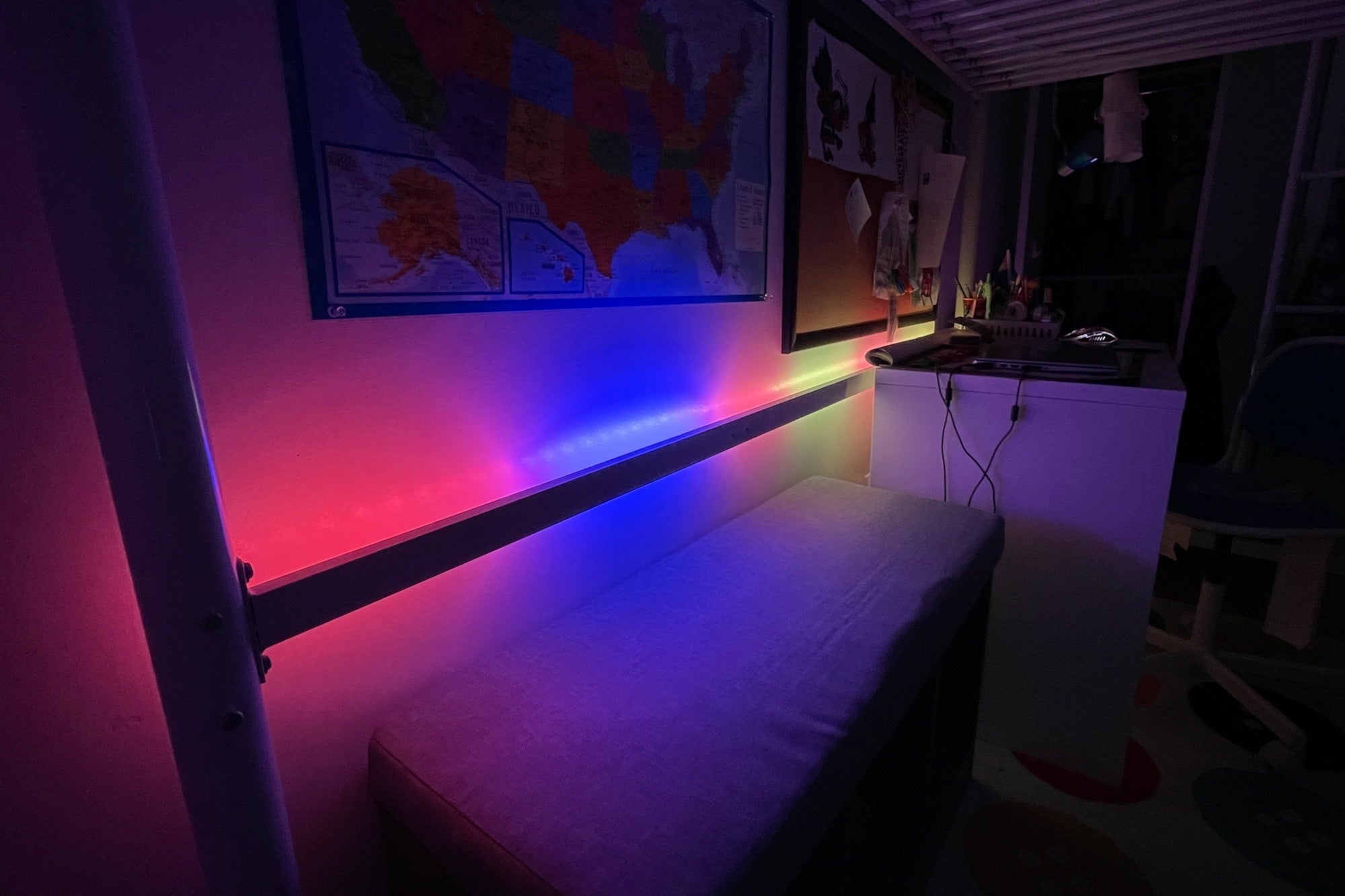
Tal como acontece com a maioria das outras faixas de luz LED, o Wyze Light Strip Pro tem um adesivo removível, então você apenas remove o filme plástico, posiciona a faixa de luz onde deseja que ela fique e pressione-a com firmeza. No meu caso, instalei a faixa de luz atrás de uma barra horizontal no beliche da minha filha e, como a faixa de cinco metros era um pouco longa, cortei um segmento (cortando cuidadosamente ao longo de uma seção marcada) usando um tesoura. Você também pode prender a tira usando os clipes de plástico incluídos.
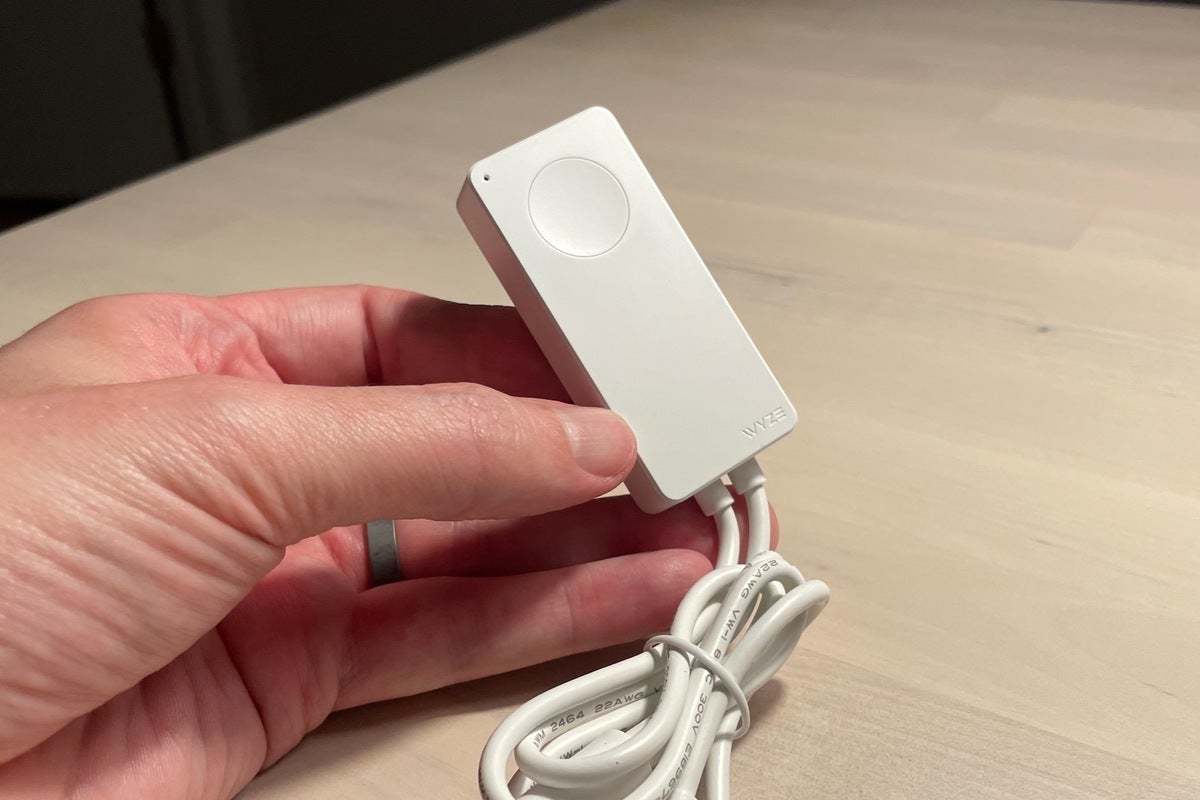
Com o Light Strip Pro conectado a uma superfície adequada, você conecta o controlador à extremidade que possui um cabo conector conectado (e, idealmente, você planejou com antecedência para garantir que a extremidade do cabo da faixa esteja voltada para o lado correto). O controlador quadrado de botão único tem seu próprio suporte de descascar e colar e, por sua vez, se conecta a um cabo de alimentação com uma verruga de parede em ângulo de 90 graus.
 Ben Patterson/IDG
O controlador boxy de botão único tem seu próprio suporte peel-and-stick.
Assim que coloquei o Light Strip Pro no lugar e conectei, os LEDs começaram a piscar em azul, indicando que o strip estava no modo de emparelhamento. O aplicativo Wyze encontrou o Light Strip Pro em apenas alguns momentos e conseguiu conectar a faixa à minha rede Wi-Fi na primeira tentativa. Em seguida, dei um nome à tira e ela estava pronta para começar.
Recursos e funcionalidade
A atraente interface do Wyze para controlar o Light Strip Pro (e outras luzes do Wyze) consiste em três guias: Design, Cenas e Música.
A guia Design oferece sua roda de cores básica junto com uma temperatura de cor branca (que permite ajustar a temperatura de cor de 1.800 Kelvin muito quente para uma luz do dia fria de 6.500K). Logo abaixo da roda de cores, há uma série de amostras de cores com um toque, enquanto um controle deslizante de brilho fica próximo ao topo da tela.
 Ben Patterson/IDG
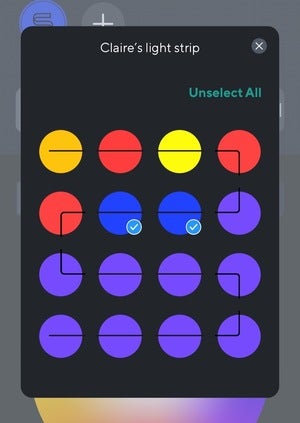
Você pode alterar as cores das várias zonas de cores do Light Strip Pro convocando uma grade de cores no aplicativo Wyze. Basta selecionar uma ou mais zonas e ajustar a cor usando a roda de cores.
Se você quiser aproveitar as vantagens das habilidades multicoloridas do Light Strip Pro, pressione e segure o ícone da faixa de luz; isso invoca uma grade representando as 16 zonas de cores da tira. Em seguida, selecione uma ou mais zonas de cor (você precisará estar atento se perdeu algumas das zonas de cor devido ao corte da faixa), descarte o seletor de zona, ajuste a roda de cores e, em seguida, enxágue e repita para as outras zonas de cor até que esteja satisfeito.
Você pode salvar um padrão multicolorido na guia Cenas, junto com qualquer outra cena de uma única cor que tenha criado. Além das cenas personalizadas, há quatro cenas de cores sólidas predefinidas (Energia, Jogos, Filme e Meditação) e cenas de temperatura de cor (Luz Noturna, Aconchegante, Brilhante e Energizada). E como você pode agrupar o Light Strip Pro com outras luzes Wyze (incluindo Wyze Bulb Color e faixas de luz Wyze adicionais), você pode salvar cenas de iluminação que envolvem grupos inteiros de luzes, não apenas a faixa Wyze.
 Ben Patterson/IDG
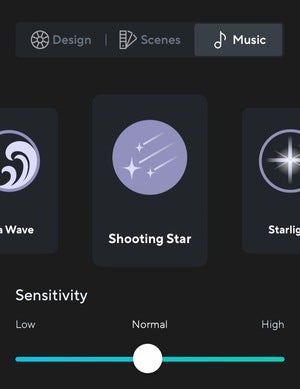
O Wyze Light Strip Pro oferece 10 modos de música, de Shadow e Leap a Shooting Star e Starlight.
A guia Música é onde os recursos multicoloridos do Light Strip Pro realmente brilham, literalmente. Usando o microfone integrado do controlador, a faixa de luz pode pulsar junto com qualquer música ao alcance da voz. Existem 10 modos de música disponíveis, incluindo Shadow, Leap, Flicker, Marquee, Color Focus, Water, Sea Wave, Shooting Star e Starlight, enquanto um controle deslizante permite ajustar a sensibilidade dos efeitos. No geral, o modo Música faz um bom trabalho ao criar shows de luzes multicoloridos que são sincronizados com sua música.
Infelizmente, a única maneira de ativar o modo Música é no aplicativo Wyze. Você não pode fazer isso com os comandos de voz Alexa ou Google Assistant (Alexa acabou de dizer “O que você quer dizer?" Quando tentei), e o controlador de botão único permite que você percorra uma série de cores sólidas, enquanto um longo- pressione desliga a tira.
Além disso, vale a pena notar que, pelo menos por enquanto, o modo Música é o mais próximo que o Wyze Light Strip Pro chega de cenas animadas de iluminação. Não há como criar um show de luzes não baseado em música com a faixa, nem há animações predefinidas. A boa notícia é que Wyze está “trabalhando nisso”, de acordo com um representante, que acrescentou que as animações coloridas não musicais estão programadas para “início do ano que vem”.
Outros recursos do Light Strip Pro incluem rotinas para acordar e dormir que iluminam ou escurecem gradualmente os LEDs, um modo “Sun Match” que se aproxima da temperatura de cor natural do sol e um modo de férias que liga e desliga a faixa em horários aleatórios. Você também pode adicionar o Light Strip Pro a uma regra Wyze, que permite recursos inteligentes como ativar a faixa ou alterar sua cor quando, digamos, sua Wyze Cam detecta uma pessoa.
Infelizmente, as regras do Wyze não podem acionar uma cena de iluminação; em vez disso, os únicos parâmetros dentro de uma regra para o Light Strip Pro são seu status de energia, brilho, cor ou temperatura da cor branca. Isso significa que qualquer cena de luz personalizada que você criou, incluindo cenas multicoloridas elaboradas, só pode ser acionada manualmente no aplicativo Wyze. A mesma limitação também se aplica às rotinas e comandos de voz do Alexa e do Google Assistant; como está, os assistentes de voz só podem ajustar o status de energia, brilho e cor do Light Strip Pro (usando uma paleta de cores básica). Wyze me disse que está “avaliando” permitir que as regras de Wyze acionem cenas leves, mas que “ainda não há um cronograma sólido para a entrega”.
Resumindo
Há muito o que gostar no Wyze Light Strip Pro, desde que você mantenha suas expectativas sob controle. Gostamos de sua fácil configuração e instalação, o modo Música é atraente, sempre somos fãs dos modos de férias e sol, e a compatibilidade com Alexa e Google Assistant é sempre uma vantagem. Lembre-se, no entanto, de que essas animações multicoloridas legais estão restritas ao modo Música e, embora você possa cortar o Light Strip Pro, não pode adicionar mais segmentos para torná-lo mais longo ou combinar várias faixas em uma única e mais longa.