
Recensione Wyze Light Strip Pro: Abbastanza conveniente, ma mancano le funzionalità chiave
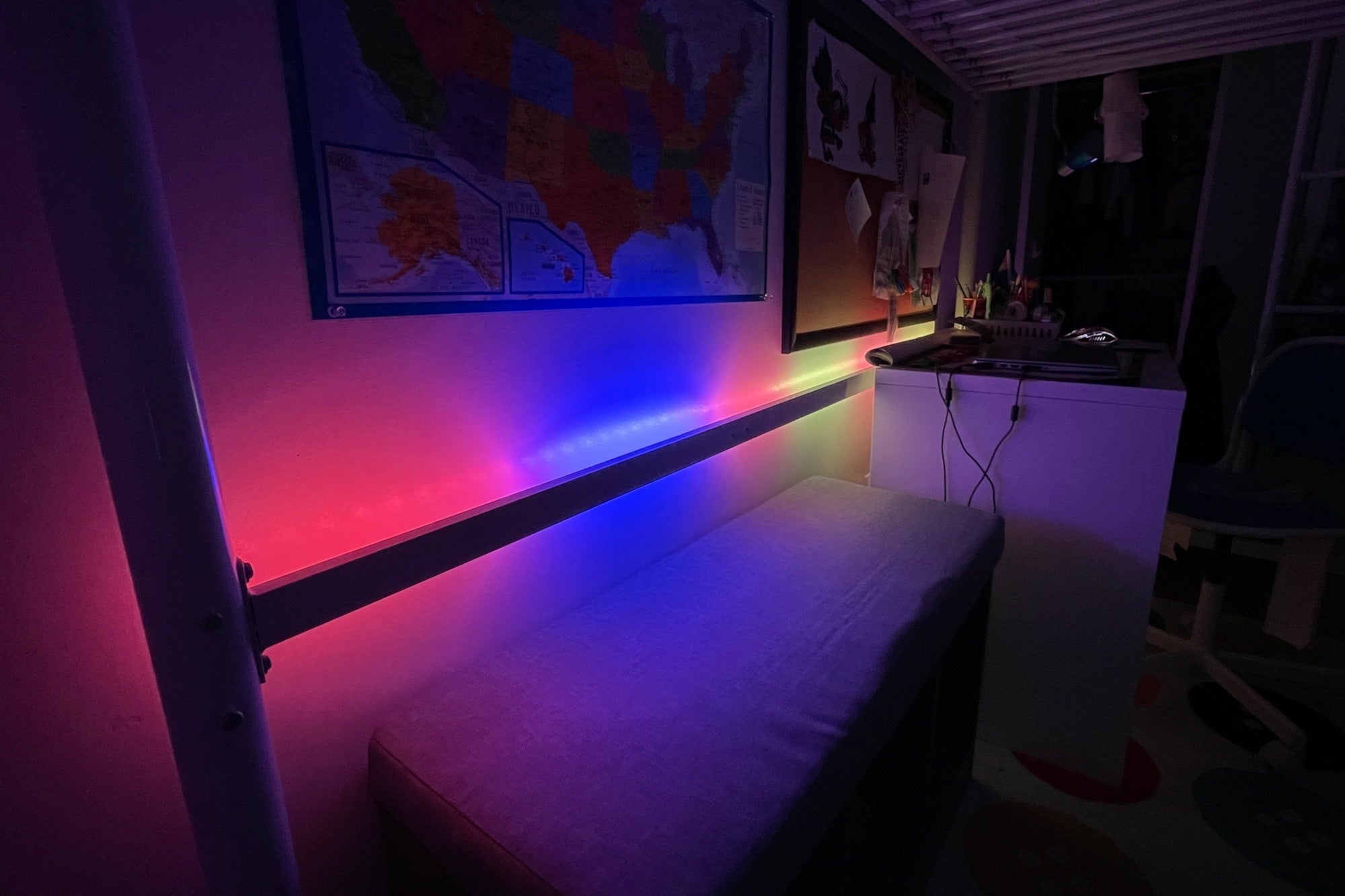
Una striscia luminosa a colori economica e facile da usare, Wyze Light Strip Pro offre una serie di funzioni ma manca di alcune funzionalità chiave che si trovano nei suoi concorrenti più costosi. In grado di emettere luce in più colori contemporaneamente, la Light Strip Pro compatibile con Alexa e Google Assistant supporta fino a 16 milioni di colori e un’ampia gamma di temperature di colore e puoi raggrupparla con altre luci Wyze e usarla in Wyze "regole" e routine intelligenti. C’è anche una modalità musicale che consente a Light Strip Pro di sincronizzarsi con la tua musica, insieme a una modalità vacanza e alla possibilità di abbinare il colore del sole.
Sfortunatamente, non puoi combinare più Light Strip Pro in una striscia più lunga, come puoi fare con il più costoso Philips Hue Lightstrip Plus, né puoi riutilizzare le parti che hai tagliato. e mentre la modalità Musica animata è fantastica, non ci sono altre modalità di luce animate e/o dinamiche. Infine, ci auguriamo che le regole di Wyze e le routine intelligenti possano attivare scene di illuminazione anziché solo colori di base e impostazioni di luminosità.
Specifiche e design
Wyze Light Strip Pro è disponibile in due lunghezze: cinque metri (16,4 piedi, $ 28) e 10 metri (32,8 piedi, $ 41), con la versione da 10 metri composta da due strisce da cinque metri collegate da un controller centrale. Secondo Wyze, tuttavia, non puoi creare tu stesso una Light Strip Pro da 10 metri acquistando due delle strisce da cinque metri e provando a collegarle insieme, né puoi collegare ulteriori strisce luminose al modello da 10 metri; in altre parole, sono cinque o dieci metri, e basta. Strisce luminose concorrenti, come Philips Hue Lightstrip Plus, ti consentono di aggiungere estensioni per allungare quella originale.
Oltre a Light Strip Pro, Wyze vende anche la meno costosa Light Strip ($ 20 per il modello da cinque metri o $ 36 per 10 metri), una striscia luminosa a LED simile che non ha la capacità del Pro di brillare in più colori contemporaneamente.
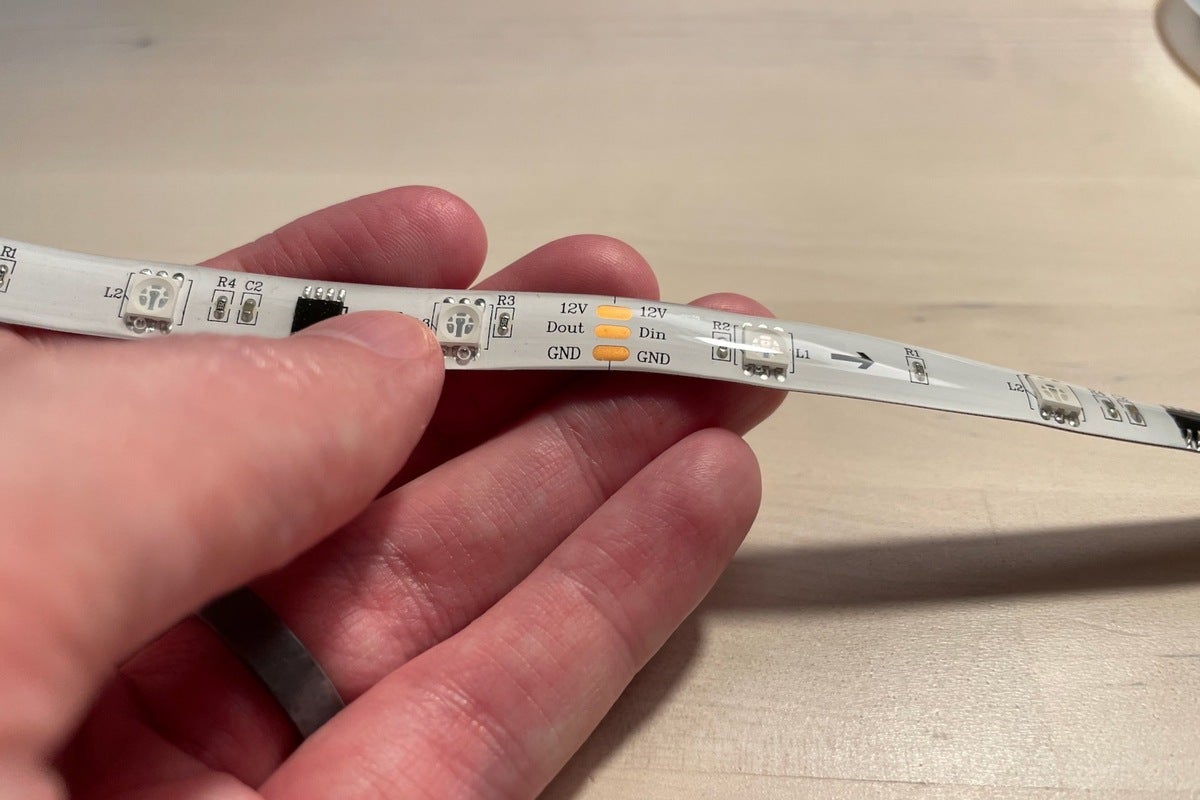
Anche se non puoi combinare più Light Strip Pro da solo, puoi tagliarle per adattarle. Come con Hue Lightstrip Plus e simili, Light Strip Pro può essere tagliato con un normale paio di forbici, a condizione che tu li tagli in punti specifici a circa un piede di distanza; taglia la striscia nel punto sbagliato e potresti danneggiarne l’elettronica. A differenza di Lightstrip Plus, che viene fornito con connettori che ti consentono di riattaccare le sezioni tagliate, eventuali ritagli tagliati da Light Strip Pro non possono essere riutilizzati.
 Ben Patterson/IDG
Puoi tagliare la Wyze Light Strip Pro per adattarla, ma solo se tagli esattamente nel punto giusto (le tre strette strisce dorate).
I LED sulla Light Strip Pro possono illuminarsi fino a 16 milioni di colori e offrono opzioni di bianco regolabile e, a differenza della Wyze Light Strip step-down, la Light Strip Pro è dotata di 16 zone di colore personalizzabili che consentono al viaggio di emettere fino a 16 diversi colori contemporaneamente. Come ho appena detto, la Wyze Light Strip può brillare solo di un colore a tinta unita.
Per quanto riguarda i lumen, le specifiche di Wyze sono molto dettagliate su quanti lumen emettono i LED blu, rosso e verde per metro. Piuttosto che cercare di scomporre tutto ciò, ti dirò solo che Light Strip Pro è luminoso all’incirca quanto le strisce luminose concorrenti che ho testato, vale a dire che è abbastanza luminoso per l’illuminazione d’atmosfera ma non adatto per illuminare uno spazio di lavoro o illuminare una stanza da solo.
Simile alle altre luci intelligenti di Wyze, Light Strip Pro non dipende da un hub, ma può connettersi solo a reti Wi-Fi a 2,4 GHz.
Installazione e configurazione
Come con la maggior parte delle altre strisce luminose a LED, Wyze Light Strip Pro ha un retro adesivo staccabile, quindi basta staccare la pellicola di plastica, posizionare la striscia luminosa dove vuoi che vada, quindi premere con decisione. Nel mio caso, ho installato la striscia luminosa sul retro di una barra orizzontale sul letto a castello di mia figlia, e siccome la striscia di cinque metri era un po’ troppo lunga, ho tagliato via un segmento (tagliando con attenzione lungo una sezione segnata) usando un paio di forbici. Puoi anche fissare la striscia utilizzando le clip di plastica incluse.
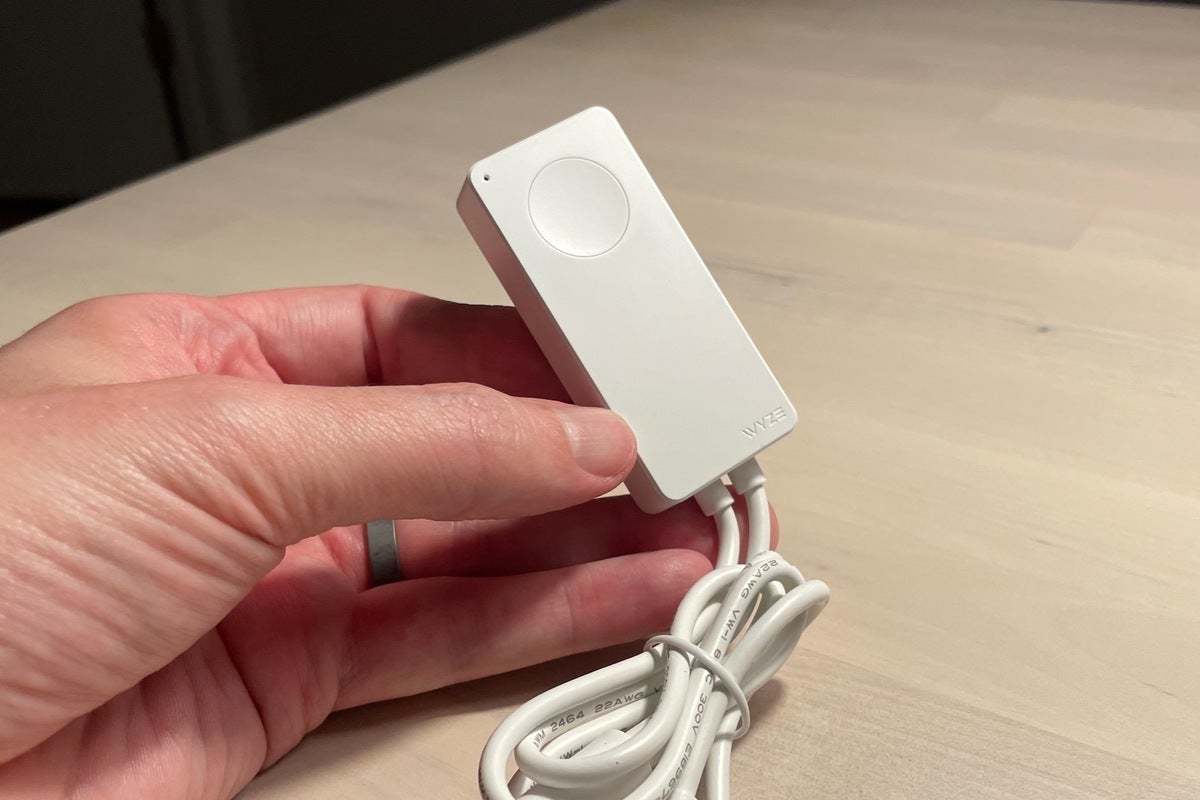
Con la Light Strip Pro attaccata a una superficie adatta, puoi quindi collegare il controller all’estremità a cui è collegato un cavo di connessione (e idealmente, hai pianificato in anticipo per assicurarti che l’estremità del cavo della striscia sia rivolta nel modo corretto). Il controller boxy a pulsante singolo ha il proprio supporto peel-and-stick e, a sua volta, si collega a un cavo di alimentazione con una verruca a parete inclinata di 90 gradi.
 Ben Patterson/IDG
Il controller boxy a pulsante singolo ha il proprio supporto peel-and-stick.
Una volta posizionata e collegata la Light Strip Pro, i LED hanno iniziato a lampeggiare in blu, indicando che la striscia era in modalità di associazione. L’app Wyze ha trovato Light Strip Pro in pochi istanti e l’app è riuscita a connettere la striscia alla mia rete Wi-Fi al primo tentativo. Poi ho dato un nome alla striscia ed era pronta per partire.
Caratteristiche e funzionalità
L’attraente interfaccia Wyze per il controllo di Light Strip Pro (e altre luci Wyze, del resto) è composta da tre schede: Design, Scene e Musica.
La scheda Design offre la tua ruota dei colori di base insieme a una temperatura del colore bianco (che ti consente di regolare la temperatura del colore da un molto caldo 1.800 Kelvin a una luce fredda di 6.500 K). Appena sotto la ruota dei colori c’è una serie di campioni di colore con un tocco, mentre un cursore della luminosità si trova vicino alla parte superiore dello schermo.
 Ben Patterson/IDG
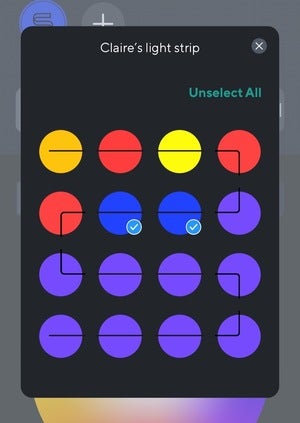
Puoi cambiare i colori delle varie zone di colore di Light Strip Pro richiamando una griglia di colori nell’app Wyze. Basta selezionare una o più zone, quindi regolare il colore utilizzando la ruota dei colori.
Se vuoi sfruttare le abilità multicolori di Light Strip Pro, premi a lungo l’icona della striscia luminosa; così facendo viene evocata una griglia che rappresenta le 16 zone di colore della striscia. Quindi seleziona una o più zone di colore (dovrai prestare attenzione se hai perso alcune delle zone di colore a causa del taglio della striscia), chiudi il selettore di zona, regola la ruota dei colori, quindi risciacqua e ripeti per le altre zone di colore finché non sei soddisfatto.
Puoi salvare un motivo multicolore nella scheda Scene, insieme a qualsiasi altra scena monocromatica che hai creato. Oltre alle scene personalizzate, sono disponibili quattro scene a colori a tinta unita preimpostate (Energia, Gioco, Film e Meditazione) e scene di temperatura del colore (Luce notturna, Accogliente, Luminoso ed Energizzato). E poiché puoi raggruppare Light Strip Pro con altre luci Wyze (incluso Wyze Bulb Color e strisce luminose Wyze aggiuntive), puoi salvare scene di illuminazione che coinvolgono interi gruppi di luci, non solo la singola striscia Wyze.
 Ben Patterson/IDG
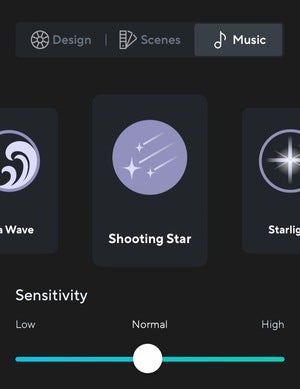
Wyze Light Strip Pro offre 10 modalità musicali, da Shadow e Leap a Shooting Star e Starlight.
La scheda Musica è dove le caratteristiche multicolori di Light Strip Pro brillano davvero, letteralmente. Utilizzando il microfono integrato del controller, la striscia luminosa può pulsare insieme a qualsiasi melodia a portata d’orecchio. Sono disponibili 10 modalità musicali, tra cui Shadow, Leap, Flicker, Marquee, Color Focus, Water, Sea Wave, Shooting Star e Starlight, mentre un cursore consente di regolare la sensibilità degli effetti. Nel complesso, la modalità Musica fa un buon lavoro nel creare fantastici spettacoli di luci multicolori sincronizzati con la tua musica.
Sfortunatamente, l’unico modo per attivare la modalità Musica è dall’app Wyze. Non puoi farlo con i comandi vocali di Alexa o Google Assistant (Alexa ha appena detto "Cosa intendi?" quando ho provato), e il controller a pulsante singolo ti consente solo di scorrere una serie di colori a tinta unita, mentre un lungo- premere spegne la striscia.
Inoltre, vale la pena notare che, almeno per ora, la modalità Musica è il più vicino possibile a Wyze Light Strip Pro per le scene di illuminazione animate. Non c’è modo di creare uno spettacolo di luci non guidato dalla musica con la striscia, né ci sono animazioni preimpostate. La buona notizia è che Wyze sta "lavorando su questo", secondo un rappresentante, che ha aggiunto che le animazioni a colori non musicali sono previste per "l’inizio del prossimo anno".
Altre funzionalità di Light Strip Pro includono le routine di sveglia e prima di coricarsi che illuminano o attenuano gradualmente i LED, una modalità "Sun Match" che si avvicina alla temperatura di colore naturale del sole e una modalità vacanza che accende e spegne la striscia in momenti casuali. Puoi anche aggiungere Light Strip Pro a una regola Wyze, che abilita funzioni intelligenti come accendere la striscia o cambiarne il colore quando, ad esempio, la tua Wyze Cam rileva una persona.
Sfortunatamente, le regole di Wyze non possono attivare una scena di illuminazione; invece, gli unici parametri all’interno di una regola per Light Strip Pro sono lo stato di alimentazione, la luminosità, il colore o la temperatura del colore bianco. Ciò significa che qualsiasi scena di luce personalizzata che hai creato, incluse eventuali scene multicolore elaborate, può essere attivata solo manualmente nell’app Wyze. La stessa limitazione si applica anche alle routine e ai comandi vocali di Alexa e Google Assistant; allo stato attuale, gli assistenti vocali possono solo regolare lo stato di alimentazione, la luminosità e il colore di Light Strip Pro (utilizzando una tavolozza di colori di base). Wyze mi dice che sta "valutando" consentendo alle regole di Wyze di attivare scene di luce, ma che "non esiste ancora una tempistica solida per la consegna".
Riassumendo
C’è molto da apprezzare su Wyze Light Strip Pro, a condizione di tenere sotto controllo le tue aspettative. Ci piace la sua facile configurazione e installazione, la modalità Musica è opportunamente strabiliante, siamo sempre fan delle modalità vacanza e corrispondenza del sole e la compatibilità con Alexa e Google Assistant è sempre un vantaggio. Tieni presente, tuttavia, che quelle fantastiche animazioni multicolori sono limitate alla modalità Musica e, sebbene tu possa tagliare Light Strip Pro, non puoi aggiungere più segmenti per allungarlo o combinare più strisce in una singola, più lunga.