
Como conectar seu iPhone ou iPad à sua TV de tela grande
Quando você está tentando exibir vídeos, fotos e outros conteúdos visuais do seu iPhone ou iPad, muitas vezes a tela pequena simplesmente não funciona. Felizmente, você pode conectar esses dispositivos à sua TV de tela grande por meio de vários métodos diferentes.
Você nem precisa de uma smart TV sofisticada para fazer isso. Mostraremos vários métodos fáceis de espelhamento de tela, desde o uso de um adaptador HDMI básico até o streaming sem fio sofisticado.
Lembre-se de que, se seu objetivo é assistir a serviços de streaming como Apple TV+, Netflix ou Hulu em sua televisão, espelhar seu iPhone ou iPad não é necessário nem a solução mais prática. Em vez disso, você pode comprar um reprodutor de mídia de streaming de baixo custo, como um Roku Streaming Stick + ou Amazon Fire TV Stick 4K, conectá-los à sua TV e operá-los com um controle remoto adequado. Aqui está um link para o nosso guia para os melhores dispositivos de streaming.
Ainda assim, o espelhamento pode ser útil se você quiser reproduzir vídeos gravados no dispositivo, exibir sua biblioteca de fotos, apresentar uma apresentação de slides, navegar em redes sociais ou exibir suas habilidades de jogo iOS na tela da TV. Leia as instruções sobre como fazer isso.
[Leitura adicional: você precisa de um cabo HDMI especial para TVs 4K e 8K? ]
Espelhamento sem fio com AirPlay
A maneira mais fácil de espelhar seu iPhone ou iPad na TV é por meio do protocolo AirPlay sem fio da Apple. Isso permite que você transmita todo o conteúdo da tela diretamente para a TV ou transmita apenas o vídeo e o áudio de aplicativos compatíveis.
Embora o AirPlay exigisse uma caixa de streaming da Apple TV, agora ele funciona na maioria dos dispositivos Roku modernos, selecione TVs LG de 2018 em diante, selecione TVs Samsung de 2018 em diante, selecione TVs Sony, todas as TVs Vizio SmartCast e 2020 Fire TV Edition TVs de Toshiba e Insígnia.
Veja como espelhar o que está na tela do seu iPhone ou iPad:
- Certifique-se de que o dispositivo de TV e o dispositivo iOS estejam na mesma rede Wi-Fi. (Para TVs compatíveis com AirPlay, certifique-se de configurar o software da smart TV.)
- Se você tiver um iPhone X ou mais recente ou um iPad com iOS 12 ou posterior, deslize para baixo no canto superior direito para revelar o Centro de Controle. Caso contrário, deslize para cima para o Centro de Controle.
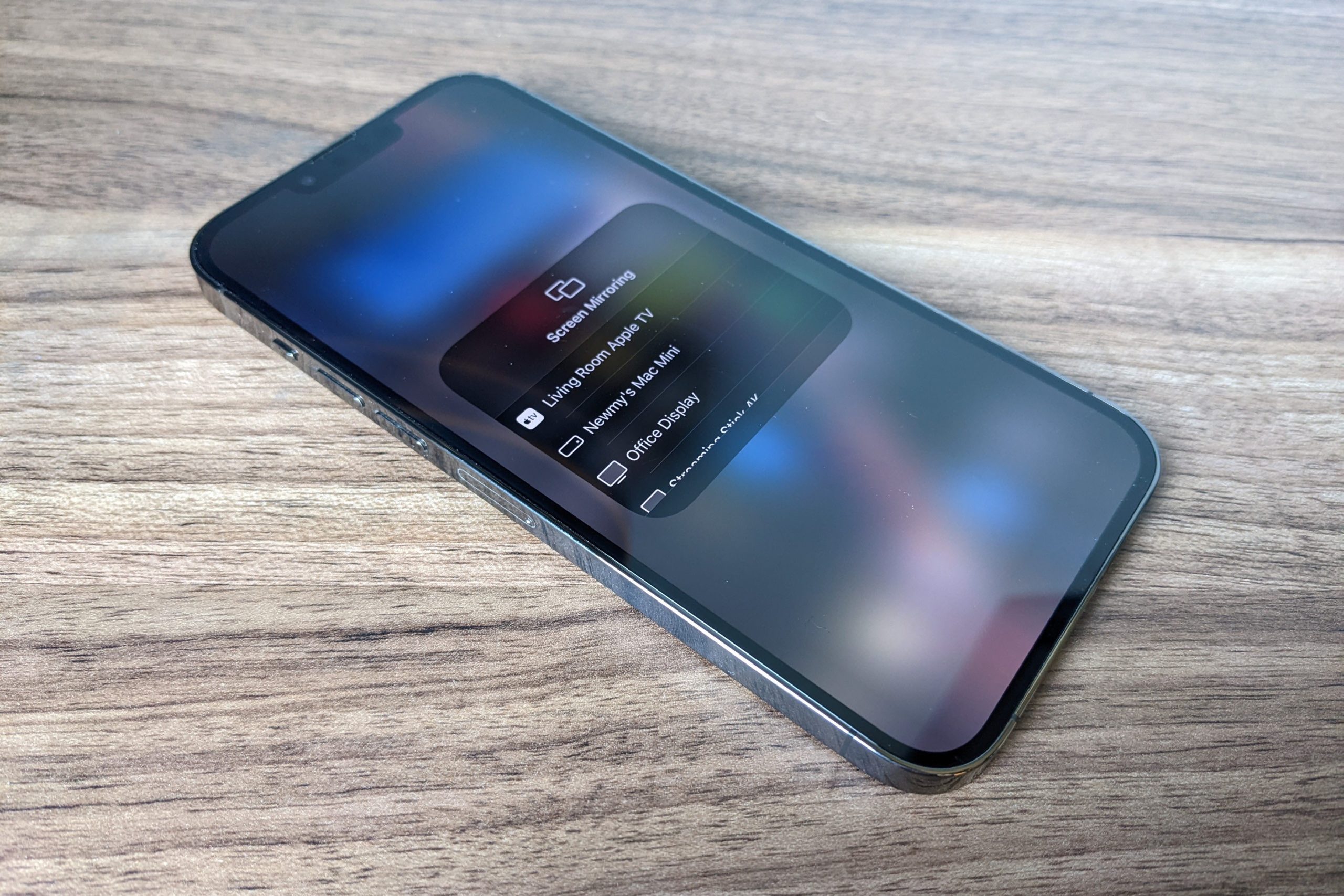
- Toque no botão de espelhamento de tela, que se parece com duas caixas sobrepostas.
- Selecione sua TV na lista. (Se você tiver vários dispositivos compatíveis com AirPlay, considere rotular cada um com base na sala em que está.)
- No seu dispositivo iOS, insira o código de quatro dígitos que aparece na tela da sua TV. (Por padrão, você só precisará fazer isso uma vez para cada dispositivo.)
- Para desconectar da TV, siga as etapas de 1 a 3 e selecione "Parar espelhamento" na lista.

Para começar a espelhar sua tela sem fio em uma Apple TV, basta abrir o Centro de Controle e selecionar “Espelhamento de Tela".
Jared Newman / IDG
Lembre-se de que, com muitos aplicativos de vídeo e áudio, o espelhamento não é necessário. Em vez disso, basta tocar no ícone AirPlay durante a reprodução de áudio ou vídeo – parece uma TV com um triângulo na parte inferior – e selecionar sua Apple TV na lista de dispositivos. Como alternativa, abra o Centro de Controle e toque no ícone AirPlay (parece um círculo concêntrico com um triângulo na parte inferior). O uso do AirPlay com esses métodos consome menos bateria do que o espelhamento e permite que você use o dispositivo iOS para outras tarefas enquanto a música e o vídeo são reproduzidos na televisão.
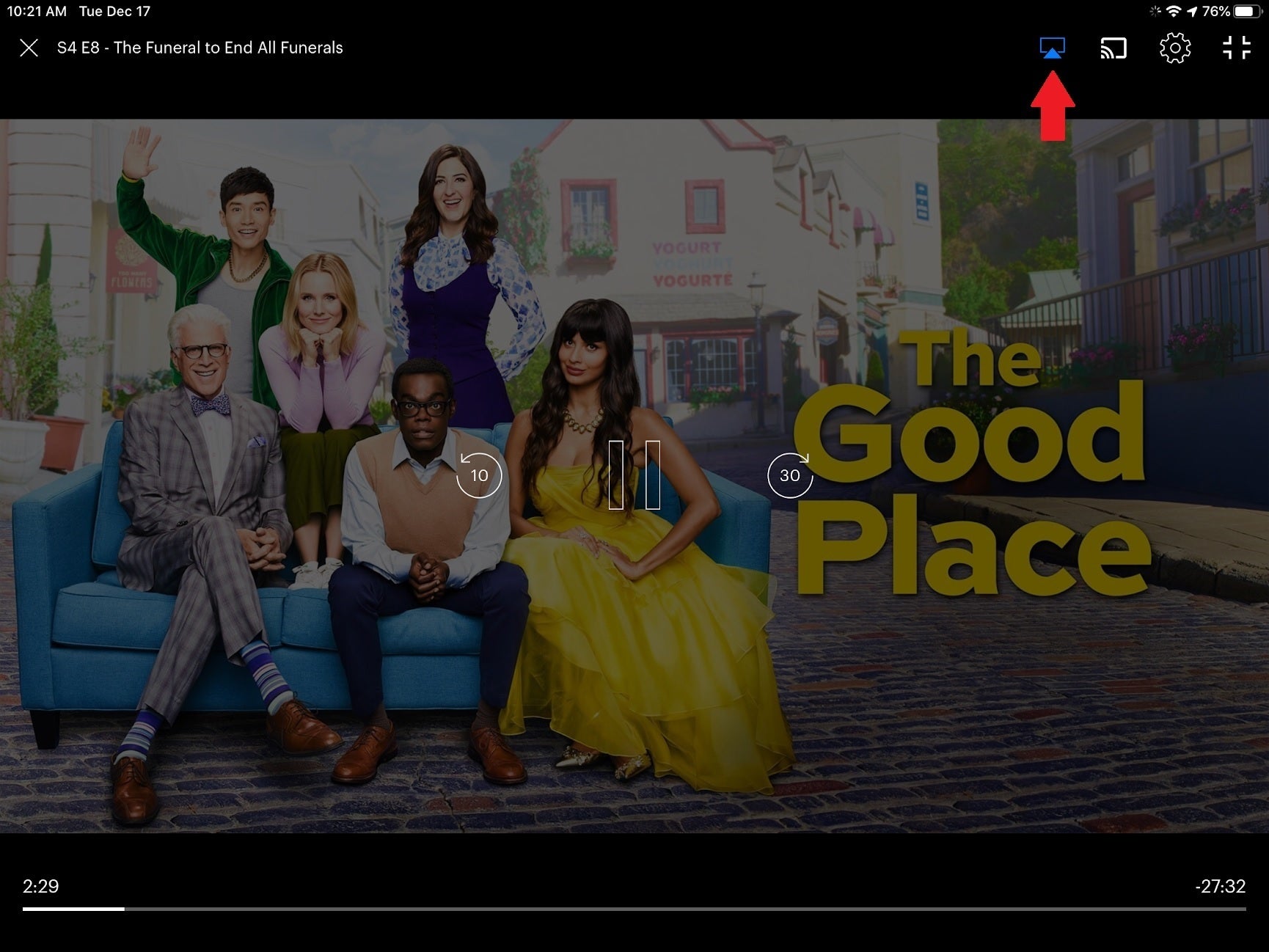
Com a maioria dos aplicativos de vídeo, você pode apertar o botão AirPlay para enviar o vídeo para a TV em vez de espelhar sua tela diretamente.
Jared Newman / IDG
Conecte um iPhone ou iPad com um cabo HDMI
Embora um adaptador HDMI com fio não seja tão conveniente quanto o AirPlay para espelhamento de tela, é uma maneira mais direta de conectar, especialmente se o Wi-Fi estiver instável ou indisponível.
Para um iPhone, iPad ou iPod touch com um conector Lightning, você pode usar o adaptador Lightning Digital AV da Apple, que custa cerca de US$ 40. Adaptadores de terceiros mais baratos também estão disponíveis, mas esteja ciente de que eles não suportam aplicativos de streaming de vídeo que usam proteção contra cópia, como o Netflix. (Você também precisará fornecer seu próprio cabo, portanto, considere obter um cabo HDMI com pelo menos 4,5 metros de comprimento se quiser se sentar a uma distância confortável da TV.)
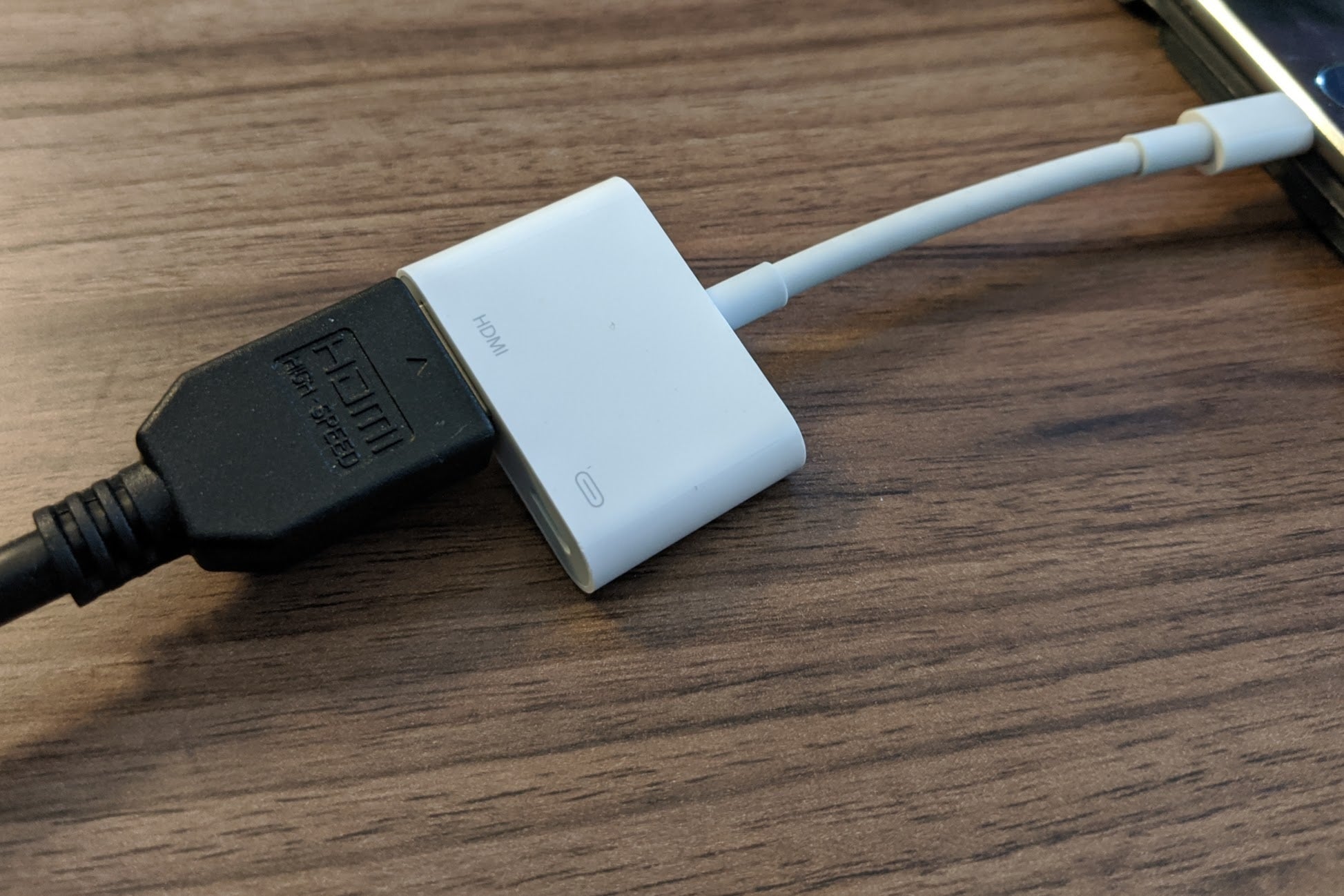
O Adaptador AV Digital Lightning oficial da Apple é caro, mas permite que você espelhe um iPhone ou iPad na sua TV sem complicações.
Jared Newman / IDG
A configuração é fácil: basta conectar o cabo HDMI à TV em uma extremidade e o adaptador na outra, conectar o cabo Lightning ao dispositivo iOS e configurar a TV para a entrada apropriada. Você também pode conectar um carregador na segunda porta Lightning do adaptador para evitar que a bateria do seu dispositivo iOS descarregue.
A maioria dos aplicativos simplesmente espelha a exibição do dispositivo iOS na televisão, mas aplicativos de vídeo como Amazon Prime e Netflix podem oferecer controles de reprodução persistentes enquanto o vídeo é reproduzido na TV.
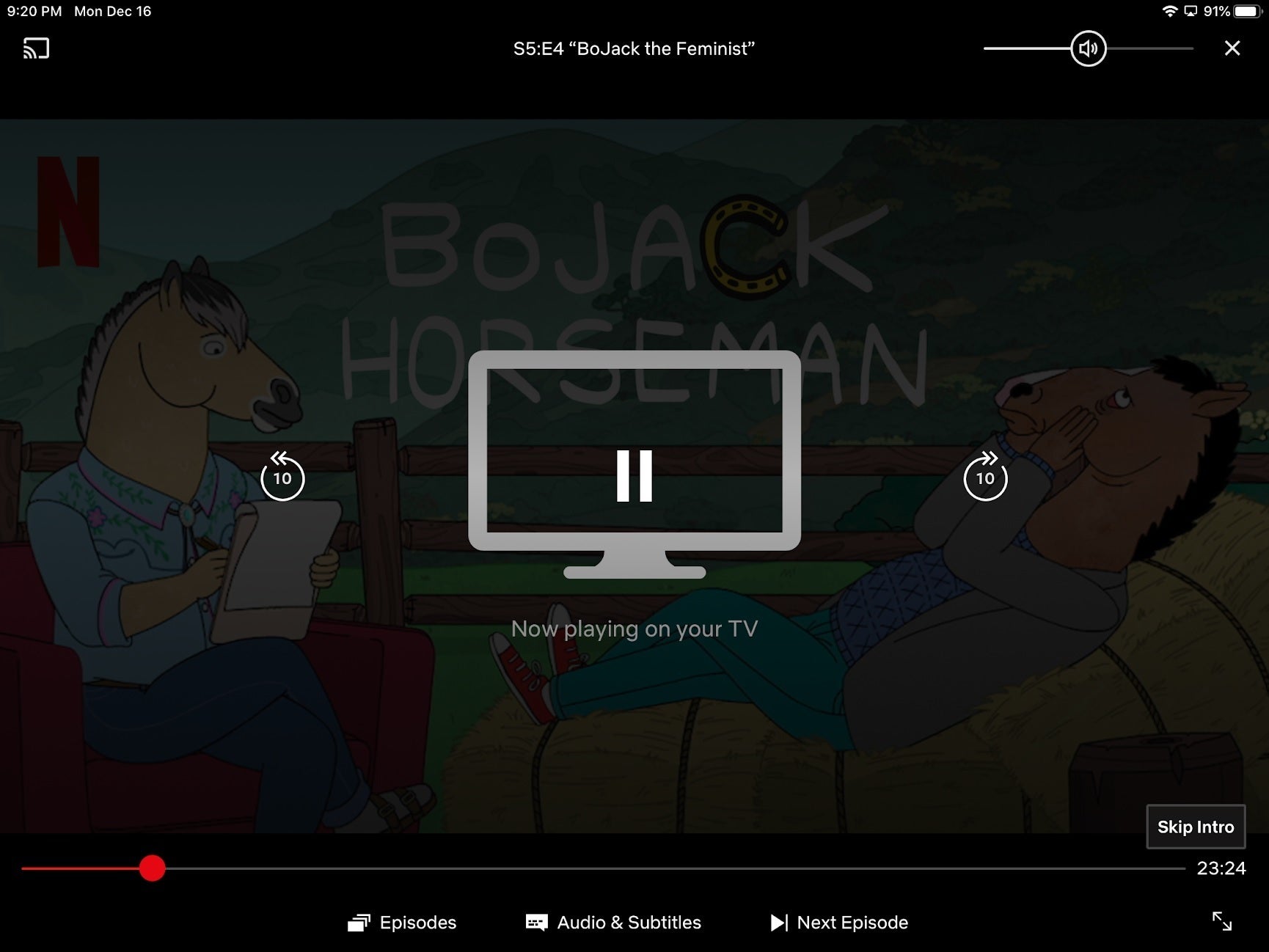
Alguns aplicativos de vídeo, como o Netflix, fornecem controles de mídia úteis quando o adaptador está conectado a uma televisão.
Jared Newman / IDG
Quanto aos dispositivos iOS mais antigos com portas de carregamento de 30 pinos, a Apple não vende mais seu próprio adaptador de 30 pinos para HDMI, mas você pode encontrar opções de terceiros, como o modelo JIMAT mostrado abaixo, na Amazon. (É importante observar, no entanto, que eles podem não funcionar com aplicativos de streaming de vídeo, devido à proteção contra cópia. O mesmo vale para adaptadores Lightning de terceiros.)
A Apple não vende mais seu cabo A/V composto que permitia conectar dispositivos iOS a TVs de tubo mais antigas.
Espelhamento para Fire TV e Chromecast
Se você não deseja comprar um dispositivo AirPlay compatível ou um adaptador HDMI, pode usar aplicativos de espelhamento para compartilhar a tela do seu iPhone ou iPad em dispositivos Fire TV e Chromecast.
Vários aplicativos oferecem isso com vários graus de sucesso, mas obtive bons resultados com os aplicativos de espelhamento de tela da 2kit Consulting para Fire TV e Chromecast. Esses aplicativos usam o recurso de gravação de tela do iOS para capturar vídeo do seu dispositivo iOS e enviá-lo para o reprodutor de streaming. (Com o aplicativo Fire TV, você também precisará baixar um aplicativo separado no próprio player, mas o aplicativo iOS o guiará pelo processo.)
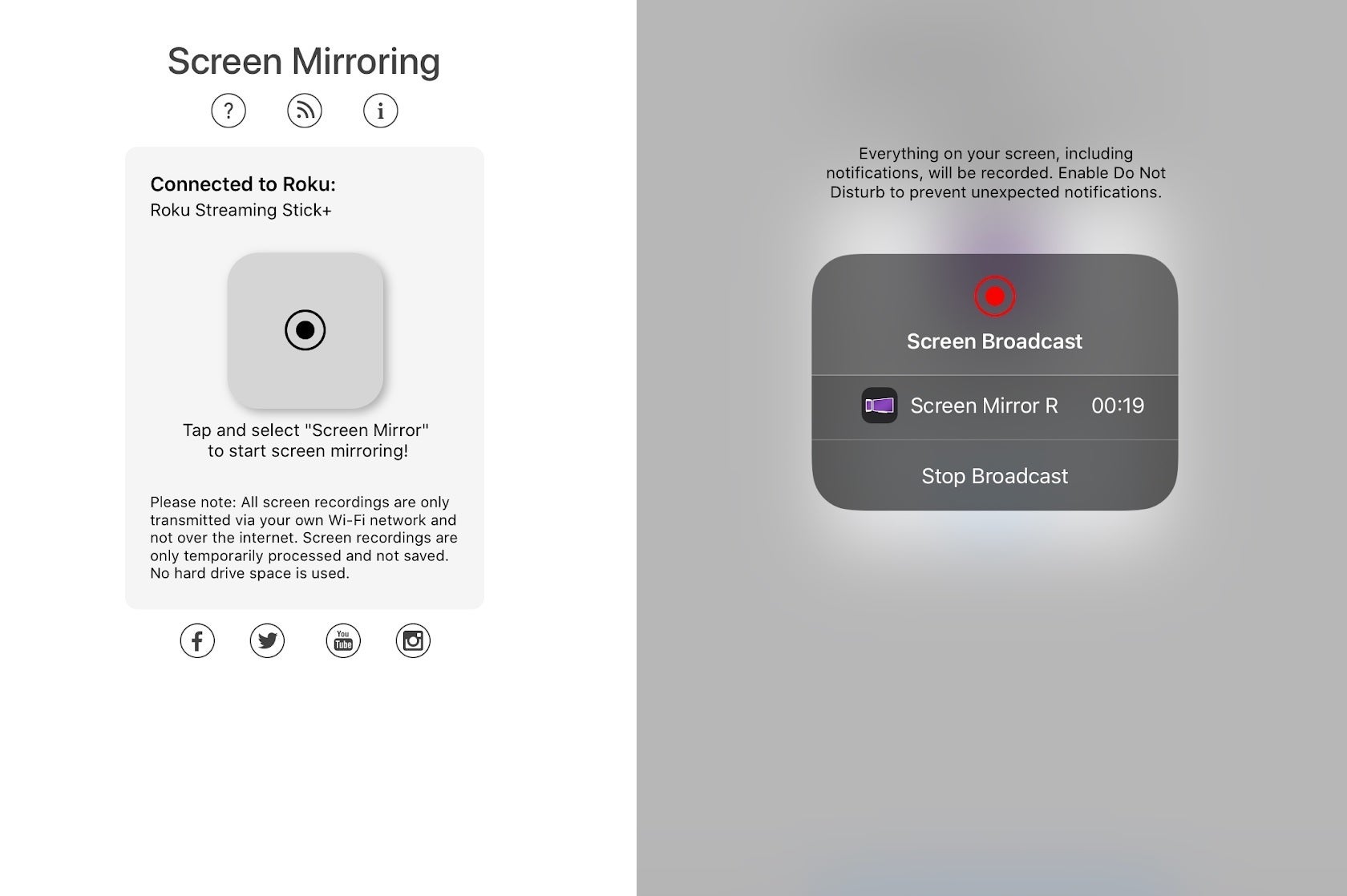
Os aplicativos de espelhamento de tela da 2kit Consulting não são tão nítidos ou responsivos quanto o espelhamento AirPlay, mas são uma alternativa boa o suficiente para dispositivos Fire TV e Chromecast.
Jared Newman / IDG
Algumas ressalvas se aplicam: você experimentará algum atraso, a qualidade do vídeo não é perfeita e geralmente terá que assistir a um anúncio antes de poder espelhar, a menos que atualize para as versões pagas desses aplicativos. Ainda assim, esses aplicativos são bons o suficiente para espelhar fotos, sites, apresentações e feeds de mídia social.
Com o Chromecast, saiba que você também pode enviar vídeo, áudio, imagens e informações para sua TV a partir de milhares de aplicativos compatíveis. Esses aplicativos permitirão que você reproduza o conteúdo diretamente na televisão, para que você não precise espelhar a tela do seu iPhone ou iPad.
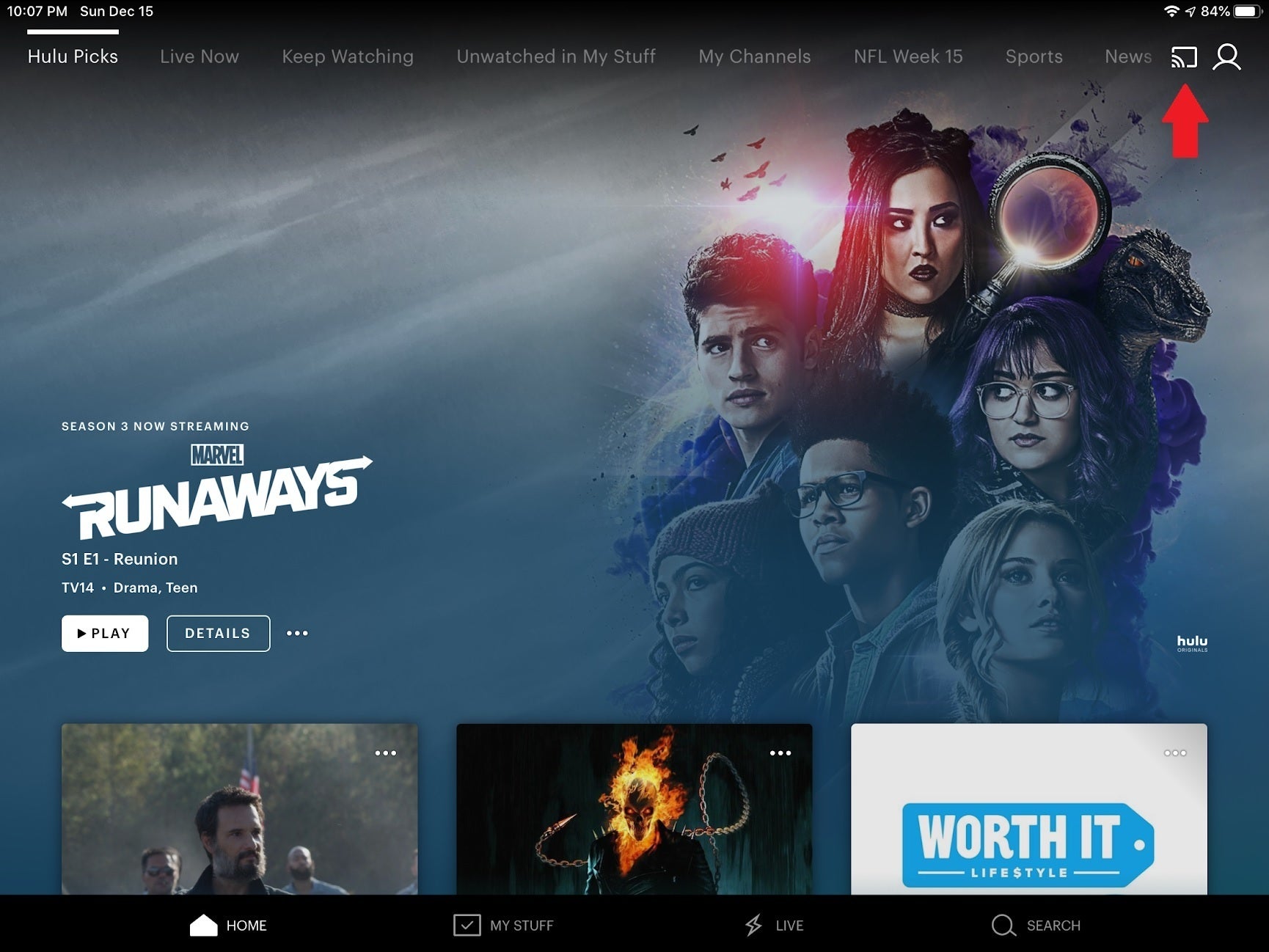
Para transmitir mídia diretamente pelo Chromecast em vez de espelhar sua tela, basta procurar o botão Transmitir nos aplicativos compatíveis.
Jared Newman / IDG
Depois de conectar o Chromecast à sua televisão, use o aplicativo complementar do Google Home para conectar o dispositivo à sua rede sem fio. Você deve ver o ícone do Chromecast aparecer nos aplicativos compatíveis. Toque nele e selecione seu Chromecast na lista de dispositivos. Depois de iniciar a reprodução da mídia, ela aparecerá na televisão em vez de no seu iPhone ou iPad.
Com os players Roku, você também pode compartilhar fotos, vídeos e músicas de um dispositivo iOS usando o aplicativo móvel Roku. Após a instalação, basta ir até a guia “mídia” para começar.