
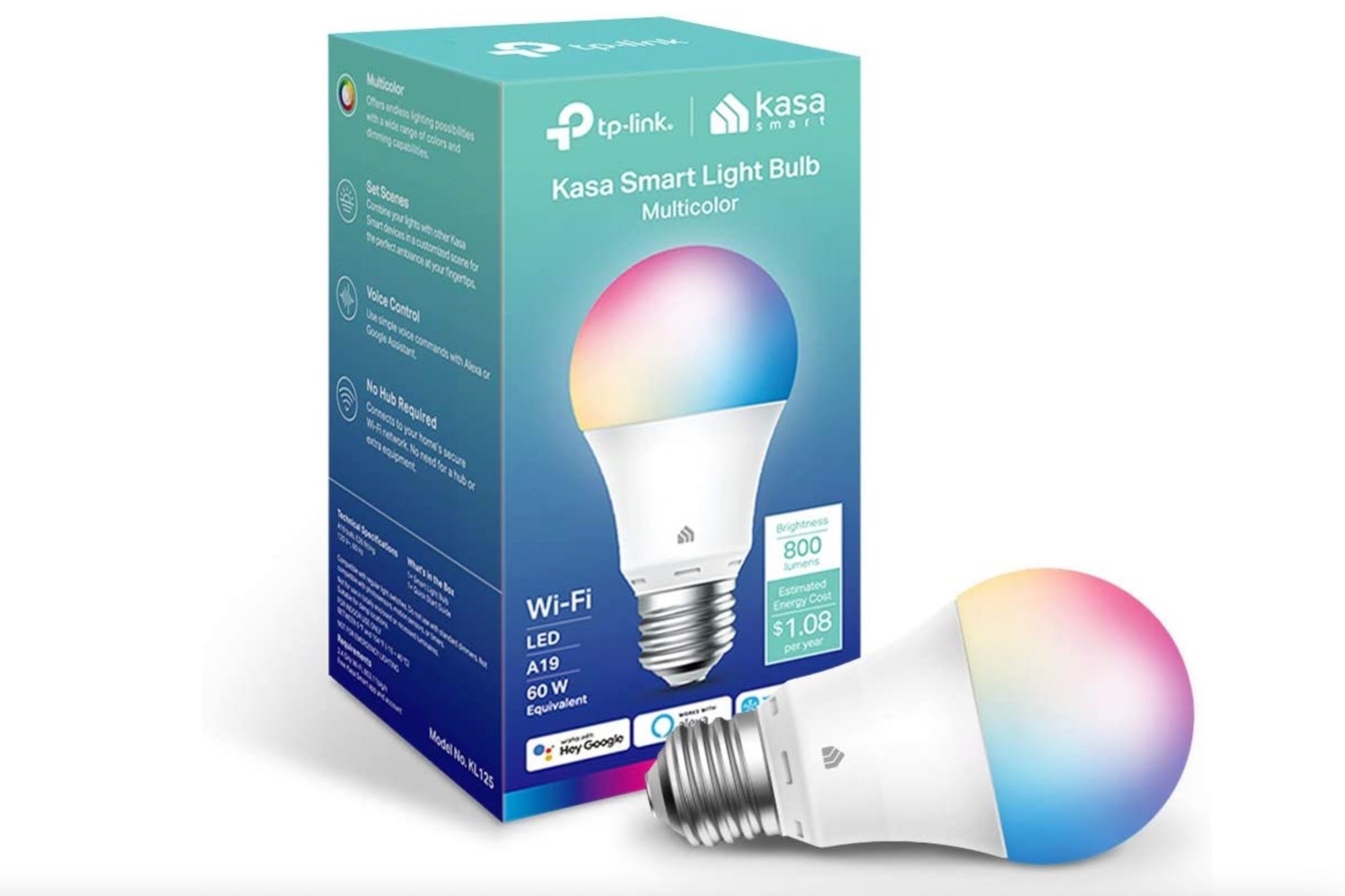
TP-Link Kasa Smart WiFi Light Bulb (Modell KL125) Bewertung: Bunt und erschwinglich, mit robusten Planungsoptionen
Die TP Link Kasa Smart WiFi Light Bulb Multicolor Modell KL125 ist die günstigste Farb-Smart-Glühbirne in der Kasa Smart-Reihe von TP-Link und hat einige raffinierte Tricks in den Ärmeln und eine umfassende Planungsfunktion, auch wenn andere Aspekte der Glühbirne an den Rändern rau sind.
Der Wi-Fi-fähige Kasa Smart KL125 ist mit Alexa und Google Assistant kompatibel und verfügt über eine attraktive (wenn auch manchmal komplizierte) mobile App, praktische One-Touch-Shortcuts für Farbtemperaturvoreinstellungen, eine beeindruckende Anzahl von Planungsoptionen und eine „Auto- White"-Modus, der das Licht der Sonne simuliert.
Aber wie viele preisgünstige Farb-Smart-Glühbirnen hat die Kasa Smart KL125 ihre Nachteile, einschließlich eines langwierigen Wi-Fi-Einrichtungsprozesses. Glücklicherweise wurde ein Problem, das ich in der ursprünglichen Rezension festgestellt hatte – die Unfähigkeit, Lichtszenen zu planen – nach einem Update der Kasa-App behoben.
Aufbau
Mit einem UVP von jeweils 14,99 $ (2er-Packs kosten 24,99 $, während ein 4er-Pack 39,99 $ kostet) ist die 800-Lumen-KL125 die günstigste der mehrfarbigen A19-Glühbirnen von Kasa Smart. Die Marke bietet auch den Kasa Smart KL130 an(Liste für 21,99 US-Dollar), die eine stilisiertere Hülle, eine flachere, aber immer noch gekrümmte Kolbenform und einen größeren Bereich an Farbtemperaturen bietet (von warmen 2.500 Kelvin bis zu sehr kühlen 9.000 K im Vergleich zu 2.500 K bis zu 6.500 K bei Tageslicht für die KL125), während die hellere Kasa Smart KL135 mit 1.000 Lumen(jeweils 22,99 $) fügt ein energieeffizienteres Design und eine einfachere Wi-Fi-Konfiguration über die „frustfreie Einrichtung“-Funktion von Amazon hinzu. Kasa stellt auch abstimmbare und/oder dimmbare weiße Glühbirnen sowie ein paar Glühlampen (warmes Bernstein und weiches Weiß) her.
Im Gegensatz zu den schicker aussehenden KL135 und KL130 hat die KL125, die wir hier testen, eine traditionelle kugelförmige A19-Glühbirnenform und eine schlichte konische Schale und ist mit einem E26-Sockel ausgestattet, der in Standardfassungen geschraubt wird. Wie ich bereits erwähnt habe, unterstützt die Glühbirne weiße Farbtemperaturen von warmen 2.500 Kelvin bis 6.500 K, was ungefähr der Farbe des Tageslichts an einem diesigen Tag entspricht, sowie bis zu 16 Millionen Farben. TP-Link bewertet die KL125 mit typischen 800 Lumen, was ich mehr als ausreichend fand, um einen Raum oder Arbeitsplatz zu beleuchten.
 Ben Patterson/IDG
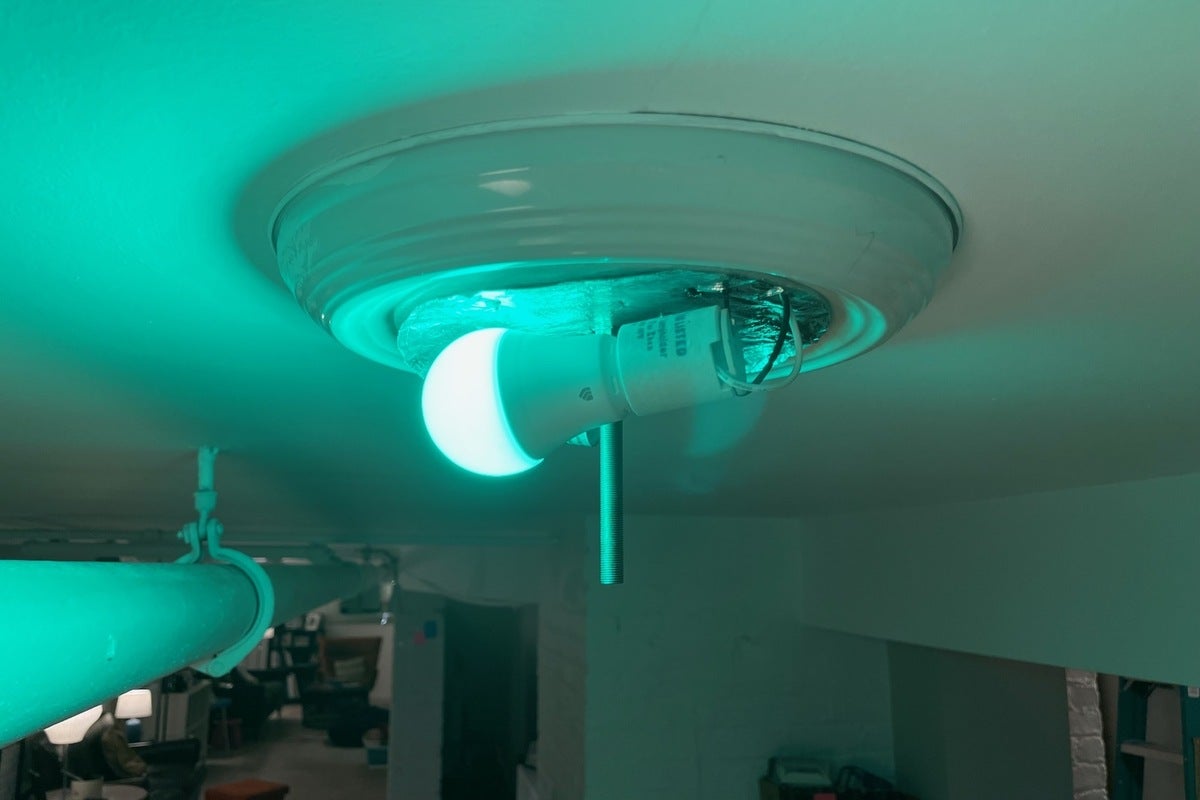
Die TP-Link Kasa Smart Wi-Fi Bulb KL125 leuchtet in bis zu 16 Millionen Farben und kann von warmen 2.500 Kelvin bis zu tageslichtähnlichen 6.500 K eingestellt werden.
Wie bei den anderen Smart-Glühbirnen der Marke verbindet sich die KL125 von Kasa Smart direkt mit Wi-Fi-Netzwerken und benötigt daher keinen (möglicherweise teuren) Smart-Home-Hub.
Installation und Einrichtung
Ich hatte keine großen Probleme, die Kasa Smart Light Bulb KL125 mit meinen Wi-Fi-Netzwerken zu verbinden, aber es geht darum, durch ein paar Reifen zu springen. Zuerst müssen Sie die mobile Kasa Smart-App installieren und dann (falls Sie dies noch nicht getan haben) ein Kasa Smart-Konto erstellen, bei dem Sie eine E-Mail-Adresse angeben und ein Passwort erstellen (es gibt keine Möglichkeit, sich bei Google anzumelden, Apple oder Facebook) und akzeptieren Sie die Nutzungsbedingungen und Datenschutzrichtlinien von Kasa.
Nachdem Sie der App erlaubt haben (oder nicht), Ihren Standort zu verwenden, tippen Sie auf das „+“-Symbol in der oberen Ecke des Gerätebildschirms und schlängeln sich dann durch ein Dickicht von Menüs, bis Sie es schließlich zur richtigen „KL100-Serie“ schaffen " von Glühbirnen (ich hätte lieber nur den QR-Code gescannt, der auf der Schachtel steht). Sie schrauben dann die Glühbirne in eine Lampenfassung, schalten sie ein, warten, bis sie dreimal blinkt, und stellen dann eine Verbindung zum lokalen Wi-Fi-Netzwerk der Glühbirne her. Sobald die Verbindung hergestellt ist, fordert Sie die App auf, Ihr Wi-Fi-Passwort einzugeben, und wenn alles gut geht (und nachdem Sie die Glühbirne benannt haben), sind Sie fertig.
Der gesamte Vorgang hat bei mir beim ersten Versuch reibungslos funktioniert, aber das sind ziemlich viele Schritte, insbesondere wenn Sie mehr als eine Glühbirne hinzufügen.
Eigenschaften und Funktionalität
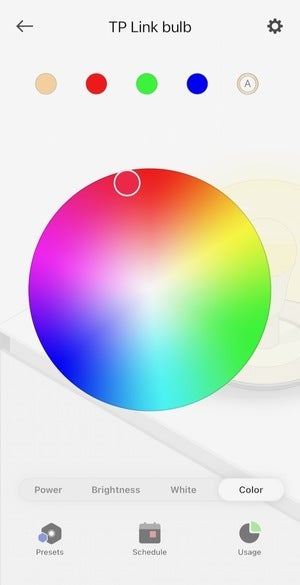
Wenn Sie in der Kasa-App auf die Glühbirne tippen, gelangen Sie zu einem attraktiven Bildschirm mit einem großen Netzschalter, fünf „Verknüpfungen“ oben und drei Registerkarten unten. Tippen Sie auf den Netzschalter, um die Glühbirne einzuschalten, und Sie erhalten vier weitere Registerkarten: Leistung (die den Hauptnetzschalter enthält), Helligkeit (die einen kreisförmigen Helligkeitsregler zeigt, Weiß (ein Farbtemperaturregler in Kelvin) und Farbe (ein Farbkreis).
 Ben Patterson/IDG
Die Kasa Smart-App verfügt über eine Reihe von Verknüpfungen, mit denen Sie die Farbe und Helligkeit der Glühbirne mit einem einzigen Fingertipp anpassen können.
Die Verknüpfungen oben auf dem Bildschirm beziehen sich auf fünf Farbvoreinstellungen, auf die Sie über die Registerkarte „Voreinstellungen“ zugreifen können. Vier der Voreinstellungen können bearbeitet werden, sodass Sie die Farbtemperatur und Helligkeit der Glühbirnen schnell mit einem einzigen Antippen einer Verknüpfung ändern können; Diese Voreinstellungen können auch über das Planungstool der Kasa-App (auf das ich gleich noch zurückkommen werde) ausgelöst oder über den Bildschirm „Geräte“ aufgerufen werden. Die fünfte Voreinstellung aktiviert den Auto-White-Modus, der die Glühbirne tagsüber an die Helligkeit und Farbtemperatur der Sonne anpasst.
Sie können die Glühbirne (oder eine Gruppe von Glühbirnen) auch in einen täglichen oder wöchentlichen Zeitplan stellen. Sie können die Glühbirne so einstellen, dass sie zu einer bestimmten Zeit, bei Sonnenaufgang oder Sonnenuntergang (um bis zu einer Stunde versetzt) und mit einer Überblendung (von fünf Sekunden bis zu einer Stunde) ein- oder ausgeschaltet wird, und der Zeitplan kann einen Ihrer auslösen Verknüpfungen, einschließlich des Auto-Weiß-Modus.
Mit der Kasa Smart-App können Sie auch Lichtszenen erstellen, auf die Sie über die Registerkarte Szenen zugreifen (ja, es gibt viele Registerkarten in der Kasa Smart-App), und jede Szene kann eine Farbvoreinstellung enthalten und ein oder mehrere Kasa-Lichter enthalten oder Geräte.
In der Originalversion dieser Rezension habe ich festgestellt, dass ich mit der Kasa Smart-App keine Lichtszenen planen konnte, da auf der Registerkarte „Smart Actions“ (auf der Szenen geplant oder von einem anderen Gerät ausgelöst werden können) eine Meldung mit folgendem Wortlaut angezeigt wurde: „ Wir sind dabei, Smart Actions im gesamten Kasa-Ökosystem bereitzustellen. Bleiben Sie dran für weitere Updates.“
Aber etwa zwei Wochen nach der ersten Veröffentlichung dieser Rezension brachte ein Update der Kasa-App die Registerkarte „Smart Actions“ online, mit der Benutzer Lichtszenen (entweder nach einem festgelegten Zeitplan oder bei Sonnenaufgang/Sonnenuntergang) planen und bei einer Kasa-Sicherheit auslösen können Die Kamera erkennt eine Bewegung oder wenn ein Kasa-Schalter umgelegt wird.
Schließlich können Sie auf der Registerkarte Nutzung auf der Glühbirnenoberfläche (nicht auf der Hauptoberfläche von Kasa, die über eigene Registerkarten verfügt) tägliche, wöchentliche und Energieverbrauchsstatistiken anzeigen, einschließlich der Anzahl der verbrauchten Kilowattstunden und der Energie der Glühbirne gegenüber einer blöden 60W Birne gespart hat. Die jährlichen Energiekosten der Glühbirne kann die App jedoch nicht abschätzen.
Smart-Home-Integrationen
Laut TP-Link lässt sich die intelligente Glühbirne KL125 in Alexa, Google Assistant, IFTTT und Samsung SmartThings integrieren. Über die Sprachsteuerung hinaus können Sie mit Alexa die Glühbirne sowie Kasa Smart-Lichtszenen zu Routinen hinzufügen, und für einen Großteil meiner Tests hatte ich die KL125 in einer Alexa-Routine, die die Glühbirne aufleuchten ließ, wenn meine Wyze Cam v2 eine Bewegung erkannte. Mit Google Assistant können Sie den KL125 auch in Routinen verwenden, obwohl er die Lichtszenen der Glühbirne nicht auslöst.
Die Samsung SmartThings-Integration der Glühbirne funktioniert wie angekündigt, im Gegensatz zu dem, was ich in der Originalversion dieser Rezension geschrieben habe. Ich hatte während meiner ersten Tests Probleme aufgrund einer Kombination aus einem (derzeit) nicht unterstützten QR-Code und etwas, das nur als Benutzerfehler beschrieben werden kann, aber nach etwas Hilfe von einem TP-Link-Vertreter konnte ich die KL125 zum hinzufügen SmartThings-App ohne Probleme. Ich stehe korrigiert.
Zusammenfassend
Es ist wahrscheinlich, dass viele der Ecken und Kanten des Kasa Smart K125 im Laufe der Zeit geglättet werden, und die Glühbirne hat eine der besseren Apps und stärkeren Funktionen, die wir in ihrer Preisklasse gesehen haben. Vorerst bleiben wir bei der Cree Lighting Connected Max Smart LED als Wahl unserer Redakteure für preisgünstige A19-Farb-Smart-Glühbirnen, aufgrund des schnelleren Einrichtungsprozesses, der reichhaltigeren Konfigurationsoptionen und des Tiefstpreises. Das Kasa Smart K125 von TP-Link ist ein solider Zweiter.
Aktualisiert am 16. Dezember 2021, um darauf hinzuweisen, dass die Kasa-App jetzt die Planung von Lichtszenen nach einem App-Update ermöglicht.