
5 Möglichkeiten, Alexa davon abzuhalten, Sie zu nerven
Von der Unterbrechung Ihrer Chill-Dinner-Playlists mit dem „Ding, dong!“-Alarm eines eingehenden Pakets bis hin zu lauthalsen Antworten mitten in der Nacht, Alexa hat die schlechte Angewohnheit, zur falschen Zeit zu antworten. Ja, Alexa ist gerecht versucht, hilfreich zu sein, aber manchmal versucht sie es ein wenig zu sehr, und schon bald ertappst du dich dabei, wie du „Halt die Klappe, Alexa!“ brüllst. zu Ihrem treuen, aber unruhig nervigen Sprachassistenten.
Natürlich ist der idiotensicherste Weg, Alexa davon abzuhalten, Sie jemals wieder zu nerven, einfach den Stecker zu ziehen. Aber wenn Sie Alexa immer noch in Ihrem Leben mögen, gibt es fünf Einstellungen, die Sie optimieren können, um sie etwas weniger nervig zu machen.
Schalten Sie den Kurzmodus ein
Alexa kann ein wenig gesprächig werden, wenn sie selbst auf einfache Sprachanfragen antwortet, manchmal Ihre Befehle wiederholt oder sich sogar mit einem Vorschlag für eine andere Funktion einmischt („Übrigens …“).
Um die Antworten von Alexa auf ein absolutes Minimum zu beschränken, können Sie den Brief-Modus aktivieren, der das Geschwätz reduziert und gelegentlich eine verbale Antwort durch einen kurzen „Piep“ ersetzt. Leider wird der Brief-Modus Alexas „nebenbei“-Abschweifungen, die eine ständige Quelle des Zorns auf dem Alexa-Subreddit sind, nicht vollständig beseitigen.
Tippen Sie zum Aktivieren des Kurzmodus auf Mehr > Einstellungen > Sprachantworten und schalten Sie dann die Einstellung Kurzmodus ein.
Deaktivieren Sie Paket- und „Abonnieren und Speichern“-Benachrichtigungen
Wenn Sie ein Amazon Prime-Abonnent sind, sind Sie wahrscheinlich vertraut – und vielleicht zu vertraut – mit dem orangefarbenen Lichtring von Alexa, der pulsiert, wenn eine Amazon-Lieferung oder eine ausstehende „Abonnieren & Sparen“-Bestellung vorliegt.
Die Lieferbenachrichtigungen von Alexa können praktisch sein, wenn Sie ein Paket von Amazon vor Ihrer Haustür erwarten, aber die begleitenden „Pieptöne“ und Alexas langen Beschreibungen dessen, was gerade angekommen ist, können lästig sein. Und während Sie Alexa befehlen können, alle ihre Benachrichtigungen zu schließen, wird sie Sie immer um eine Bestätigung bitten, was bedeutet, dass es im Allgemeinen einfacher ist, sie einfach zu bitten, die Benachrichtigungen zu lesen.
Wenn Sie die orangefarbenen Lichtringe von Alexa für eingehende Pakete nicht mehr sehen möchten, tippen Sie auf Mehr > Einstellungen > Benachrichtigungen > Amazon Shopping und passen Sie dann die Umschalter für Out for delivery, Delivered und Order Updates (einschließlich Abonnement- und Sparbenachrichtigungen) an.
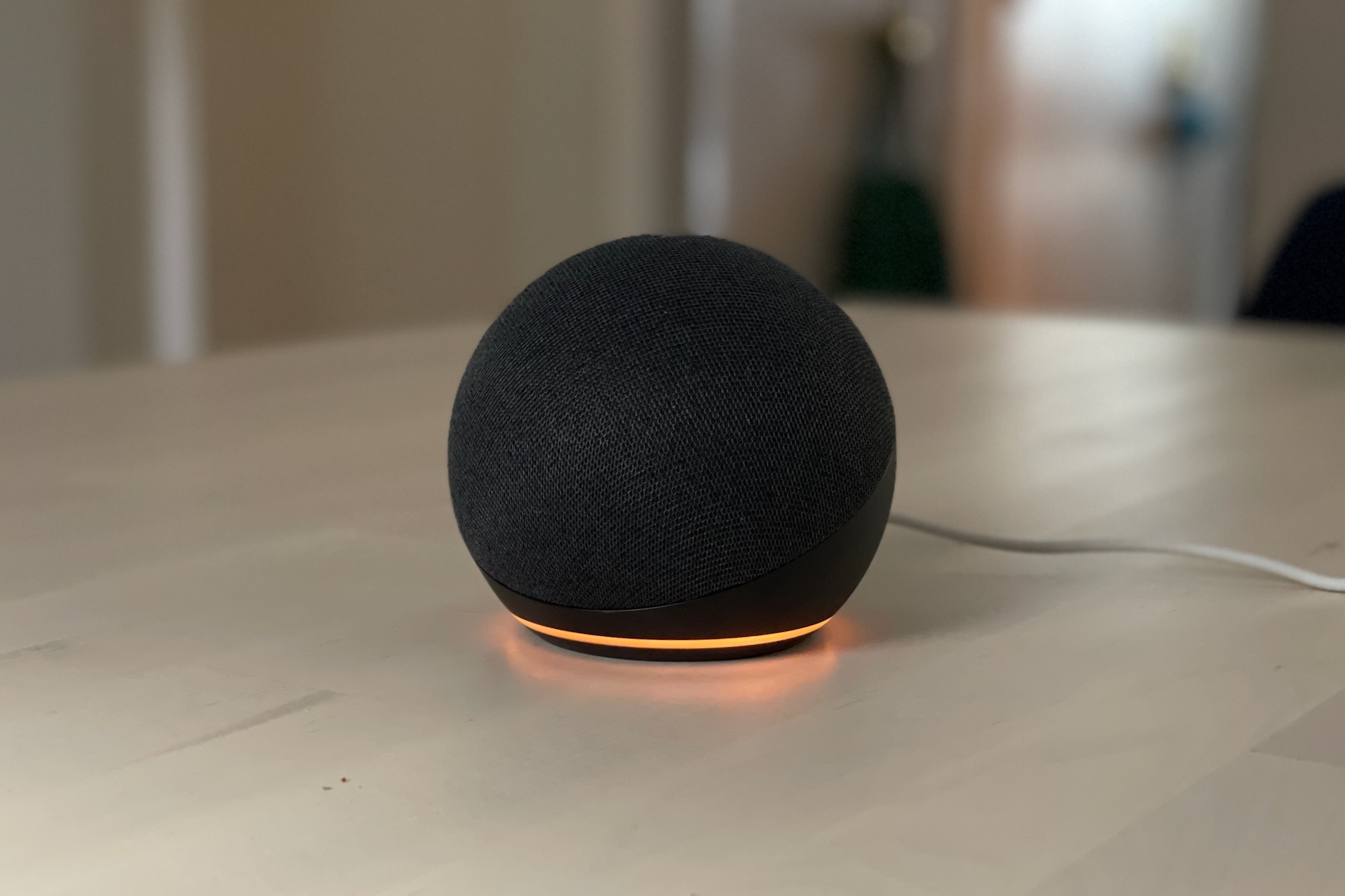
Wenn Sie ständig mit dem orangefarbenen Benachrichtigungslicht von Alexa zu tun haben, können Sie die Unterbrechungen mit der Benachrichtigungseinstellung in der Alexa-App reduzieren.
Ben Patterson/Gießerei
Deaktivieren Sie Ahnungsvorschläge
Eine der fortschrittlichsten Funktionen von Alexa ist ihre Fähigkeit, Vorschläge basierend auf „Induktion“ zu machen. Wenn Sie beispielsweise eine Ihrer mit Alexa verbundenen intelligenten Glühbirnen die ganze Nacht eingeschaltet lassen, schlägt Alexa möglicherweise vor, dass sie alle Ihre Lichter ausschaltet, wenn sie „eine Ahnung hat“, dass alle schlafen.
Diese „Ahnungen“ (die auf Hinweisen wie den letzten Alexa-Interaktionen und dem Status Ihrer intelligenten Geräte basieren) mögen ein beeindruckendes Beispiel für die sich ständig weiterentwickelnde KI von Alexa darstellen, aber sie können auch lästig sein, besonders wenn Alexa Sie ständig mit Ahnungen nervt Vorschläge oder schaltet das Licht aus, während Sie sich noch im Raum befinden.
Um zu verhindern, dass Alexa Sie mit Ahnungsvorschlägen nervt, tippen Sie einfach auf Mehr > Einstellungen > Ahnungen und deaktivieren Sie dann die Einstellung Vorschläge für Ahnungen. Sie können auch alle bereits aktivierten Vermutungen unter der Überschrift Automatische Aktionen auf dem Bildschirm Vermutungen deaktivieren.
Schalten Sie den Flüstermodus ein
Sie tun Ihr Bestes, um ruhig zu bleiben, während Sie mitten in der Nacht nach Toilettenpapier suchen, aber Sie brauchen Alexa, um die Lichter in der Speisekammer nur für ein paar Momente einzuschalten. „Alexa, schalte die Speisekammerbeleuchtung ein“, sagst du leise, nur damit Alexa herausplatzt: „OK, Speisekammerbeleuchtung an!“ Das nächste, was Sie wissen, ist, dass das ganze Haus wach ist.
Glücklicherweise kann Alexa flüsterleise bleiben, wenn Sie es wirklich brauchen. Tippen Sie in der Alexa-App auf die Registerkarte Mehr und dann auf Sprachantworten > Flüstermodus. Wenn Sie Alexa jetzt einen Sprachbefehl zuflüstern, flüstert sie zurück.
Eine kurze Sache zum Flüstermodus von Alexa: Wenn Sie zum ersten Mal zu einem Ihrer Alexa-Lautsprecher flüstern, sagt Alexa mit ihrer normalen Stimme: „Ich glaube, Sie haben mir gerade zugeflüstert“ und gibt Ihnen dann eine vollständige Beschreibung der Funktion, bevor Sie sie absenken. Wenn Sie möchten, dass Alexa zu flüstern beginnt, sollten Sie es auf jedem Ihrer Alexa-Geräte testen, bevor Sie es wirklich brauchen.
Aktivieren Sie den adaptiven Hörmodus
Im Allgemeinen ist Alexa ziemlich gut darin, Sie beim Sprechen nicht zu unterbrechen. Aber wenn Sie zu lange innehalten, während Sie Alexa einen Sprachbefehl geben – vielleicht, weil Sie Ihre Gedanken sammeln oder vielleicht versuchen, sich an den Namen eines intelligenten Geräts zu erinnern – unterbricht Alexa Sie möglicherweise mit einem knappen „Entschuldigung, ich weiß nicht nicht verstehen“, was Sie dazu zwingt, die Zähne zusammenzubeißen und von vorne zu beginnen.
Glücklicherweise gibt es eine Einstellung, die Alexa einen Moment länger warten lässt, bevor sie auf eine Sprachabfrage antwortet, praktisch für diejenigen, die sich beim Chatten mit Alexa lieber nicht gehetzt fühlen möchten. Denken Sie nur daran, dass Sie diese Einstellung für jedes Ihrer individuellen Alexa-Geräte aktivieren müssen.
Tippen Sie in der Alexa-App auf Geräte > Echo & Alexa, tippen Sie auf ein Alexa-Gerät und dann auf das Einstellungssymbol in der oberen rechten Ecke des Bildschirms. Scrollen Sie nach unten zu Adaptive Listening, tippen Sie darauf und schalten Sie dann die Einstellung Adaptive Listening Mode ein.