
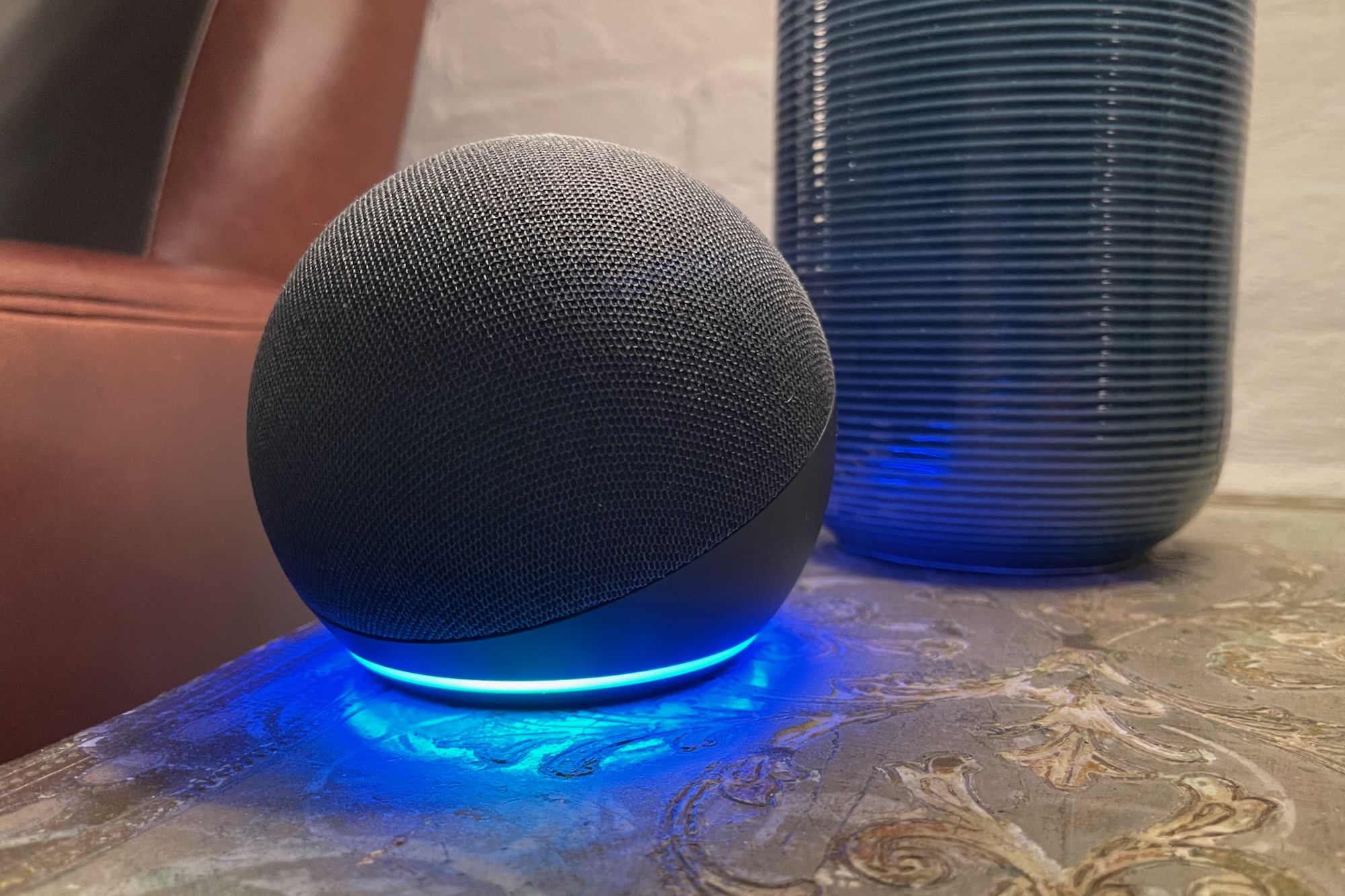
5 способов уберечь Alexa от беспокойства
От прерывания ваших холодных плейлистов во время обеда с помощью «Динь, дон!» Предупреждения о входящей посылке до выкрикивания во весь голос ответов глубокой ночью, Алекса имеет дурную привычку ворчать в неподходящее время. Да, Алекса просто пытается быть полезной, но иногда она старается слишком сильно, и довольно скоро вы начинаете кричать: «Заткнись, Алекса!» своему верному, но раздражающему голосовому помощнику.
Конечно, самый надежный способ удержать Алексу от повторного прослушивания — просто отключить ее. Но если вам все еще нравится Alexa в вашей жизни, есть пять настроек, которые вы можете настроить, чтобы сделать ее немного менее раздражающей.
Включите краткий режим
Алекса может немного болтать, когда отвечает даже на простые голосовые запросы, иногда повторяя ваши команды или даже предлагая другую функцию («Кстати…»).
Чтобы свести ответы Alexa к минимуму, вы можете включить краткий режим, который сократит болтовню и может иногда заменять устный ответ коротким звуковым сигналом. К сожалению, Краткий режим не полностью устранит «кстати» отступления Alexa, которые являются постоянным источником гнева в сабреддите Alexa.
Чтобы включить краткий режим, коснитесь «Еще» > «Настройки» > «Голосовые ответы », затем включите параметр «Краткий режим ».
Отключите уведомления о пакетах и «подпишитесь и сохраните».
Если вы являетесь подписчиком Amazon Prime, вы, вероятно, знакомы — и, возможно, слишком знакомы — с оранжевым световым кольцом Alexa, которое пульсирует всякий раз, когда есть доставка Amazon или ожидающий заказ «Подписаться и сохранить».
Уведомления Alexa о доставке могут быть удобны, когда вы ожидаете посылку от Amazon на пороге своего дома, но сопровождающие ее звуковые сигналы и длинные описания Alexa того, что только что прибыло, могут раздражать. И хотя вы можете приказать Алексе отклонить все ее уведомления, она всегда будет просить вас подтвердить, что означает, что обычно проще просто попросить ее прочитать предупреждения.
Если вы больше не хотите видеть оранжевые световые кольца Alexa для входящих посылок, коснитесь «Дополнительно» > «Настройки» > «Уведомления» > «Покупки Amazon », затем настройте переключатели «Отправлено для доставки », «Доставлено» и «Обновления заказа» (включая оповещения о подписке и сохранении).
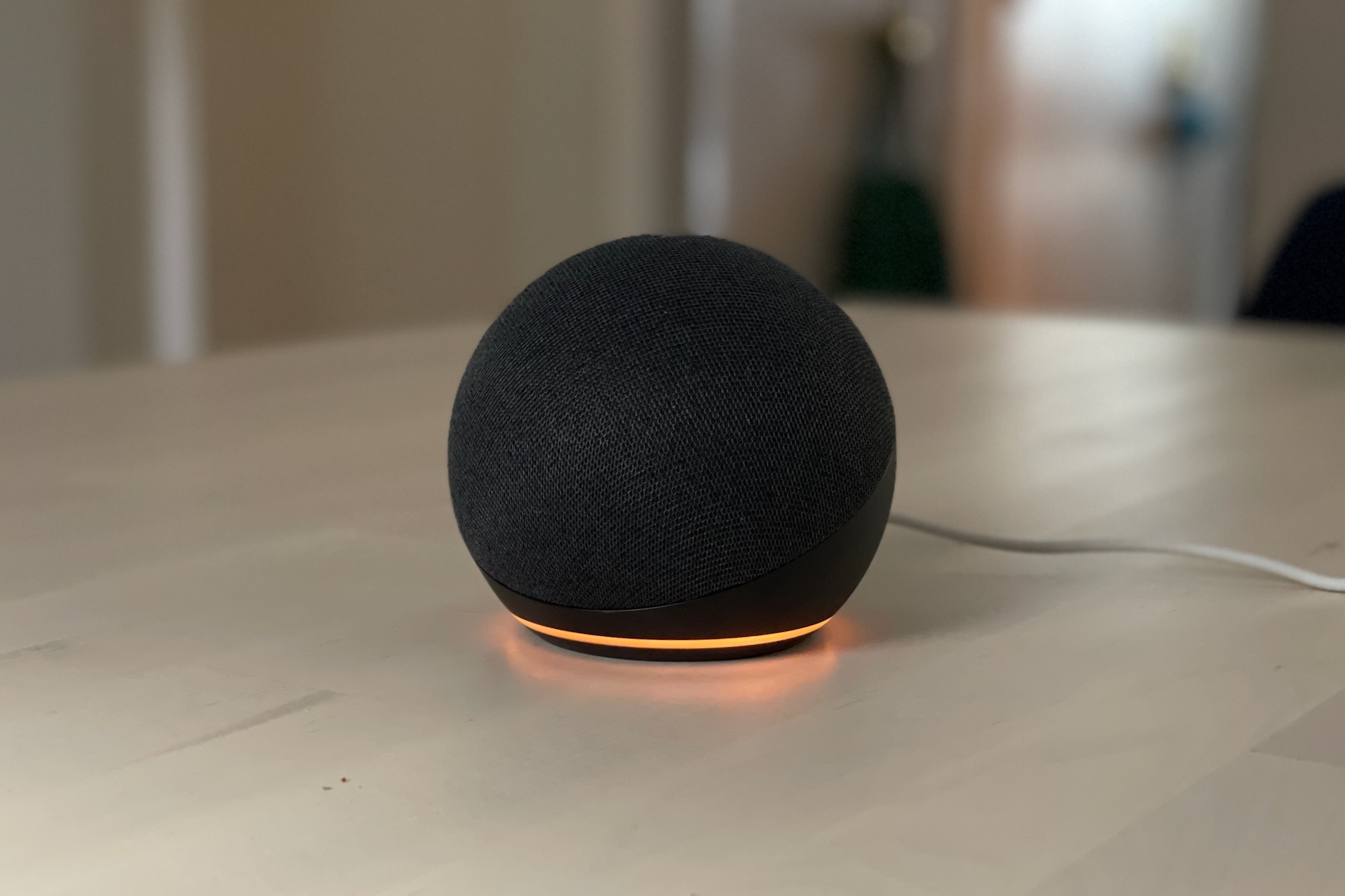
Если вы постоянно имеете дело с оранжевым индикатором уведомлений Alexa, вы можете сократить прерывания с помощью настройки уведомлений в приложении Alexa.
Бен Паттерсон/Foundry
Отключить подсказки
Одной из самых продвинутых функций Alexa является ее способность делать предложения, основанные на «догадках». Например, если вы оставите одну из ваших умных лампочек, подключенных к Alexa, включенной на всю ночь, Alexa может предложить ей выключить все ваши огни всякий раз, когда у нее «предчувствие», что все спят.
Эти «догадки» (которые основаны на таких подсказках, как недавние взаимодействия с Alexa и состояние ваших интеллектуальных устройств) могут представлять собой впечатляющий пример постоянно развивающегося ИИ Alexa, но они также могут раздражать, особенно если Alexa продолжает беспокоить вас своими догадками. предложения или гасит свет, пока вы все еще находитесь в комнате.
Чтобы Alexa не приставала к вам с предположениями, просто коснитесь «Еще» > «Настройки» > «Предчувствия», затем отключите параметр «Предложения предположений ». Вы также можете отключить любые уже включенные догадки под заголовком «Автоматические действия» на экране «Догадки».
Включите режим шепота
Вы изо всех сил стараетесь молчать, когда охотитесь за туалетной бумагой глубокой ночью, но вам нужно, чтобы Алекса включила свет в кладовой всего на несколько минут. «Алекса, включи свет в кладовой», — тихо говорите вы, только для того, чтобы Алекса выпалила: «Хорошо, СВЕТ В КЛАДОВОЙ!» Следующее, что вы знаете, весь дом проснулся.
К счастью, Алекса может молчать, когда вам это действительно нужно. Коснитесь вкладки «Дополнительно» в приложении Alexa, затем коснитесь «Голосовые ответы» > «Режим шепота». Теперь, если вы прошепчете голосовую команду Алексе, она прошепчет в ответ.
Одна небольшая вещь о режиме шепота Alexa: в первый раз, когда вы шепчете на один из ваших динамиков Alexa, Alexa скажет своим обычным голосом: «Я думаю, что вы только что прошептали мне», а затем даст вам полное описание функции, прежде чем понизить. Если вы хотите, чтобы Alexa начала шептать, вам следует протестировать ее на каждом из ваших устройств Alexa, прежде чем она вам понадобится по-настоящему.
Включите адаптивный режим прослушивания
Вообще говоря, Alexa неплохо справляется с тем, что не перебивает вас, пока вы говорите. Но если вы сделаете слишком длинную паузу, давая Alexa голосовую команду — возможно, потому, что собираетесь с мыслями, или, может быть, вы пытаетесь вспомнить название смарт-устройства — Alexa может прервать вас коротким «Извините, я не знаю». не понимаю», заставляя вас стиснуть зубы и начать сначала.
К счастью, есть настройка, которая заставит Alexa немного подождать, прежде чем ответить на голосовой запрос, что удобно для тех, кто не хочет торопиться в чате с Alexa. Просто имейте в виду, что вам нужно включить этот параметр для каждого из ваших отдельных устройств Alexa.
В приложении Alexa коснитесь «Устройства» > «Echo & Alexa », коснитесь устройства Alexa, затем коснитесь значка «Настройки» в правом верхнем углу экрана. Прокрутите вниз до «Адаптивного прослушивания », коснитесь его, затем включите настройку «Адаптивный режим прослушивания ».