
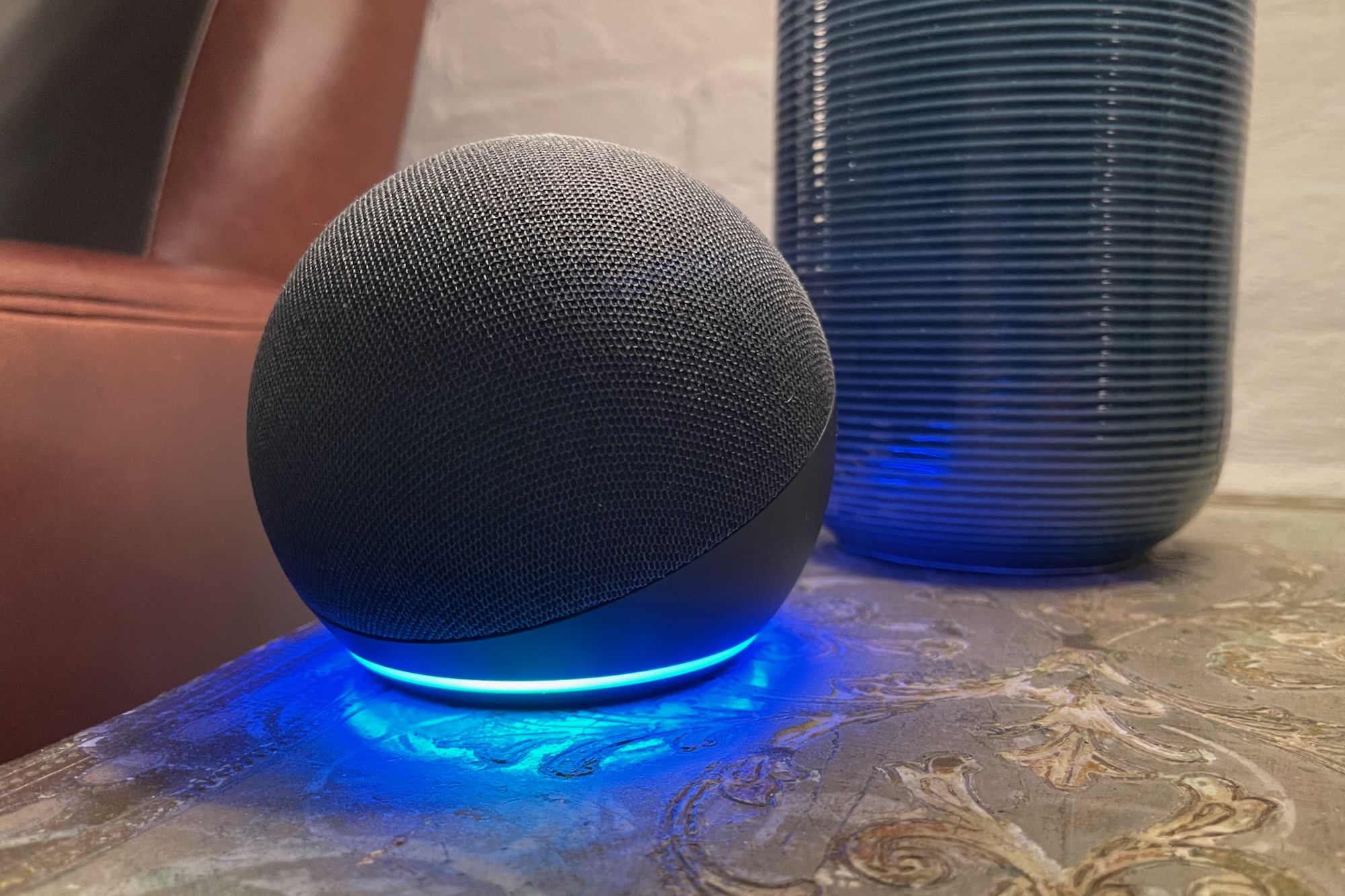
5 façons d’empêcher Alexa de vous déranger
Qu’il s’agisse d’interrompre vos listes de lecture relaxantes à l’heure du dîner avec l’alerte "ding, dong !" d’un colis entrant ou de répondre à pleine voix en pleine nuit, Alexa a la mauvaise habitude de se déclencher au mauvais moment. Oui, Alexa est juste essayant d’être utile, mais parfois elle essaie un peu trop fort, et très vite vous vous retrouvez à hurler "La ferme, Alexa!" à votre assistant vocal fidèle mais par intermittence ennuyeux.
Bien sûr, le moyen le plus infaillible d’empêcher Alexa de vous embêter à nouveau est simplement de la débrancher. Mais si vous souhaitez toujours Alexa dans votre vie, vous pouvez modifier cinq paramètres pour la rendre un peu moins ennuyeuse.
Activer le mode bref
Alexa peut devenir un peu bavarde lorsqu’elle répond même à des requêtes vocales simples, répétant parfois vos commandes ou même suggérant une autre fonctionnalité ("Au fait…").
Pour limiter les réponses d’Alexa au strict minimum, vous pouvez activer le mode bref, qui réduira le bavardage et peut parfois remplacer un court "bip" par une réponse verbale. Malheureusement, Brief Mode n’éliminera pas entièrement les digressions "en passant" d’Alexa, qui sont une source constante d’ire sur le subreddit d’Alexa.
Pour activer le mode bref, appuyez sur Plus > Paramètres > Réponses vocales, puis activez le paramètre Mode bref.
Désactiver le package et les notifications "s’abonner et enregistrer"
Si vous êtes abonné à Amazon Prime, vous êtes probablement familier – et peut-être trop familier – avec l’anneau lumineux orange d’Alexa, qui clignote chaque fois qu’il y a une livraison Amazon ou une commande "S’abonner et enregistrer" en attente.
Les alertes de livraison d’Alexa peuvent être pratiques lorsque vous attendez un colis d’Amazon à votre porte, mais les «bips» qui l’accompagnent et les longues descriptions d’Alexa de ce qui vient d’arriver peuvent être ennuyeux. Et bien que vous puissiez ordonner à Alexa de rejeter toutes ses notifications, elle vous demandera toujours de confirmer, ce qui signifie qu’il est généralement plus facile de lui demander simplement de lire les alertes.
Si vous ne voulez plus voir les anneaux lumineux orange d’Alexa pour les colis entrants, appuyez sur Plus > Paramètres > Notifications > Amazon Shopping, puis ajustez les bascules pour Out for delivery, Delivered et Order Updates (qui inclut les alertes S’abonner et enregistrer).
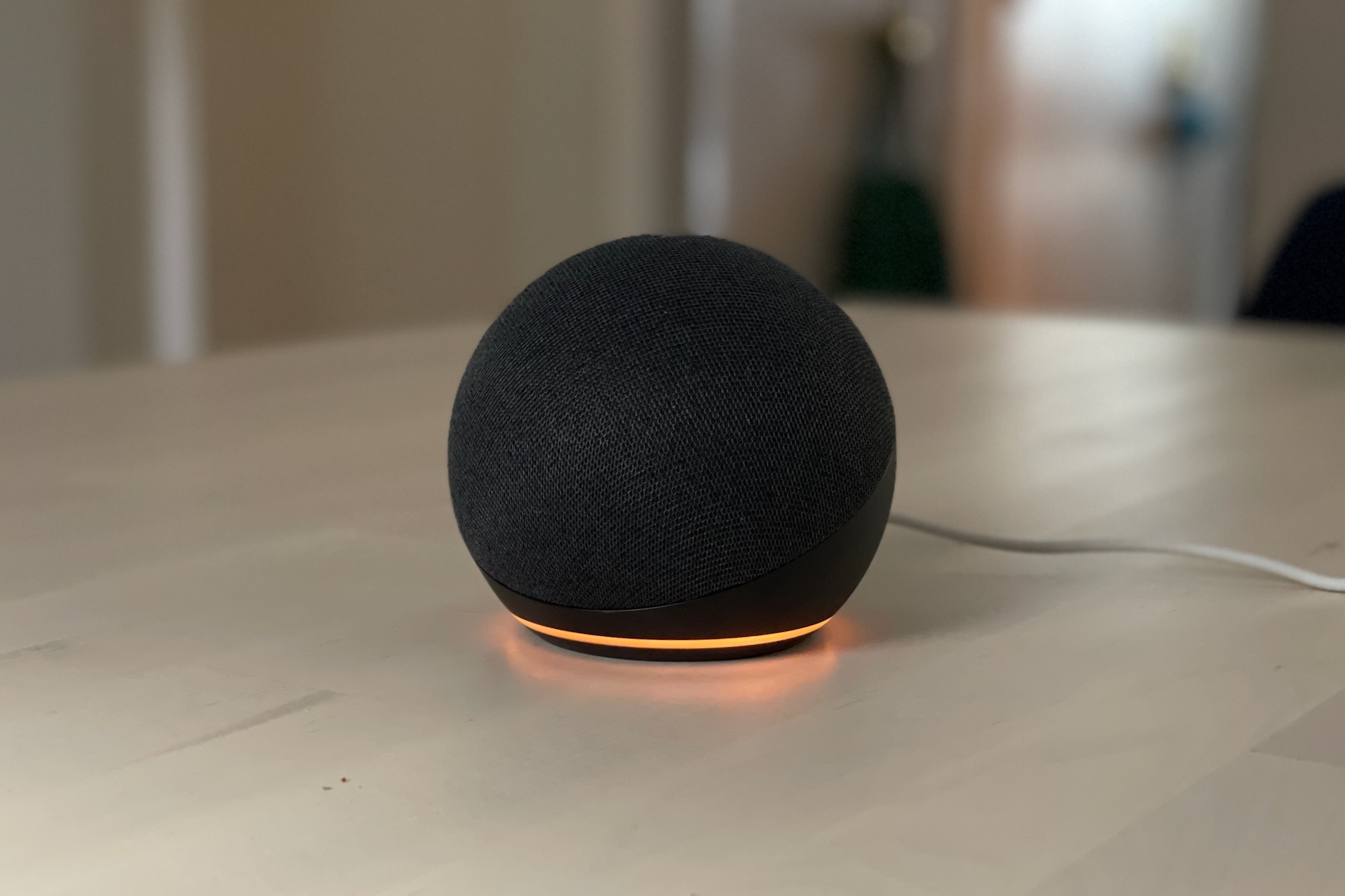
Si vous êtes constamment confronté au voyant de notification orange d’Alexa, vous pouvez réduire les interruptions avec le paramètre Notifications de l’application Alexa.
Ben Patterson/Fonderie
Désactiver les suggestions d’intuition
L’une des fonctionnalités les plus avancées d’Alexa est sa capacité à faire des suggestions basées sur des "intuitions". Par exemple, si vous laissez l’une de vos ampoules intelligentes connectées à Alexa allumée toute la nuit, Alexa pourrait suggérer qu’elle éteigne toutes vos lumières chaque fois qu’elle "a l’intuition" que tout le monde dort.
Ces « intuitions » (qui sont basées sur des indices tels que les interactions récentes d’Alexa et l’état de vos appareils intelligents) peuvent représenter un exemple impressionnant de l’IA en constante évolution d’Alexa, mais elles peuvent également être ennuyeuses, surtout si Alexa continue de vous déranger avec des intuitions. suggestions ou éteint les lumières pendant que vous êtes encore dans la pièce.
Pour empêcher Alexa de vous harceler à propos des suggestions d’intuitions, appuyez simplement sur Plus > Paramètres > Hunches, puis désactivez le paramètre Suggestions d’intuitions. Vous pouvez également désactiver toutes les intuitions déjà activées sous l’ en-tête Actions automatiques sur l’écran Hunches.
Activer le mode chuchotement
Vous faites de votre mieux pour garder le silence pendant que vous cherchez du papier hygiénique en pleine nuit, mais vous avez besoin d’Alexa pour allumer les lumières du garde-manger pendant quelques instants. "Alexa, allume les lumières du garde-manger", dites-vous doucement, seulement pour qu’Alexa laisse échapper, "OK, LES LUMIÈRES DU GARDE-MANGER S’ALLUMENT !" La prochaine chose que vous savez, toute la maison est réveillée.
Heureusement, Alexa peut se taire quand vous en avez vraiment besoin. Appuyez sur l’onglet Plus de l’application Alexa, puis appuyez sur Réponses vocales > Mode Chuchotement. Maintenant, si vous chuchotez une commande vocale à Alexa, elle chuchotera en retour.
Une petite chose à propos du mode chuchotement d’Alexa : la première fois que vous chuchotez à l’un de vos haut-parleurs Alexa, Alexa dira de sa voix normale : "Je pense que vous venez de me chuchoter", puis vous donnera une description complète de la fonctionnalité avant de baisser.. Si vous voulez qu’Alexa commence à chuchoter, vous devez lui faire un test sur chacun de vos appareils Alexa avant d’en avoir besoin pour de vrai.
Activer le mode d’écoute adaptative
De manière générale, Alexa est assez bonne pour ne pas vous interrompre pendant que vous parlez. Mais si vous vous arrêtez trop longtemps en donnant une commande vocale à Alexa, peut-être parce que vous rassemblez vos pensées, ou peut-être que vous essayez de vous souvenir du nom d’un appareil intelligent, Alexa peut vous interrompre avec un bref "Désolé, je ne ne comprends pas », vous obligeant à serrer les dents et à recommencer.
Heureusement, il existe un paramètre qui fera attendre Alexa un peu plus longtemps avant de répondre à une requête vocale, pratique pour ceux qui préfèrent ne pas se sentir pressés lorsqu’ils discutent avec Alexa. N’oubliez pas que vous devrez activer ce paramètre pour chacun de vos appareils Alexa individuels.
Dans l’application Alexa, appuyez sur Appareils > Echo et Alexa, appuyez sur un appareil Alexa, puis appuyez sur l’icône Paramètres dans le coin supérieur droit de l’écran. Faites défiler vers le bas jusqu’à Écoute adaptative, appuyez dessus, puis activez le paramètre Mode d’écoute adaptative.