
Apple TV: jak zamykać aplikacje i przełączać się między aplikacjami
Ben Patterson/Odlewnia
Nie tak często zdarza się, że aplikacja Apple TV zawiesza się, blokuje lub w inny sposób wariuje, ale na pewno tak się dzieje. Najlepszym lekarstwem na błędną aplikację Apple TV jest jej zamknięcie, ale proces ten może nie być aż tak oczywisty dla nowych (lub nawet doświadczonych) użytkowników.
Na szczęście zamknięcie źle działającej aplikacji Apple TV jest łatwe, a skoro już przy tym jesteśmy, możemy również pokazać, jak szybko przełączać się między aplikacjami Apple TV. Oto, co robisz.
- Czas na wykonanie: 5 minut
- Wymagane narzędzia: pilot Siri
- Wymagane materiały: Apple TV lub Apple TV 4K
- Koszt: 0 USD
jeden.
Kliknij dwukrotnie przycisk TV na pilocie Siri (Apple TV).

Ben Patterson/Odlewnia
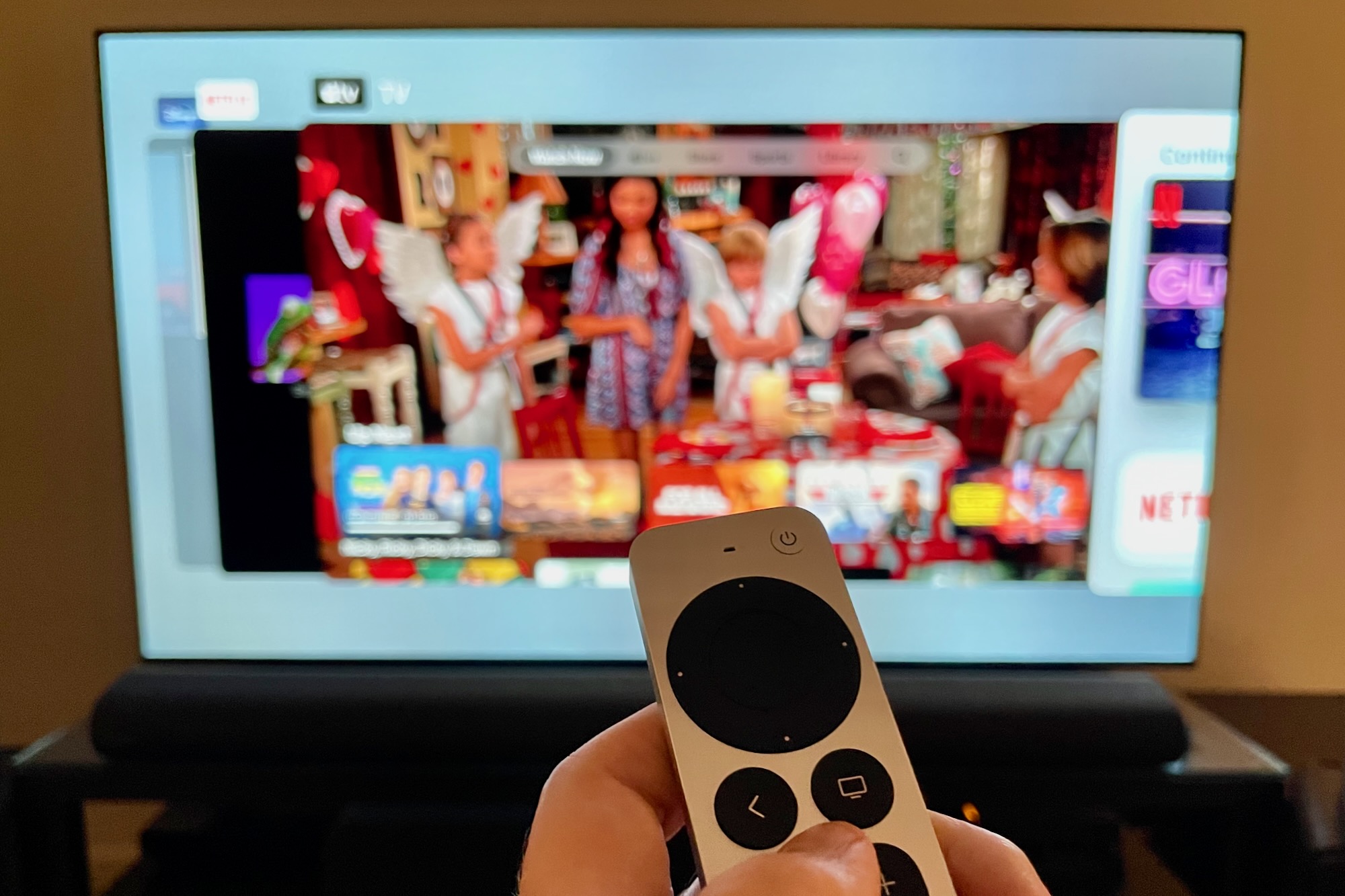
Pierwszym krokiem jest przywołanie widoku przełączania aplikacji Apple TV, który wygląda jak seria okien reprezentujących każdą z otwartych aplikacji Apple TV.
Aby to zrobić, po prostu naciśnij dwukrotnie przycisk TV (ten z ikoną ekranu telewizora) na pilocie Siri (to oficjalna nazwa pilota dołączonego do Apple TV).
2.
Przejdź do aplikacji Apple TV, którą chcesz zamknąć lub wymusić zamknięcie

Ben Patterson/Odlewnia
Następnie musisz przejść do aplikacji Apple TV, którą chcesz zamknąć. Używając touchpada na pilocie Siri drugiej generacji (tym z aluminiową obudową pokazaną w pierwszym kroku), po prostu przesuwaj palcem z boku na bok, aż okno z aplikacją, którą chcesz zamknąć, znajdzie się z przodu i na środku.
Jeśli używasz oryginalnego pilota Siri (czarnego), wykonaj tę samą procedurę, używając powierzchni dotykowej w górnej części pilota.
3.
Przesuń w górę, aby zamknąć aplikację (lub kliknij, aby się do niej przełączyć)

Ben Patterson/Odlewnia
Teraz zamknij aplikację, przesuwając palcem w górę po panelu dotykowym pilota Siri (dla pilota Siri drugiej generacji) lub powierzchni dotykowej (na oryginalnym pilocie). Gdy to zrobisz, okno aplikacji podniesie się i zniknie, zasadniczo zmuszając aplikację do zamknięcia.
Jeśli zamiast zamykania aplikacji chcesz po prostu przełączyć się do aplikacji, naciśnij tabliczkę dotykową lub powierzchnię dotykową pilota Siri.
4.
Zamknij ekran przełączania aplikacji

Ben Patterson/Odlewnia
Na koniec dotknij przycisku Wstecz (na pilocie Siri drugiej generacji, jak pokazano powyżej) lub przycisku Menu (na oryginalnym pilocie Siri), aby opuścić widok przełącznika aplikacji i powrócić do standardowego interfejsu Apple TV.
Jeśli zamknięta aplikacja zawiera błędy, spróbuj otworzyć ją ponownie i miejmy nadzieję, że będzie działać normalnie.