
Apple TV: як закривати програми та переключатися між програмами
Бен Паттерсон/Ливарний завод
Додаток Apple TV не так часто зависає, блокується або іншим чином виходить з ладу, але таке трапляється. Найкращий засіб від помилкової програми Apple TV — закрити її, але цей процес може бути не таким очевидним для нових (або навіть досвідчених) користувачів.
На щастя, закрити несправну програму Apple TV легко, і поки ми на цьому, ми також можемо показати вам, як швидко перемикатися між програмами Apple TV. Ось що ви робите.
- Час на виконання: 5 хвилин
- Необхідні інструменти: пульт Siri
- Необхідні матеріали: Apple TV або Apple TV 4K
- Вартість: $0
1.
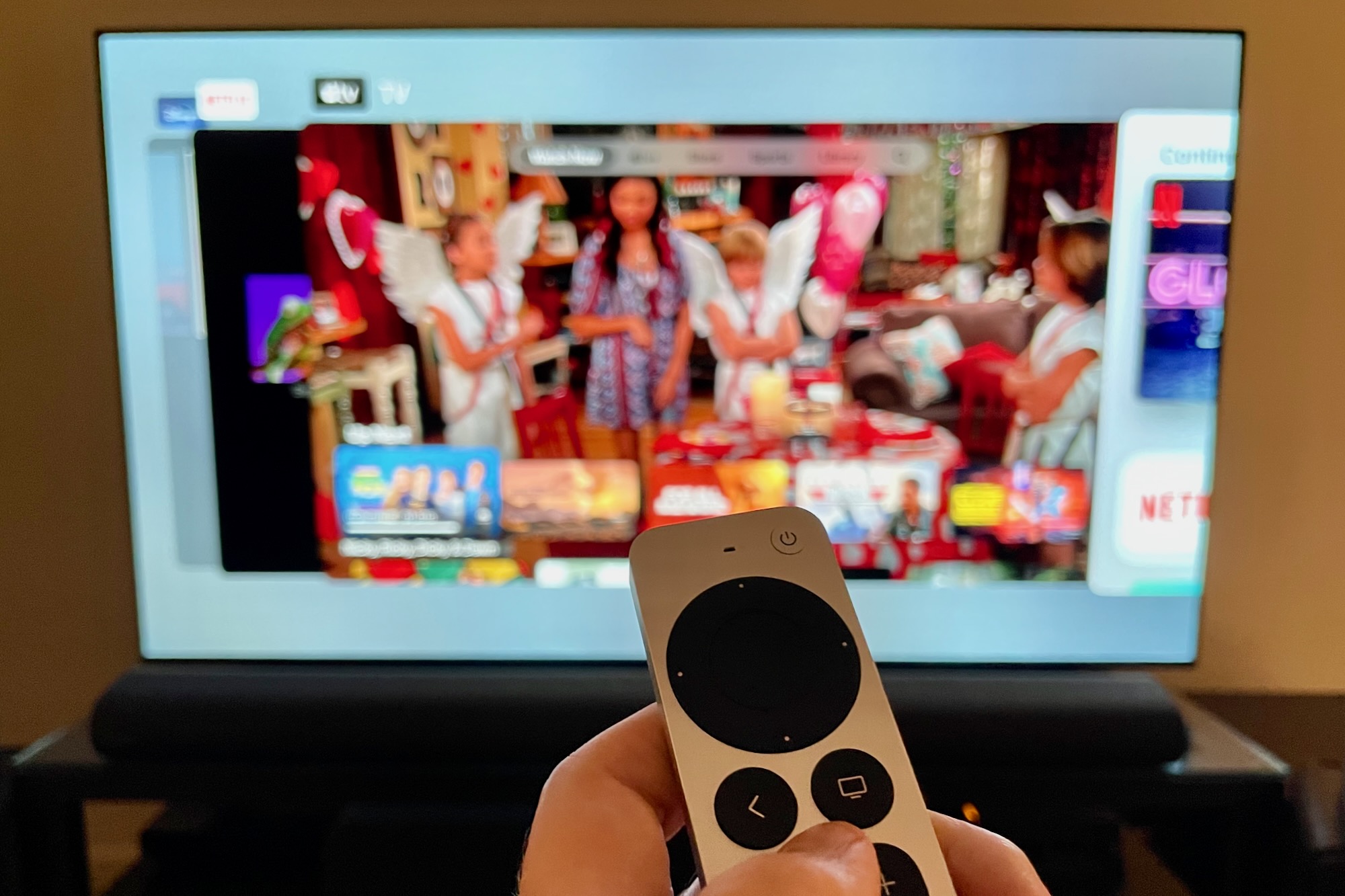
Двічі клацніть кнопку TV на пульті Siri (Apple TV).

Бен Паттерсон/Ливарний завод
Першим кроком є виклик Apple TV для перемикання програм, який виглядає як серія вікон, що представляють кожну з ваших відкритих програм Apple TV.
Щоб зробити це, просто двічі торкніться кнопки ТВ (зі значком на екрані телевізора) на пульті дистанційного керування Siri (це офіційна назва пульта дистанційного керування, який постачається разом із Apple TV).
2.
Перейдіть до програми Apple TV, яку потрібно закрити або примусово вийти

Бен Паттерсон/Ливарний завод
Далі вам потрібно перейти до програми Apple TV, яку ви хочете закрити. Використовуючи клікпад на пульті дистанційного керування Siri другого покоління (той, що має алюмінієвий корпус, зображений на першому кроці), просто проведіть пальцем з боку в бік, доки вікно з програмою, яку ви хочете закрити, не опиниться попереду в центрі.
Якщо ви використовуєте оригінальний пульт Siri (чорний), виконайте той самий процес, використовуючи сенсорну поверхню у верхній частині пульта.
3.
Проведіть пальцем угору, щоб закрити програму (або натисніть, щоб перейти до неї)

Бен Паттерсон/Ливарний завод
Тепер закрийте програму, провівши пальцем угору по сенсорній панелі пульта Siri (для пульта Siri другого покоління) або сенсорної поверхні (на оригінальному пульті). Коли ви це зробите, вікно програми злетить і зникне, фактично змусивши програму закритися.
Якщо ви хочете просто перейти до програми, а не закривати її, натисніть клавіатуру або сенсорну панель пульта Siri.
4.
Закрийте екран перемикання програм

Бен Паттерсон/Ливарний завод
Нарешті, торкніться кнопки «Назад» (на пульті дистанційного керування Siri другого покоління, зображеному вище) або кнопки «Меню» (на оригінальному пульті Siri), щоб вийти з режиму перемикання програм і повернутися до стандартного інтерфейсу Apple TV.
Якщо програма, яку ви закрили, мала помилку, спробуйте відкрити її знову, і, сподіваюся, вона працюватиме нормально.