
Apple TV: Så här stänger du appar och växlar mellan appar
Ben Patterson/Foundry
Det är inte så ofta som en Apple TV-app fryser, låser sig eller på annat sätt går i stå, men det händer verkligen. Det bästa botemedlet för en buggig Apple TV-app är att stänga den, men processen kanske inte är så självklar för nya (eller till och med erfarna) användare.
Lyckligtvis är det enkelt att stänga en Apple TV-app som inte fungerar, och medan vi håller på kan vi också visa dig hur du snabbt växlar mellan Apple TV-appar. Här är vad du gör.
- Tid att slutföra: 5 minuter
- Verktyg som krävs: Siri fjärrkontroll
- Material som krävs: Apple TV eller Apple TV 4K
- Kostnad: $0
1.
Dubbelklicka på TV-knappen på Siri (Apple TV)-fjärrkontrollen

Ben Patterson/Foundry
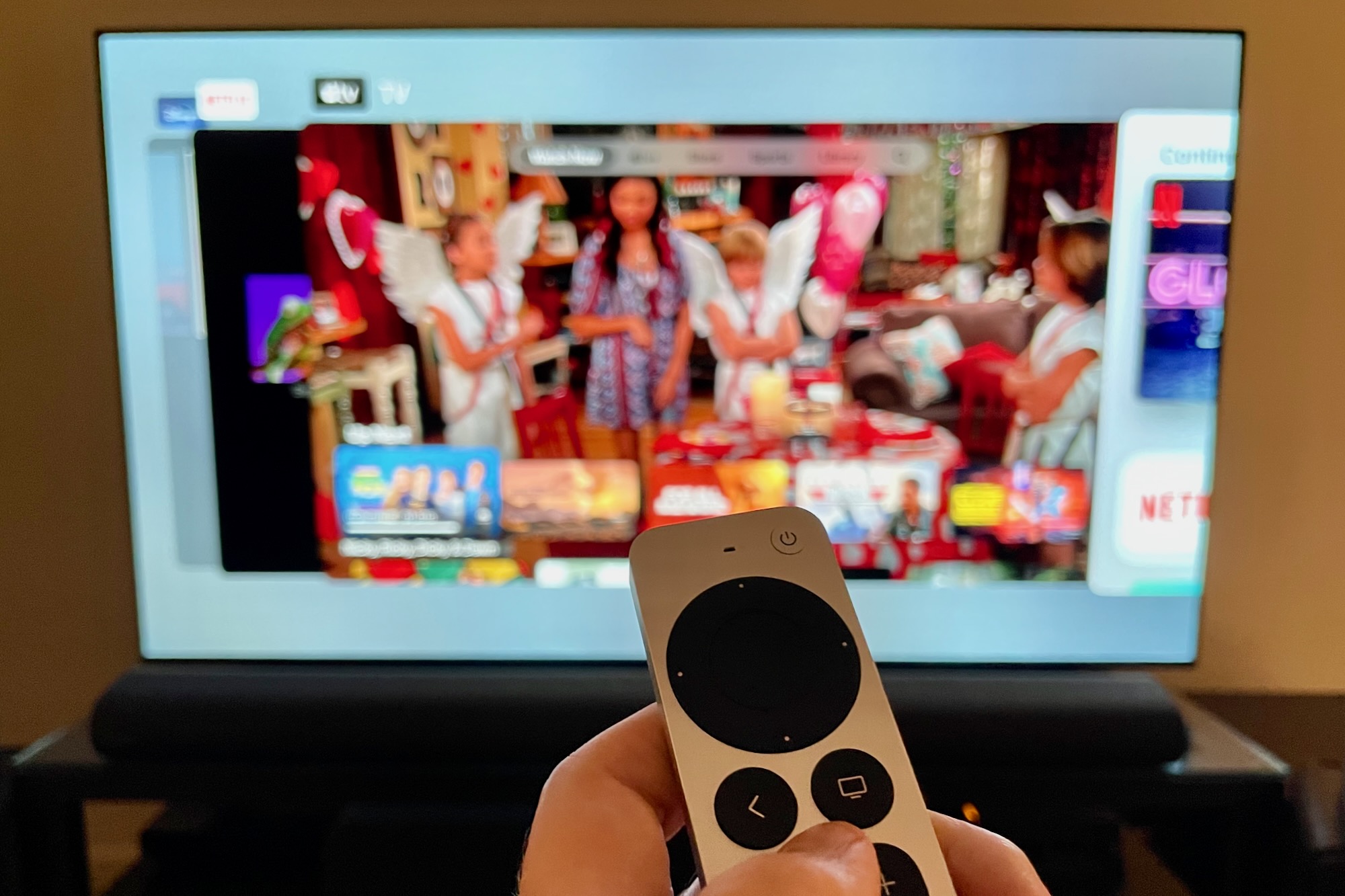
Det första steget är att kalla fram Apple TV:s appväxlingsvy, som ser ut som en serie fönster som representerar var och en av dina öppna Apple TV-appar.
För att göra det, dubbeltryck bara på TV-knappen (den med TV-skärmikonen) på Siri-fjärrkontrollen (det är det officiella namnet för fjärrkontrollen som följde med din Apple TV).
2.

Ben Patterson/Foundry
Därefter måste du navigera till Apple TV-appen du vill stänga. Använd klickplattan på andra generationens Siri-fjärrkontroll (den med aluminiumchassit på bilden i det första steget), svep bara från sida till sida tills fönstret med appen du vill stänga är fram och mitt.
Om du använder den ursprungliga Siri-fjärrkontrollen (den svarta), följ samma process med pekytan överst på fjärrkontrollen.
3.
Svep uppåt för att stänga appen (eller klicka för att byta till den)

Ben Patterson/Foundry
Stäng nu appen genom att svepa uppåt på Siri-fjärrkontrollens klickplatta (för andra generationens Siri-fjärrkontroll) eller pekytan (på den ursprungliga fjärrkontrollen). När du gör det kommer appfönstret att flyga upp och försvinna, vilket i huvudsak tvingar appen att avsluta.
Om du bara vill byta till appen istället för att stänga den, tryck på Siri-fjärrkontrollens klickplatta eller pekyta.
fyra.
Stäng skärmen för appväxling

Ben Patterson/Foundry
Slutligen, tryck på Tillbaka-knappen (på andra generationens Siri-fjärrkontroll, bilden ovan) eller Meny-knappen (på den ursprungliga Siri-fjärrkontrollen) för att lämna app-växlingsvyn och återgå till standard Apple TV-gränssnitt.
Om appen du stängde var buggig, försök öppna den igen, och förhoppningsvis kommer den att fungera normalt.