
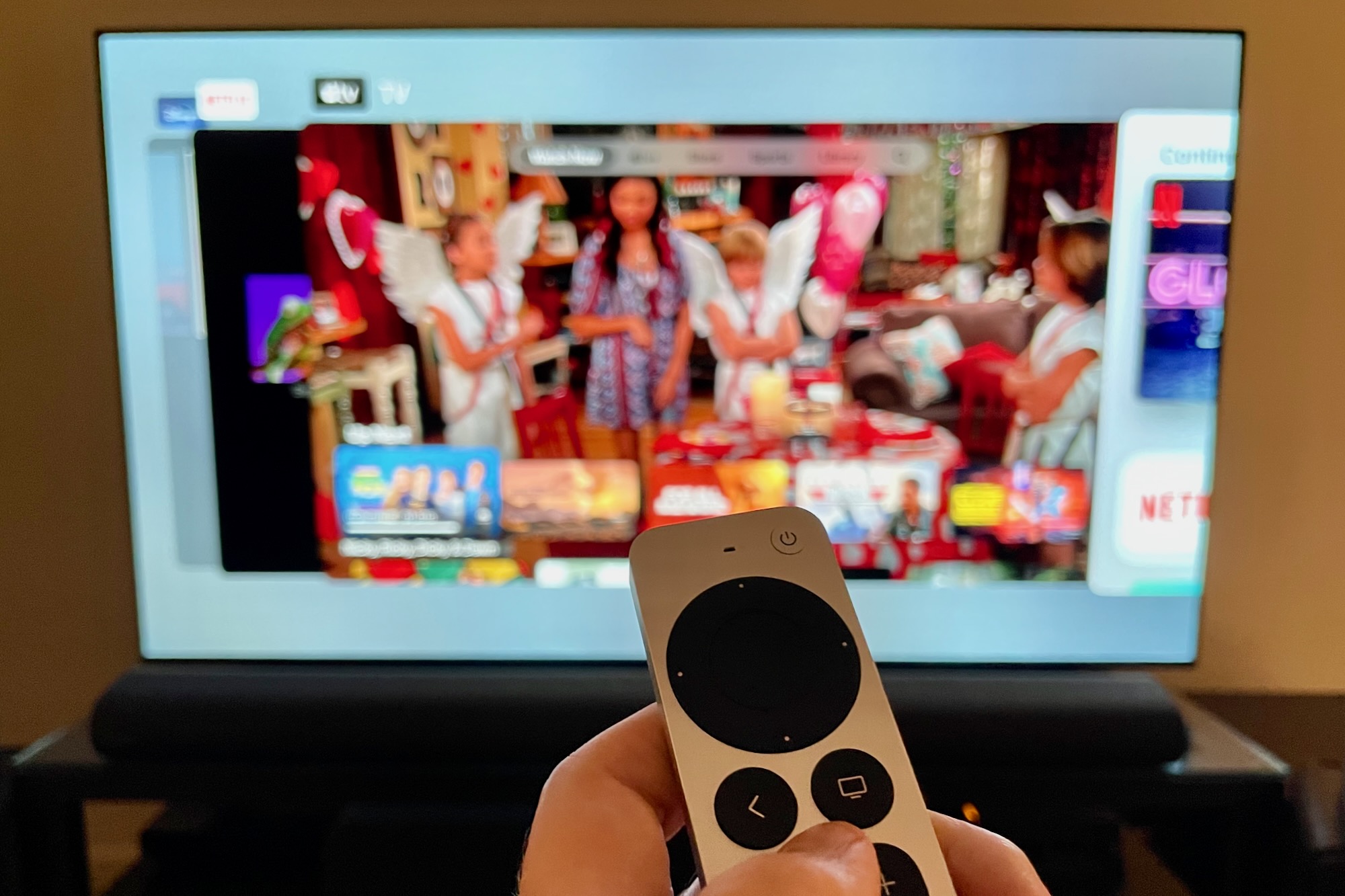
Apple TV: kuidas rakendusi sulgeda ja rakenduste vahel vahetada
Ben Patterson/valukoda
Apple TV rakendus ei külmu, lukustub või läheb muul viisil pahaks, kuid see juhtub kindlasti. Parim vahend lollaka Apple TV rakenduse jaoks on selle sulgemine, kuid see protsess ei pruugi uutele (või isegi kogenud) kasutajatele nii ilmne olla.
Õnneks on valesti töötava Apple TV rakenduse sulgemine lihtne ja selle juures saame ka näidata, kuidas kiiresti Apple TV rakenduste vahel vahetada. Siin on, mida sa teed.
- Täitmise aeg: 5 minutit
- Vajalikud tööriistad: Siri kaugjuhtimispult
- Vajalikud materjalid: Apple TV või Apple TV 4K
- Maksumus: 0 dollarit
üks.
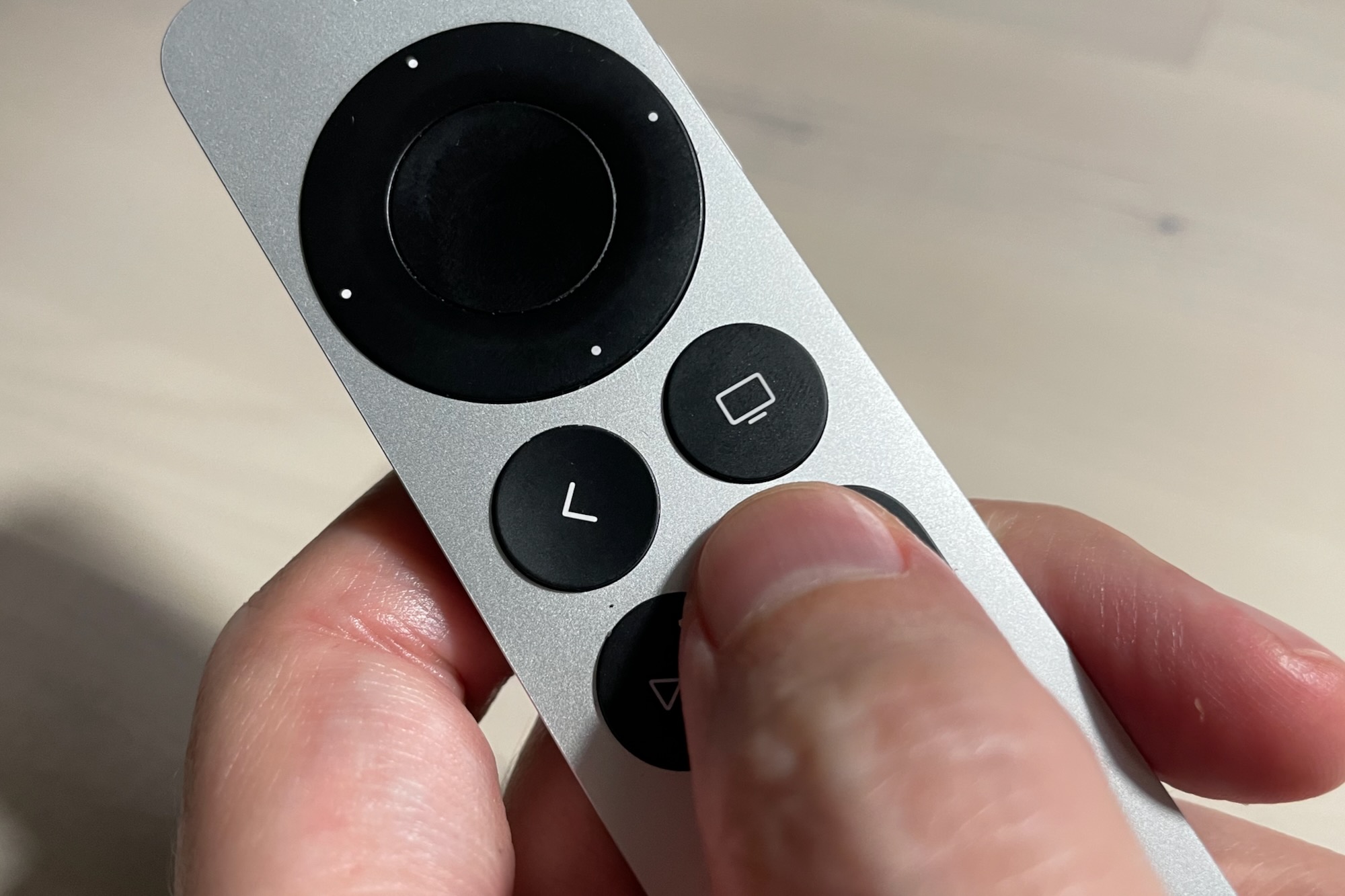
Topeltklõpsake Siri (Apple TV) kaugjuhtimispuldil TV nuppu
Ben Patterson/valukoda
Esimene samm on kutsuda välja Apple TV rakenduste vahetamise vaade, mis näeb välja nagu akende seeria, mis esindab kõiki teie avatud Apple TV rakendusi.
Selleks lihtsalt topeltpuudutage Siri kaugjuhtimispuldil teleri nuppu (see, millel on teleriekraani ikoon) (see on teie Apple TV-ga kaasas olnud kaugjuhtimispuldi ametlik nimi).
2.

Ben Patterson/valukoda
Järgmisena peate navigeerima Apple TV rakenduseni, mille soovite sulgeda. Kasutades teise põlvkonna Siri kaugjuhtimispuldi klõpsamisplaati (esimesel sammul kujutatud alumiiniumist šassiiga), pühkige lihtsalt küljelt küljele, kuni suletava rakendusega aken on ees ja keskel.
Kui kasutate originaalset Siri kaugjuhtimispulti (must), järgige sama protsessi kaugjuhtimispuldi ülaosas asuva puutepinnaga.
3.
Rakenduse sulgemiseks pühkige üles (või klõpsake sellele lülitumiseks)

Ben Patterson/valukoda
Nüüd sulgege rakendus, pühkides üles Siri kaugjuhtimispuldi klõpsamisplaadil (teise põlvkonna Siri kaugjuhtimispuldil) või puutepinnal (algse kaugjuhtimispuldi puhul). Kui teete seda, lendab rakenduse aken üles ja kaob, sundides rakendust sulgema.
Kui soovite selle sulgemise asemel lihtsalt rakendusele lülituda, vajutage Siri kaugjuhtimispuldi klõpsamisplaati või puutepinda.
4.
Sulgege rakenduste vahetamise ekraan

Ben Patterson/valukoda
Lõpuks puudutage nuppu Tagasi (teise põlvkonna Siri kaugjuhtimispuldil, ülaloleval pildil) või nuppu Menüü (algsel Siri kaugjuhtimispuldil), et väljuda rakenduse vahetaja vaatest ja naasta Apple TV standardliidese juurde.
Kui suletud rakendus oli vigane, proovige see uuesti avada ja loodetavasti töötab see normaalselt.