
4 Möglichkeiten, wie Kabelschneider Streaming-Frustrationen lösen können
Vergangene Woche veröffentlichte Accenture eine Umfrage, in der der weitverbreitete Ärger über Streaming-TV zum Ausdruck kam.
Die Verbraucher seien frustriert, so das Unternehmen, dass sie viele verschiedene Apps und Menüs manuell durchsuchen müssen, um das zu finden, was sie suchen, und sie sehnen sich nach intelligenteren Empfehlungen, die ihre Sehgewohnheiten über alle Apps hinweg berücksichtigen. Die Befragten ärgerten sich auch über „ineffiziente“ Abonnements voller Inhalte, die sie sich nie ansehen werden.
Nichts davon ist überraschend. Seit Jahren schreibe ich über die übermäßig isolierte Natur des Streaming-TV und wie wir bessere universelle Leitfäden brauchen, um alle Optionen zu verstehen. Aber auf dem Weg ins Jahr 2022 existiert vieles von dem, was die Benutzer vorgeben zu wollen, tatsächlich bereits. Mit nur ein wenig Aufwand im Vorfeld können Sie einige der größten Frustrationen des heutigen Streaming-TV lösen.
So geht’s:
Entwickle eine Suchgewohnheit
Herauszufinden, wie man einen bestimmten Film oder eine bestimmte Fernsehsendung zum Streamen streamt, ist nicht die große Herausforderung, als die es oft dargestellt wird, da Sie mit den meisten Streaming-Geräten bereits alle wichtigen Videodienste durchsuchen können.
Wenn Sie ein Amazon Fire TV-Gerät, eine Apple TV-Box, ein Google TV-Gerät, ein Android TV-Gerät oder einen Roku-Player haben, suchen Sie einfach nach der Sprachsuchtaste auf Ihrer Fernbedienung. Suchen Sie nach einem Film oder einer Sendung, und Sie sehen genau, wo Sie sie ansehen können. (Ich schlage vor, den 30-Dollar-Express-Player von Roku größtenteils zu meiden, da seine Fernbedienung keine Sprachsuche bietet.)
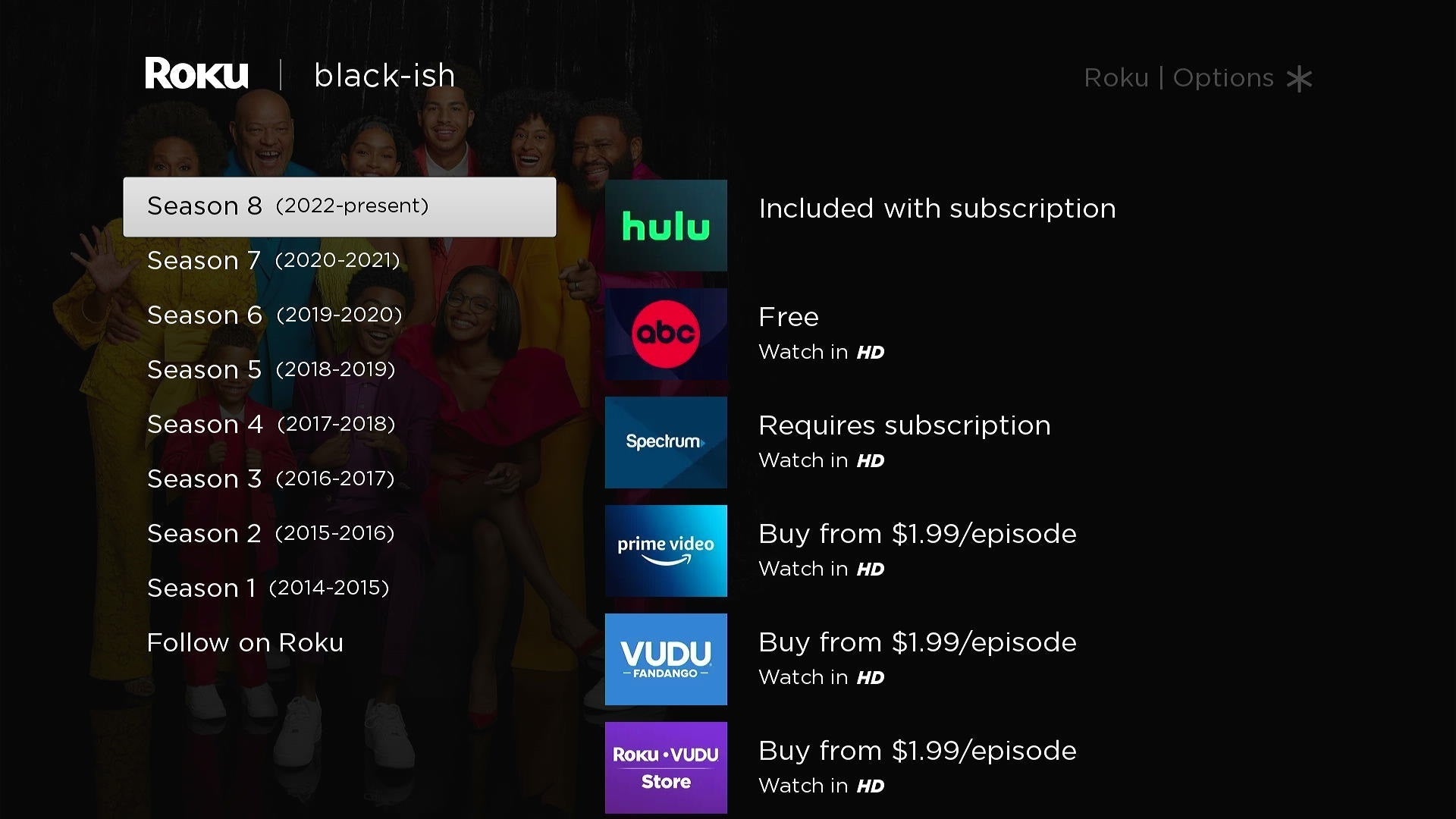
Die meisten Streaming-Geräte bieten eine universelle Suche zum Aufspüren von Filmen und Shows.
Jared Newman/IDG
Die Herausforderung besteht eher darin, daran zu denken, überhaupt die Sprachsuche zu verwenden, da dies möglicherweise nicht selbstverständlich ist, wenn Sie an klobige Kabelfernbedienungen gewöhnt sind. Aber sobald Sie sich daran gewöhnt haben, könnte es zu Ihrer bevorzugten Art der Navigation werden.
Erstellen Sie eine Beobachtungsliste
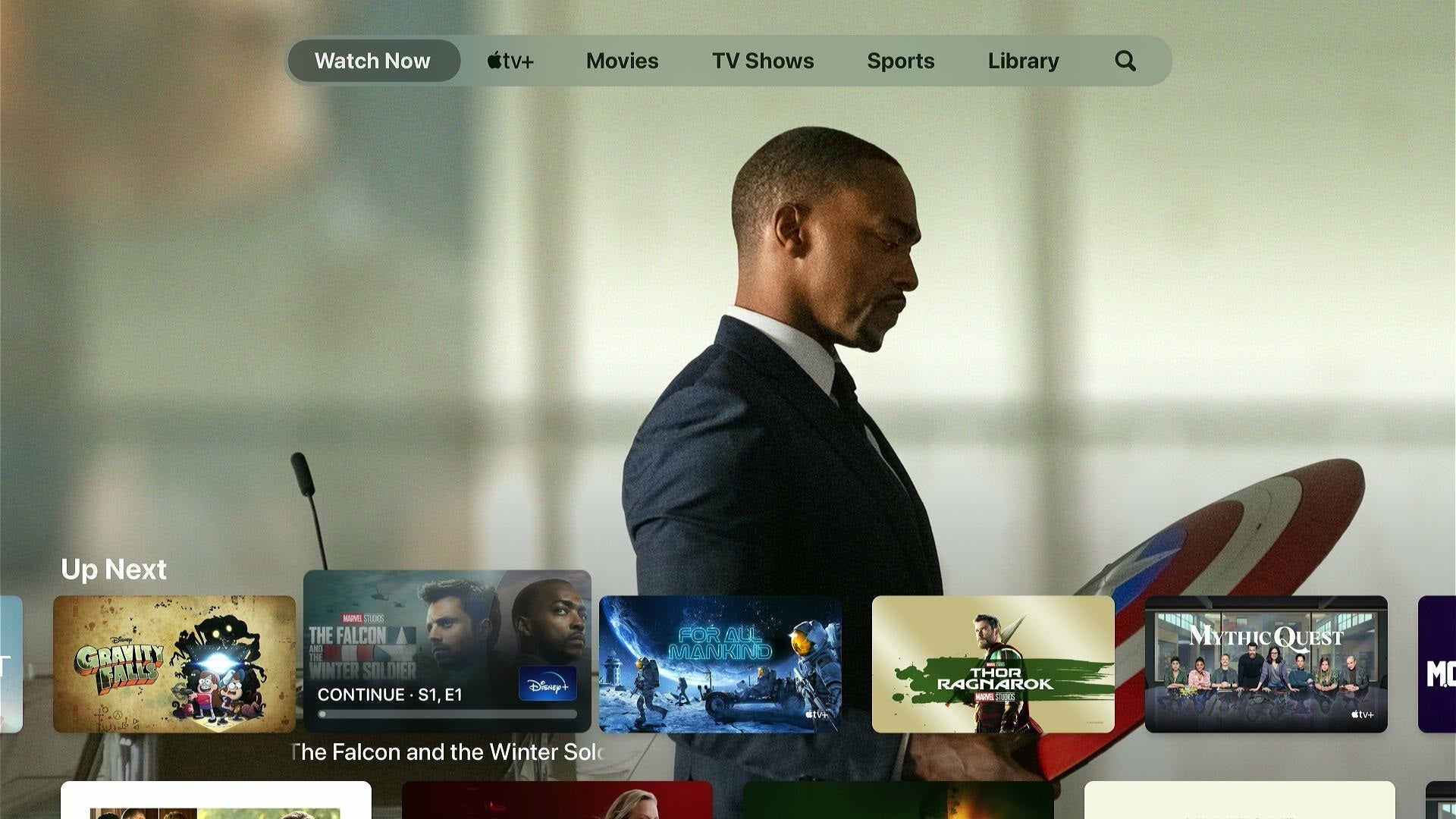
Als universelle Watchlist dient die „Up Next“-Zeile in Apples TV-App.
Jared Newman/IDG
Auf den meisten großen Streaming-Plattformen können Sie eine Liste mit Filmen oder Shows erstellen, die Sie sich ansehen möchten, unabhängig davon, von welchem Streaming-Dienst sie stammen. Wenn Sie diese Watchlist-Funktionen berücksichtigen, können Sie später Zeit sparen, wenn Sie sich nicht sicher sind, was Sie als Nächstes ansehen sollen.
- Auf Fire TV: Wählen Sie auf dem Startbildschirm oder im Suchmenü einen Film oder eine Sendung aus und klicken Sie dann auf „Zur Beobachtungsliste hinzufügen“. Sie finden die Liste unter Suchen > Bibliothek auf dem Startbildschirm.
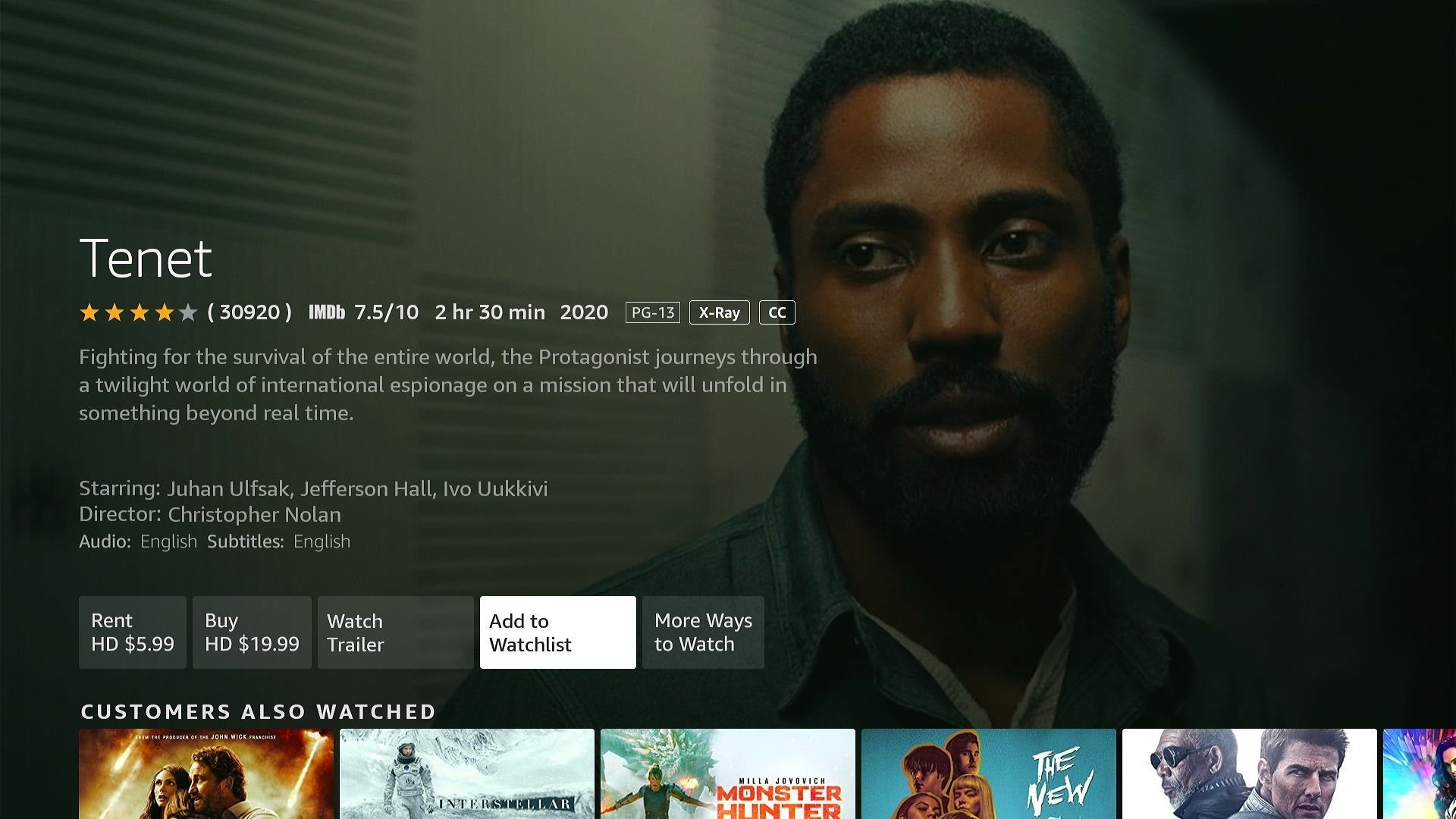
Mit der Watchlist-Funktion von Fire TV können Sie Filme und Shows für später markieren.
Jared Newman/IDG
Auf Apple TV: Klicken Sie in den Suchergebnissen oder in der TV-App von Apple auf einen Film oder eine Sendung und wählen Sie dann „Als Nächstes hinzufügen“, wodurch das Programm an die oberste Zeile der TV-App gesendet wird. (Sendungen, die Sie sich in unterstützten Apps ansehen, werden ebenfalls automatisch in dieser Liste angezeigt.)
Auf Google TV: Klicken Sie in den Suchergebnissen oder nach Auswahl eines Programms auf dem Startbildschirm auf die Schaltfläche „Watchlist“, um ein Element hinzuzufügen oder zu entfernen. Sie können Programme auch direkt aus den Google-Suchergebnissen im Internet hinzufügen. Suchen Sie einfach in der Ergebnisliste nach dem Button „Watchlist“.
Auf Android TV: Wählen Sie auf der Registerkarte „Entdecken“ ein Programm aus und klicken Sie dann auf die Schaltfläche „Watchlist“. Sie können Artikel auch über die Google-Suche im Internet zu Ihrer Beobachtungsliste hinzufügen.
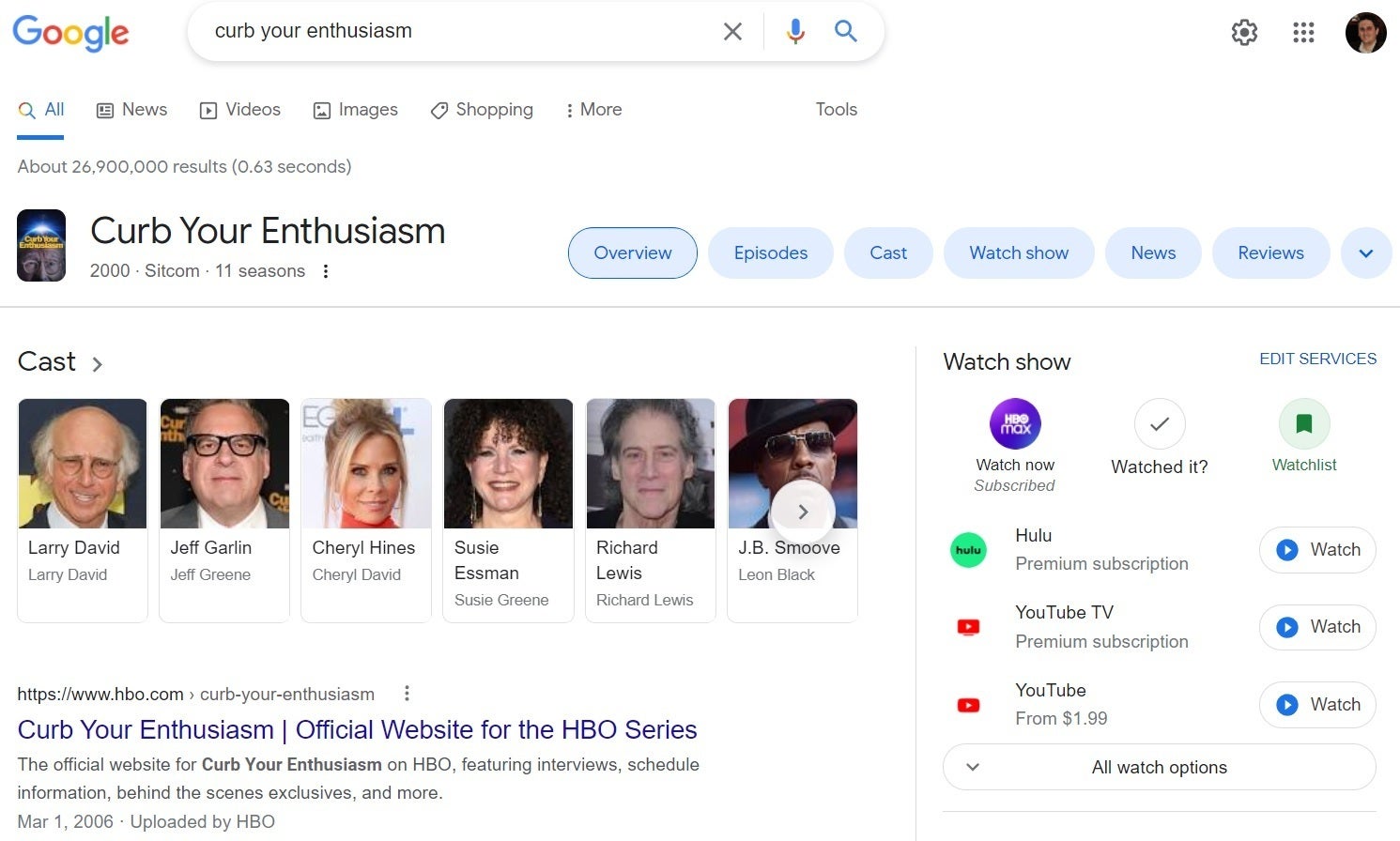
Sie haben ein Android TV- oder Google TV-Gerät? Sie können Ihre Beobachtungsliste direkt aus dem Internet hinzufügen.
Jared Newman/IDG
Auf Roku: Wählen Sie in der mobilen Roku-App ein Programm auf dem Startbildschirm aus und klicken Sie auf „Zur Speicherliste hinzufügen“. Um Ihre gespeicherten Programme anzuzeigen, gehen Sie zur Registerkarte Remote und wählen Sie „Liste speichern“ und tippen Sie dann auf ein beliebiges Element, um die Wiedergabe auf Ihrem Roku zu starten.
Auf dem TiVo Stream 4K: Wählen Sie in der TiVo-App ein beliebiges Programm und dann „+ My Shows“ aus. Entfernen Sie Elemente aus der Registerkarte „Meine Shows“, indem Sie lange auf diese drücken und dann „Aus „Meine Shows“ entfernen“ auswählen.
Eine Einschränkung: Von den oben genannten Optionen können Sie nur mit Fire TV-Geräten und dem TiVo Stream 4K Netflix-Programme zu Ihrer Beobachtungsliste hinzufügen, da das Unternehmen seit langem skeptisch ist, solche Funktionen zu unterstützen.
Wenn das ein Problem ist oder Sie eine Beobachtungsliste erstellen möchten, die nicht an eine bestimmte Streaming-Plattform gebunden ist, sehen Sie sich Reelgood oder JustWatch an. Mit beiden Diensten können Sie Beobachtungslisten erstellen, die für alle wichtigen Streaming-Dienste funktionieren. Sie können auch die jeweiligen Apps auf Fire TV, Apple TV und Android TV installieren oder die mobile App von Reelgood verwenden, um Videos an Ihren Roku zu senden.
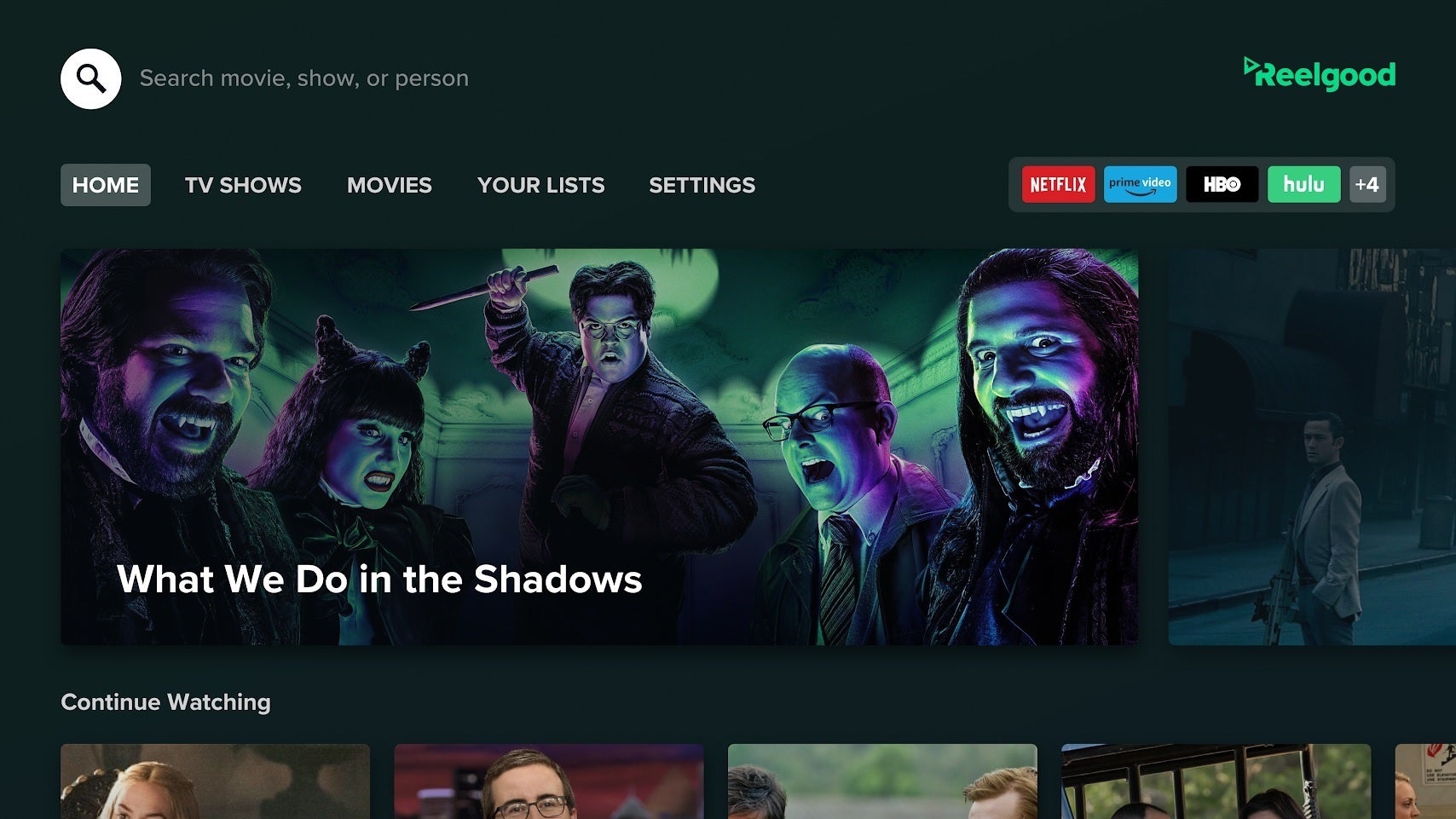
Mit der TV-App von Reelgood können Sie alle Ihre Streaming-Quellen durchsuchen und Sendungen zu einer Beobachtungsliste hinzufügen.
Reelgood
Holen Sie sich personalisierte Tipps
Die universelle Suche und Beobachtungslisten sind großartig, wenn Sie wissen, was Sie sehen möchten, aber was ist, wenn Sie nach Vorschlägen suchen?
Wenn Sie ein Apple TV haben, schlägt die integrierte TV-App neue Filme und Shows zum Ansehen vor, und wenn Sie ein wenig nach unten scrollen, finden Sie eine „Für Sie“-Zeile mit personalisierten Auswahlen. Ebenso enthalten die Fire TV-Geräte von Amazon personalisierte Vorschläge in der Zeile „Als Nächstes für Sie“ auf dem Startbildschirm.
Der Chromecast mit Google TV geht sogar noch weiter. Sie können nicht nur personalisierte Empfehlungen oben auf dem Startbildschirm anbieten, sondern auch den Algorithmus optimieren, um ihn genauer zu machen.
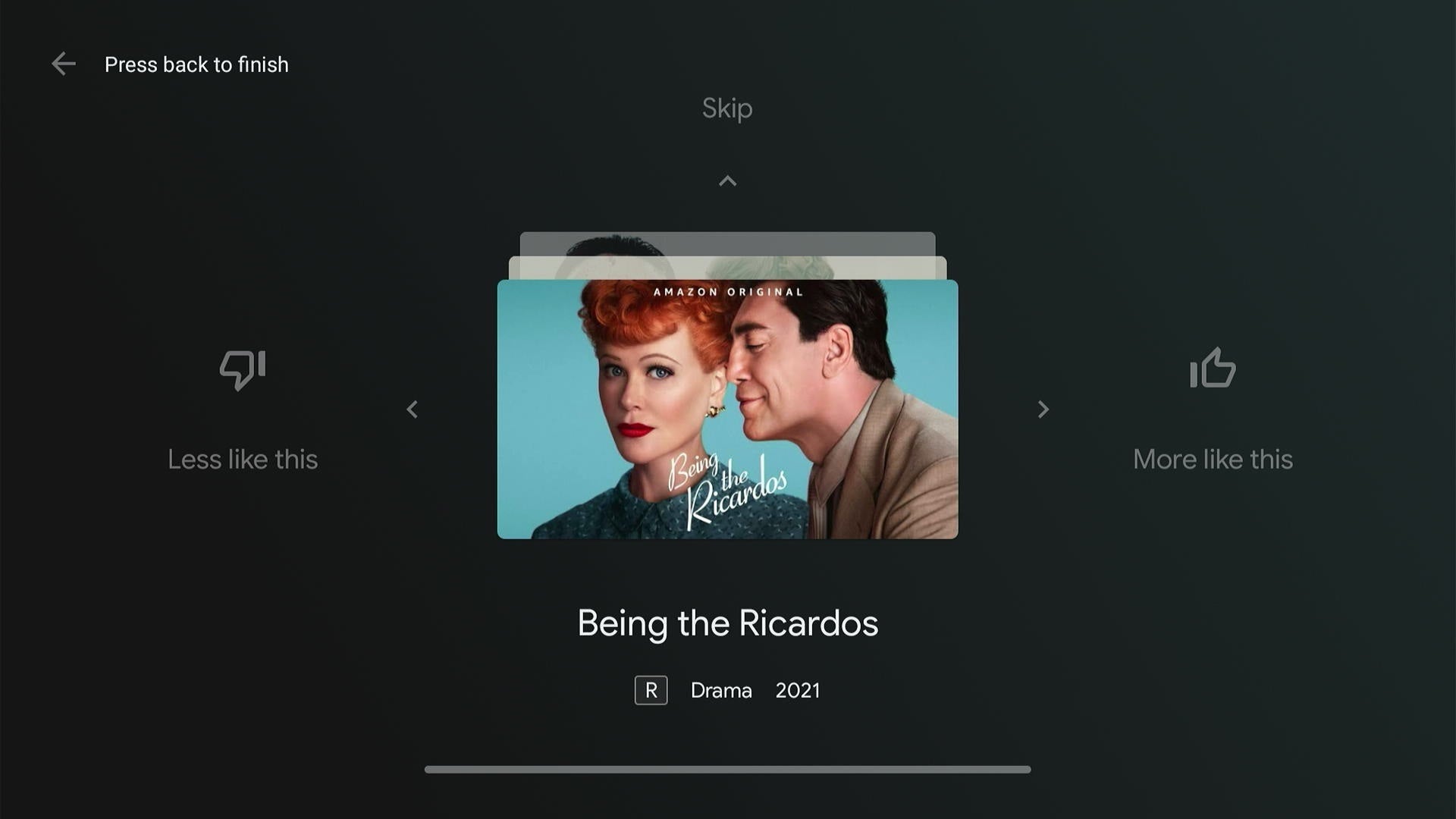
Auf Google TV-Geräten können Sie Feedback geben, um Ihre Empfehlungen zu verbessern.
Jared Newman/IDG
Suchen Sie einfach auf dem Startbildschirm nach dem Bereich „Verbessern Sie Ihre Empfehlungen“ oder gehen Sie zu Einstellungen > Konten & Anmeldung > Ihr Name > Inhaltseinstellungen. Sie können auch lange auf ein Element auf dem Startbildschirm drücken, um ein Element zu mögen, nicht zu mögen oder als bereits gesehen zu markieren. (Wenn Sie ein anderes Android TV-Gerät haben, finden Sie dieses Anpassungstool unten auf der Registerkarte „Entdecken“.)
Prüfen Sie Ihre Abonnements
Ein Teil der Frustration beim Streamen von TV hat weniger mit der Navigation zu tun als mit der schieren Menge an angebotenen Programmen. Die On-Demand-Natur des Streamings – und die wachsende Zahl von Diensten, die um das Geld der Kabelschneider konkurrieren – hat zu einer beispiellosen Auswahl geführt, und kein noch so raffiniertes Menüsystem wird in der Lage sein, alles zu verstehen.
Der beste Weg, damit umzugehen, besteht darin, einfach die Anzahl Ihrer Abonnements zu begrenzen.
Die Kündigung eines Dienstes unmittelbar nach der Anmeldung ist der beste Weg, um wiederkehrende Gebühren zu vermeiden, insbesondere wenn Sie nur eine bestimmte Sendung abonniert haben. Sie können auch gelegentlich nach laufenden Abonnements suchen, die Sie möglicherweise vernachlässigt haben, und sehen, ob Ihr Mobilfunkanbieter einen Ihrer gewünschten Dienste kostenlos bündelt. Indem Sie die Gesamtzahl Ihrer Abonnements reduzieren, haben Sie auch eine bessere Chance , Comeback-Angebote und saisonale Sonderangebote zu erzielen, um die Kosten für das Schneiden von Kabeln weiter zu senken.
Um es klar zu sagen, ich sage nicht, dass der aktuelle Stand des Streaming-TV perfekt ist, aber es muss auch keine große Quelle der Frustration sein.