
Fyra sätt som sladdklippare kan lösa strömmande frustrationer
Förra veckan publicerade Accenture en undersökning som uttryckte utbredd irritation över strömmande tv.
Konsumenter är frustrerade, sa företaget, över att manuellt behöva bläddra igenom massor av olika appar och menyer för att hitta vad de vill ha, och de söker smartare rekommendationer som tar hänsyn till deras tittarvanor i alla appar. Respondenterna skavde också på "ineffektiva" prenumerationer fulla av innehåll de aldrig kommer att se.
Inget av detta är förvånande. I flera år har jag skrivit om strömmande tvs alltför slöa natur och hur vi behöver bättre universella guider för att förstå alla alternativ. Men när vi går in i 2022 finns det faktiskt redan mycket av det som användare säger sig vilja ha. Med bara lite ansträngning i förväg kan du lösa några av streaming-TV:s största frustrationer idag.
Så här gör du det:
Bygg upp en sökvana
Att ta reda på hur man strömmar en viss film eller TV-program för att strömma är inte den stora utmaning som det ofta framstår som, eftersom de flesta strömningsenheter redan låter dig söka bland alla stora videotjänster.
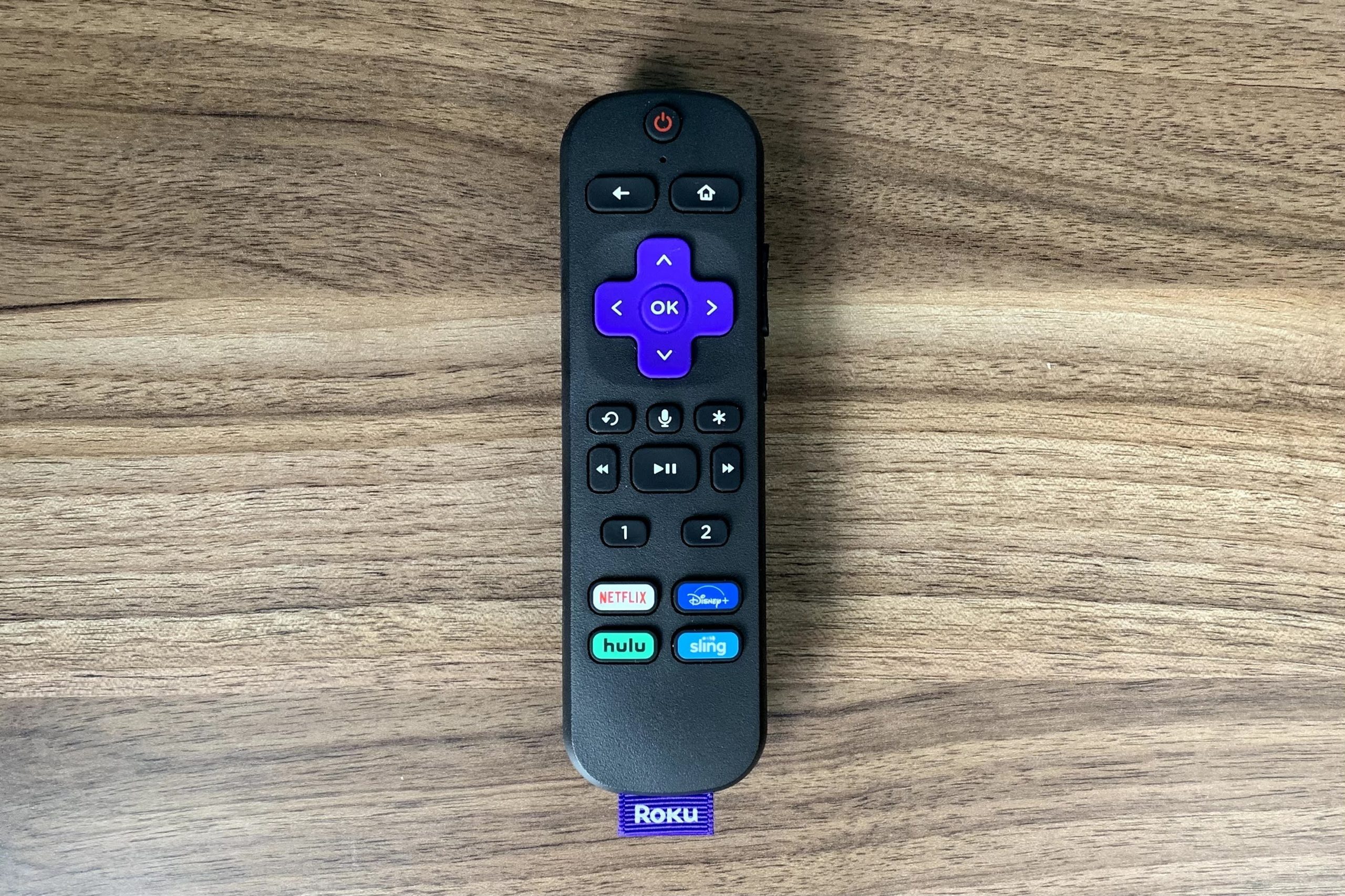
Om du har en Amazon Fire TV-enhet, Apple TV-box, Google TV-enhet, Android TV-enhet eller Roku-spelare, leta bara efter röstsökningsknappen på din fjärrkontroll. Sök efter en film eller ett program så ser du exakt var du ska se den. (Jag föreslår att du undviker Rokus $30 Express-spelare till stor del eftersom dess fjärrkontroll inte erbjuder röstsökning.)
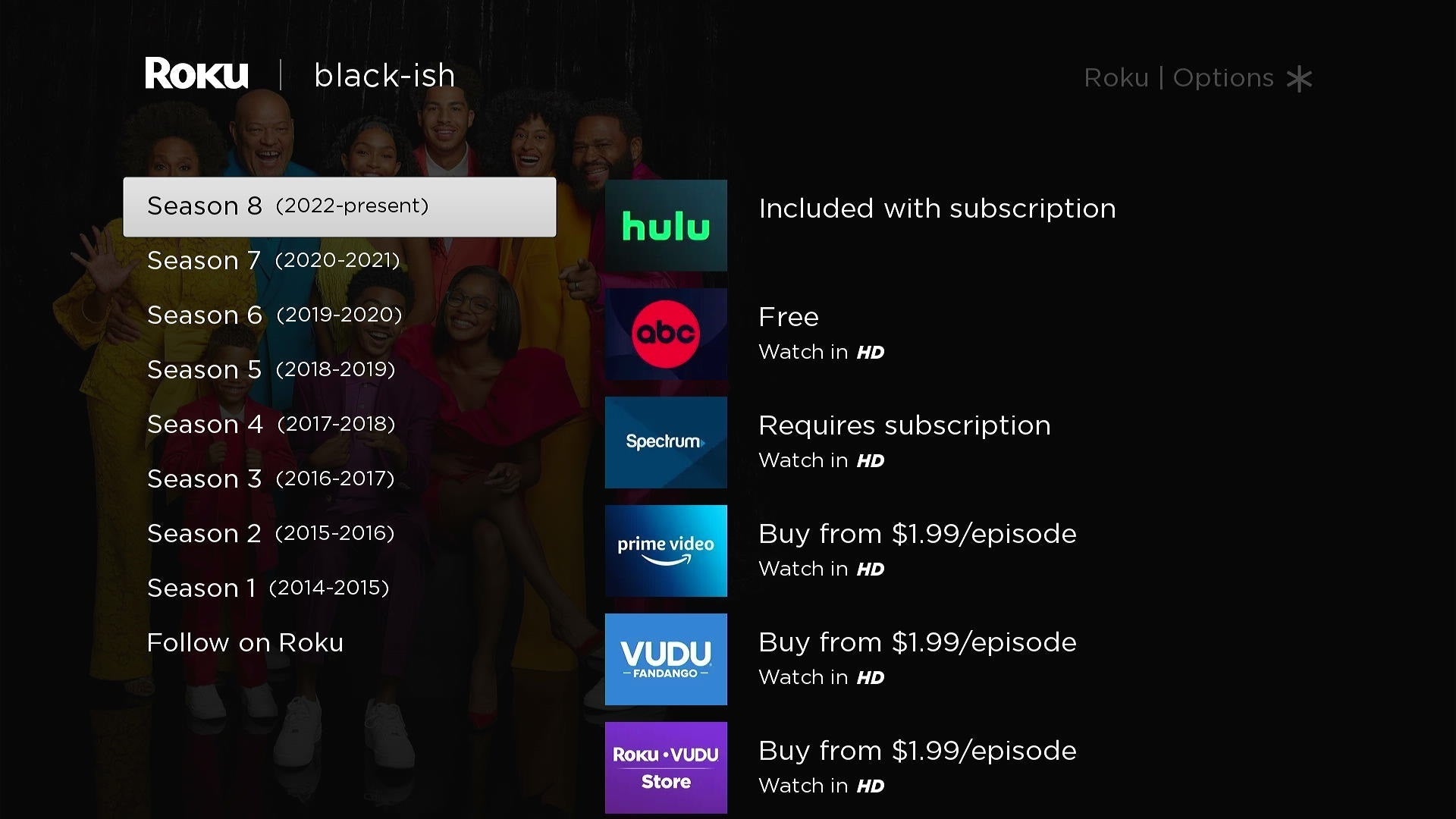
De flesta streamingenheter erbjuder universell sökning för att spåra filmer och program.
Jared Newman / IDG
Utmaningen handlar mer om att komma ihåg att använda röstsökning i första hand, eftersom det kanske inte kommer naturligt om du är van vid struliga kabelfjärrkontroller. Men när du väl har vant dig kan det bli ditt favoritsätt att navigera på.
Gör en bevakningslista
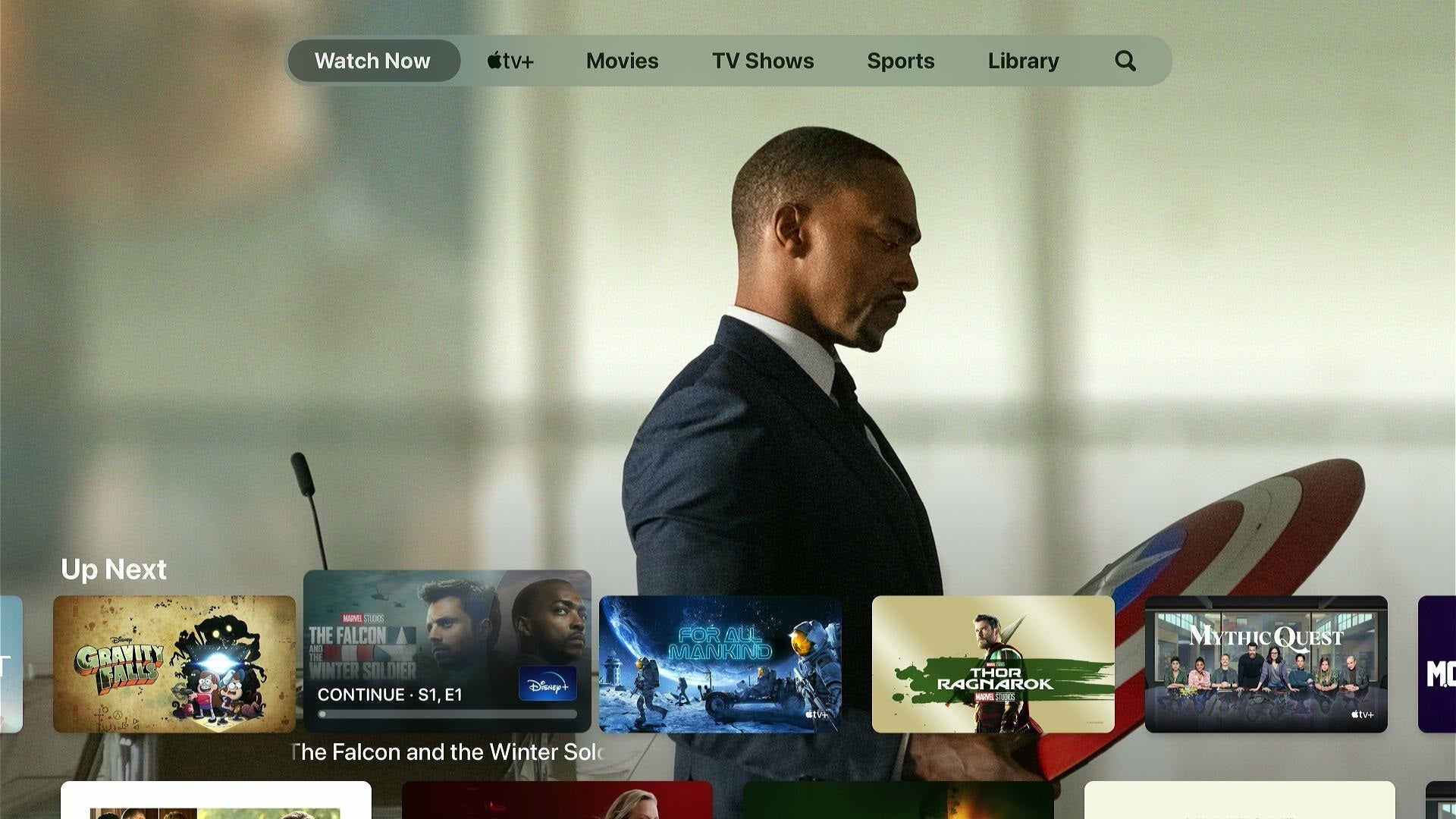
"Up Next"-raden i Apples TV-app fungerar som en universell bevakningslista.
Jared Newman / IDG
De flesta större streamingplattformar låter dig skapa en lista över filmer eller serier att titta på, oavsett vilken streamingtjänst de kommer ifrån. Att vara uppmärksam på dessa bevakningslistfunktioner kan spara tid senare, när du är osäker på vad du ska titta på härnäst.
- På Fire TV: Från startskärmen eller sökmenyn, välj en film eller ett program och tryck sedan på "Lägg till i bevakningslista." Du hittar listan under Sök > Bibliotek på startskärmen.
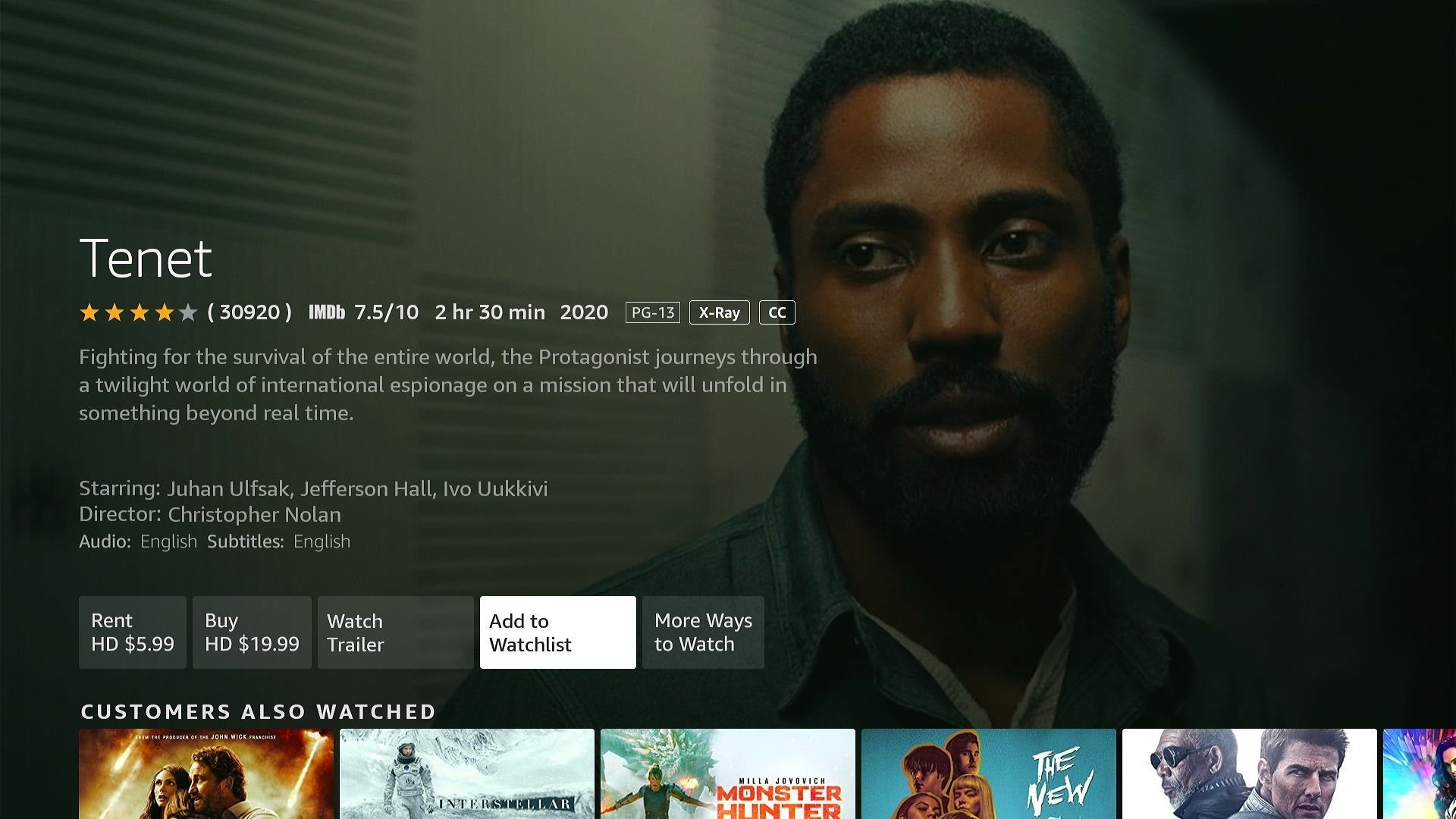
Fire TV:s bevakningslista-funktion låter dig bokmärka filmer och program för senare.
Jared Newman / IDG
På Apple TV: Klicka på en film eller ett program i sökresultaten eller i Apples TV-app och välj sedan "Lägg till nästa", vilket skickar programmet till den översta raden i TV-appen. (Program du tittar på i appar som stöds kommer också att visas i den här listan automatiskt.)
På Google TV: I sökresultat, eller efter att ha valt ett program från startskärmen, klicka på knappen "Bevakningslista" för att lägga till eller ta bort ett objekt. Du kan också lägga till program direkt från Googles sökresultat på webben. Leta bara efter knappen "Bevakningslista" i resultatlistan.
På Android TV: Från fliken "Upptäck", välj ett program och klicka sedan på knappen "Bevakningslista". Du kan också lägga till objekt till din bevakningslista genom Google-sökning på webben.
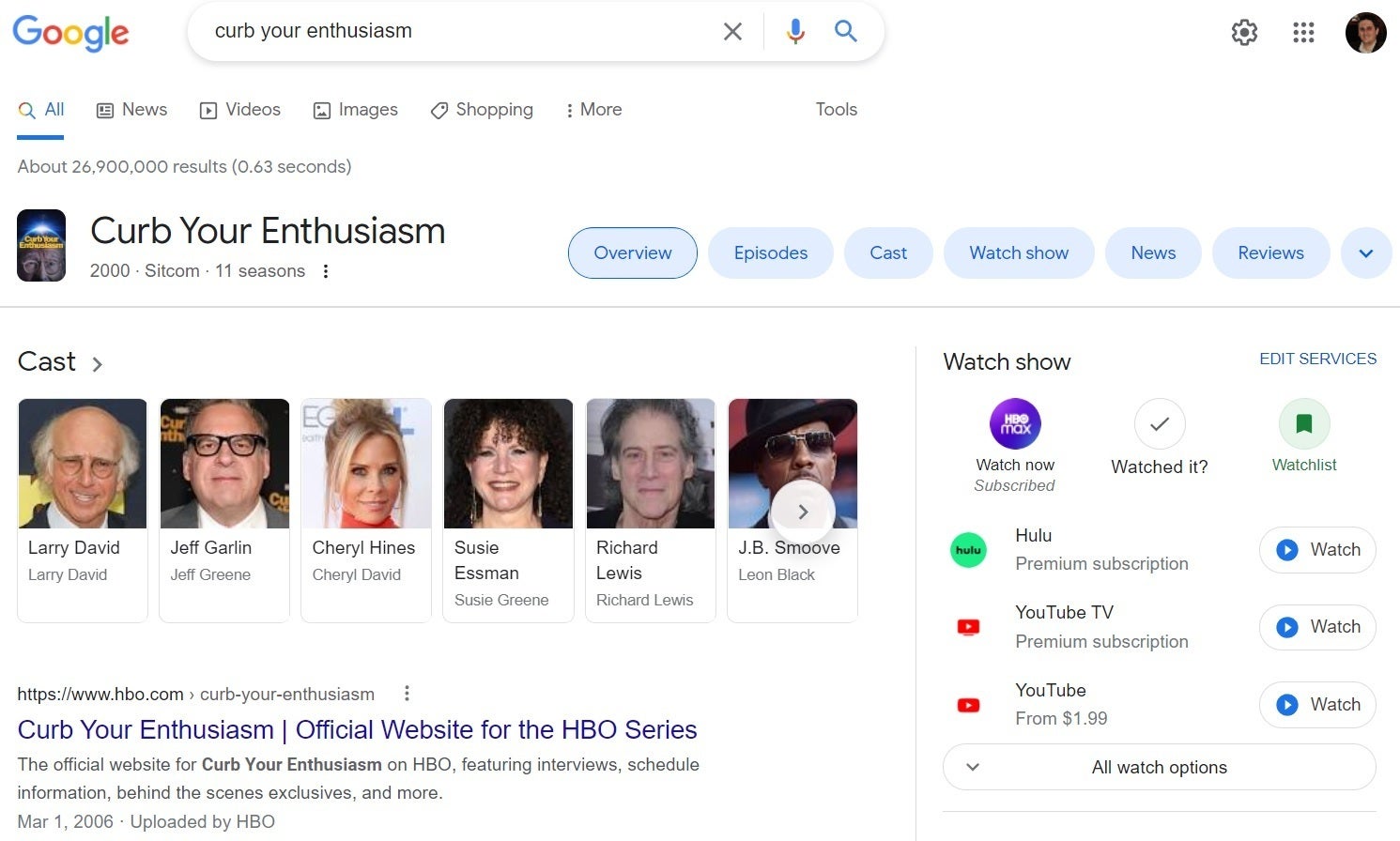
Har du en Android TV eller Google TV-enhet? Du kan lägga till din bevakningslista direkt från webben.
Jared Newman / IDG
På Roku: I Roku-mobilappen väljer du ett program från startskärmen och trycker på "Lägg till i sparalistan." För att se dina sparade program, gå till Remote-fliken och välj "Spara lista" och tryck sedan på valfritt objekt för att starta uppspelningen på din Roku.
På TiVo Stream 4K: I TiVo-appen, välj valfritt program och välj sedan "+ Mina program." Ta bort objekt från fliken Mina program genom att trycka länge och sedan välja "Ta bort från Mina program."
En varning: Av alternativen ovan är det bara Fire TV-enheter och TiVo Stream 4K som låter dig lägga till Netflix-program till din bevakningslista, eftersom företaget länge har varit skitsamt om att stödja sådana funktioner.
Om det är ett problem, eller om du vill bygga en bevakningslista som inte är bunden till en specifik streamingplattform, kolla in Reelgood eller JustWatch. Båda tjänsterna låter dig skapa bevakningslistor som fungerar över alla stora streamingtjänster. Du kan också installera deras respektive appar på Fire TV, Apple TV och Android TV, eller använda Reelgoods mobilapp för att skicka videor till din Roku.
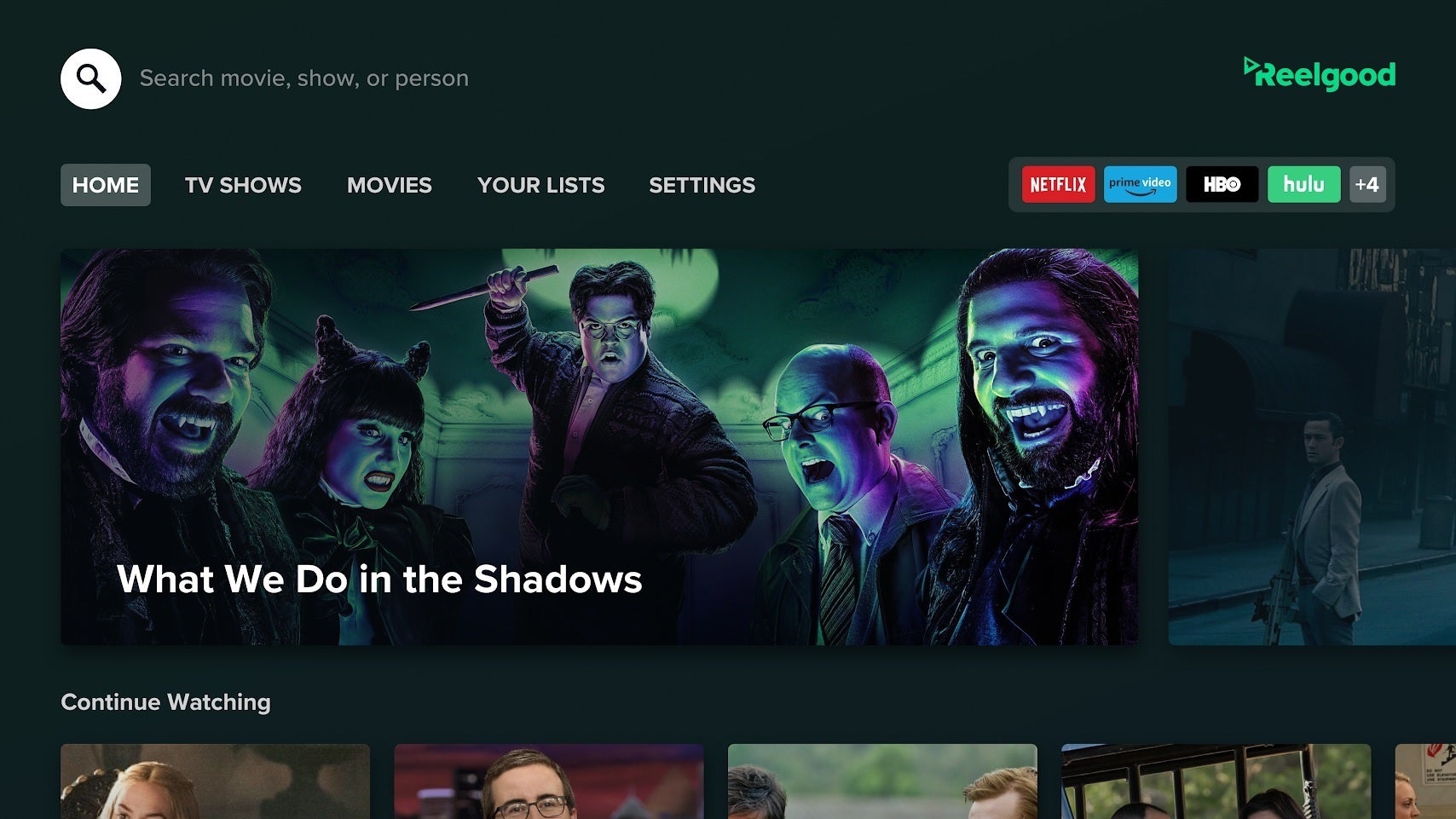
Reelgoods TV-app låter dig bläddra bland alla dina streamingkällor och lägga till program till en bevakningslista.
Reelgood
Få personliga val
Universell sökning och bevakningslistor är bra när du vet vad du ska titta på, men hur är det med de gånger du letar efter förslag?
Om du har en Apple TV kommer den inbyggda TV-appen att föreslå nya filmer och program att titta på, och om du scrollar ner lite hittar du en "För dig"-rad med personliga val. På samma sätt inkluderar Amazons Fire TV-enheter personliga förslag i raden "Nästa för dig" på startskärmen.
Chromecast med Google TV går ännu längre. Förutom att erbjuda personliga rekommendationer överst på startskärmen kan du till och med justera algoritmen för att göra den mer exakt.
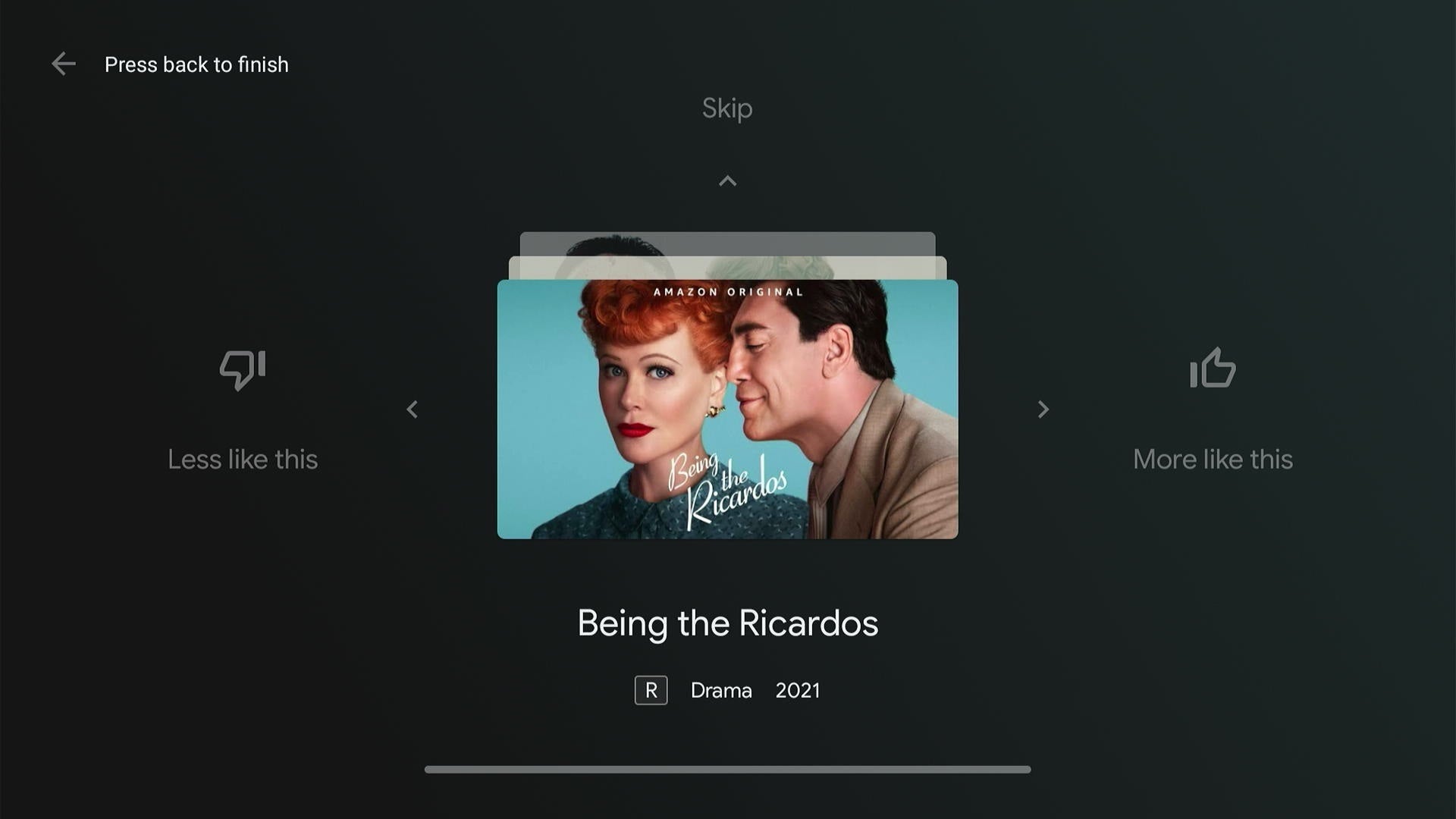
Med Google TV-enheter kan du ge feedback för att förbättra dina rekommendationer.
Jared Newman / IDG
Leta bara efter panelen "Förbättra dina rekommendationer" på startskärmen, eller gå till Inställningar > Konton och logga in > Ditt namn > Innehållsinställningar. Du kan också trycka länge på valfritt objekt på startskärmen för att gilla, ogilla eller markera ett objekt som redan sett. (Om du har en annan Android TV-enhet hittar du det här anpassningsverktyget längst ned på fliken "Upptäck".)
Granska dina prenumerationer
En del av frustrationen kring strömmande TV har mindre att göra med navigering än med den stora mängden program som erbjuds. Strömningens on-demand-karaktär – och det växande antalet tjänster som konkurrerar om sladdklipparens pengar – har lett till en oöverträffad grad av valmöjligheter, och inget menysystem, oavsett hur förfinat det är, kommer att kunna förstå allt.
Det bästa sättet att hantera detta är att helt enkelt begränsa antalet prenumerationer du har i första hand.
Att avbryta en tjänst omedelbart efter registrering är det bästa sättet att undvika att fastna med återkommande avgifter, särskilt när du bara prenumererar på att se en specifik show. Du kan också ibland kolla efter pågående prenumerationer som du kanske har försummat och se om din trådlösa operatör paketerar någon av dina önskade tjänster gratis. Genom att minska ditt totala antal prenumerationer har du också en bättre chans att göra comeback-erbjudanden och säsongsreor för att ytterligare minska kostnaderna för sladdklippning.
För att vara tydlig så säger jag inte att det nuvarande tillståndet för streaming-tv är perfekt, men det behöver inte heller vara en stor källa till frustration.