

Cambia tus controles parentales de Disney+ para prepararte para ‘Deadpool’
IMDb
Hasta hace poco, Disney+ ha sido un paraíso para la comida familiar, con películas PG-13 de los universos de Marvel y Star Wars como los títulos más adultos disponibles en el servicio.
Pero en marzo, más programas de Marvel orientados a adultos como Daredevil, Jessica Jones y Luke Cage (todos transferidos de Netflix) comenzaron a aparecer en el servicio, y ahora llega la noticia de que un trío de películas de Marvel con clasificación R: Deadpool, Deadpool 2 y Logan se dirigen a Disney+ el 22 de julio.
Las tres películas ganaron elogios de los fanáticos de Marvel, pero pocos discutirían que son demasiado, bueno, maduras para los streamers en edad escolar.
Dado que la versión estadounidense de Disney+ no ha incursionado en películas con clasificación R hasta ahora (Disney+ en otras regiones ha alojado películas con clasificación R), muchos padres probablemente no se han molestado en ajustar los controles parentales del servicio (yo ciertamente no lo he hecho) .
Pero con Deadpool, Deadpool 2 y Logan haciendo su debut en Disney+, probablemente sea hora de comenzar.
- Tiempo para completar: 5 minutos
- Herramientas necesarias: PC o Mac
- Materiales requeridos: cuenta de Disney+
- Costo: $0
1.
Establecer un PIN de perfil
Ben Patterson/Fundición
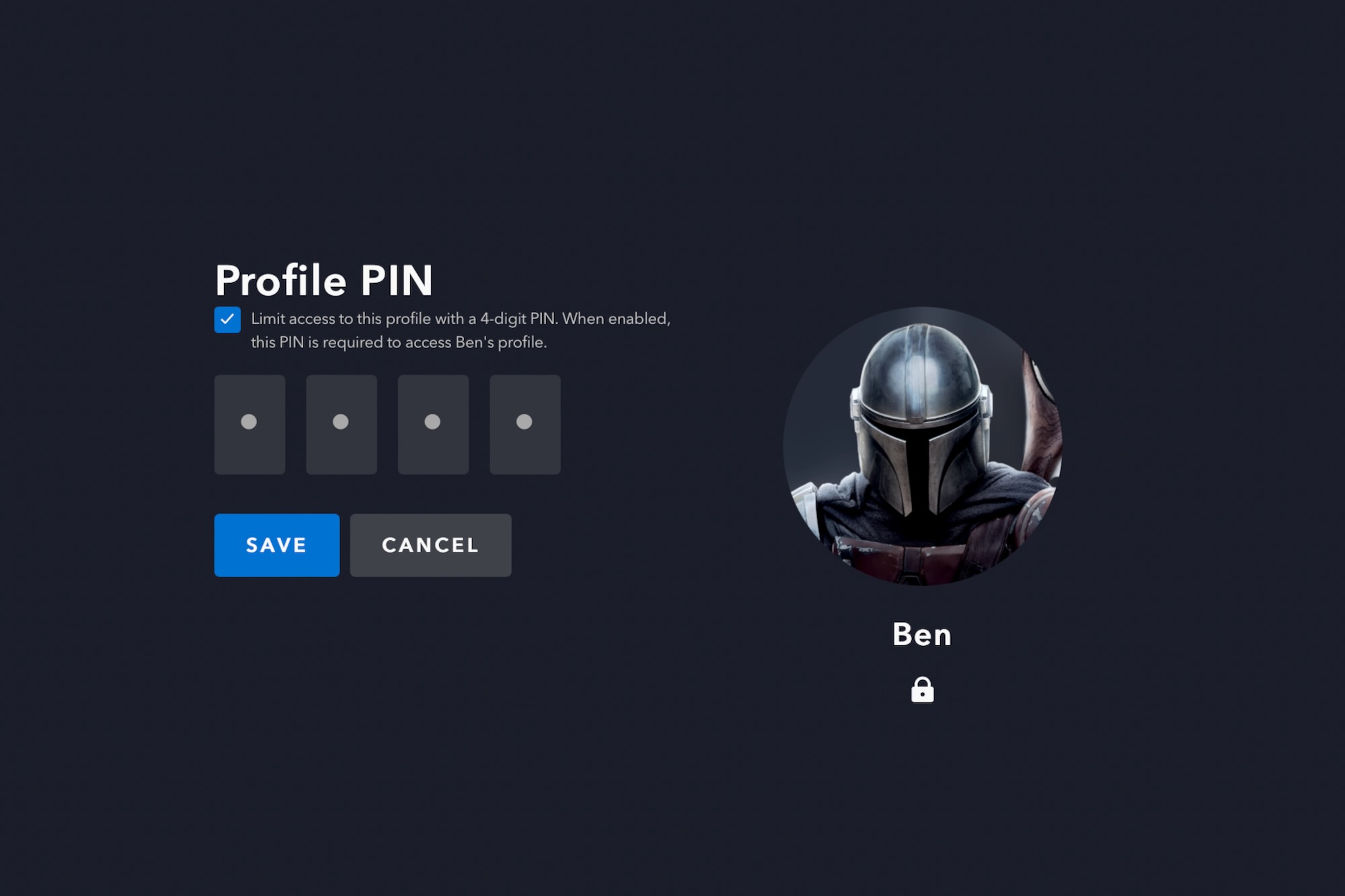
El primer paso es agregar un PIN a su perfil para evitar que otros accedan a la configuración de su perfil.
Mientras inicia sesión en Disney+, haga clic en el botón Editar perfiles, seleccione su perfil, luego desplácese hacia abajo y haga clic en la configuración del PIN del perfil.
En la siguiente pantalla, haga clic en la casilla de verificación y luego cree un PIN de cuatro dígitos.
Cuando haya terminado, haga clic en el botón Guardar.
2.
Crear un perfil de niño
Ben Patterson/Fundición
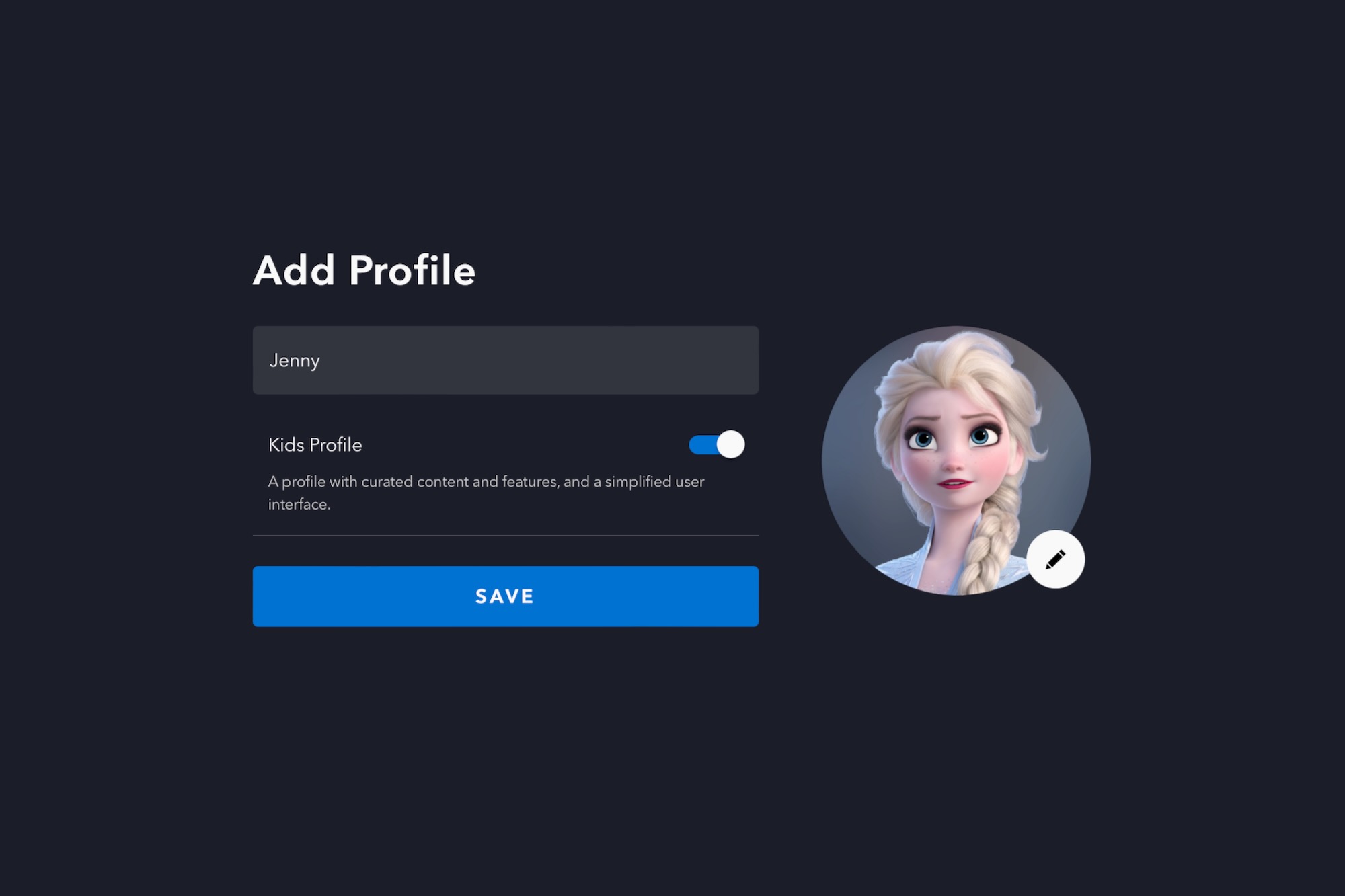
Si tiene niños en edad escolar o mayores que están interesados en Marvel o Star Wars, probablemente debería omitir este paso. Pero si tienes niños pequeños o en edad preescolar en casa, considera crear un perfil infantil de Disney+ para ellos.
Estos perfiles para niños ofrecen una interfaz "simplificada" y restringen los videos disponibles a contenido apropiado para todas las edades, lo que significa que no hay Deadpool ni Logan.
Para crear el perfil de un niño de Disney+, simplemente inicie sesión en el servicio, haga clic en el botón Editar perfiles, haga clic en Agregar perfil, elija un avatar y luego cambie la configuración del Perfil de niños cuando esté agregando un nombre.
También puede convertir un perfil de Disney+ existente en un perfil de niños editando el perfil y alternando la configuración del perfil de niños.
3.
Establecer clasificaciones de contenido
Ben Patterson/Fundición
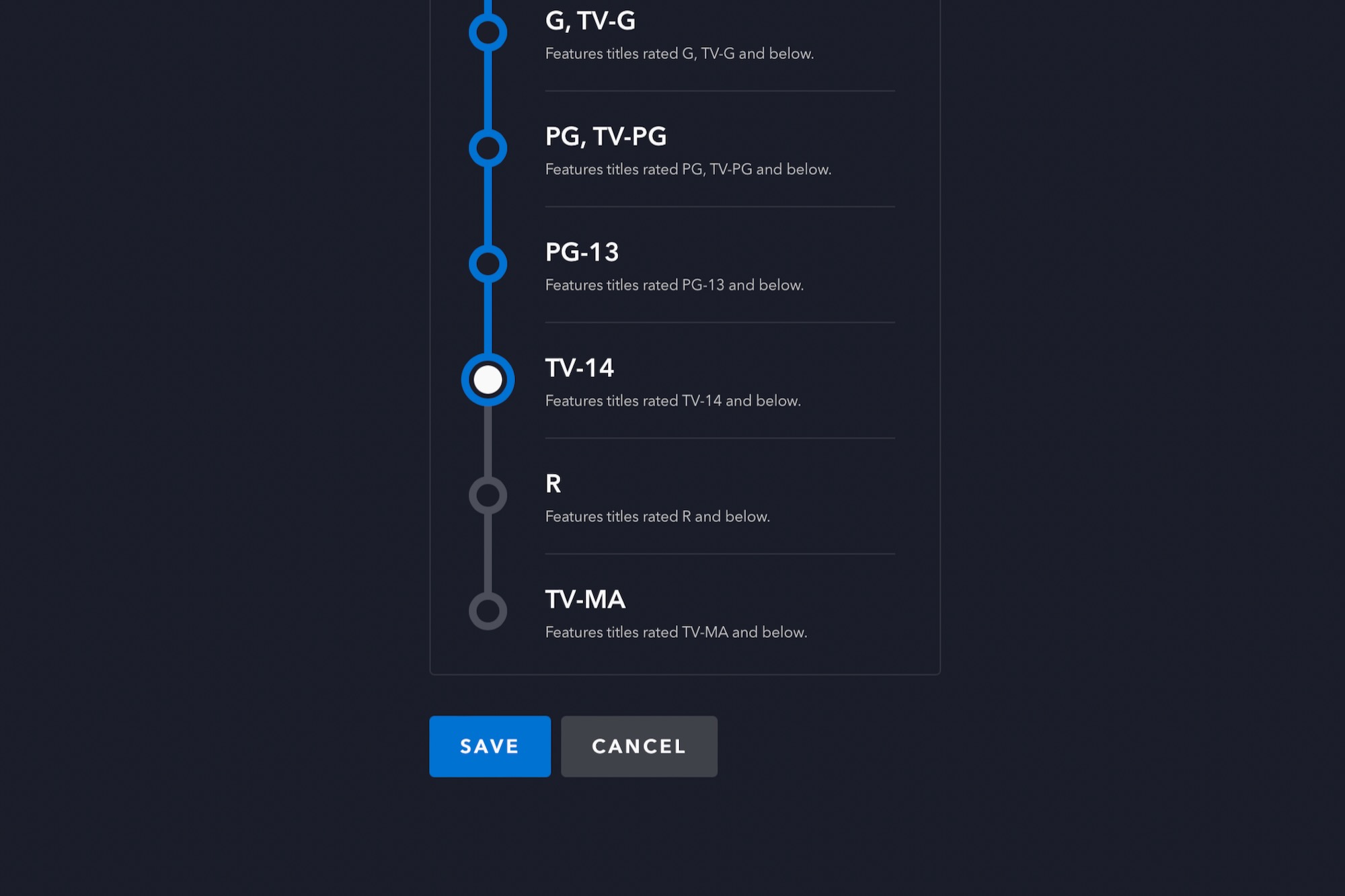
Para niños mayores, puede establecer calificaciones de contenido en sus perfiles que controlan qué películas y programas pueden transmitir. Una vez que cambie la configuración, se requerirá la contraseña de la cuenta para cambiarla. Y si su hijo logra descifrar su contraseña, tenga la seguridad de que se le notificará por correo electrónico si alguien intenta jugar con la clasificación del contenido.
Simplemente haga clic en el botón Editar perfiles al iniciar sesión, haga clic en el perfil que desea editar, haga clic en Clasificación de contenido, ingrese su contraseña de Disney+ y luego elija una configuración.
Para evitar que sus hijos prueben Deadpool u otra tarifa con clasificación R, asegúrese de que TV-14 sea la clasificación más alta seleccionada.
cuatro
Restringir la creación de nuevos perfiles

Ben Patterson/Fundición
Finalmente, debe asegurarse de que nadie pueda crear nuevos perfiles en su cuenta de Disney+ sin ingresar primero la contraseña de la cuenta.
Una vez que haya iniciado sesión en su perfil de Disney+, haga clic en su avatar en la esquina superior derecha de la pantalla, haga clic en Cuenta y luego cambie la configuración Restringir creación de perfil.