

Zmień ustawienia kontroli rodzicielskiej Disney+, aby przygotować się na „Deadpool”
IMDb
Do niedawna Disney+ był rajem dla rodzin, a filmy PG-13 z uniwersów Marvela i Gwiezdnych Wojen były najbardziej dojrzałymi tytułami dostępnymi w serwisie.
Ale w marcu w serwisie zaczęły pojawiać się bardziej zorientowane na dorosłych programy Marvela, takie jak Daredevil, Jessica Jones i Luke Cage (wszystkie przeniesione z Netflix), a teraz pojawia się wiadomość, że trio filmów Marvela z oceną R – Deadpool, Deadpool 2 i Logan trafią do Disney+ 22 lipca.
Wszystkie trzy z tych filmów zdobyły uznanie fanów Marvela, ale niewielu zakwestionuje, że są trochę zbyt dojrzałe dla streamerów w wieku szkolnym.
Biorąc pod uwagę, że stanowa wersja Disney+ do tej pory nie zajmowała się filmami z oceną R (Disney + w innych regionach gościł filmy z oceną R), wielu rodziców prawdopodobnie nie zawracało sobie głowy dostosowywaniem kontroli rodzicielskiej usługi (z pewnością nie) .
Ale skoro Deadpool, Deadpool 2 i Logan debiutują w Disney+, prawdopodobnie czas zacząć.
- Czas na wykonanie: 5 minut
- Wymagane narzędzia: komputer PC lub Mac
- Wymagane materiały: konto Disney+
- Koszt: 0 USD
jeden.
Ustaw kod PIN profilu
Ben Patterson/Odlewnia
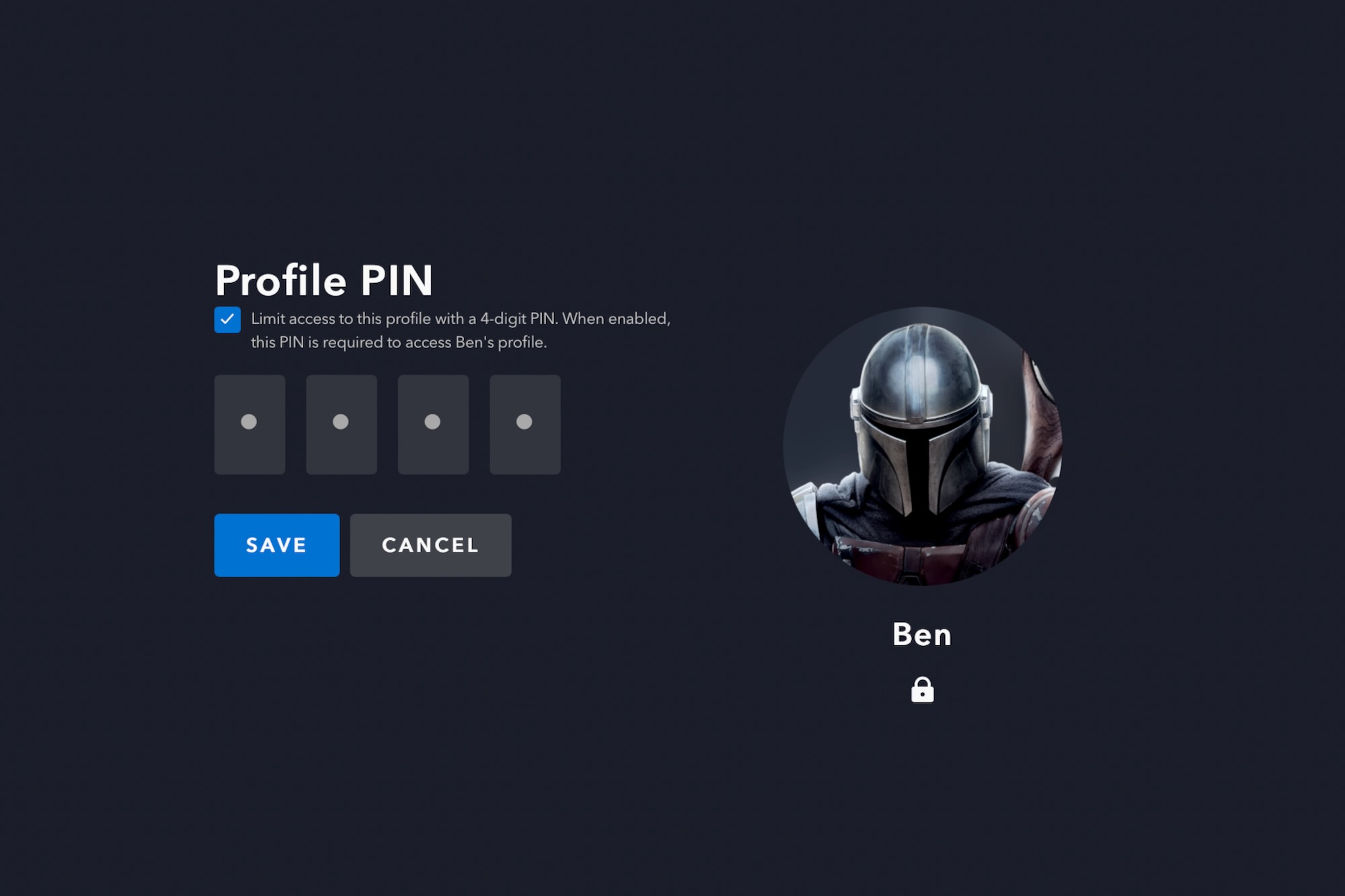
Pierwszym krokiem jest dodanie kodu PIN do swojego profilu, aby uniemożliwić innym dostęp do ustawień profilu.
Podczas logowania do Disney+ kliknij przycisk Edytuj profile, wybierz swój profil, a następnie przewiń w dół i kliknij ustawienie PIN profilu.
Na następnym ekranie kliknij pole wyboru, a następnie utwórz czterocyfrowy kod PIN.
Kiedy skończysz, kliknij przycisk Zapisz.
2.
Utwórz profil dziecka
Ben Patterson/Odlewnia
Jeśli masz dzieci w wieku szkolnym lub starsze, które interesują się Marvelem lub Gwiezdnymi Wojnami, prawdopodobnie powinieneś pominąć ten krok. Ale jeśli masz w domu małe dzieci lub przedszkolaki, rozważ utworzenie dla nich profilu dziecka w Disney+.
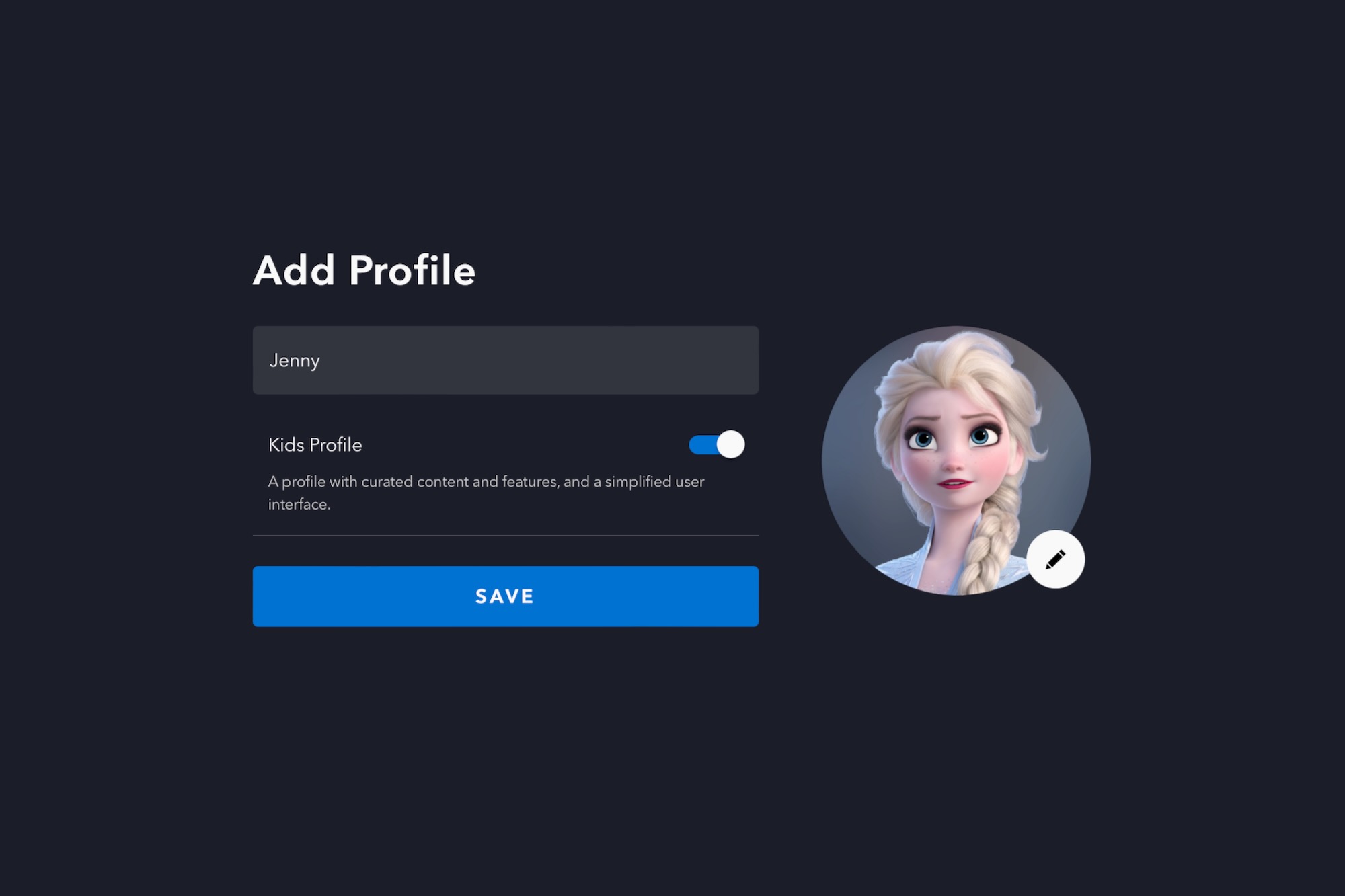
Te przyjazne dzieciom profile oferują „uproszczony" interfejs i ograniczają dostępne filmy do treści odpowiednich dla wszystkich grup wiekowych, co oznacza brak Deadpoola i Logana.
Aby utworzyć profil dziecka Disney+, po prostu zaloguj się do usługi, kliknij przycisk Edytuj profile, kliknij Dodaj profil, wybierz awatar, a następnie przełącz ustawienie Profil dziecka podczas dodawania imienia.
Możesz także przekonwertować istniejący profil Disney+ na profil dziecka, edytując profil i przełączając ustawienie profilu dziecka.
3.
Ustaw oceny treści
Ben Patterson/Odlewnia
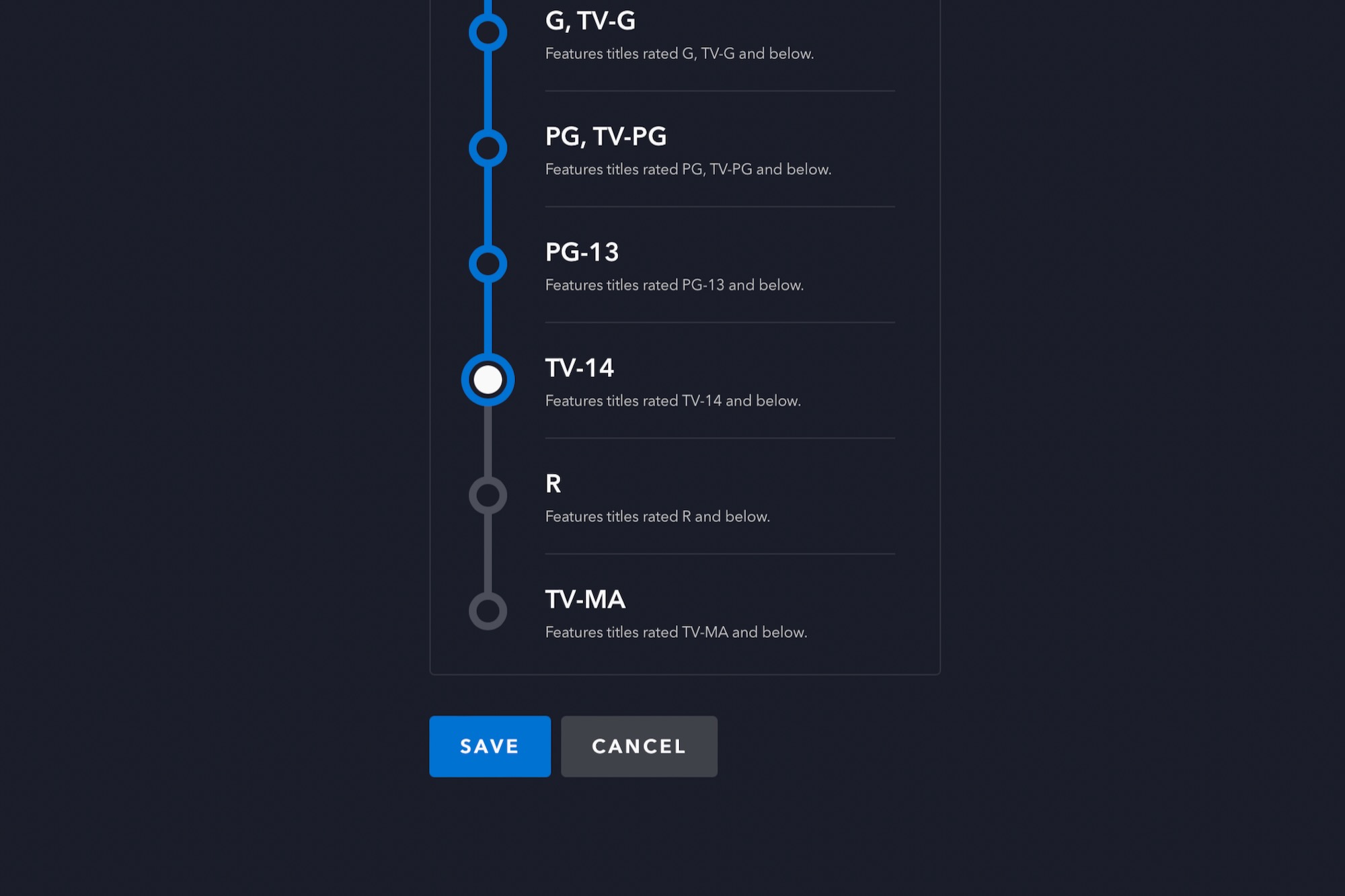
W przypadku starszych dzieci możesz ustawić oceny treści w ich profilach, które kontrolują, które filmy i programy mogą przesyłać strumieniowo. Po zmianie ustawienia hasło do konta będzie wymagane do jego zmiany. A jeśli Twojemu dziecku uda się wynegocjować Twoje hasło, możesz być pewien, że otrzymasz powiadomienie e-mailem, jeśli ktoś spróbuje majstrować przy ocenie treści.
Po prostu kliknij przycisk Edytuj profile podczas logowania, kliknij profil, który chcesz edytować, kliknij Ocena treści, wprowadź swoje hasło do Disney+, a następnie wybierz ustawienie.
Aby powstrzymać dzieci przed próbkowaniem Deadpoola lub innych taryf z oceną R, upewnij się, że TV-14 to najwyższa wybrana ocena.
4.
Ogranicz tworzenie nowego profilu

Ben Patterson/Odlewnia
Na koniec upewnij się, że nikt nie może tworzyć nowych profili na Twoim koncie Disney+ bez uprzedniego podania hasła do konta.
Po zalogowaniu się do swojego profilu Disney+ kliknij swojego awatara w prawym górnym rogu ekranu, kliknij Konto, a następnie przełącz ustawienie Ogranicz tworzenie profilu.