

Modifiez vos contrôles parentaux Disney + pour vous préparer à « Deadpool »
IMDb
Jusqu’à récemment, Disney + était un paradis pour les tarifs familiaux, les films PG-13 des univers Marvel et Star Wars étant les titres les plus adultes disponibles sur le service.
Mais en mars, des émissions Marvel plus destinées aux adultes telles que Daredevil, Jessica Jones et Luke Cage (toutes transférées depuis Netflix) ont commencé à apparaître sur le service, et on apprend maintenant qu’un trio de films Marvel classés R – Deadpool, Deadpool 2 et Logan se dirigent vers Disney + le 22 juillet.
Ces trois films ont remporté les éloges des fans de Marvel, mais peu de gens contesteraient qu’ils sont un peu trop matures pour les streamers d’âge scolaire.
Étant donné que la version américaine de Disney + n’a pas touché aux films classés R jusqu’à présent (Disney + dans d’autres régions a hébergé des films classés R), de nombreux parents n’ont probablement pas pris la peine de peaufiner les contrôles parentaux du service (je n’ai certainement pas) .
Mais avec Deadpool, Deadpool 2 et Logan qui font leurs débuts à Disney+, il est probablement temps de commencer.
- Temps de réalisation: 5 minutes
- Outils requis: PC ou Mac
- Matériel requis: Compte Disney+
- Coût: 0 $
un.
Définir un code PIN de profil
Ben Patterson/Fonderie
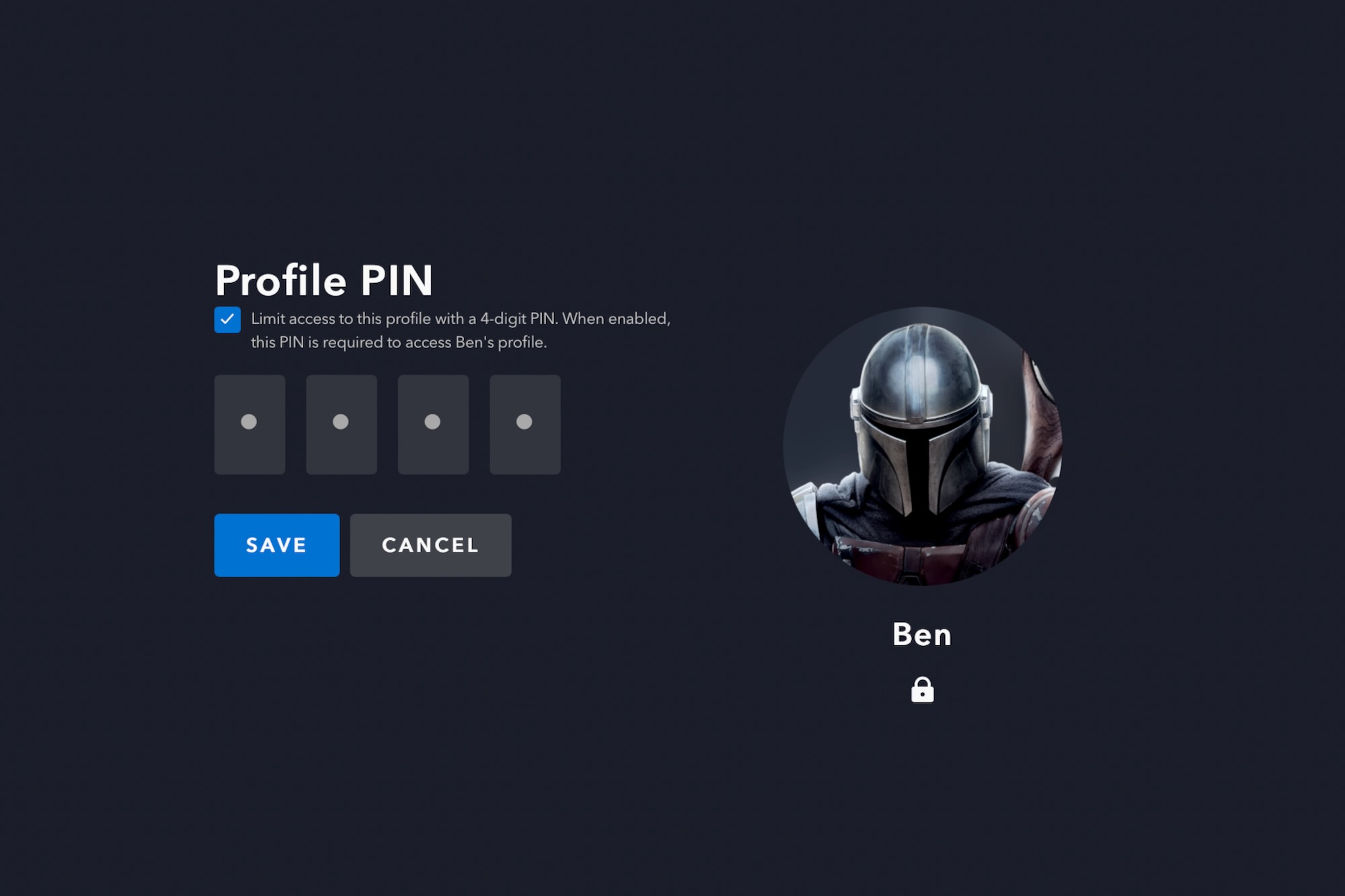
La première étape consiste à ajouter un code PIN à votre profil pour empêcher les autres d’accéder aux paramètres de votre profil.
Lorsque vous vous connectez à Disney+, cliquez sur le bouton Modifier les profils, sélectionnez votre profil, puis faites défiler vers le bas et cliquez sur le paramètre PIN de profil.
Sur l’écran suivant, cochez la case, puis créez un code PIN à quatre chiffres.
Lorsque vous avez terminé, cliquez sur le bouton Enregistrer.
2.
Créer un profil d’enfant
Ben Patterson/Fonderie
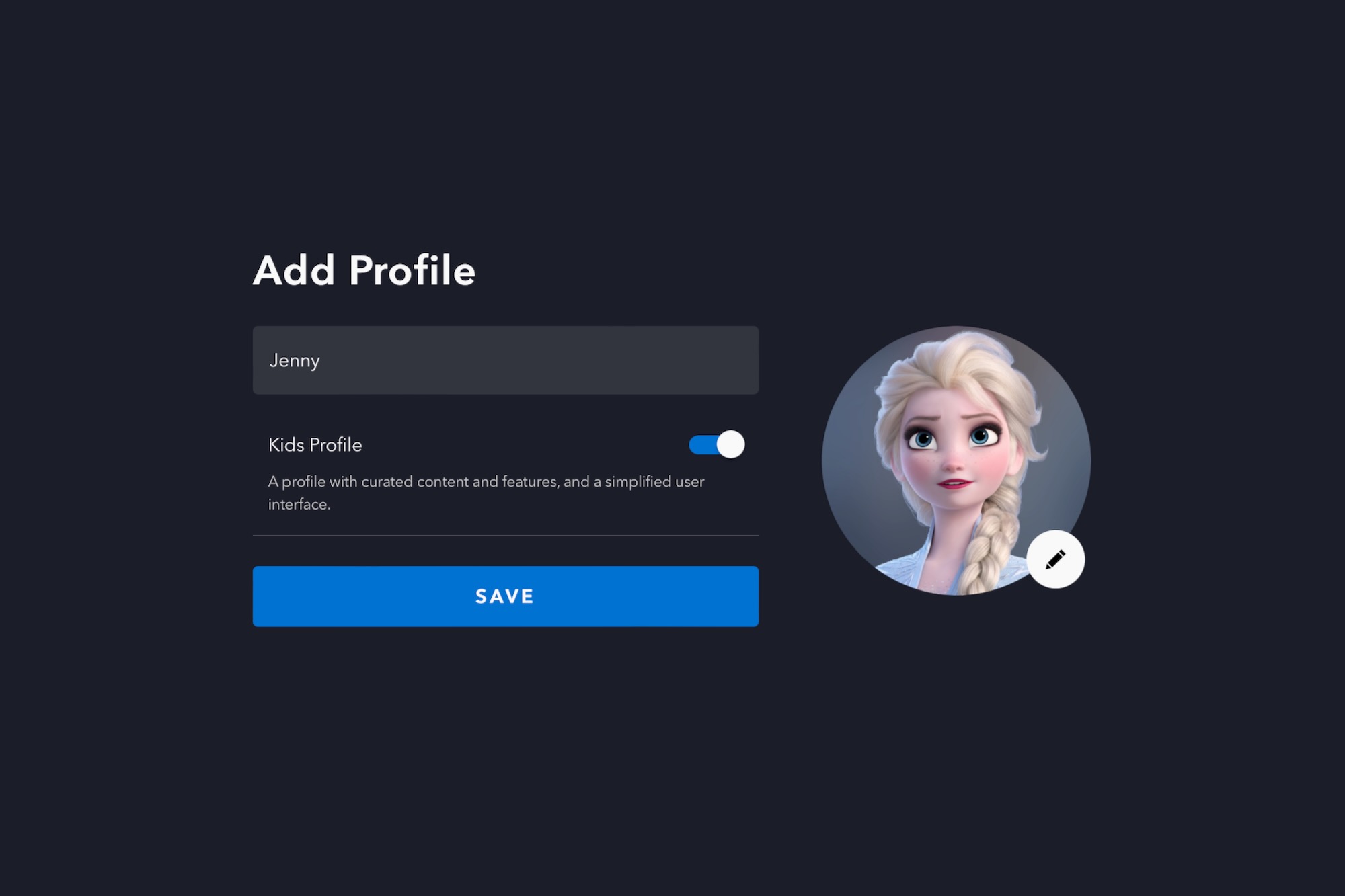
Si vous avez des enfants d’âge scolaire ou plus âgés qui aiment Marvel ou Star Wars, vous devriez probablement sauter cette étape. Mais si vous avez des tout-petits ou des enfants d’âge préscolaire à la maison, envisagez de créer un profil d’enfant Disney+ pour eux.
Ces profils adaptés aux enfants offrent une interface "simplifiée" et limitent les vidéos disponibles au contenu adapté à tous les âges, c’est-à-dire sans Deadpool ni Logan.
Pour créer un profil enfant Disney+, connectez-vous simplement au service, cliquez sur le bouton Modifier les profils, cliquez sur Ajouter un profil, choisissez un avatar, puis activez le paramètre Profil enfant lorsque vous ajoutez un nom.
Vous pouvez également convertir un profil Disney+ existant en profil Kids en modifiant le profil et en basculant le paramètre Kids Profile.
3.
Définir des classifications de contenu
Ben Patterson/Fonderie
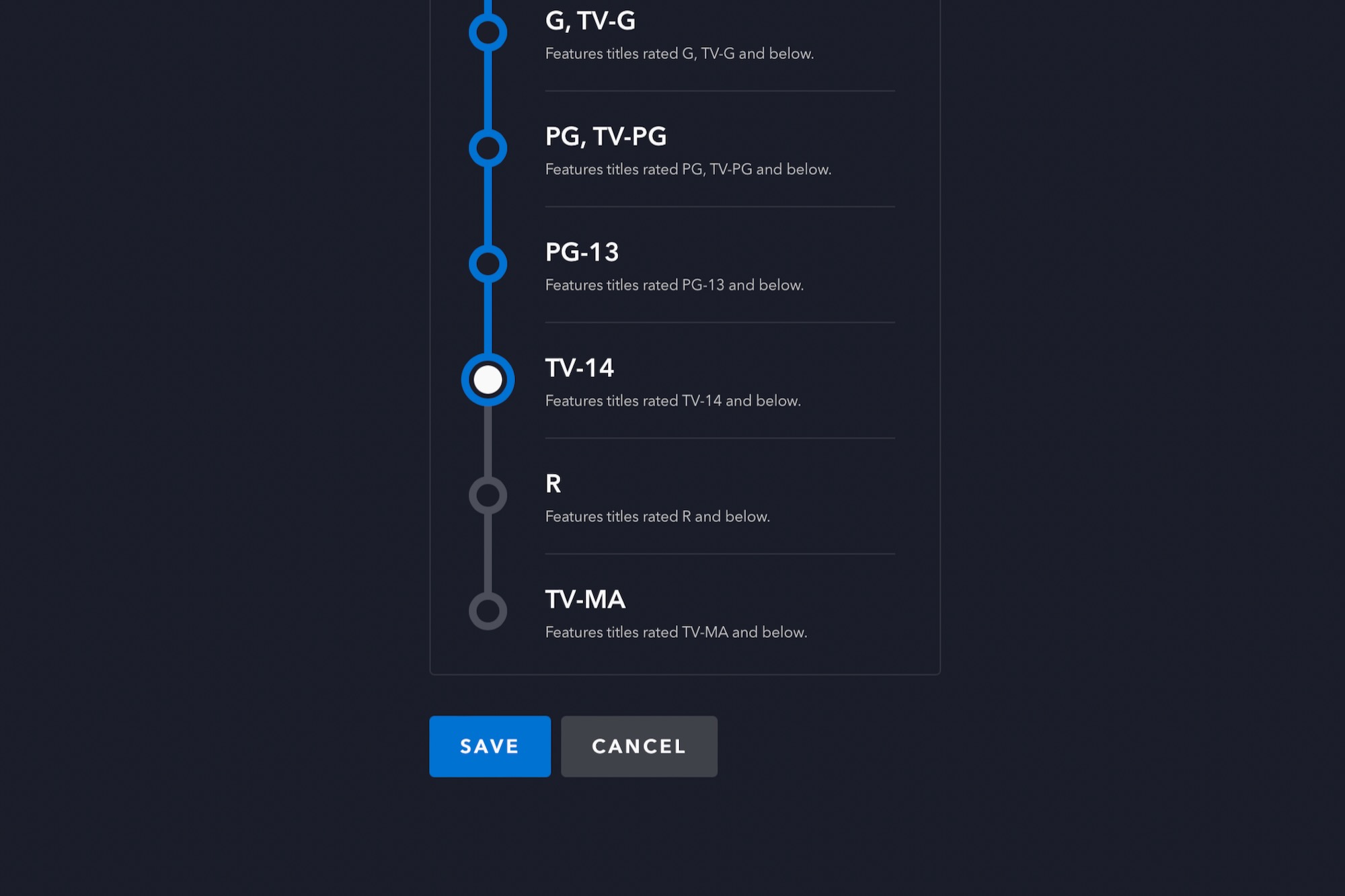
Pour les enfants plus âgés, vous pouvez définir des classifications de contenu sur leurs profils qui contrôlent les films et les émissions qu’ils peuvent diffuser. Une fois que vous avez modifié le paramètre, le mot de passe du compte sera requis pour le modifier. Et si votre enfant parvient à se débrouiller avec votre mot de passe, soyez assuré que vous serez averti par e-mail si quelqu’un essaie de modifier la classification du contenu.
Cliquez simplement sur le bouton Modifier les profils lorsque vous vous connectez, cliquez sur le profil que vous souhaitez modifier, cliquez sur Évaluation du contenu, entrez votre mot de passe Disney+, puis choisissez un paramètre.
Pour empêcher vos enfants de goûter à Deadpool ou à d’autres tarifs classés R, assurez-vous que TV-14 est la note la plus élevée sélectionnée.
4.
Restreindre la création de nouveaux profils

Ben Patterson/Fonderie
Enfin, vous devez vous assurer que personne ne peut créer de nouveaux profils sous votre compte Disney+ sans entrer d’abord le mot de passe du compte.
Une fois que vous êtes connecté à votre profil Disney+, cliquez sur votre avatar dans le coin supérieur droit de l’écran, cliquez sur Compte, puis activez le paramètre Restreindre la création de profil.