

Cambia i controlli parentali di Disney+ per prepararti a “Deadpool”
IMDb
Fino a poco tempo fa, Disney+ è stato un paradiso per le famiglie, con i film PG-13 degli universi Marvel e Star Wars che sono i titoli per adulti disponibili sul servizio.
Ma a marzo, spettacoli Marvel più orientati agli adulti come Daredevil, Jessica Jones e Luke Cage (tutti portati da Netflix) hanno iniziato ad apparire sul servizio, e ora arriva la notizia che un trio di film Marvel classificati come R-Deadpool, Deadpool 2 e Logan arriveranno su Disney+ il 22 luglio.
Tutti e tre questi film hanno vinto l’entusiasmo dei fan della Marvel, ma pochi contesterebbero che sono un po’ troppo, beh, maturi per gli streamer in età scolare.
Dato che la versione negli Stati Uniti di Disney+ non si è dilettata nei film con classificazione R fino ad ora (Disney+ in altre regioni ha ospitato film con classificazione R), molti genitori probabilmente non si sono preoccupati di modificare i controlli parentali del servizio (certamente non l’ho fatto) .
Ma con Deadpool, Deadpool 2 e Logan che fanno il loro debutto su Disney+, è probabilmente ora di iniziare.
- Tempo di completamento: 5 minuti
- Strumenti richiesti: PC o Mac
- Materiali richiesti: account Disney+
- Costo: $0
uno.
Imposta un PIN del profilo
Ben Patterson/Fonderia
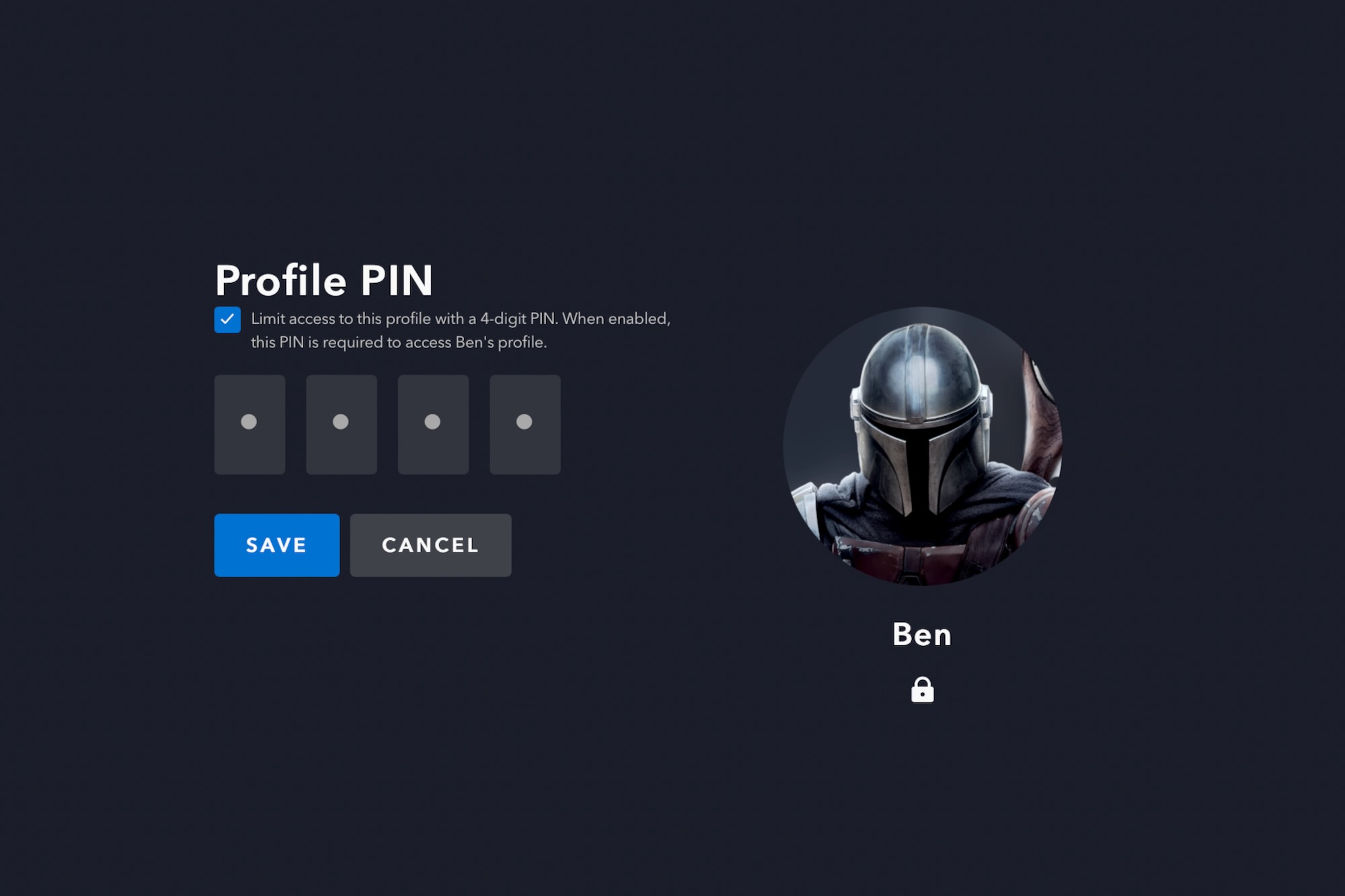
Il primo passo è aggiungere un PIN al tuo profilo per impedire ad altri di accedere alle impostazioni del tuo profilo.
Mentre accedi a Disney+, fai clic sul pulsante Modifica profili, seleziona il tuo profilo, quindi scorri verso il basso e fai clic sull’impostazione PIN profilo.
Nella schermata successiva, fai clic sulla casella di controllo, quindi crea un PIN di quattro cifre.
Al termine, fai clic sul pulsante Salva.
2.
Crea il profilo di un bambino
Ben Patterson/Fonderia
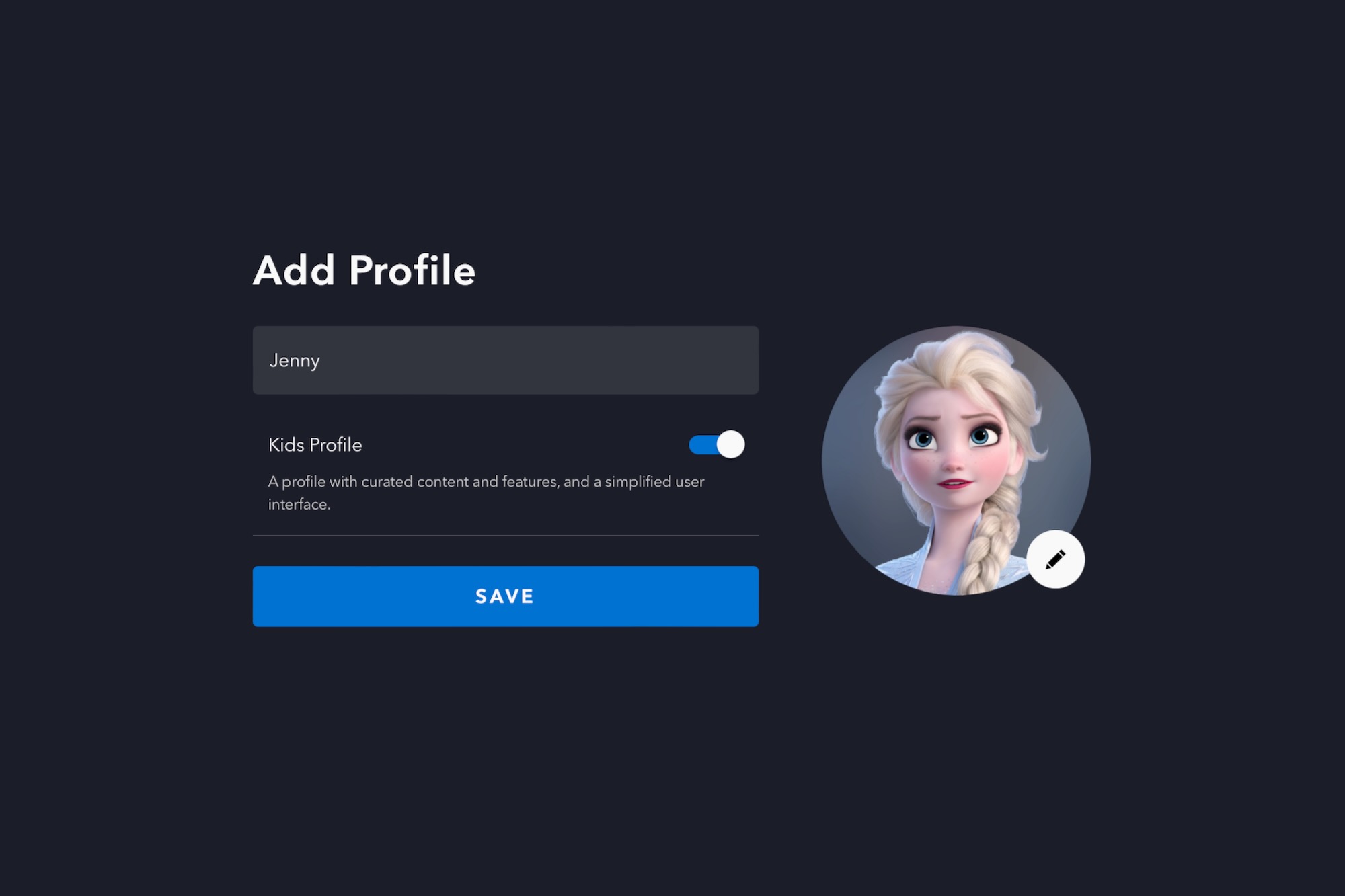
Se hai bambini in età scolare o più grandi che amano Marvel o Star Wars, probabilmente dovresti saltare questo passaggio. Ma se hai bambini piccoli o bambini in età prescolare a casa, prendi in considerazione la possibilità di creare un profilo per bambini Disney+ per loro.
Questi profili adatti ai bambini offrono un’interfaccia "semplificata" e limitano i video disponibili a contenuti appropriati per tutte le età, il che significa niente Deadpool o Logan.
Per creare un profilo per bambini Disney+, accedi al servizio, fai clic sul pulsante Modifica profili, fai clic su Aggiungi profilo, scegli un avatar, quindi attiva l’ impostazione Profilo bambini quando aggiungi un nome.
Puoi anche convertire un profilo Disney+ esistente in un profilo per bambini modificando il profilo e attivando l’ impostazione Profilo per bambini.
3.
Imposta la classificazione dei contenuti
Ben Patterson/Fonderia
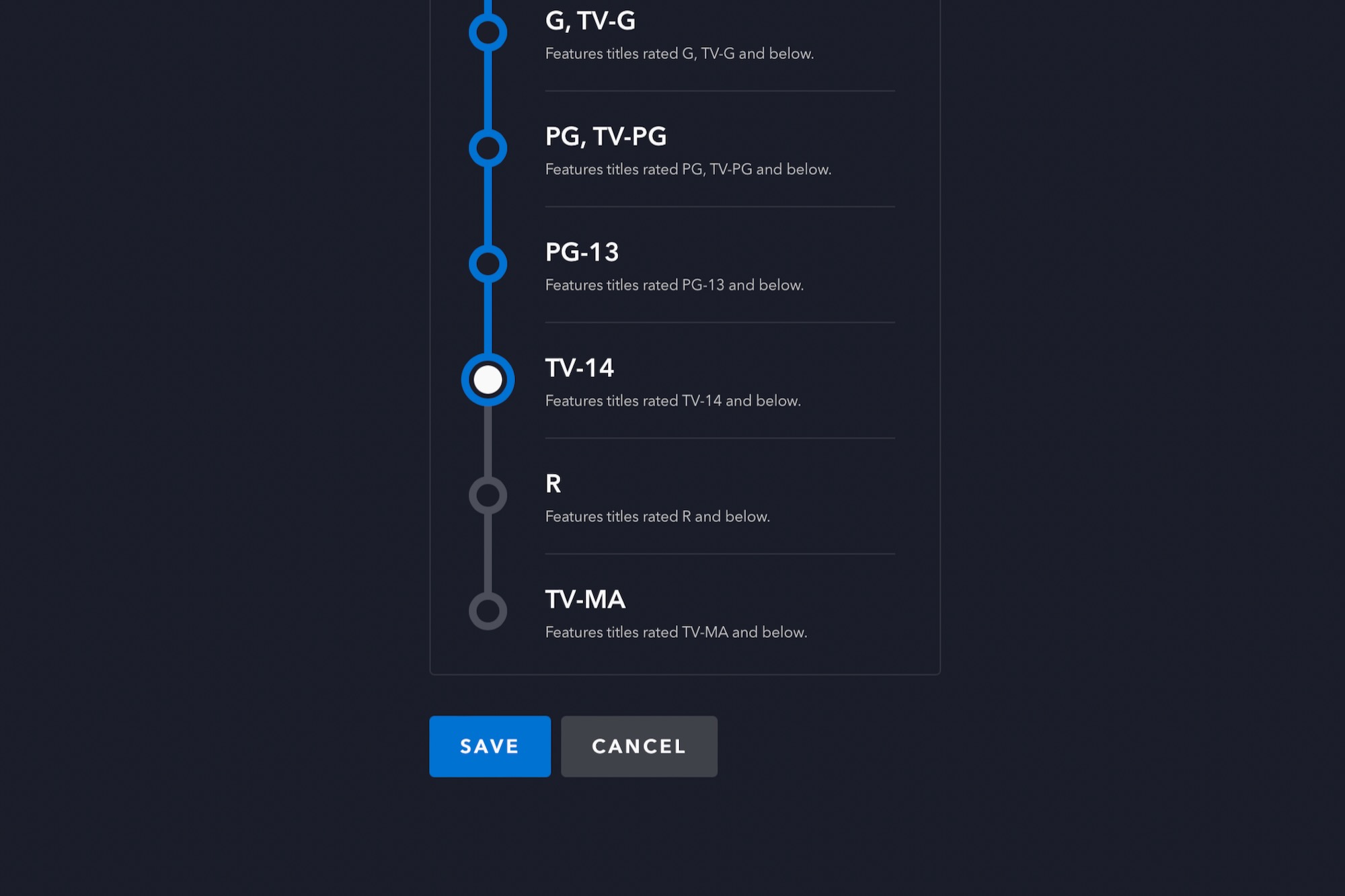
Per i bambini più grandi, puoi impostare le classificazioni dei contenuti sui loro profili che controllano quali film e programmi sono in grado di trasmettere in streaming. Una volta modificata l’impostazione, verrà richiesta la password dell’account per modificarla. E se tuo figlio riesce a gestire la tua password, stai certo che riceverai una notifica via e-mail se qualcuno cerca di armeggiare con la classificazione dei contenuti.
Basta fare clic sul pulsante Modifica profili durante l’accesso, fare clic sul profilo che si desidera modificare, fare clic su Classificazione contenuto, inserire la password Disney+, quindi scegliere un’impostazione.
Per impedire ai tuoi figli di provare Deadpool o altre tariffe con classificazione R, assicurati che TV-14 sia la valutazione più alta selezionata.
4.
Limita la creazione di nuovi profili

Ben Patterson/Fonderia
Infine, assicurati che nessuno possa creare nuovi profili con il tuo account Disney+ senza prima inserire la password dell’account.
Dopo aver effettuato l’accesso al tuo profilo Disney+, fai clic sul tuo avatar nell’angolo in alto a destra dello schermo, fai clic su Account, quindi attiva l’ impostazione Limita creazione profilo.