

Ändra dina Disney+ föräldrakontroller för att förbereda för ”Deadpool”
IMDb
Tills nyligen har Disney+ varit en fristad för familjevänlig mat, med PG-13-filmer från Marvel och Star Wars universum som de mest vuxna titlarna som finns tillgängliga på tjänsten.
Men redan i mars började mer vuxenorienterade Marvel-program som Daredevil, Jessica Jones och Luke Cage (alla överförda från Netflix) dyka upp på tjänsten, och nu kommer beskedet att en trio av R-klassade Marvel-filmer – Deadpool, Deadpool 2 och Logan – åker till Disney+ den 22 juli.
Alla dessa tre filmer vann raves från Marvel-fans, men få skulle ifrågasätta att de är lite för, ja, mogna för streamers i skolåldern.
Med tanke på att delstatsversionen av Disney+ inte har ägnat sig åt R-klassade filmer förrän nu (Disney+ i andra regioner har varit värd för R-klassade filmer), har många föräldrar förmodligen inte brytt sig om att justera tjänstens föräldrakontroll (jag har verkligen inte) .
Men med Deadpool, Deadpool 2 och Logan som gör sin Disney+-debut är det förmodligen dags att börja.
- Tid att slutföra: 5 minuter
- Verktyg som krävs: PC eller Mac
- Material som krävs: Disney+-konto
- Kostnad: $0
1.
Ställ in en profil-PIN
Ben Patterson/Foundry
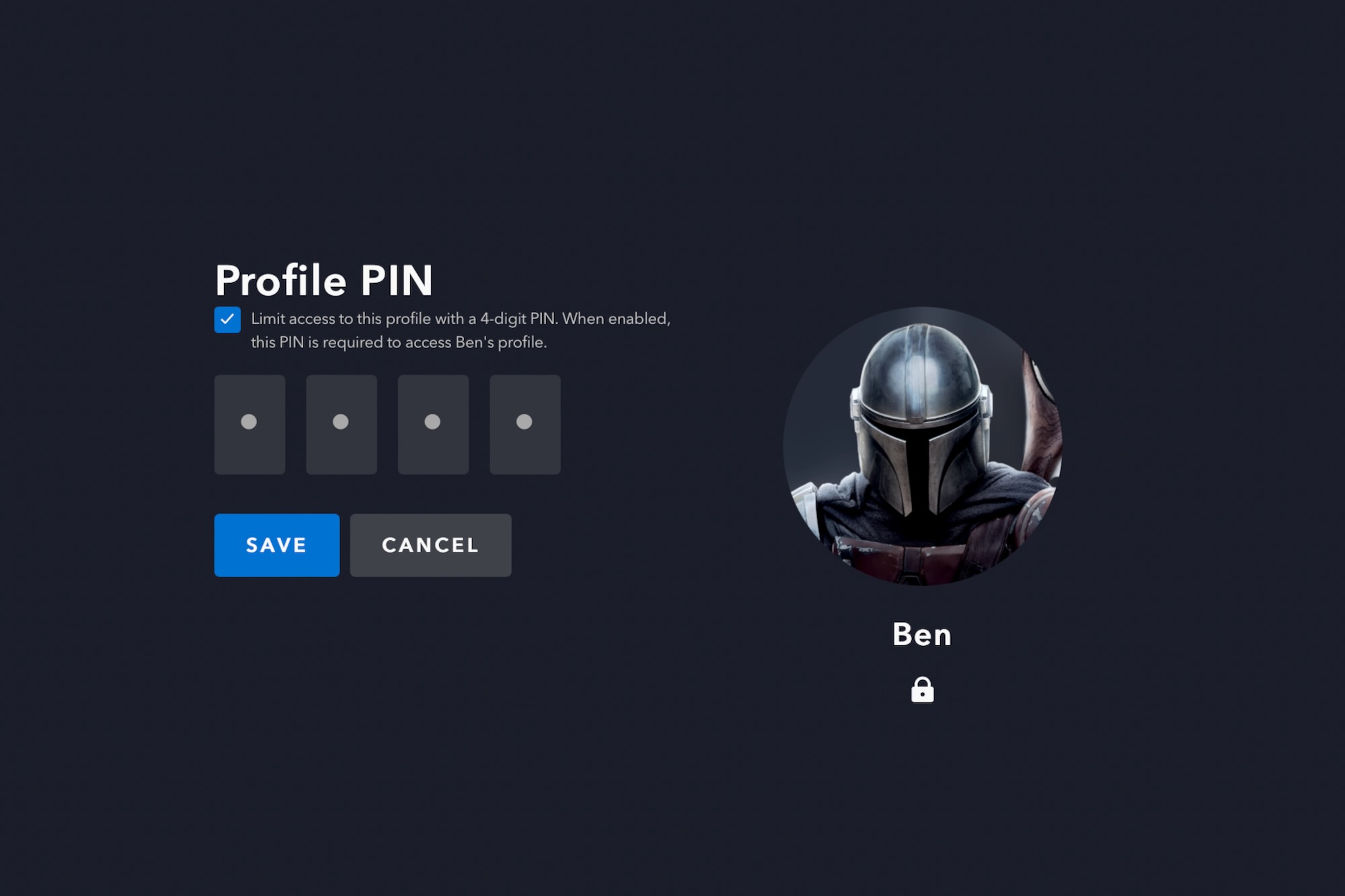
Det första steget är att lägga till en PIN-kod till din profil för att hindra andra från att komma åt dina profilinställningar.
När du loggar in på Disney+ klickar du på knappen Redigera profiler, väljer din profil, scrollar sedan ned och klickar på inställningen för profil-PIN.
På nästa skärm klickar du på kryssrutan och skapar sedan en fyrsiffrig PIN-kod.
När du är klar klickar du på knappen Spara .
2.
Skapa en barnprofil
Ben Patterson/Foundry
Om du har barn i grundskoleåldern eller äldre som gillar Marvel eller Star Wars, bör du förmodligen hoppa över det här steget. Men om du har småbarn eller förskolebarn hemma, överväg att skapa en Disney+-barnprofil för dem.
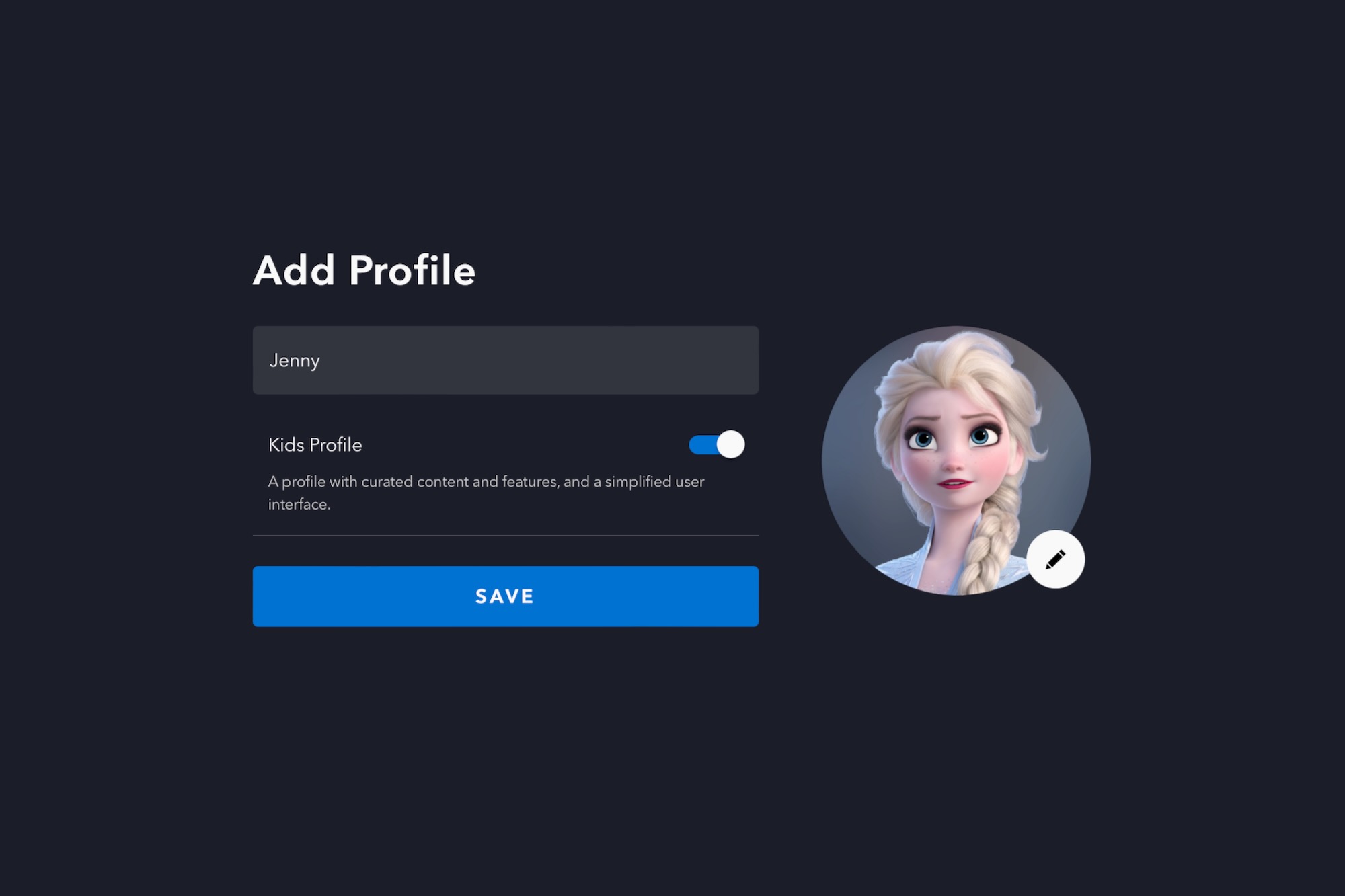
Dessa barnvänliga profiler erbjuder ett "förenklat" gränssnitt och begränsar tillgängliga videor till innehåll som är lämpligt för alla åldrar, vilket betyder ingen Deadpool eller Logan.
För att skapa en Disney+ barnprofil, logga bara in på tjänsten, klicka på knappen Redigera profiler, klicka på Lägg till profil, välj en avatar och växla sedan inställningen för barnprofil när du lägger till ett namn.
Du kan också konvertera en befintlig Disney+-profil till en barnprofil genom att redigera profilen och växla inställningen för barnprofil.
3.
Ställ in innehållsklassificeringar
Ben Patterson/Foundry
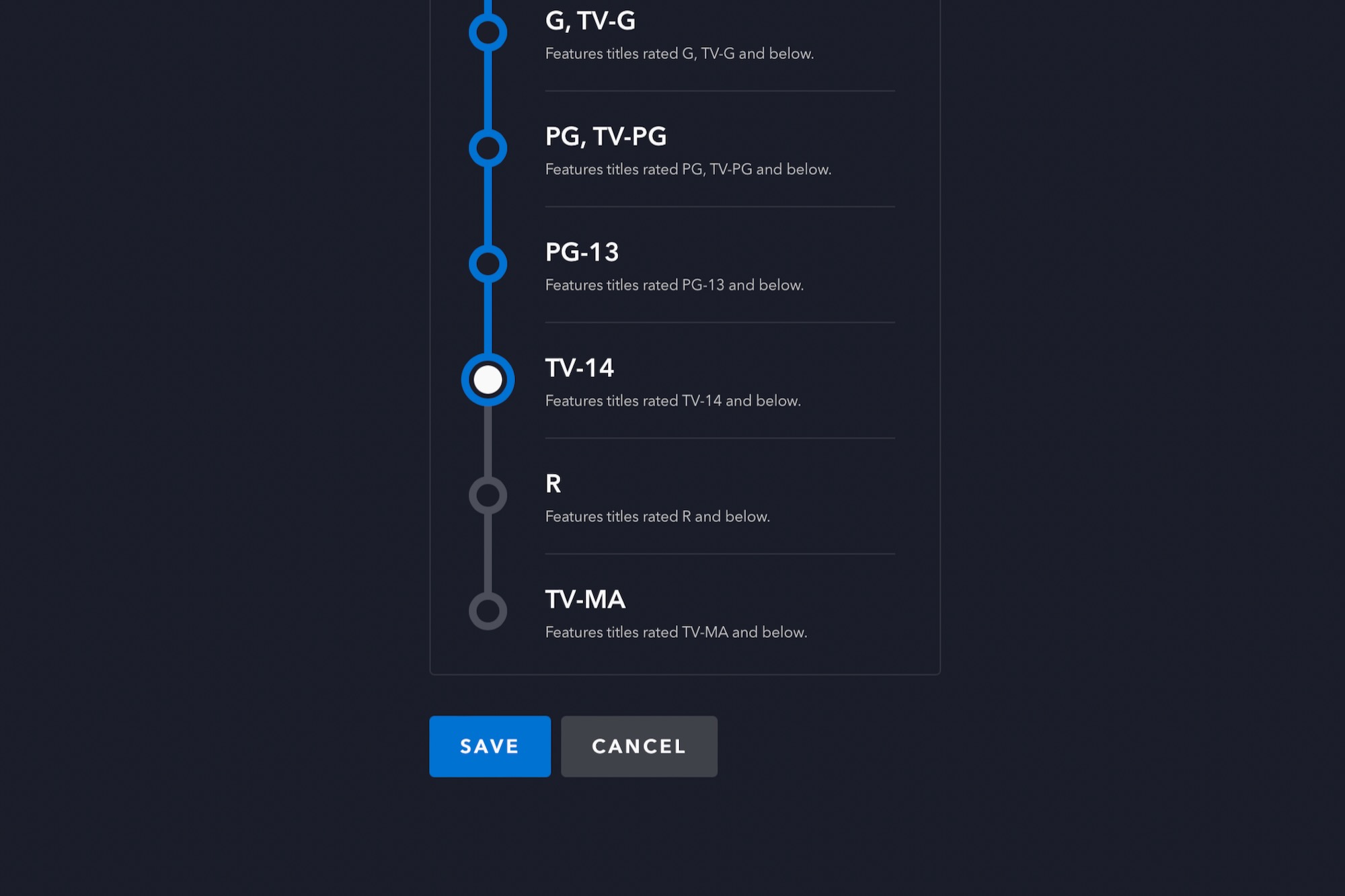
För äldre barn kan du ställa in innehållsklassificeringar på deras profiler som styr vilka filmer och program de kan streama. När du har ändrat inställningen kommer kontolösenordet att krävas för att ändra det. Och om ditt barn lyckas bråka med ditt lösenord kan du vara säker på att du kommer att meddelas via e-post om någon försöker mixtra med innehållsklassificeringen.
Klicka bara på knappen Redigera profiler när du loggar in, klicka på profilen du vill redigera, klicka på Innehållsklassificering, ange ditt Disney+-lösenord och välj sedan en inställning.
För att hindra dina barn från att prova Deadpool eller andra R-klassade priser, se till att TV-14 är det högsta betyget som valts.
fyra.
Begränsa skapande av ny profil

Ben Patterson/Foundry
Slutligen bör du se till att ingen kan skapa nya profiler under ditt Disney+-konto utan att först ange kontolösenordet.
När du har loggat in på din Disney+-profil klickar du på din avatar i det övre högra hörnet på skärmen, klickar på Konto och växlar sedan inställningen Begränsa profilskapande.