
Cómo reproducir música en todos tus altavoces Amazon Echo a la vez
¿Quieres escuchar tu música de Amazon Music, Pandora o Spotify resonando por toda tu casa? Si tiene dispositivos Amazon Echo en varias habitaciones, solo pídale a Alexa que lo haga, aunque primero deberá modificar algunas configuraciones.
De hecho, una vez que haya seguido algunos pasos básicos, puede pedirle a Alexa que reproduzca música o podcasts en algunos o todos sus altavoces habilitados para Alexa. También puede designar un altavoz o grupo de altavoces "preferido" según la(s) habitación(es) que utilice con más frecuencia para escuchar música. Más sobre esto más adelante.
El truco consiste en crear uno o más grupos de altavoces. Con la aplicación móvil de Alexa, puede elegir qué altavoces de Alexa desea en un grupo de altavoces determinado. Además de los propios altavoces Echo de Amazon, como Echo Dot o Echo Studio, también hay algunos altavoces de terceros que admiten la funcionalidad Multi-Room Music de Amazon, incluida la barra de sonido Polk React. Y sí, las pantallas de Echo Show también cuentan como Amazon Echo Show 10 .
Por ejemplo, podría crear un grupo llamado "Everywhere" que incluya todos los altavoces habilitados para Alexa en su hogar (y, de hecho, la aplicación Alexa debería tener un grupo predeterminado en Everywhere si ya tiene varios altavoces Echo). También puede crear grupos de altavoces "Arriba" y "Abajo", así como grupos de "Dormitorio" y "Cocina/Comedor". Siéntase libre de ser creativo y tenga en cuenta que un solo orador puede pertenecer a varios grupos de oradores.
Cómo crear un grupo de altavoces de Alexa
Inicie la aplicación móvil de Alexa, toque el botón "+" en la esquina superior derecha de la pantalla, toque Combinar altavoces, luego toque el mosaico de música de varias habitaciones.
Ahora es el momento de elegir los oradores que desea agregar a su nuevo grupo de oradores. En la siguiente pantalla, verá una lista de altavoces habilitados para Alexa compatibles. (Nota: la lista no incluirá bocinas Bluetooth emparejadas con sus dispositivos Echo). Dado que estamos creando un grupo de bocinas "en todas partes", continúe y toque cada bocina en la lista. Siempre puede crear otro grupo (como "Arriba" o "Cocina") más tarde y, si lo desea, puede incluir uno o más altavoces que ya estén asignados a su grupo de Everywhere.
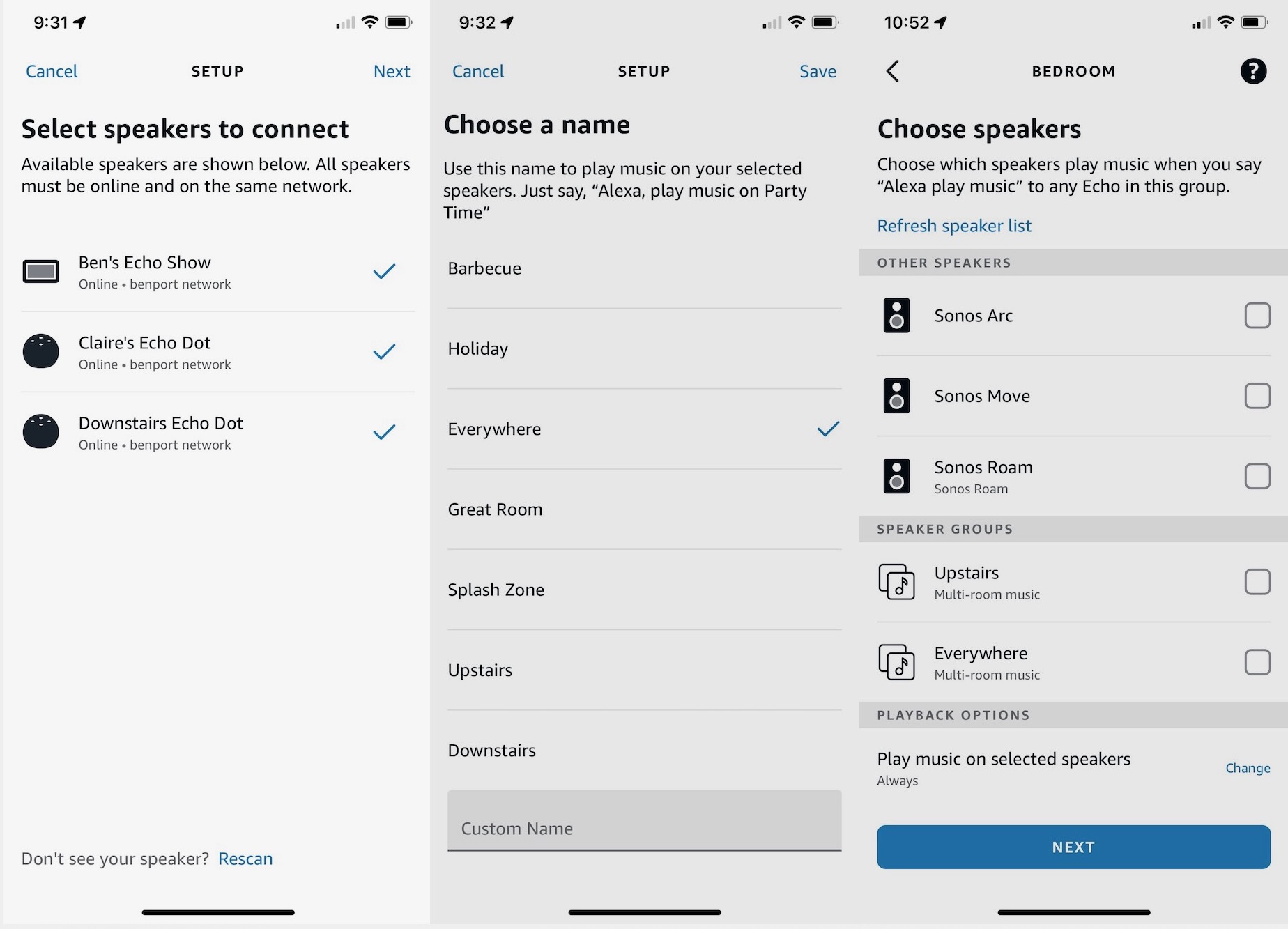
Simplemente elija los altavoces que desea en su grupo de altavoces de Alexa, elija un nombre y (si lo desea) designe el grupo como el "altavoz preferido" en un grupo de dispositivos de Alexa.
Ben Patterson/Fundición
A continuación, elija un nombre para su nuevo grupo de altavoces, idealmente algo que sea fácil de decir y que Alexa escuche. Si aún no está en la lista de la aplicación Alexa, un grupo de altavoces "en todas partes" sería un buen lugar para comenzar. Toca Guardar una vez que hayas elegido un nombre.
¿Listo para probar tu nueva configuración de música multisala con tecnología de Alexa? Simplemente diga: "Alexa, reproduzca a Bruce Springsteen en todas partes", y si todo va bien, escuchará a The Boss cantando en todos los altavoces de Alexa a la vez.
Consejo adicional: si está utilizando la aplicación móvil o de escritorio de Spotify, su nuevo grupo de altavoces de Alexa también debería aparecer como una opción de Spotify Connect en el menú "Conectar a un dispositivo".
Cómo elegir un altavoz o grupo de altavoces de Alexa preferido
Si lo desea, puede configurar un dispositivo Echo en una habitación determinada para que reproduzca música automáticamente en un grupo de altavoces de Alexa sin tener que decirle a Alexa qué grupo de altavoces usar. Por ejemplo, si tiene un altavoz Echo en la cocina, puede configurarlo para que cuando diga "Alexa, reproduzca música", sus canciones se reproduzcan en su grupo de altavoces "Arriba" de manera predeterminada.
Abra la aplicación móvil Alexa, toque la pestaña Dispositivos en la parte inferior de la pantalla y luego toque un grupo de dispositivos de la sección Grupos. ¿Aún no tienes ningún grupo? Toque el botón "+" en la esquina superior derecha de la pantalla para crear uno.
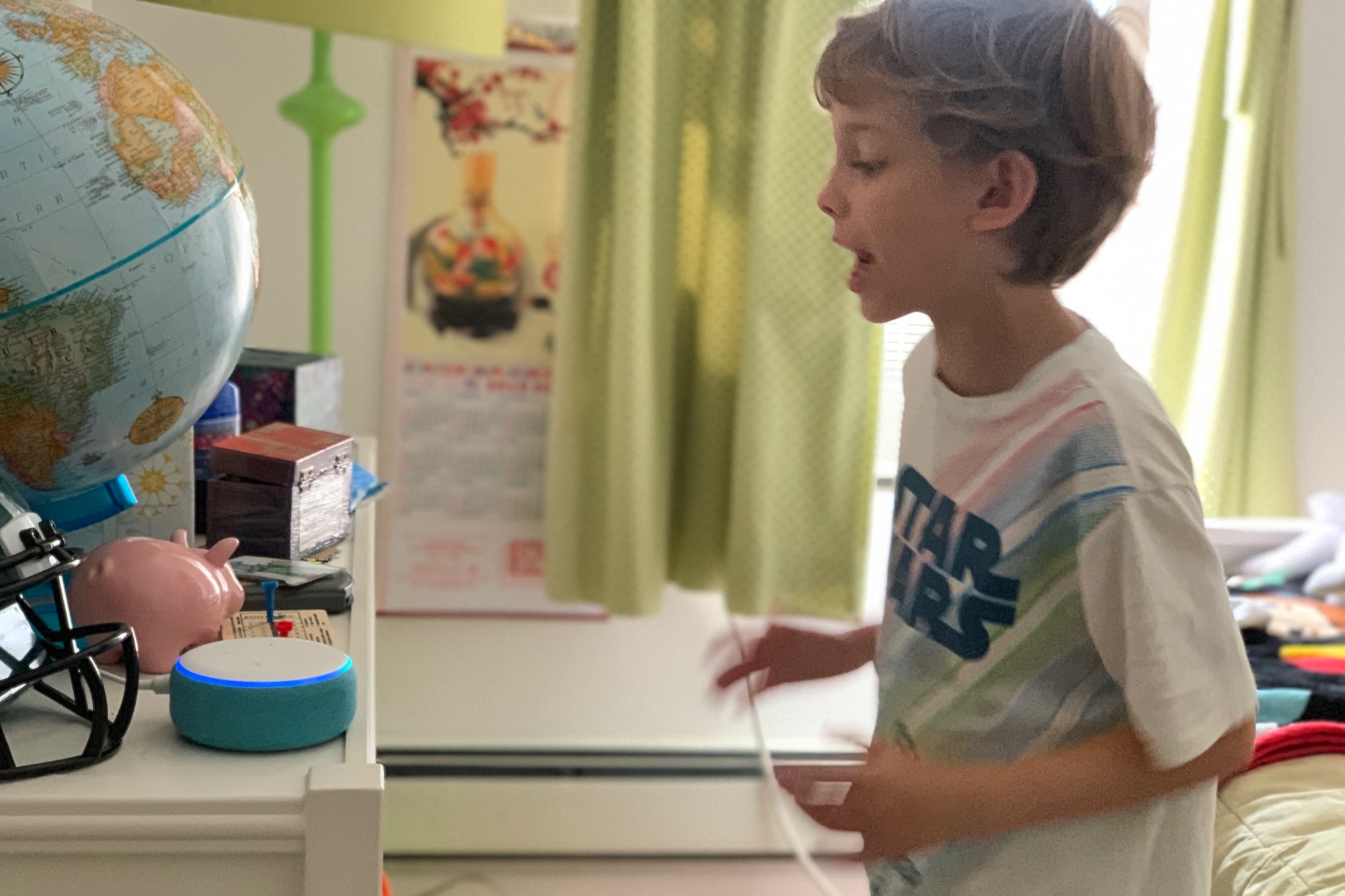
Puede configurar un grupo de altavoces de Alexa como el "orador preferido" en una habitación determinada.
Ben Patterson/Fundición
Una vez que haya tocado un grupo, desplácese hacia abajo hasta la sección Altavoces y toque Elegir altavoces. Siga las indicaciones y terminará en una lista de altavoces habilitados para Alexa disponibles. Desplácese hacia abajo y encontrará sus grupos de altavoces; seleccione un grupo, luego toque Siguiente.
En la siguiente pantalla, se le preguntará si desea que Alexa comience a reproducir música en sus altavoces preferidos sin tener que especificar el nombre del grupo de dispositivos. Si selecciona la opción Siempre, Alexa reproducirá automáticamente melodías en los altavoces preferidos de la habitación cuando diga "Alexa, reproduzca música" a un dispositivo Alexa en esa habitación en particular. De lo contrario, tendrás que decir el nombre del grupo en tu comando de voz: "Alexa, toca música en el dormitorio". ¿Hiciste tu elección? Toque Siguiente y ya está todo listo.
Para anular temporalmente la configuración de altavoz preferida para un dispositivo Echo, simplemente dígale a Alexa dónde desea que se reproduzca su música ("Alexa, reproduce Ciara en Ben’s Echo Dot").