
Como reproduzir música em todos os seus alto-falantes Amazon Echo de uma só vez
Quer ouvir suas músicas do Amazon Music, Pandora ou Spotify crescendo em toda a sua casa? Se você tiver dispositivos Amazon Echo em várias salas, basta pedir a Alexa para obrigar, embora você precise ajustar algumas configurações primeiro.
De fato, depois de seguir algumas etapas básicas, você pode pedir ao Alexa para reproduzir músicas ou podcasts em alguns ou em todos os alto-falantes habilitados para Alexa. Você também pode designar um alto-falante "preferido" ou grupo de alto-falantes dependendo da(s) sala(s) que você usa com mais frequência para ouvir música. Mais sobre isso depois.
O truque é criar um ou mais grupos de alto-falantes. Usando o aplicativo móvel Alexa, você pode escolher quais alto-falantes Alexa deseja em um determinado grupo de alto-falantes. Além dos próprios alto-falantes Echo da Amazon, como o Echo Dot ou Echo Studio, também existem alguns alto-falantes de terceiros que suportam a funcionalidade Multi-Room Music da Amazon, incluindo a barra de som Polk React. E sim, o Echo Show também é exibido como a contagem do Amazon Echo Show 10 .
Por exemplo, você pode criar um grupo chamado “Everywhere" que inclua todos os alto-falantes habilitados para Alexa em sua casa (e, de fato, o aplicativo Alexa deve ter um grupo Everywhere padrão se você já tiver vários alto-falantes Echo). Você também pode criar grupos de alto-falantes “Upstairs” e “Downstairs”, bem como grupos “Bedroom suite” e “Kitchen/Dining room”. Sinta-se à vontade para ser criativo e lembre-se de que um único orador pode pertencer a vários grupos de oradores.
Como criar um grupo de alto-falantes Alexa
Inicie o aplicativo móvel Alexa, toque no botão “+” no canto superior direito da tela, toque em Combinar alto-falantes e toque no bloco Música em várias salas.
Agora é hora de escolher os alto-falantes que você gostaria de adicionar ao seu novo grupo de alto-falantes. Na próxima tela, você verá uma lista de alto-falantes compatíveis com Alexa. (Observação: a lista não incluirá alto-falantes Bluetooth emparelhados com seus dispositivos Echo.) Como estamos criando um grupo de alto-falantes “Everywhere”, vá em frente e toque em todos os alto-falantes da lista. Você sempre pode criar outro grupo (como “Upstairs” ou “Kitchen”) posteriormente e, se desejar, pode incluir um ou mais alto-falantes que já estão atribuídos ao seu grupo Everywhere.
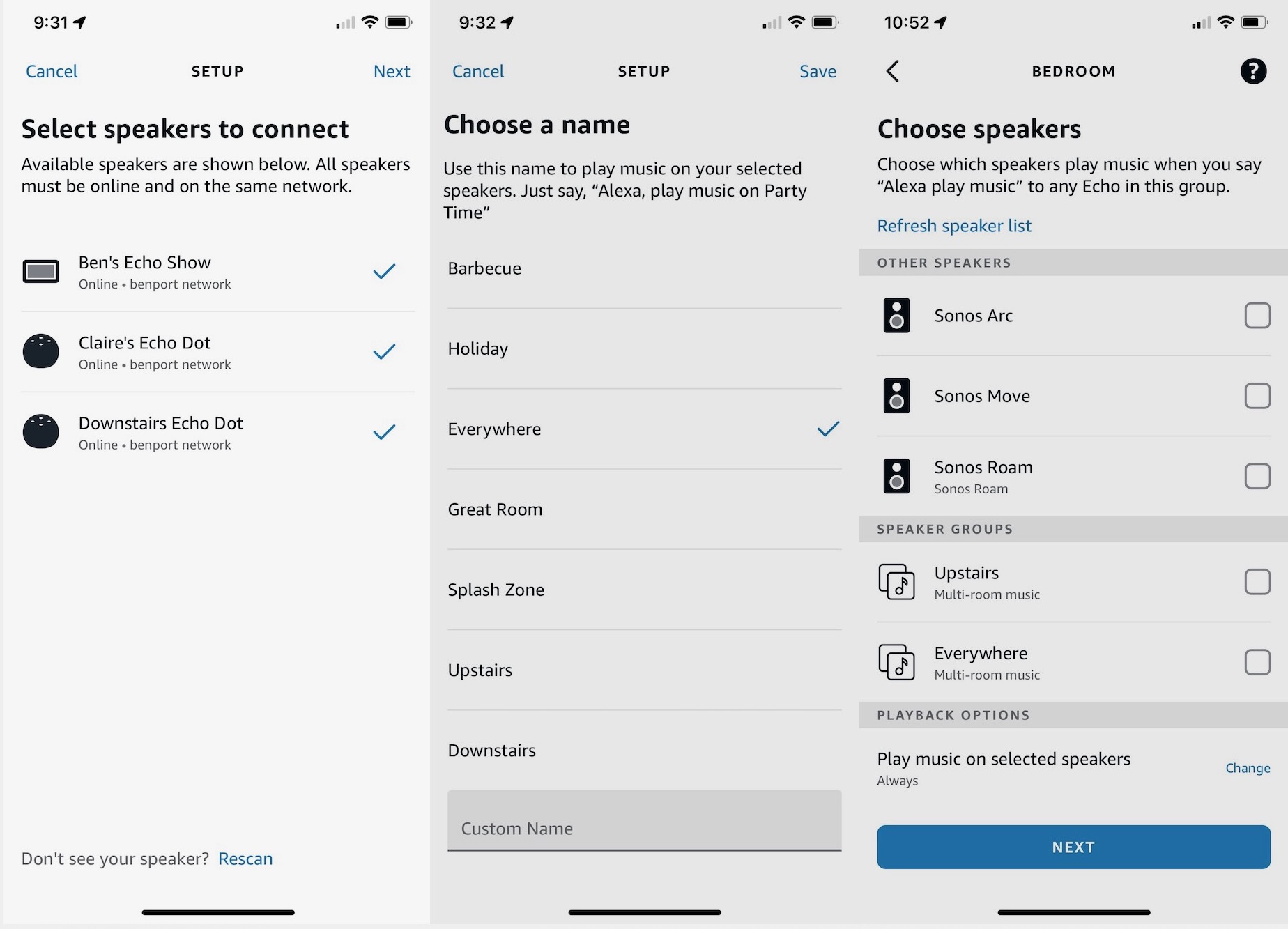
Basta escolher os alto-falantes que deseja em seu grupo de alto-falantes Alexa, escolher um nome e (se desejar) designar o grupo como o “falante preferido” em um grupo de dispositivos Alexa.
Ben Patterson/Fundição
Em seguida, escolha um nome para o seu novo grupo de alto-falantes, idealmente algo que seja fácil de dizer e para o Alexa ouvir. Se ainda não estiver listado no aplicativo Alexa, um grupo de alto-falantes “Everywhere” seria um bom lugar para começar. Toque em Salvar depois de escolher um nome.
Pronto para levar sua nova configuração de música multiroom com Alexa para um test drive? Basta dizer: "Alexa, toque Bruce Springsteen em todos os lugares" e, se tudo correr bem, você ouvirá The Boss cantando em todos os seus alto-falantes Alexa ao mesmo tempo.
Dica de bônus: se você estiver usando o aplicativo Spotify para celular ou desktop, seu novo grupo de alto-falantes Alexa também deve aparecer como uma opção Spotify Connect no menu “Conectar a um dispositivo”.
Como escolher um alto-falante Alexa ou grupo de alto-falantes preferido
Se desejar, você pode configurar um dispositivo Echo em uma determinada sala para reproduzir música automaticamente em um grupo de alto-falantes do Alexa sem precisar informar ao Alexa qual grupo de alto-falantes usar. Por exemplo, se você tiver um alto-falante Echo na cozinha, poderá configurá-lo para que, quando disser “Alexa, toque música”, suas músicas sejam reproduzidas no grupo de alto-falantes “Upstairs” por padrão.
Abra o aplicativo móvel Alexa, toque na guia Dispositivos na parte inferior da tela e toque em um grupo de dispositivos na seção Grupos. Ainda não tem nenhum grupo? Toque no botão “+” no canto superior direito da tela para criar um.
Você pode definir um grupo de alto-falantes Alexa como o “falante preferido” em uma determinada sala.
Ben Patterson/Fundição
Depois de tocar em um grupo, role para baixo até a seção Alto-falantes e toque em Escolher alto-falantes. Siga as instruções e você verá uma lista de alto-falantes habilitados para Alexa disponíveis. Role para baixo e você encontrará seus grupos de alto-falantes; selecione um grupo e toque em Avançar.
Na próxima tela, você será perguntado se deseja que o Alexa comece a tocar música em seus alto-falantes preferidos sem precisar especificar o nome do grupo de dispositivos. Se você selecionar a opção Sempre, o Alexa tocará músicas automaticamente nos alto-falantes preferidos da sala quando você disser “Alexa, toque música” para um dispositivo Alexa nessa sala específica. Caso contrário, você terá que dizer o nome do grupo em seu comando de voz: “Alexa, toque música no quarto”. Fez sua escolha? Toque em Avançar e está tudo pronto.
Para substituir temporariamente a configuração de alto-falante preferida para um dispositivo Echo, basta dizer ao Alexa onde você gostaria que sua música tocasse ("Alexa, toque Ciara no Ben’s Echo Dot").