
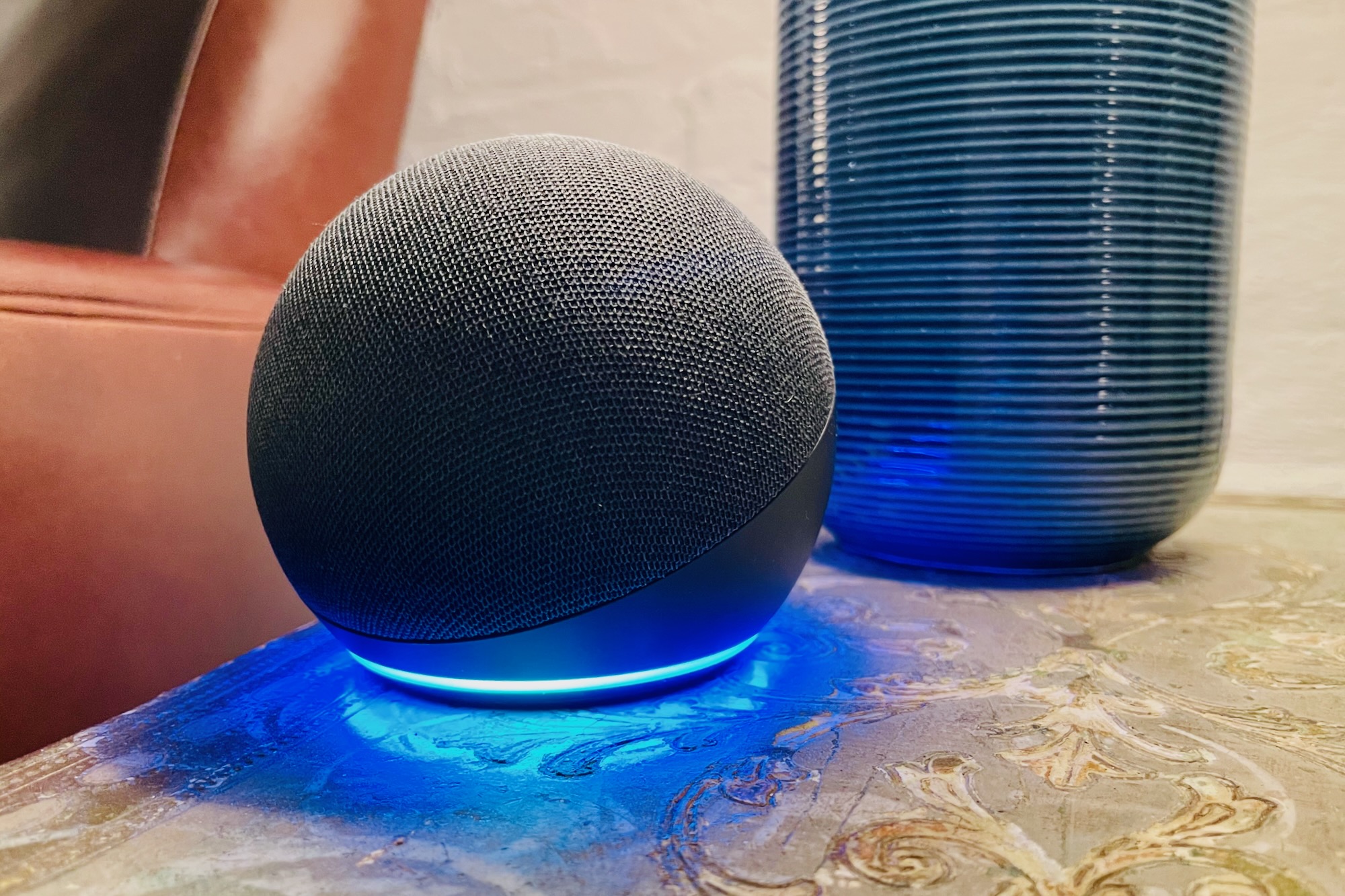
Come riprodurre musica su tutti i tuoi altoparlanti Amazon Echo contemporaneamente
Vuoi ascoltare i tuoi brani di Amazon Music, Pandora o Spotify che rimbombano in tutta la casa? Se disponi di dispositivi Amazon Echo in più stanze, chiedi ad Alexa di accontentarti, anche se dovrai prima modificare alcune impostazioni.
Infatti, dopo aver seguito alcuni passaggi di base, puoi chiedere ad Alexa di riprodurre musica o podcast su alcuni o tutti i tuoi altoparlanti abilitati per Alexa. Puoi anche designare un diffusore o un gruppo di diffusori "preferito" a seconda delle stanze che utilizzi più spesso per l’ascolto della musica. Ne parleremo più avanti.
Il trucco è creare uno o più gruppi di altoparlanti. Utilizzando l’app mobile Alexa, puoi scegliere quali altoparlanti Alexa desideri in un determinato gruppo di altoparlanti. Oltre agli altoparlanti Echo di Amazon, come Echo Dot o Echo Studio, ci sono anche alcuni altoparlanti di terze parti che supportano la funzionalità Multi-Room Music di Amazon, inclusa la soundbar Polk React. E sì, anche Echo Show mostra come il conteggio di Amazon Echo Show 10 .
Ad esempio, potresti creare un gruppo chiamato "Ovunque" che includa tutti gli altoparlanti abilitati per Alexa nella tua casa (e in effetti, l’app Alexa dovrebbe avere un gruppo Ovunque predefinito se hai già più altoparlanti Echo). È inoltre possibile creare gruppi di altoparlanti "Al piano superiore" e "Piano inferiore", nonché gruppi "Camera da letto" e "Cucina/Sala da pranzo". Sentiti libero di essere creativo e tieni presente che un singolo oratore può appartenere a più gruppi di altoparlanti.
Come creare un gruppo di altoparlanti Alexa
Avvia l’app mobile Alexa, tocca il pulsante "+" nell’angolo in alto a destra dello schermo, tocca Combina altoparlanti, quindi tocca il riquadro Musica multi-room.
Ora è il momento di scegliere gli altoparlanti che desideri aggiungere al tuo nuovo gruppo di altoparlanti. Nella schermata successiva, vedrai un elenco di altoparlanti compatibili con Alexa. (Nota: l’elenco non includerà altoparlanti Bluetooth accoppiati con i tuoi dispositivi Echo.) Poiché stiamo creando un gruppo di altoparlanti "Ovunque", vai avanti e tocca tutti gli altoparlanti nell’elenco. Puoi sempre creare un altro gruppo (come "Piano di sopra" o "Cucina") in un secondo momento e, se lo desideri, puoi includere uno o più altoparlanti che sono già assegnati al tuo gruppo Ovunque.
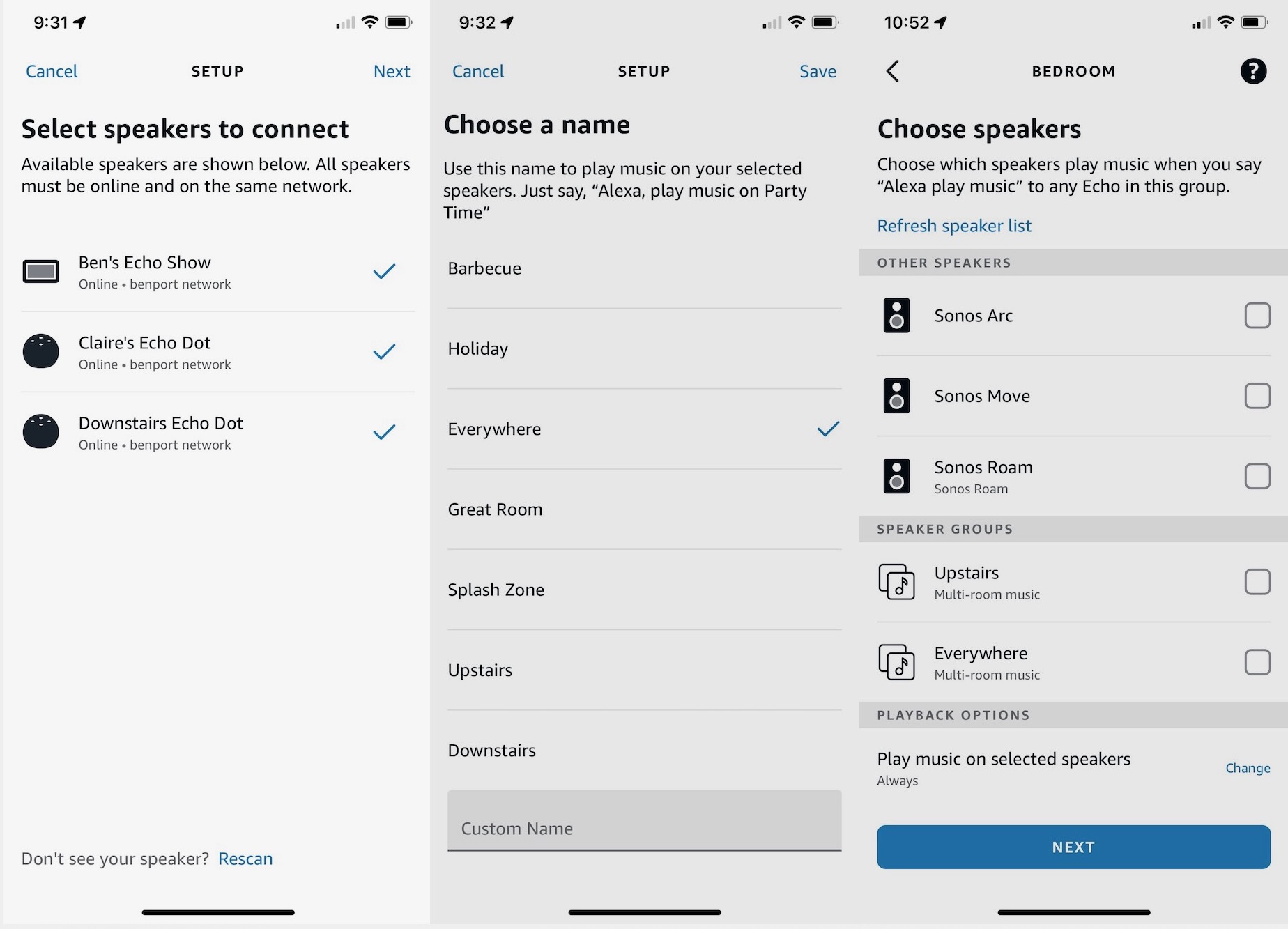
Basta scegliere gli altoparlanti che desideri nel tuo gruppo di altoparlanti Alexa, scegliere un nome e (se lo desideri) designare il gruppo come "oratore preferito" in un gruppo di dispositivi Alexa.
Ben Patterson/Fonderia
Quindi, scegli un nome per il tuo nuovo gruppo di altoparlanti, idealmente qualcosa che sia facile da dire e che Alexa possa ascoltare. Se non è già elencato nell’app Alexa, un gruppo di altoparlanti "Ovunque" sarebbe un buon punto di partenza. Tocca Salva dopo aver scelto un nome.
Pronto a fare un giro di prova con la tua nuova configurazione musicale multi-room basata su Alexa? Dì solo "Alexa, suona Bruce Springsteen ovunque" e se tutto va bene, sentirai The Boss canticchiare su tutti i tuoi altoparlanti Alexa contemporaneamente.
Suggerimento bonus: se utilizzi l’app mobile o desktop Spotify, il tuo nuovo gruppo di altoparlanti Alexa dovrebbe essere visualizzato anche come opzione Spotify Connect nel menu "Connetti a un dispositivo".
Come scegliere un oratore o un gruppo di altoparlanti Alexa preferito
Se lo desideri, puoi impostare un dispositivo Echo in una determinata stanza per riprodurre automaticamente la musica su un gruppo di altoparlanti Alexa senza dover dire ad Alexa quale gruppo di altoparlanti utilizzare. Ad esempio, se hai un altoparlante Echo in cucina, puoi impostarlo in modo che quando dici "Alexa, riproduci musica", i tuoi brani vengano riprodotti sul gruppo di altoparlanti "Al piano di sopra" per impostazione predefinita.
Apri l’app mobile Alexa, tocca la scheda Dispositivi nella parte inferiore dello schermo, quindi tocca un gruppo di dispositivi dalla sezione Gruppi. Non hai ancora gruppi? Tocca il pulsante "+" nell’angolo in alto a destra dello schermo per crearne uno.
Puoi impostare un gruppo di altoparlanti Alexa come "oratore preferito" in una determinata stanza.
Ben Patterson/Fonderia
Dopo aver toccato un gruppo, scorri verso il basso fino alla sezione Altoparlanti e tocca Scegli altoparlanti. Segui le istruzioni e finirai in un elenco di altoparlanti abilitati per Alexa disponibili. Scorri verso il basso e troverai i tuoi gruppi di altoparlanti; selezionare un gruppo, quindi toccare Avanti.
Nella schermata successiva, ti verrà chiesto se desideri che Alexa inizi a riprodurre musica sui tuoi altoparlanti preferiti senza dover specificare il nome del gruppo di dispositivi. Se selezioni l’ opzione Sempre, Alexa riprodurrà automaticamente i brani sugli altoparlanti preferiti per la stanza quando dici "Alexa, riproduci musica" a un dispositivo Alexa in quella particolare stanza. Altrimenti, dovrai pronunciare il nome del gruppo nel tuo comando vocale: "Alexa, riproduci musica in camera da letto". Hai fatto la tua scelta? Tocca Avanti e sei pronto.
Per sovrascrivere temporaneamente l’impostazione dell’altoparlante preferito per un dispositivo Echo, basta dire ad Alexa dove desideri riprodurre la tua musica ("Alexa, riproduci Ciara su Ben’s Echo Dot").