
Kuidas esitada muusikat kõigis oma Amazon Echo kõlarites korraga
Kas soovite kuulda oma Amazon Musicu, Pandora või Spotify lugusid kogu teie majas? Kui teil on Amazon Echo seadmeid mitmes toas, paluge Alexal seda kohustada, kuigi peate esmalt mõnda seadet kohandama.
Tõepoolest, kui olete mõne põhietapi järginud, võite paluda Alexal mängida muusikat või taskuhäälingusaateid mõnes või kõigis teie Alexa toega kõlarites. Saate määrata ka eelistatud kõlari või kõlarirühma olenevalt ruumi(de)st, mida muusika kuulamiseks kõige sagedamini kasutate. Lisateavet selle kohta hiljem.
Trikk on luua üks või mitu kõnelejarühma. Alexa mobiilirakenduse abil saate valida ja valida, milliseid Alexa kõlareid soovite antud kõlarite rühma lisada. Lisaks Amazoni enda Echo kõlaritele, nagu Echo Dot või Echo Studio, on ka mõned kolmanda osapoole kõlarid, mis toetavad Amazoni mitmetoalise muusika funktsiooni, sealhulgas Polk Reacti heliriba. Ja jah, ka Echo Show kuvad, nagu Amazon Echo Show 10, loevad ka.
Näiteks võite luua rühma nimega "Everywhere", mis hõlmab kõiki teie kodus olevaid Alexa-toega kõlareid (ja tegelikult peaks Alexa rakendusel olema vaikerühm kõikjal, kui teil on juba mitu Echo kõlarit). Samuti saate luua kõlarirühmad "Ülmine korrusel" ja "Alumine korrusel", samuti "Magamistoa sviit" ja "Köök/söögituba". Olge loov ja pidage meeles, et üks kõlar võib kuuluda mitmesse kõlarirühma.
Kuidas luua Alexa kõlarite rühma
Käivitage Alexa mobiilirakendus, puudutage ekraani paremas ülanurgas nuppu "+", puudutage Kombineeri kõlarid, seejärel puudutage paani Mitme ruumi muusika.
Nüüd on aeg valida kõlarid, mille soovite oma uude kõlarite rühma lisada. Järgmisel ekraanil näete ühilduvate Alexa-toega kõlarite loendit. (Märkus. Loend ei sisalda teie Echo seadmetega seotud Bluetooth-kõlareid.) Kuna loome kõlarirühma „Everywhere", puudutage loendis kõiki kõlareid. Saate alati hiljem luua teise grupi (näiteks "Ülemine korrusel" või "Köök") ja soovi korral saate lisada ühe või mitu kõlarit, mis on juba teie kõikjal rühmale määratud.
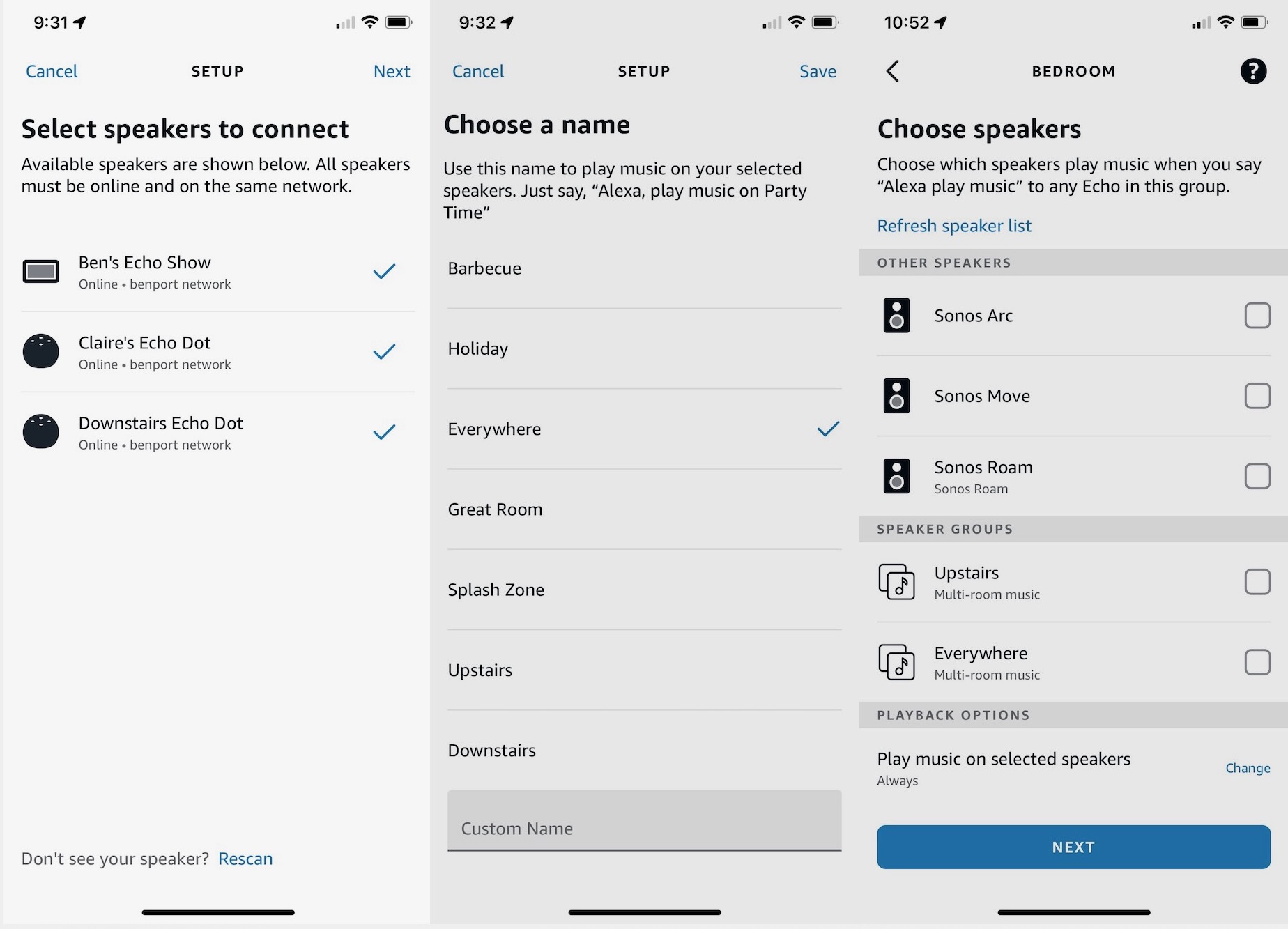
Valige lihtsalt kõlarid, mida soovite oma Alexa kõlarirühmas lisada, valige nimi ja (soovi korral) määrake rühm Alexa seadmerühma eelistatud kõlariks.
Ben Patterson/valukoda
Järgmiseks valige oma uuele kõlarirühmale nimi, ideaaljuhul midagi, mida on lihtne öelda ja mida Alexa kuuleb. Kui see pole veel Alexa rakenduses loetletud, oleks kõlarirühm "Kõikjal" hea koht alustamiseks. Kui olete nime valinud, puudutage nuppu Salvesta .
Kas olete valmis proovisõiduks oma uue Alexa toega mitme ruumi muusikaseadega? Öelge lihtsalt: "Alexa, mängi Bruce Springsteeni kõikjal" ja kui kõik läheb hästi, kuulete kõigis Alexa kõlarites korraga The Bossi krooksumist.
Boonusnõuanne: kui kasutate Spotify mobiili- või lauaarvutirakendust, peaks teie uus Alexa kõlarite rühm ilmuma ka Spotify Connecti valikuna menüüs „Seadmega ühendamine”.
Kuidas valida eelistatud Alexa kõlar või kõlarite rühm
Soovi korral saate määrata Echo seadme antud ruumis Alexa kõlarirühmas automaatselt muusikat esitama, ilma et peaksite Alexale ütlema, millist kõlarirühma kasutada. Näiteks kui teil on köögis kõlar Echo, saate selle seadistada nii, et kui ütlete "Alexa, mängi muusikat", esitatakse teie lugusid vaikimisi kõlarirühmas "Upstairs".
Avage Alexa mobiilirakendus, puudutage ekraani allosas vahekaarti Seadmed ja seejärel puudutage jaotises Grupid seadmerühma. Kas teil pole veel gruppe? Selle loomiseks puudutage ekraani paremas ülanurgas nuppu "+".
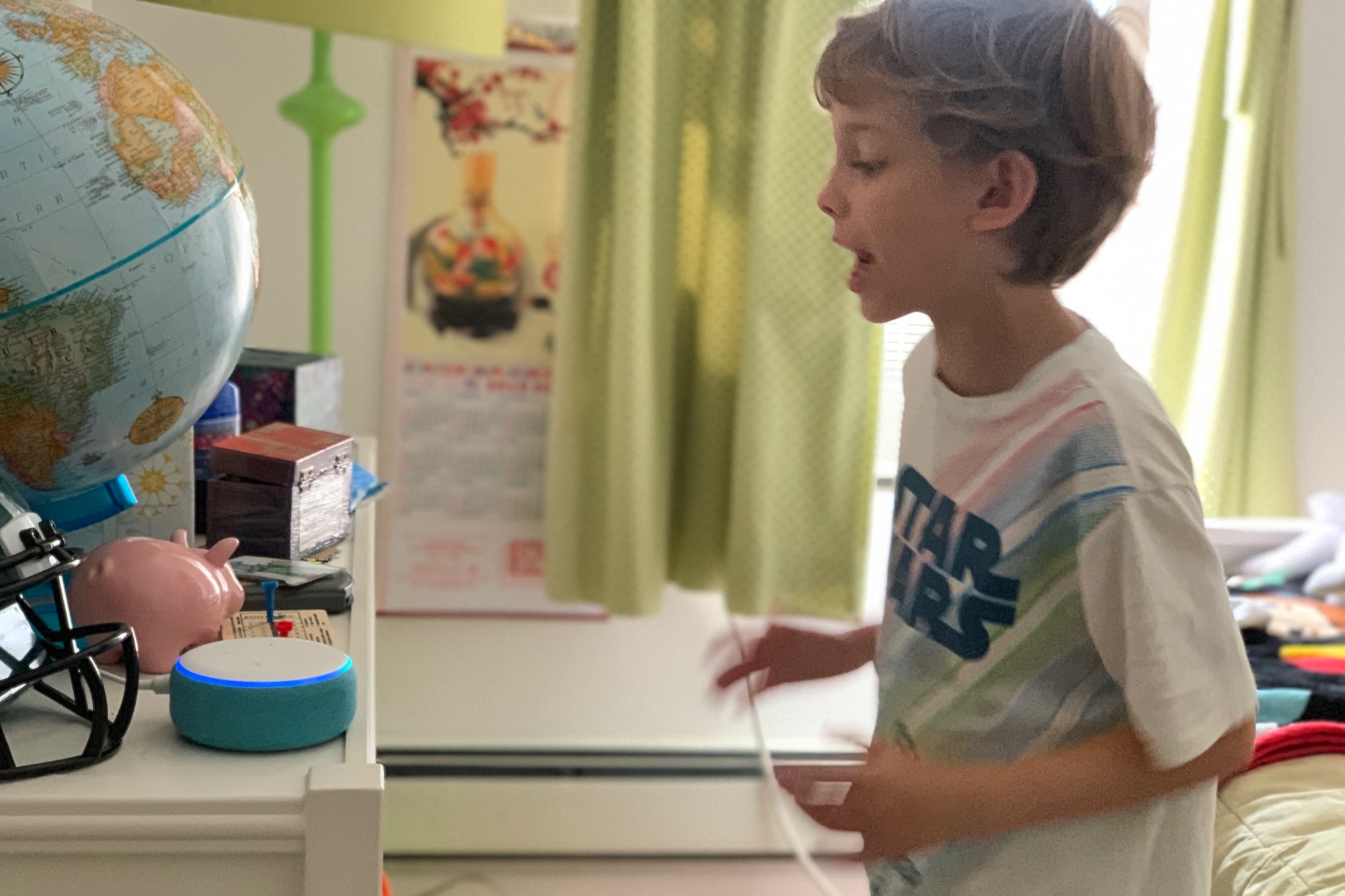
Saate määrata Alexa kõlarirühma antud ruumi "perferred speaker"-iks.
Ben Patterson/valukoda
Kui olete rühma puudutanud, kerige alla jaotiseni Kõlarid ja puudutage valikut Kõlaride valimine. Järgige juhiseid ja näete saadaolevate Alexa-toega kõlarite loendit. Kerige alla ja leiate oma kõlarite rühmad; valige rühm, seejärel puudutage Next.
Järgmisel ekraanil küsitakse teilt, kas soovite, et Alexa hakkaks muusikat teie eelistatud kõlaritest esitama, ilma et peaksite seadmerühma nime määrama. Kui valite suvandi Alati, esitab Alexa automaatselt toa eelistatud kõlarites lugusid, kui ütlete selles ruumis olevale Alexa seadmele "Alexa, mängi muusikat". Vastasel juhul peate oma häälkäskluses ütlema rühma nime: "Alexa, mängi magamistoas muusikat." Kas tegite oma valiku? Puudutage nuppu Edasi ja oletegi valmis.
Echo seadme eelistatud kõlarisätete ajutiseks tühistamiseks öelge Alexale, kus soovite oma muusikat esitada ("Alexa, mängi Ciara on Ben’s Echo Dot").