
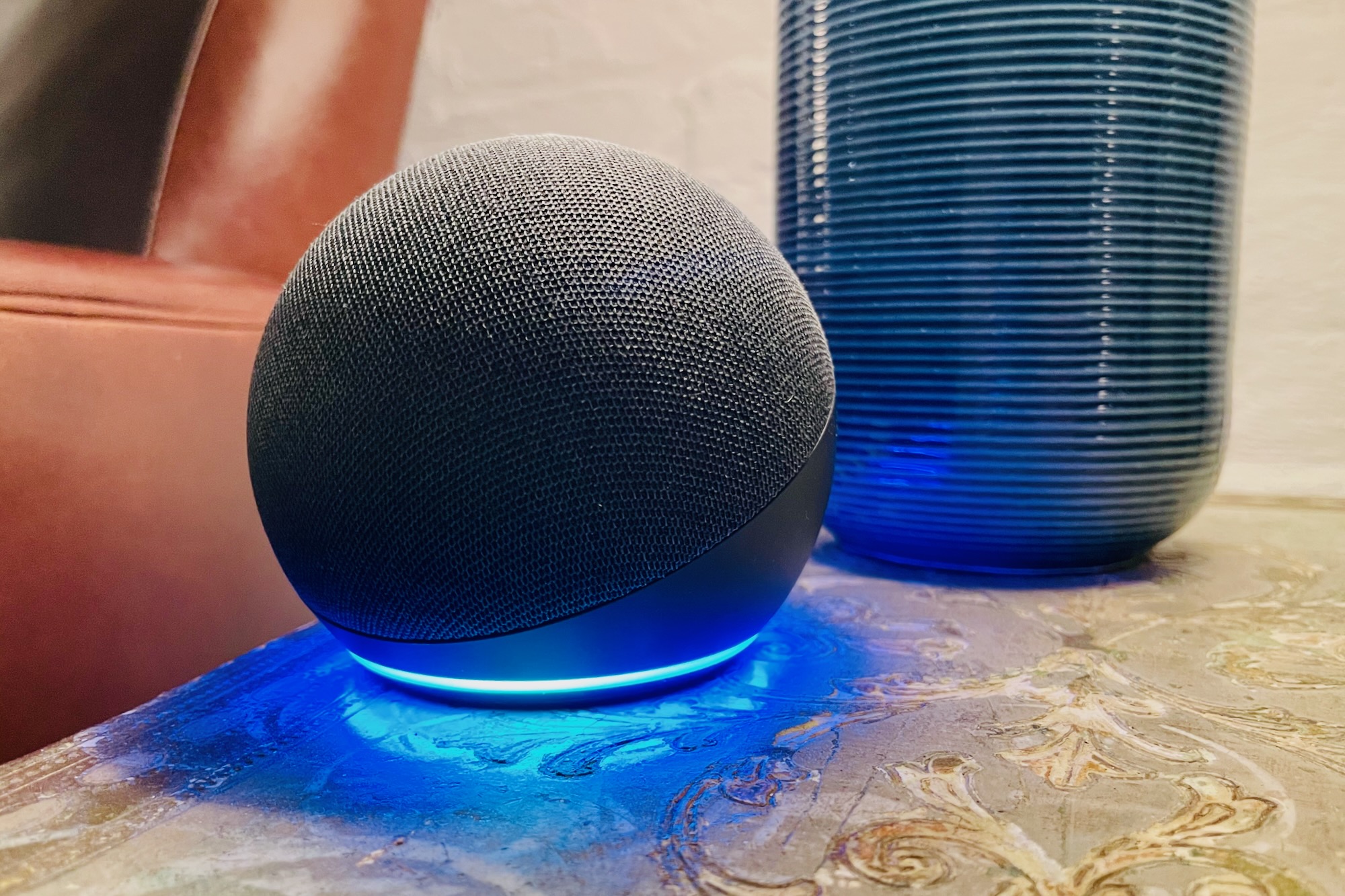
Hur man spelar musik på alla dina Amazon Echo-högtalare samtidigt
Vill du höra dina låtar från Amazon Music, Pandora eller Spotify blomstra i hela ditt hus? Om du har Amazon Echo-enheter i flera rum, be bara Alexa att tvinga, även om du måste justera några inställningar först.
När du väl har följt några grundläggande steg kan du be Alexa att spela musik eller poddsändningar på några eller alla dina Alexa-aktiverade högtalare. Du kan också ange en "föredragen" högtalare eller högtalargrupp beroende på vilket rum du oftast använder för att lyssna på musik. Mer om det senare.
Tricket är att skapa en eller flera högtalargrupper. Med hjälp av Alexa-mobilappen kan du välja och välja vilka Alexa-högtalare du vill ha i en given högtalargrupp. Förutom Amazons egna Echo-högtalare, som Echo Dot eller Echo Studio, finns det även några tredjepartshögtalare som stöder Amazons Multi-Room Music-funktionalitet, inklusive Polk React-ljudbaren. Och ja, Echo Show visar som Amazon Echo Show 10 -tal också.
Till exempel kan du skapa en grupp som heter "Överallt" som inkluderar alla Alexa-aktiverade högtalare i ditt hem (och i själva verket borde Alexa-appen ha en standardgrupp överallt om du redan har flera Echo-högtalare). Du kan också skapa högtalargrupper på övervåningen och nedre våningen, samt grupperna "svit med sovrum" och "kök/matsal". Var gärna kreativ och tänk på att en enda talare kan tillhöra flera talargrupper.
Hur man skapar en Alexa-högtalargrupp
Starta Alexa-mobilappen, tryck på "+"-knappen i det övre högra hörnet av skärmen, tryck på Kombinera högtalare och tryck sedan på musikpanelen för flera rum.
Nu är det dags att välja de högtalare du vill lägga till i din nya högtalargrupp. På nästa skärm ser du en lista över kompatibla Alexa-aktiverade högtalare. (Obs: Listan inkluderar inte Bluetooth-högtalare som är ihopkopplade med dina Echo-enheter.) Eftersom vi skapar en högtalargrupp "Överallt", fortsätt och tryck på varje högtalare i listan. Du kan alltid skapa en annan grupp (som "Ovanför" eller "Kök") senare och, om du vill, kan du inkludera en eller flera högtalare som redan är tilldelade din Everywhere-grupp.
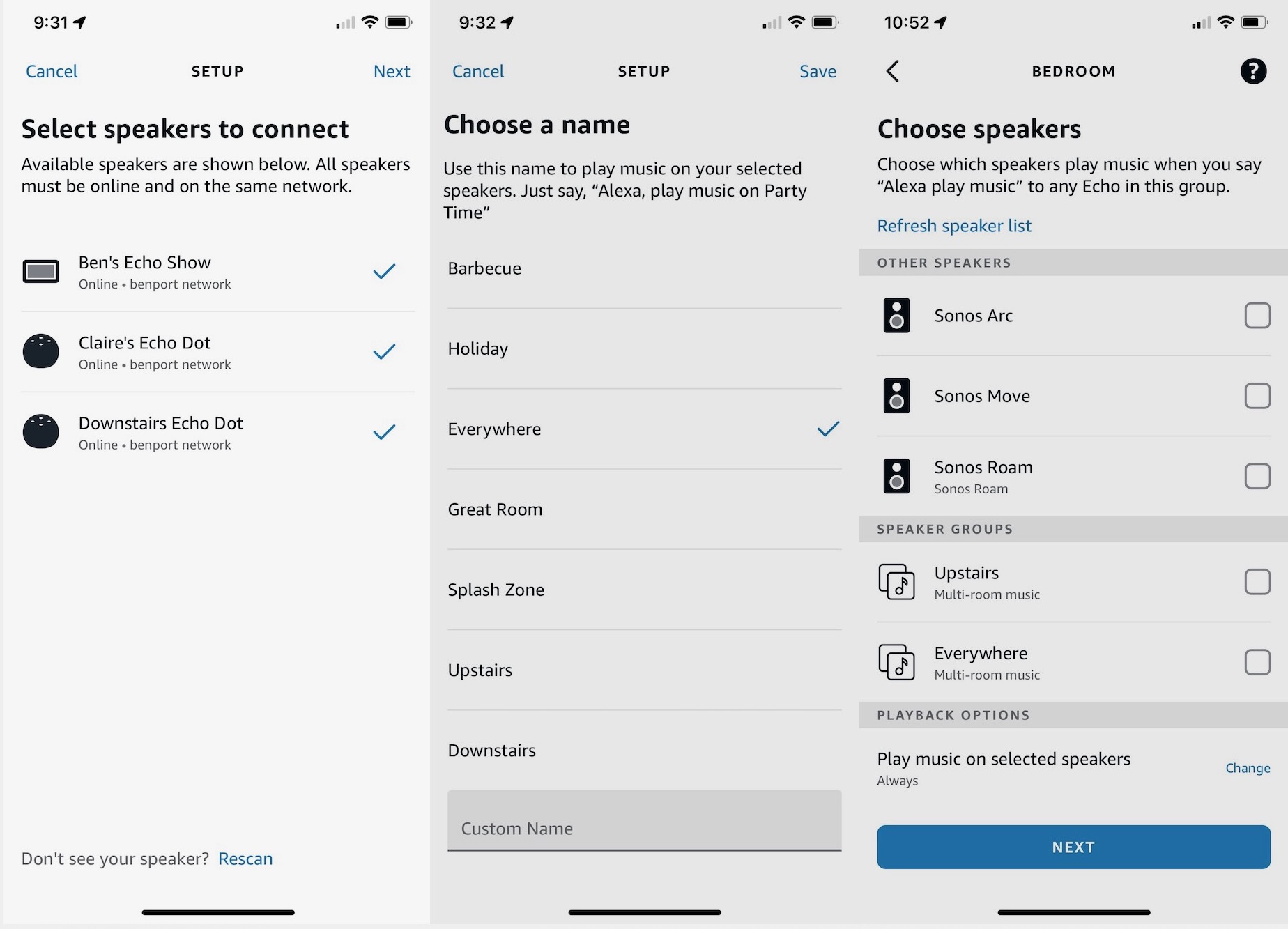
Välj bara de högtalare du vill ha i din Alexa-högtalargrupp, välj ett namn och (om du vill) utse gruppen som den "föredragna högtalaren" i en Alexa-enhetsgrupp.
Ben Patterson/Foundry
Välj sedan ett namn för din nya högtalargrupp, helst något som är lätt att säga och för Alexa att höra. Om den inte redan är listad i Alexa-appen skulle en högtalargrupp "Överallt" vara ett bra ställe att börja. Tryck på Spara när du har valt ett namn.
Är du redo att provköra din nya Alexa-drivna musikinstallation i flera rum? Säg bara "Alexa, spela Bruce Springsteen överallt", och om allt går bra kommer du att höra The Boss gnälla på alla dina Alexa-högtalare på en gång.
Bonustips: Om du använder Spotifys mobil- eller stationära app bör din nya Alexa-högtalargrupp också dyka upp som ett Spotify Connect-alternativ i menyn "Anslut till en enhet".
Hur man väljer en föredragen Alexa-högtalare eller högtalargrupp
Om du vill kan du ställa in en Echo-enhet i ett givet rum för att automatiskt spela musik på en Alexa-högtalargrupp utan att behöva tala om för Alexa vilken högtalargrupp som ska användas. Om du till exempel har en Echo-högtalare i köket kan du ställa in den så att när du säger "Alexa, spela musik" spelas dina låtar på högtalargruppen "Ovanpå" som standard.
Öppna Alexa-mobilappen, tryck på fliken Enheter längst ned på skärmen och tryck sedan på en enhetsgrupp från avsnittet Grupper . Har du inga grupper än? Tryck på "+"-knappen i det övre högra hörnet av skärmen för att skapa en.
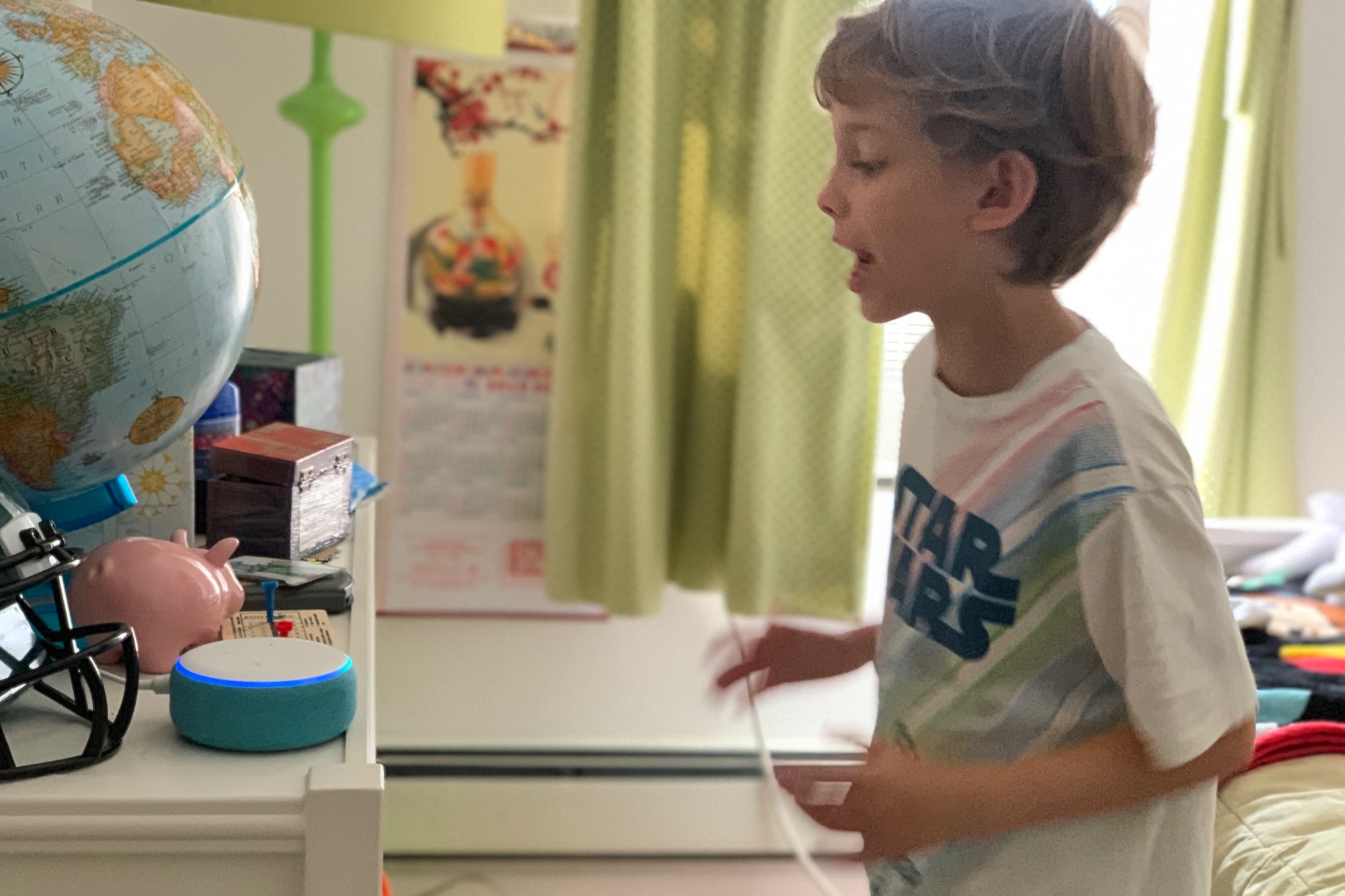
Du kan ställa in en Alexa-högtalargrupp som den "föredragna högtalaren" i ett givet rum.
Ben Patterson/Foundry
När du har tryckt på en grupp, rulla ned till avsnittet Högtalare och tryck på Välj högtalare. Följ anvisningarna så kommer du till en lista över tillgängliga Alexa-aktiverade högtalare. Scrolla ner till botten så hittar du dina högtalargrupper; välj en grupp och tryck sedan på Nästa.
På nästa skärm kommer du att bli tillfrågad om du vill att Alexa ska börja spela musik på dina föredragna högtalare utan att behöva ange enhetsgruppens namn. Om du väljer alternativet Alltid kommer Alexa automatiskt att spela låtar på de föredragna högtalarna för rummet när du säger "Alexa, spela musik" till en Alexa-enhet i det specifika rummet. Annars måste du säga gruppnamnet i ditt röstkommando: "Alexa, spela musik i sovrummet." Gjorde ditt val? Tryck på Nästa och allt är klart.
För att tillfälligt åsidosätta den föredragna högtalarinställningen för en Echo-enhet, berätta bara för Alexa var du vill att din musik ska spelas ("Alexa, spela Ciara på Ben’s Echo Dot").