
So spielen Sie Musik auf allen Ihren Amazon Echo-Lautsprechern gleichzeitig ab
Möchten Sie Ihre Musik von Amazon Music, Pandora oder Spotify in Ihrem ganzen Haus hören? Wenn Sie Amazon Echo-Geräte in mehreren Räumen haben, bitten Sie Alexa einfach, sich zu verpflichten, obwohl Sie zuerst einige Einstellungen optimieren müssen.
Sobald Sie einige grundlegende Schritte befolgt haben, können Sie Alexa bitten, Musik oder Podcasts auf einigen oder allen Ihrer Alexa-fähigen Lautsprecher abzuspielen. Sie können auch einen „bevorzugten“ Lautsprecher oder eine Lautsprechergruppe festlegen, je nachdem, in welchen Räumen Sie am häufigsten Musik hören. Dazu später mehr.
Der Trick besteht darin, eine oder mehrere Lautsprechergruppen zu erstellen. Mit der mobilen Alexa-App können Sie auswählen, welche Alexa-Lautsprecher Sie in einer bestimmten Lautsprechergruppe haben möchten. Neben Amazons eigenen Echo-Lautsprechern wie dem Echo Dot oder Echo Studio gibt es auch einige Lautsprecher von Drittanbietern, die die Multi-Room-Music-Funktionalität von Amazon unterstützen, darunter die Soundbar Polk React. Und ja, Echo Show-Anzeigen wie die Amazon Echo Show 10 zählen auch.
Sie könnten beispielsweise eine Gruppe namens „Überall“ erstellen, die alle Alexa-fähigen Lautsprecher in Ihrem Zuhause umfasst (und tatsächlich sollte die Alexa-App eine Standardgruppe „Überall“ haben, wenn Sie bereits mehrere Echo-Lautsprecher haben). Sie können auch die Lautsprechergruppen „Oben“ und „Unten“ sowie die Gruppen „Schlafzimmersuite“ und „Küche/Esszimmer“ erstellen. Lassen Sie Ihrer Kreativität freien Lauf und denken Sie daran, dass ein einzelner Sprecher mehreren Sprechergruppen angehören kann.
So erstellen Sie eine Alexa-Sprechergruppe
Starten Sie die mobile Alexa-App, tippen Sie auf die Schaltfläche „+“ in der oberen rechten Ecke des Bildschirms, tippen Sie auf Lautsprecher kombinieren und dann auf die Multiroom-Musikkachel.
Jetzt ist es an der Zeit, die Lautsprecher auszuwählen, die Sie Ihrer neuen Lautsprechergruppe hinzufügen möchten. Auf dem nächsten Bildschirm sehen Sie eine Liste kompatibler Alexa-fähiger Lautsprecher. (Hinweis: Die Liste enthält keine Bluetooth-Lautsprecher, die mit Ihren Echo-Geräten gekoppelt sind.) Da wir eine „Überall“-Lautsprechergruppe erstellen, fahren Sie fort und tippen Sie auf jeden Lautsprecher in der Liste. Sie können später jederzeit eine weitere Gruppe (z. B. „Upstairs“ oder „Kitchen“) erstellen und auf Wunsch einen oder mehrere Sprecher hinzufügen, die bereits Ihrer Everywhere-Gruppe zugeordnet sind.
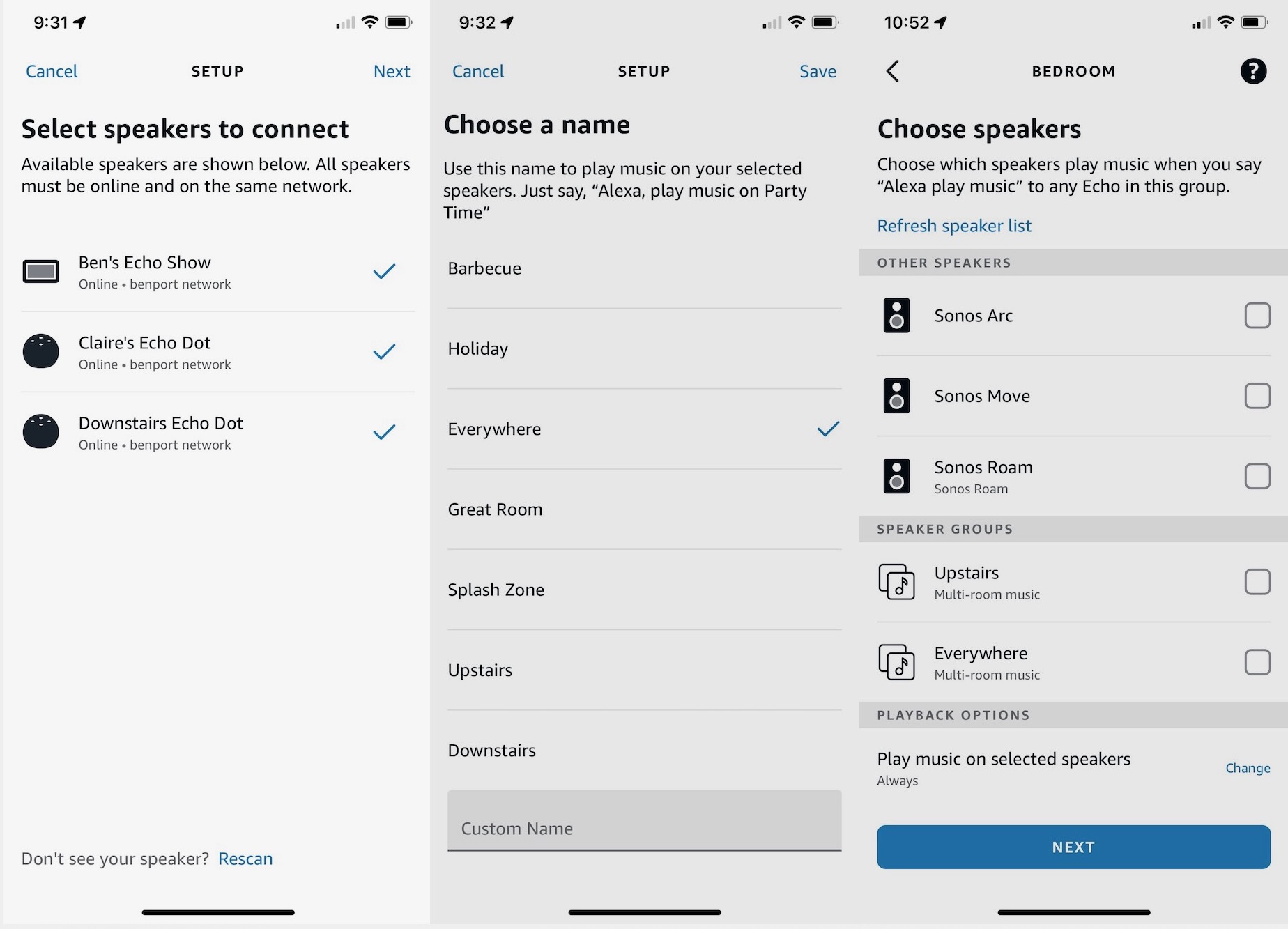
Wählen Sie einfach die gewünschten Lautsprecher in Ihrer Alexa-Lautsprechergruppe aus, wählen Sie einen Namen und (wenn Sie möchten) bestimmen Sie die Gruppe als „bevorzugten Lautsprecher“ in einer Alexa-Gerätegruppe.
Ben Patterson/Gießerei
Wählen Sie als Nächstes einen Namen für Ihre neue Lautsprechergruppe aus, idealerweise etwas, das leicht zu sagen und für Alexa zu hören ist. Wenn es nicht bereits in der Alexa-App aufgeführt ist, wäre eine „Everywhere“-Sprechergruppe ein guter Ausgangspunkt. Tippen Sie auf Speichern, sobald Sie einen Namen ausgewählt haben.
Sind Sie bereit für eine Probefahrt mit Ihrem neuen Alexa-betriebenen Multiroom-Musik-Setup? Sagen Sie einfach „Alexa, spielen Sie überall Bruce Springsteen“, und wenn alles gut geht, hören Sie The Boss auf allen Ihren Alexa-Lautsprechern gleichzeitig singen.
Bonus-Tipp: Wenn Sie die mobile oder Desktop-App von Spotify verwenden, sollte Ihre neue Alexa-Lautsprechergruppe auch als Spotify Connect-Option im Menü „Mit einem Gerät verbinden“ angezeigt werden.
So wählen Sie einen bevorzugten Alexa-Sprecher oder eine Sprechergruppe aus
Wenn Sie möchten, können Sie ein Echo-Gerät in einem bestimmten Raum so einstellen, dass es automatisch Musik auf einer Alexa-Lautsprechergruppe abspielt, ohne Alexa mitteilen zu müssen, welche Lautsprechergruppe verwendet werden soll. Wenn Sie beispielsweise einen Echo-Lautsprecher in der Küche haben, können Sie ihn so einstellen, dass Ihre Melodien standardmäßig auf Ihrer Lautsprechergruppe „Oben“ abgespielt werden, wenn Sie „Alexa, spiel Musik“ sagen.
Öffnen Sie die mobile Alexa-App, tippen Sie unten auf dem Bildschirm auf die Registerkarte Geräte und tippen Sie dann im Abschnitt Gruppen auf eine Gerätegruppe. Sie haben noch keine Gruppen? Tippen Sie auf die Schaltfläche „+“ in der oberen rechten Ecke des Bildschirms, um eine zu erstellen.
Sie können eine Alexa-Lautsprechergruppe als „bevorzugten Lautsprecher“ in einem bestimmten Raum festlegen.
Ben Patterson/Gießerei
Nachdem Sie auf eine Gruppe getippt haben, scrollen Sie nach unten zum Abschnitt „Lautsprecher“ und tippen Sie auf „ Lautsprecher auswählen „. Folgen Sie den Anweisungen und Sie gelangen zu einer Liste der verfügbaren Alexa-fähigen Lautsprecher. Scrollen Sie nach unten und Sie finden Ihre Lautsprechergruppen; Wählen Sie eine Gruppe aus und tippen Sie dann auf Weiter.
Auf dem nächsten Bildschirm werden Sie gefragt, ob Alexa mit der Musikwiedergabe auf Ihren bevorzugten Lautsprechern beginnen soll, ohne den Namen der Gerätegruppe angeben zu müssen. Wenn Sie die Option Immer auswählen, spielt Alexa automatisch Melodien auf den bevorzugten Lautsprechern für den Raum ab, wenn Sie „Alexa, spiele Musik“ zu einem Alexa-Gerät in diesem bestimmten Raum sagen. Andernfalls müssen Sie den Gruppennamen in Ihrem Sprachbefehl sagen: „Alexa, spiel Musik im Schlafzimmer.“ Ihre Wahl getroffen? Tippen Sie auf Weiter und schon sind Sie fertig.
Um die bevorzugte Lautsprechereinstellung für ein Echo-Gerät vorübergehend zu überschreiben, teilen Sie Alexa einfach mit, wo Sie Ihre Musik abspielen möchten („Alexa, spielen Sie Ciara auf Bens Echo Dot“).