
La aplicación Roku es un arma secreta para los cortadores de cables
Jared Newman / IDG
Aunque la plataforma de transmisión de Roku es simple y confiable, no es la más emocionante.
Otras plataformas, como Apple TV, Amazon Fire TV y Android TV, han dado un paso adelante para facilitar la búsqueda de contenido, proporcionando guías universales y listas de seguimiento que funcionan en numerosos servicios de transmisión. Si bien Roku ofrece una función de búsqueda universal, su interfaz de TV se contenta principalmente con desviarlo a aplicaciones individuales o canalizarlo al canal Roku, donde la compañía puede monetizar mejor sus ojos a través de la publicidad.
Es por eso que la aplicación móvil recientemente actualizada de Roku es tan interesante. A diferencia del sistema de menús de los reproductores de transmisión y televisores inteligentes de Roku, ofrece varias formas de encontrar cosas nuevas para ver, junto con una "Lista de guardado" para acceder más fácilmente a los programas que ya está viendo. La aplicación también está llena de funciones que hacer que la experiencia visual sea más agradable.
Si aún no usa la aplicación Roku para iOS o Android, esto es lo que puede hacer por usted, más allá de lo básico de simplemente replicar su control remoto físico:
 Jared Newman / IDG
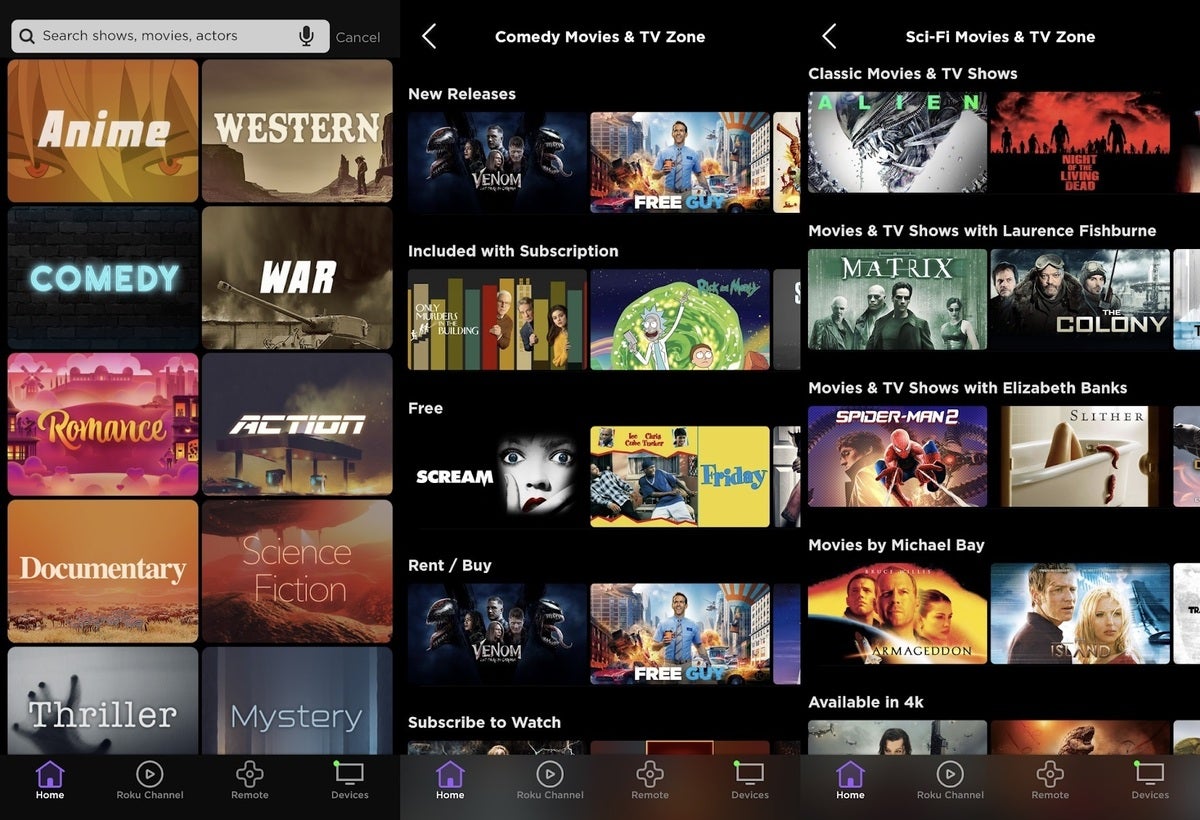
Toque el botón de búsqueda en la parte superior de la aplicación y verá una lista de géneros para explorar. (También encontrará una fila de estos géneros más abajo en la página de inicio). Dentro de cada página de género, encontrará nuevos lanzamientos, contenido que se incluye con sus suscripciones y películas y programas con publicidad que puede ver de forma gratuita.
Si bien estas páginas también están disponibles directamente en su Roku, la única forma de encontrarlas es buscando cada género específicamente. Tener todo dispuesto en un solo lugar es un gran punto de partida si te sientes indeciso.
Crear una "Lista de guardado"
 Jared Newman / IDG
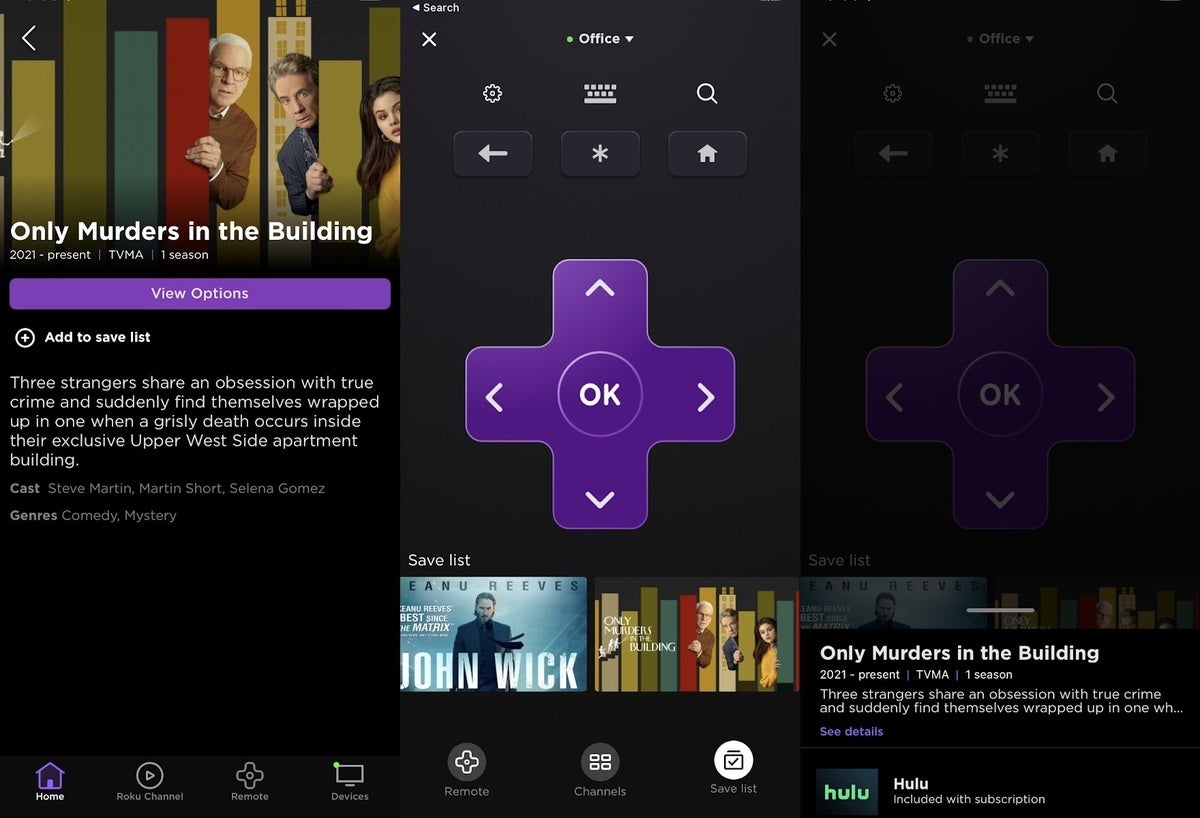
Si bien la función My Feed en los reproductores de Roku se deteriora, Roku ha comenzado a crear un reemplazo llamado "Lista de guardado" en su aplicación móvil. Esto le permite crear una lista de observación de películas y programas de diferentes servicios de transmisión, tal como puede hacerlo en la mayoría de las otras plataformas de transmisión.
Para agregar un elemento a su Lista de guardado, seleccione un programa de su pantalla de inicio, luego presione "Agregar a la lista de guardado". Luego encontrará estos elementos guardados en la pestaña Remoto de la aplicación presionando el ícono "Guardar lista" en la parte inferior.
Eliminar un elemento de la Lista de guardado es un poco más complicado: tóquelo en la pestaña Remoto, luego presione "Ver detalles". En la página de la lista, puede presionar contradictoriamente "Agregado a la lista de guardado" para eliminarlo.
Lanzar programas directamente
 Jared Newman / IDG
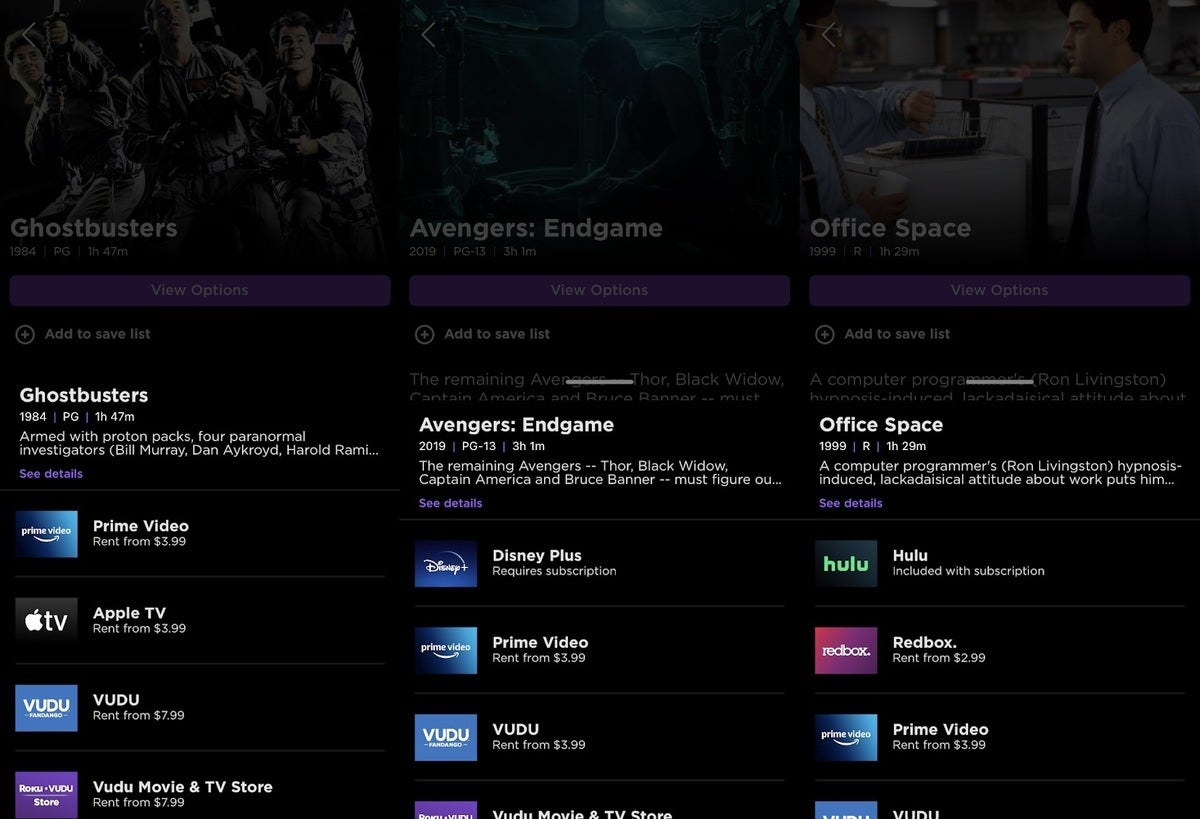
Mientras usa la aplicación móvil de Roku, puede iniciar películas y programas en su televisor sin tener que navegar primero por sus aplicaciones. Una vez que haya encontrado un programa a través de la barra de búsqueda, las páginas de género o la lista de guardados, presione "Ver opciones" para ver dónde está disponible para transmitir. Al seleccionar una de esas opciones, comenzará la reproducción en la aplicación correspondiente de su televisor.
Una nota sobre Netflix: desafortunadamente, no puede usar la aplicación Roku para buscar, guardar o iniciar programas de Netflix, presumiblemente debido a la extraña aversión de Netflix a las guías universales de transmisión. La aplicación Reelgood para iOS y Android proporciona una solución, ya que le permite iniciar programas en su Roku desde Netflix y más, aunque carece de algunas de las funciones adicionales que se encuentran en la aplicación de Roku, y su control remoto incorporado responde un poco menos.
Arreglar el retraso de los auriculares Bluetooth
 Jared Newman / IDG
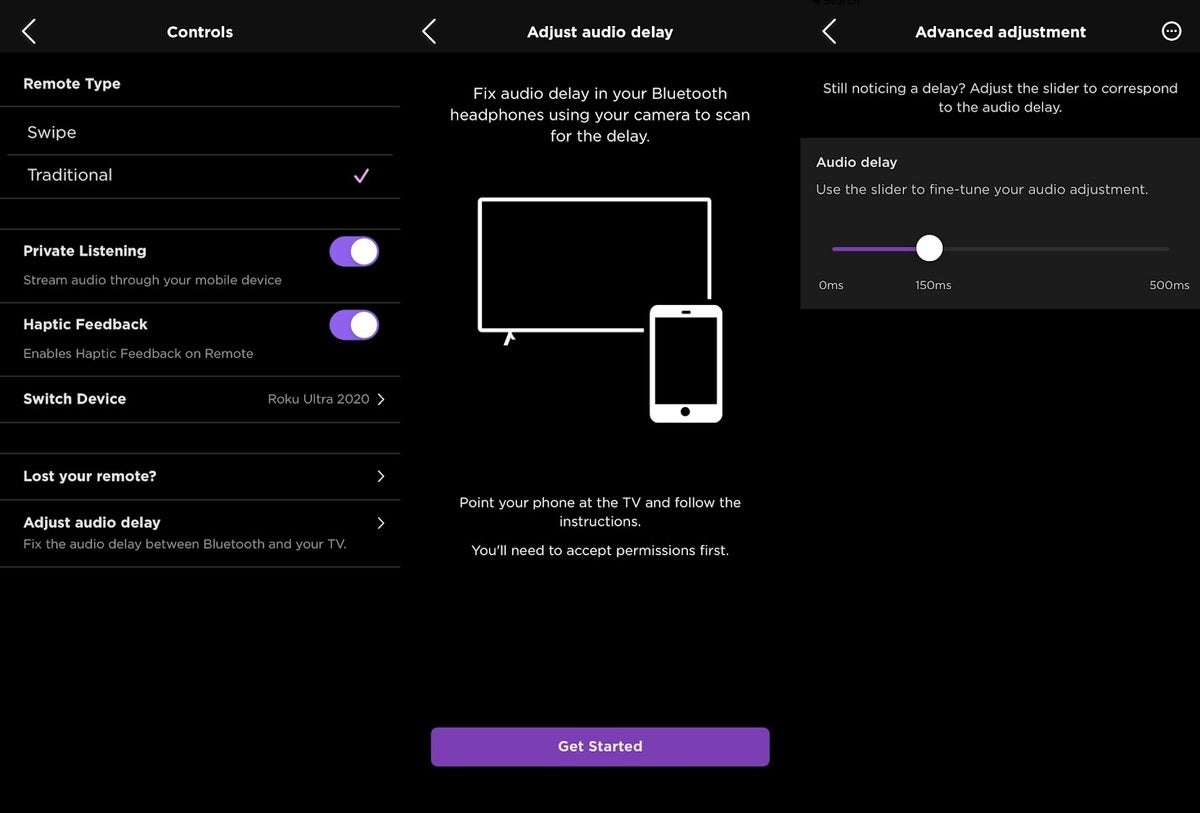
Emparejar un conjunto de auriculares Bluetooth con la aplicación de Roku para escuchar en privado es genial, pero también puede provocar un retraso en el audio. Ahora, puede ajustar los niveles de latencia para compensar.
Primero, asegúrese de que su dispositivo Roku esté ejecutando Roku OS 10.5 al verificar en Configuración> Sistema> Actualización del sistema. Si todavía está en una versión anterior, deberá esperar. También necesitará un iPhone, por ahora, ya que esta función no se lanzará en Android hasta el 15 de octubre.
Ahora, diríjase a la pestaña remota de la aplicación Roku, presione el ícono de ajustes en la parte superior, luego seleccione "Ajustar retraso de audio". Otorgue acceso a la cámara a la aplicación Roku, luego apunte su teléfono al televisor y siga las indicaciones para sincronizar el audio y el video.
Esta herramienta de sincronización automática tuvo errores para mí, bloqueó mi Roku Ultra dos veces y no produjo una mejora notable. Afortunadamente, Roku también ofrece una opción de sincronización manual, que encontrará al regresar al menú "Ajustar retraso de audio". Seleccione "Ajustes avanzados", luego aumente el control deslizante hasta que desaparezca el retraso.
Cambiar los modos de volumen de la barra de sonido
 Jared Newman / IDG
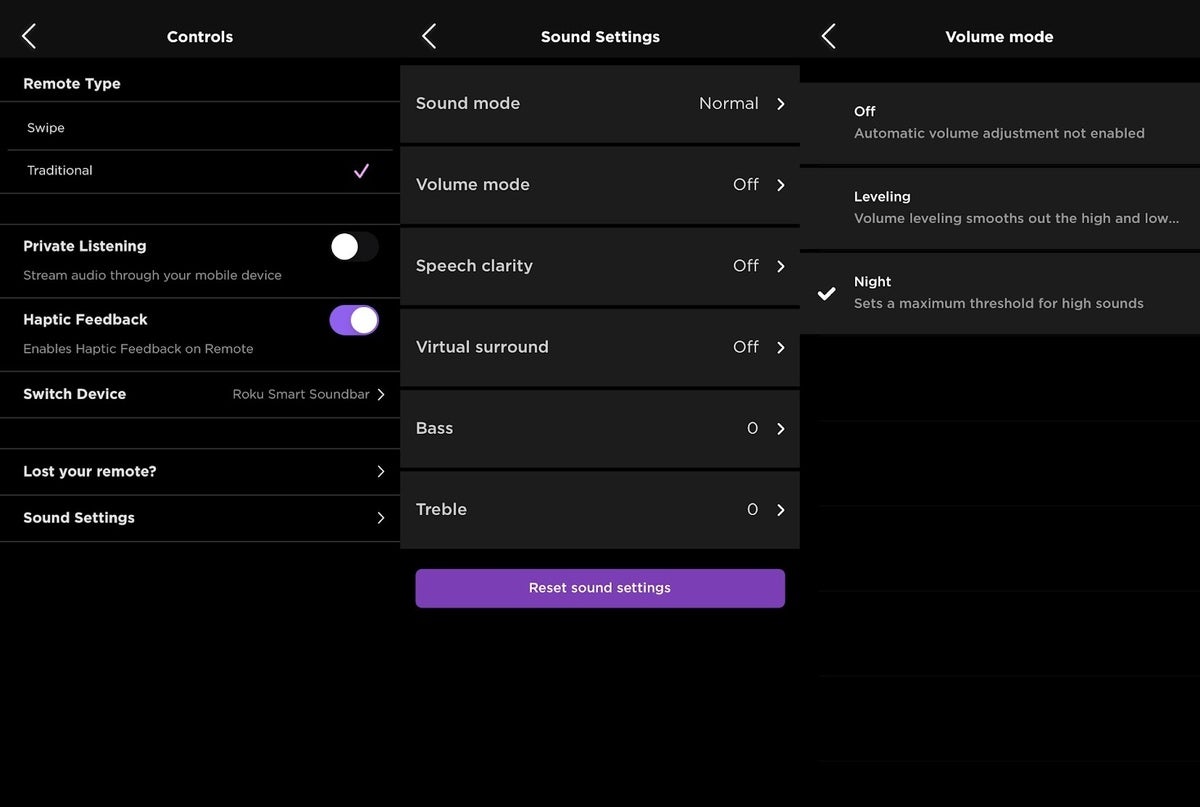
Si tiene una Roku Smart Soundbar, Streambar o Streambar Pro, ahora puede ajustar los modos de ecualización y volumen a través de la aplicación móvil. Esto es especialmente útil si tiene decodificadores de cable, consolas de juegos u otras entradas conectadas al televisor, ya que puede usar la aplicación móvil en lugar de volver a cambiar a la entrada de Roku solo para hacer ajustes de audio.
Para encontrar estas opciones, diríjase a la pestaña Remoto, presione el ícono de ajustes en la parte superior, luego seleccione "Configuración de sonido". (Como se mencionó anteriormente, necesitará Roku OS 10.5 para esta función; nuevamente, eso no estará disponible en teléfonos Android hasta el 15 de octubre).
Ingrese texto con facilidad
 Jared Newman / IDG
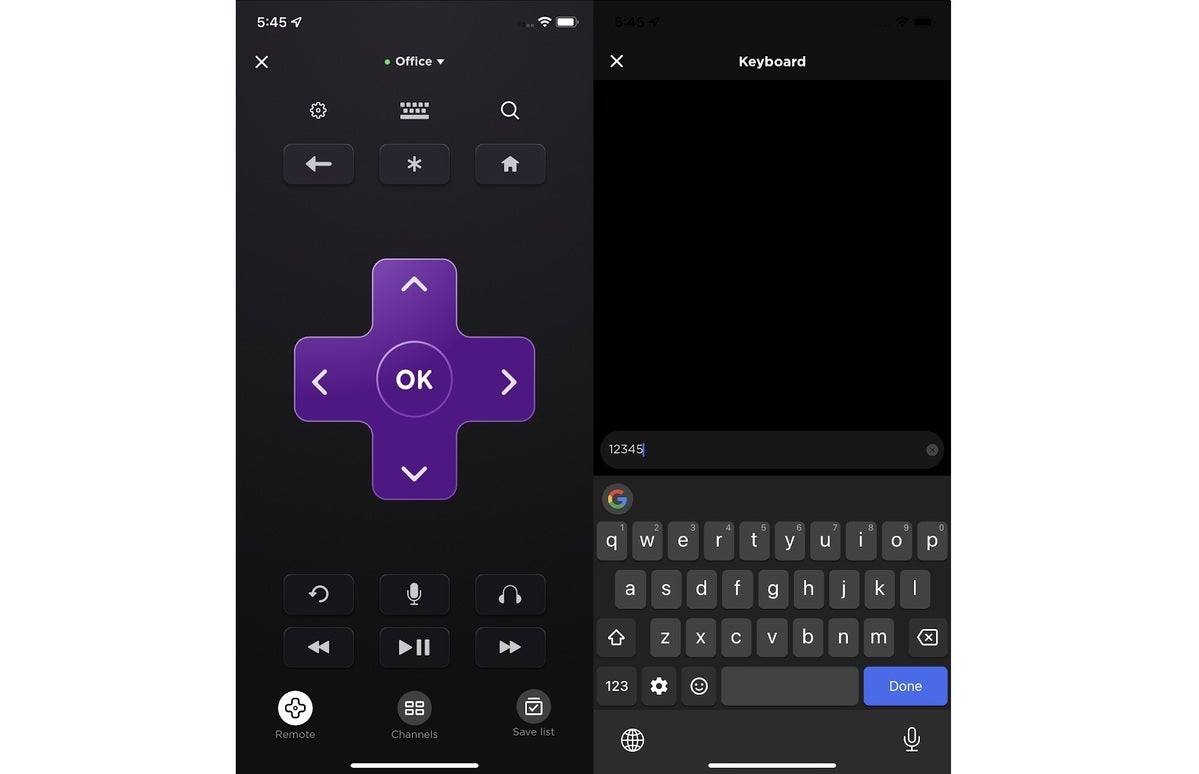
Cuando intente ingresar texto en el televisor, toque el ícono del teclado dentro de la pestaña Control remoto de la aplicación Roku. Esto abre un teclado en pantalla que es mucho más rápido que hojear las letras con el control remoto de su televisor.
Encuentra tu control remoto perdido
 Jared Newman / IDG
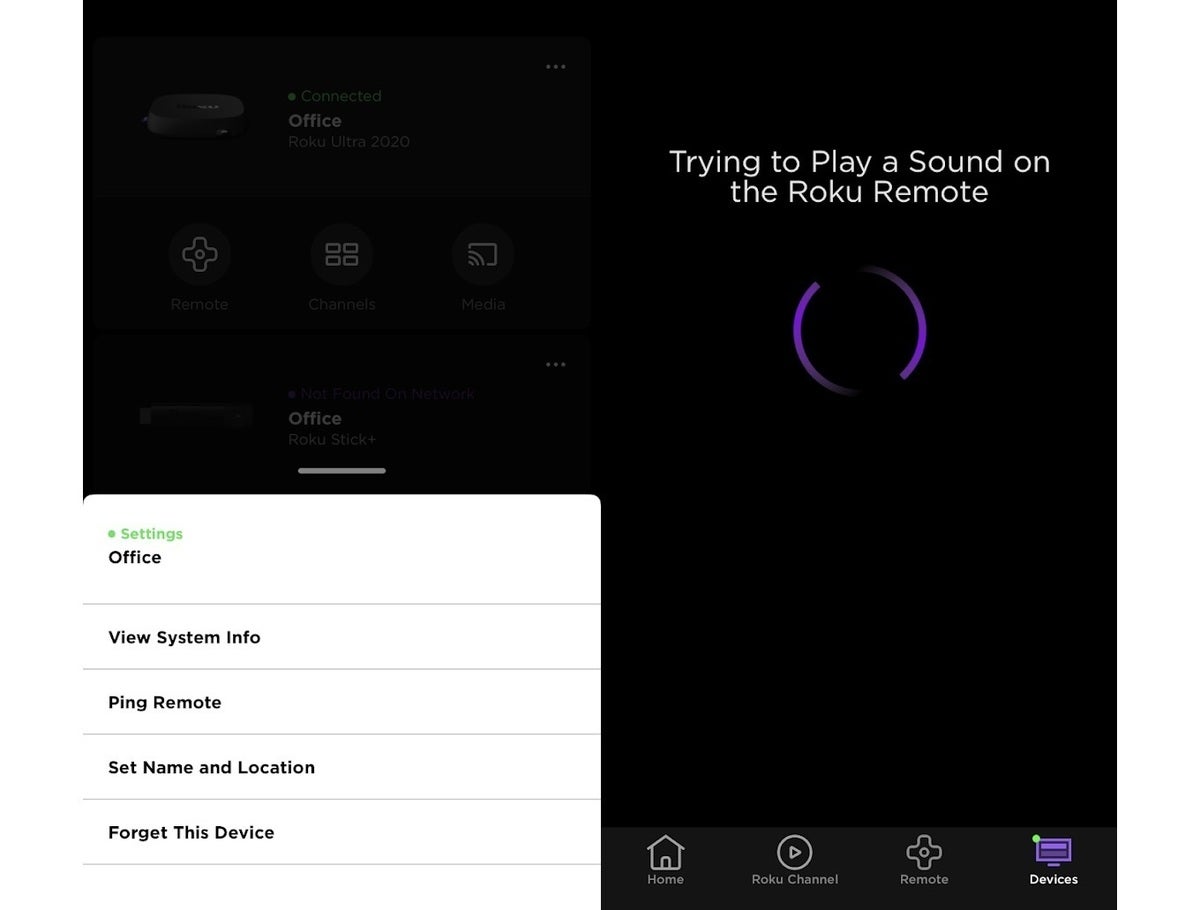
Si tiene un Roku Ultra o Roku Voice Remote Pro, puede activar la función de búsqueda remota a través de la aplicación móvil. En la pestaña Dispositivos, presione el botón de menú "…" al lado de su Roku y seleccione "Ping Remote". Luego, escuche el sonido proveniente de su control remoto.
Administra tus canales
 Jared Newman / IDG
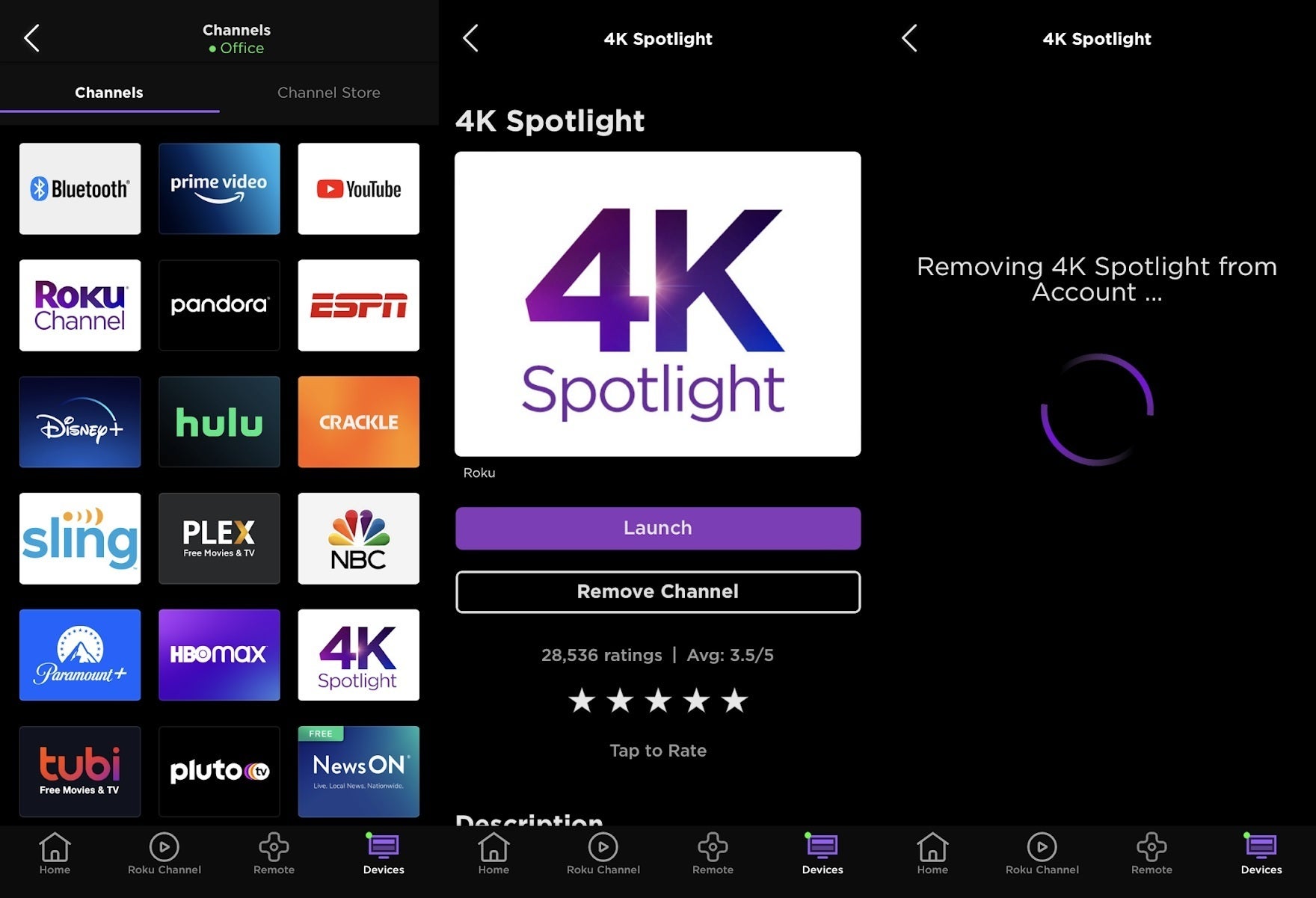
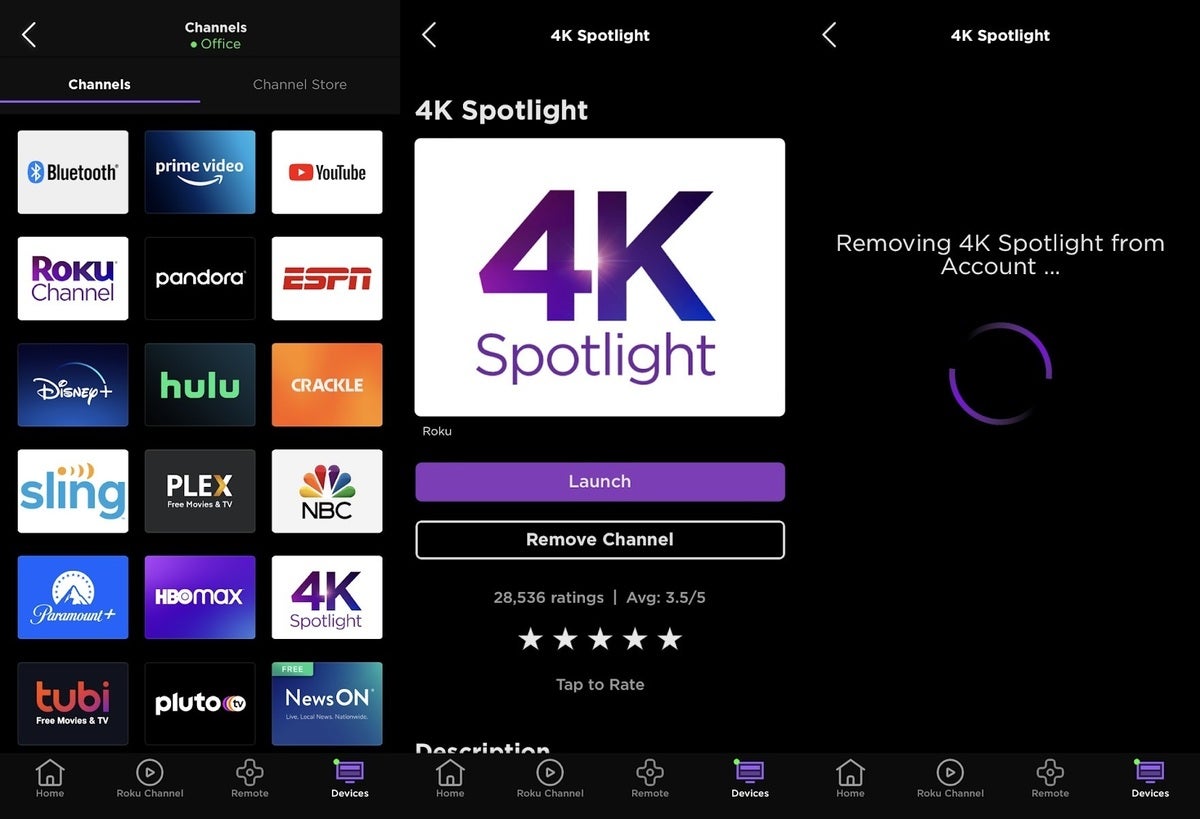
Lidia con el desordenado menú de canales de tu Roku desinstalando aplicaciones de tu televisor usando la aplicación móvil. En la pestaña Dispositivos, busque su Roku y seleccione "Canales". Mantenga presionada cualquier aplicación para que aparezca un menú donde puede iniciar, calificar o eliminar el canal. (Lamentablemente, no puede reorganizar sus aplicaciones desde aquí, lo que parece una oportunidad perdida).
Desde este mismo menú Canales, también puede agregar nuevas aplicaciones a su Roku. Simplemente presione la pestaña "Tienda de canales" para buscar nuevas aplicaciones, o use la barra de búsqueda debajo de la pestaña Inicio.
Obtenga un poco más de privacidad
 Jared Newman / IDG
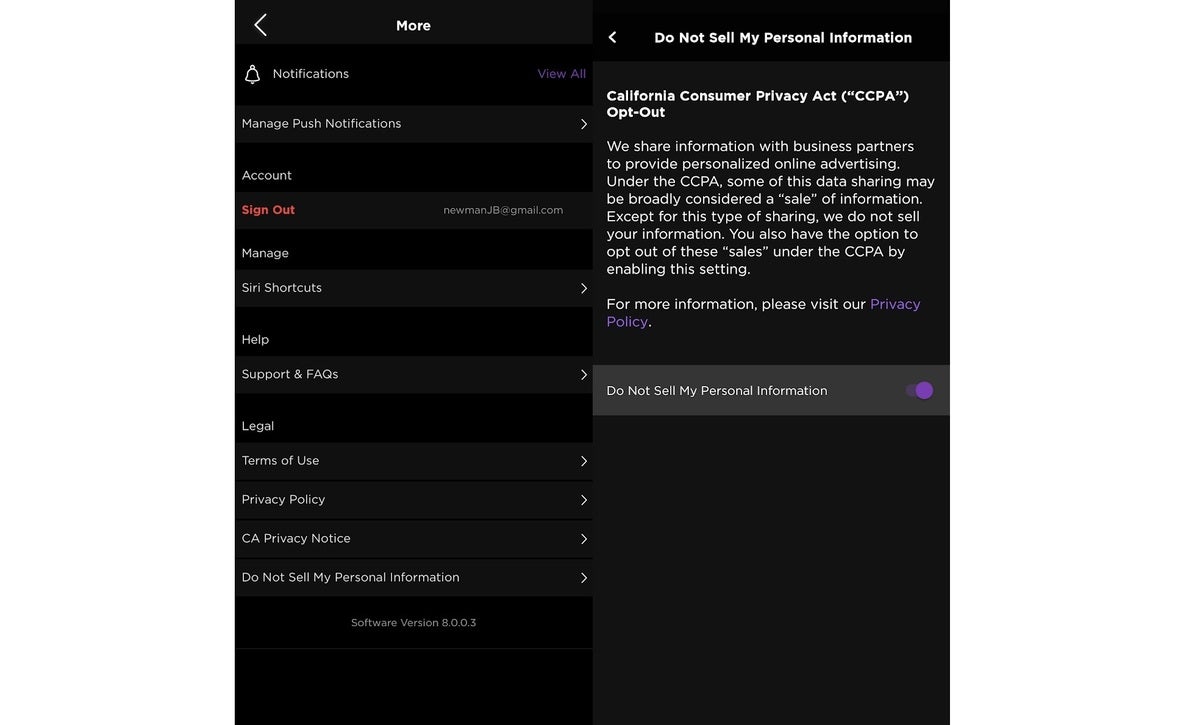
Otro buen beneficio de la aplicación móvil de Roku: brinda fácil acceso a la opción "No vender mi información personal" de Roku, que limita el intercambio de datos con terceros según la Ley de Privacidad del Consumidor de California. Incluso si no vive en el Estado Dorado, encontrará esta configuración tocando el ícono de perfil en la pantalla de inicio y luego presionando "No vender mi información personal". Gire el interruptor a la posición de encendido para afirmar que no desea que se compartan sus datos. (También puede controlar esta configuración en línea y ejercer derechos similares para otros servicios de transmisión ).
Para aprovechar aún más su reproductor Roku, con o sin la aplicación móvil, consulte más consejos aquí.