
Roku rakendus on juhtmelõikajate salarelv
Jared Newman / IDG
Kuigi Roku voogedastusplatvorm on lihtne ja töökindel, pole see kõige põnevam.
Teised platvormid, nagu Apple TV, Amazon Fire TV ja Android TV, on teinud hüppeliselt edasi sisu leidmise hõlbustamisel, pakkudes universaalseid juhendeid ja jälgimisloendeid, mis töötavad paljudes voogesitusteenustes. Kuigi Roku pakub universaalset otsingufunktsiooni, on selle teleri liides enamasti rahul sellega, et suunatakse teid üksikute rakenduste juurde või suunatakse teid Roku kanalisse, kus ettevõte saab teie silmamuna reklaami kaudu paremini raha teenida.
Seetõttu on Roku hiljuti uuendatud mobiilirakendus nii huvitav. Erinevalt Roku voogedastuspleierite ja nutitelerite menüüsüsteemist pakub see mitmeid viise uute vaatamiseks vajalike asjade leidmiseks, lisaks on salvestatud loend, mis hõlbustab juurdepääsu juba vaadatavatele saadetele. Rakendus on täis ka funktsioone, mis muuta vaatamiskogemus meeldivamaks.
Kui te ei kasuta veel iOS -i või Androidi jaoks mõeldud Roku rakendust, võib see lisaks füüsilise kaugjuhtimispuldi paljundamise põhitõdedele teie heaks teha järgmist.
Sirvige žanri järgi
 Jared Newman / IDG
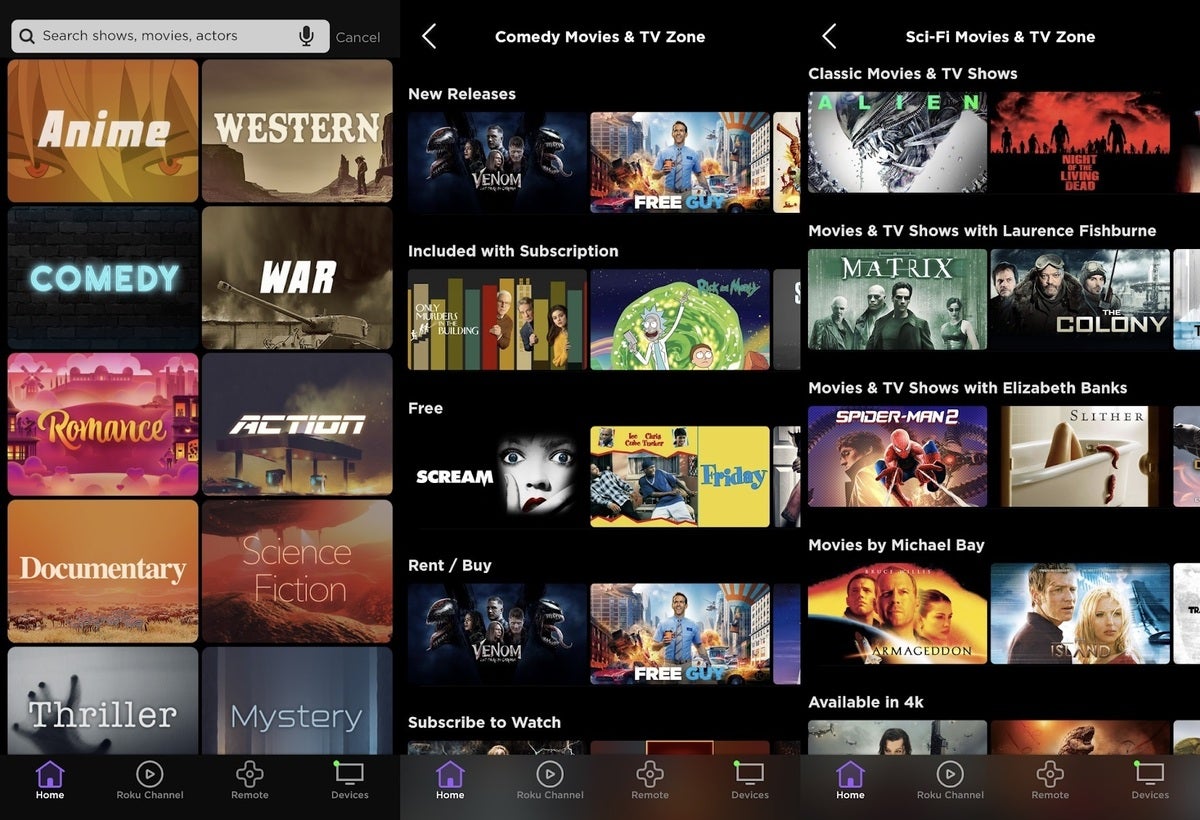
Puudutage rakenduse ülaosas otsingunuppu ja näete sirvitavate žanrite loendit. (Nende žanrite rea leiate ka avalehe alumisest osast.) Igal žanri lehel leiate uusi väljaandeid, teie tellimustega kaasas olevat sisu ning reklaamidega filme ja saateid, mida saate tasuta vaadata.
Kuigi need lehed on saadaval ka otse teie Rokus, on ainus viis nende leidmiseks otsida iga žanri kohta eraldi. Kui tunnete end otsustusvõimetuna, on kõik ühes kohas paigutatud suurepärane lähtepunkt.
Looge "Salvesta nimekiri"
 Jared Newman / IDG
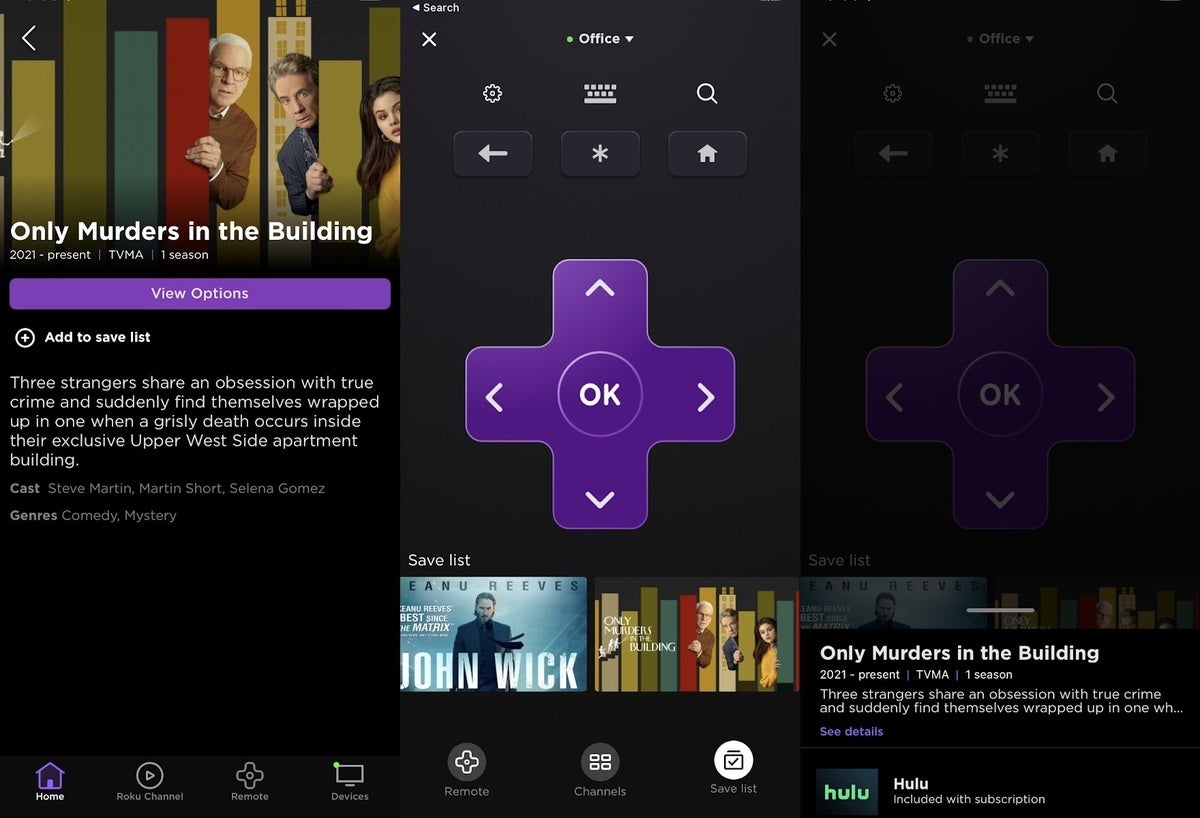
Kuigi Roku mängijate funktsioon Minu voog laguneb, on Roku hakanud oma mobiilirakendusse ehitama asendust nimega "Salvesta nimekiri". See võimaldab teil koostada vaatamisloendi filmidest ja saadetest erinevatest voogedastusteenustest, nagu saate teha enamikul teistel voogedastusplatvormidel.
Salvestusloendisse üksuse lisamiseks valige avaekraanilt programm ja seejärel klõpsake nuppu "Lisa salvestusloendisse". Seejärel leiate need salvestatud üksused rakenduse kaugjuhtimispuldi vahekaardilt, vajutades allosas ikooni „Salvesta loend".
Üksuse eemaldamine salvestusloendist on pisut keerulisem: puudutage seda vahekaardil Kaugjuhtimine, seejärel klõpsake nuppu „Kuva üksikasjad”. Loendilehel saate selle eemaldamiseks vajutada vastupidiselt nupule "Lisatud loendisse".
Käivitage saated otse
 Jared Newman / IDG
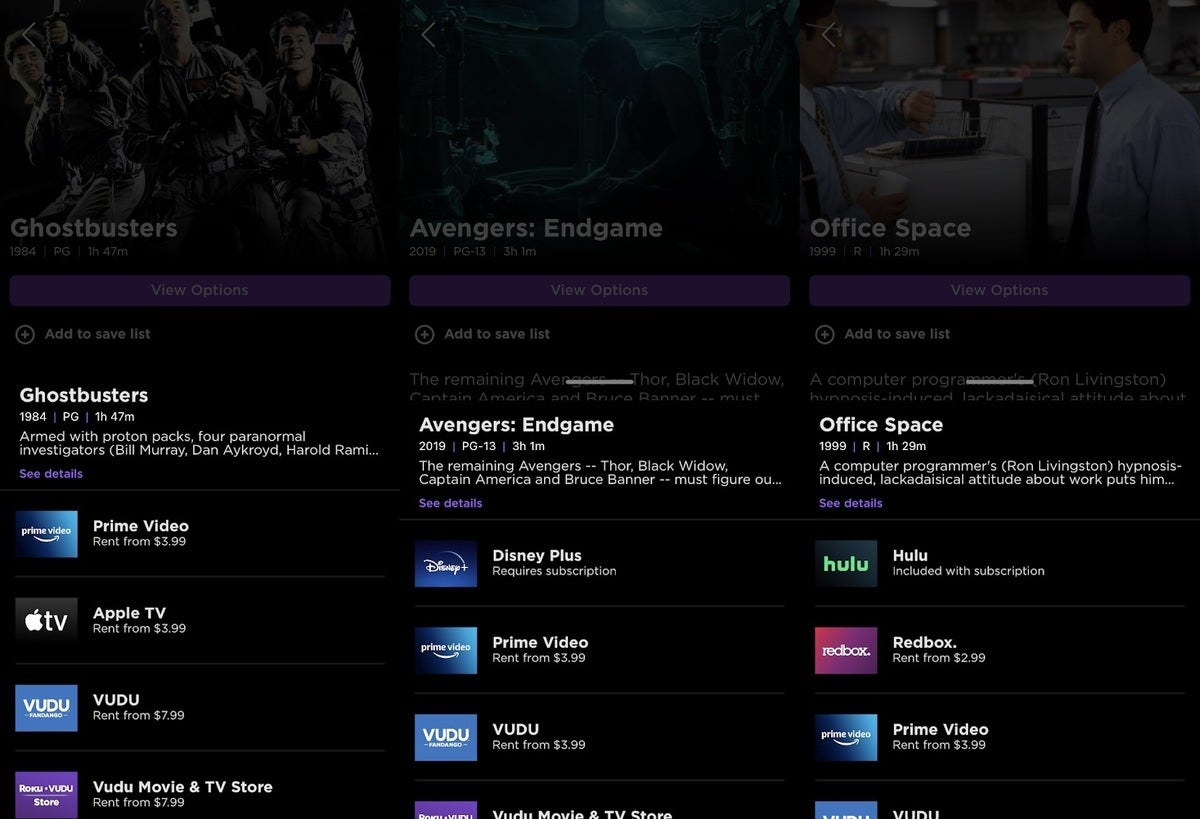
Roku mobiilirakendust kasutades saate teleris filme ja saateid käivitada, ilma et peaksite esmalt rakendustes navigeerima. Kui olete saate otsinguriba, žanrilehtede või loendi salvestamise kaudu leidnud, klõpsake nuppu „Kuvavalikud”, et näha, kus see on voogesitamiseks saadaval. Kui valite ühe neist suvanditest, alustatakse taasesitust teie teleri vastavas rakenduses.
Märkus Netflixi kohta. Kahjuks ei saa te Roku rakendust Netflixist programmide otsimiseks, salvestamiseks ega käivitamiseks kasutada, arvatavasti Netflixi imeliku vastumeelsuse tõttu universaalsete voogesituse juhendite vastu. Rakendus Reelgood iOS -i ja Androidi jaoks pakub lahendust, võimaldades teil Rokus Netflixist saateid käivitada ja palju muud, kuigi sellel puuduvad mõned Roku rakenduses leiduvad lisafunktsioonid ja selle sisseehitatud kaugjuhtimispult reageerib veidi vähem.
Parandage Bluetoothi kõrvaklappide viivitus
 Jared Newman / IDG
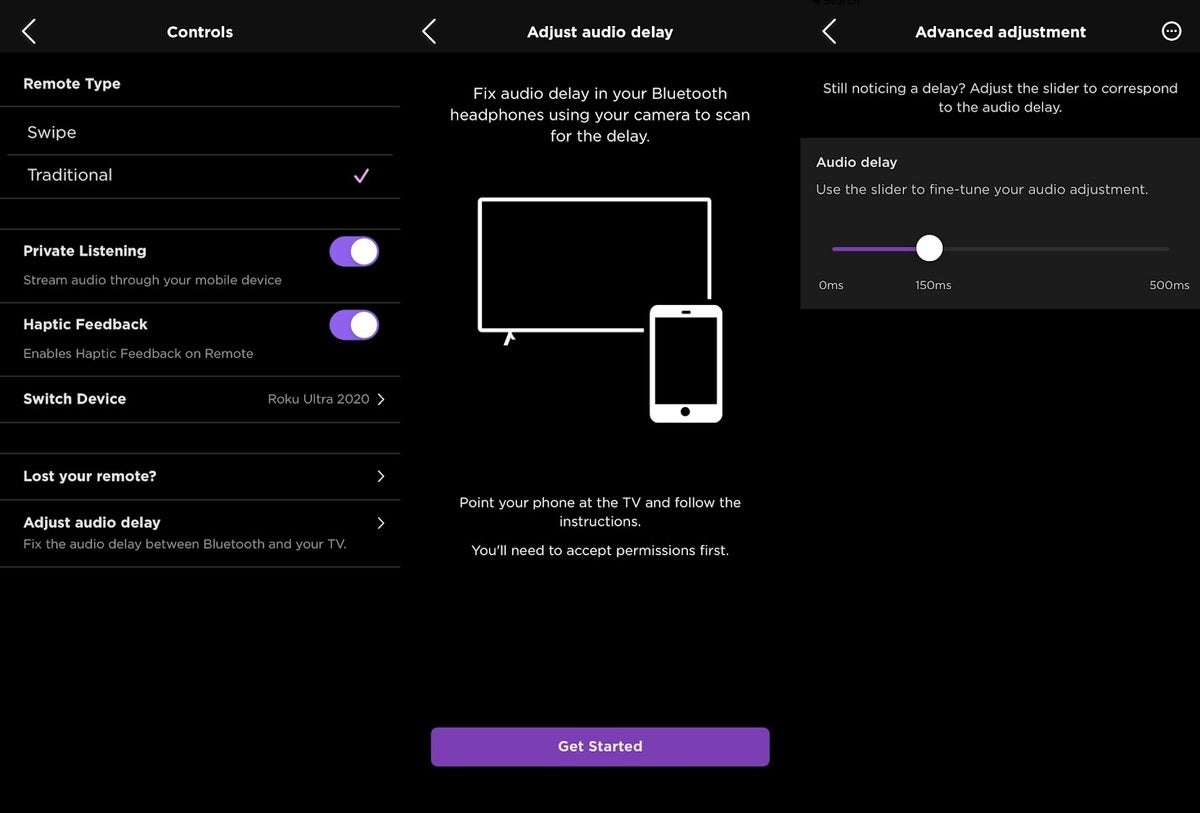
Bluetooth-kõrvaklappide komplekti sidumine Roku rakendusega privaatseks kuulamiseks on kena, kuid see võib põhjustada ka heli viivitust. Nüüd saate kompenseerimiseks latentsusaega peenhäälestada.
Esiteks veenduge, et teie Roku seadmes töötab Roku OS 10.5, kontrollides jaotist Seaded > Süsteem > Süsteemivärskendus. Kui see on endiselt varasemas versioonis, peate ootama. Praegu on teil vaja ka iPhone’i, kuna see funktsioon käivitub Androidis alles 15. oktoobril.
Nüüd minge Roku rakenduse kaugjuhtimispuldi vahekaardile, vajutage ülaosas olevat hammasrattaikooni ja seejärel valige "Reguleeri heli viivitust". Andke kaamerale juurdepääs Roku rakendusele, seejärel suunake telefon teleri poole ja järgige heli ja video sünkroonimiseks juhiseid.
See automaatse sünkroonimise tööriist oli minu jaoks lollakas, kukkus mu Roku Ultra kaks korda kokku ja ei toonud märgatavat paranemist. Õnneks pakub Roku ka käsitsi sünkroonimise võimalust, mille leiate, kui naasete menüüsse „Heli viivituse reguleerimine”. Valige "Täpsemad reguleerimised", seejärel suurendage liugurit, kuni viivitus kaob.
Heliriba helitugevuse režiimide vahetamine
 Jared Newman / IDG
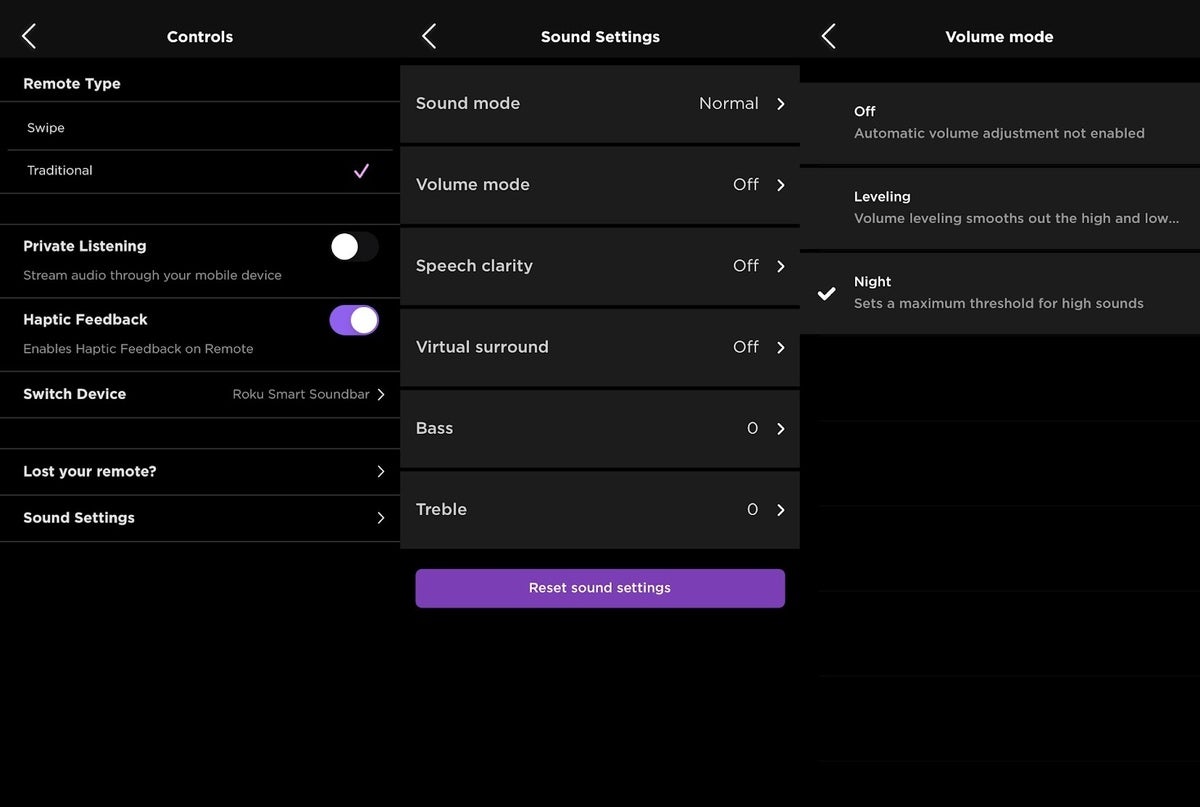
Kui teil on Roku Smart Soundbar, Streambar või Streambar Pro, saate nüüd mobiilirakenduse kaudu reguleerida võrdsustamis- ja helitugevuse režiime. See on eriti kasulik, kui teil on teleriga ühendatud kaabliboksid, mängukonsoolid või muud sisendid, kuna saate kasutada mobiilirakendust selle asemel, et lülituda tagasi Roku sisendile, et lihtsalt heli kohandada.
Nende valikute leidmiseks minge vahekaardile Kaugjuhtimine, klõpsake ülaosas hammasrattaikooni ja valige "Heli seaded". (Nagu ülal, vajate selle funktsiooni jaoks operatsioonisüsteemi Roku OS 10.5; see on Android-telefonides saadaval alles 15. oktoobril.)
Sisestage tekst hõlpsalt
 Jared Newman / IDG
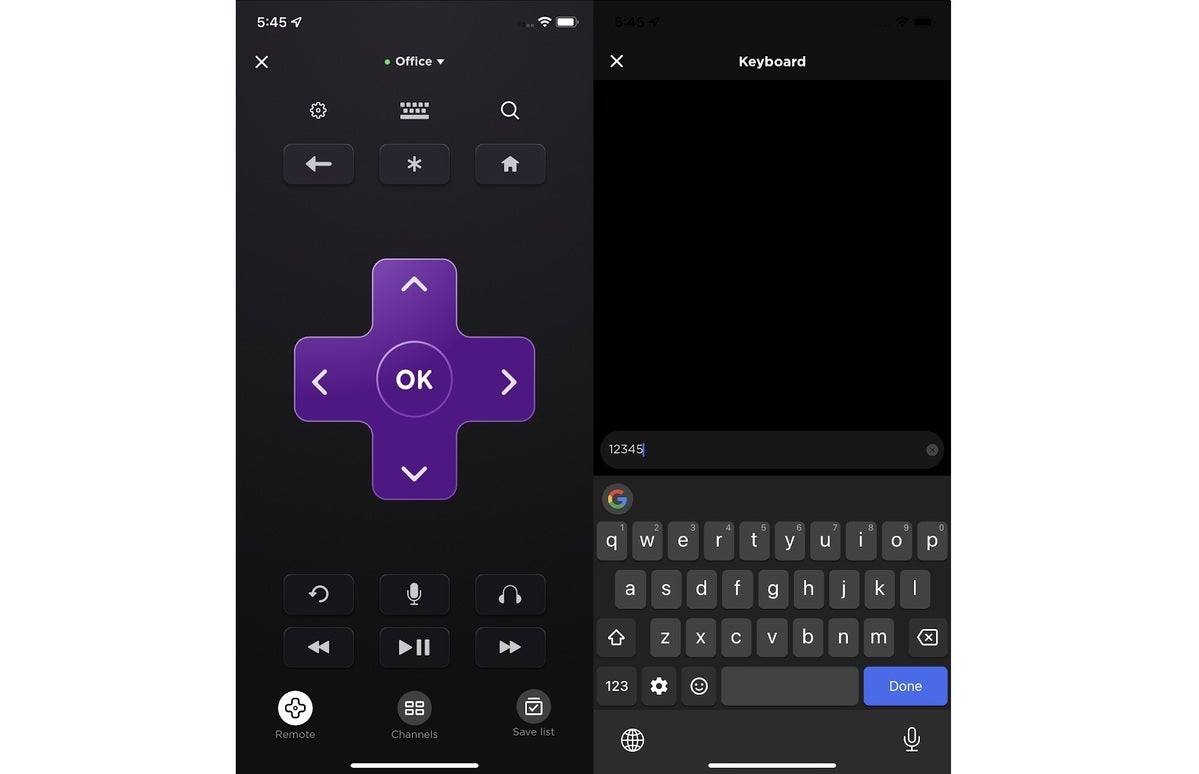
Kui proovite telerisse teksti sisestada, puudutage Roku rakenduse vahekaardil Kaugjuhtimine klaviatuuriikooni. See avab ekraanil kuvatava klaviatuuri, mis on palju kiirem kui teleri kaugjuhtimispuldiga tähtede sirvimine.
Otsige üles oma kadunud kaugjuhtimispult
 Jared Newman / IDG
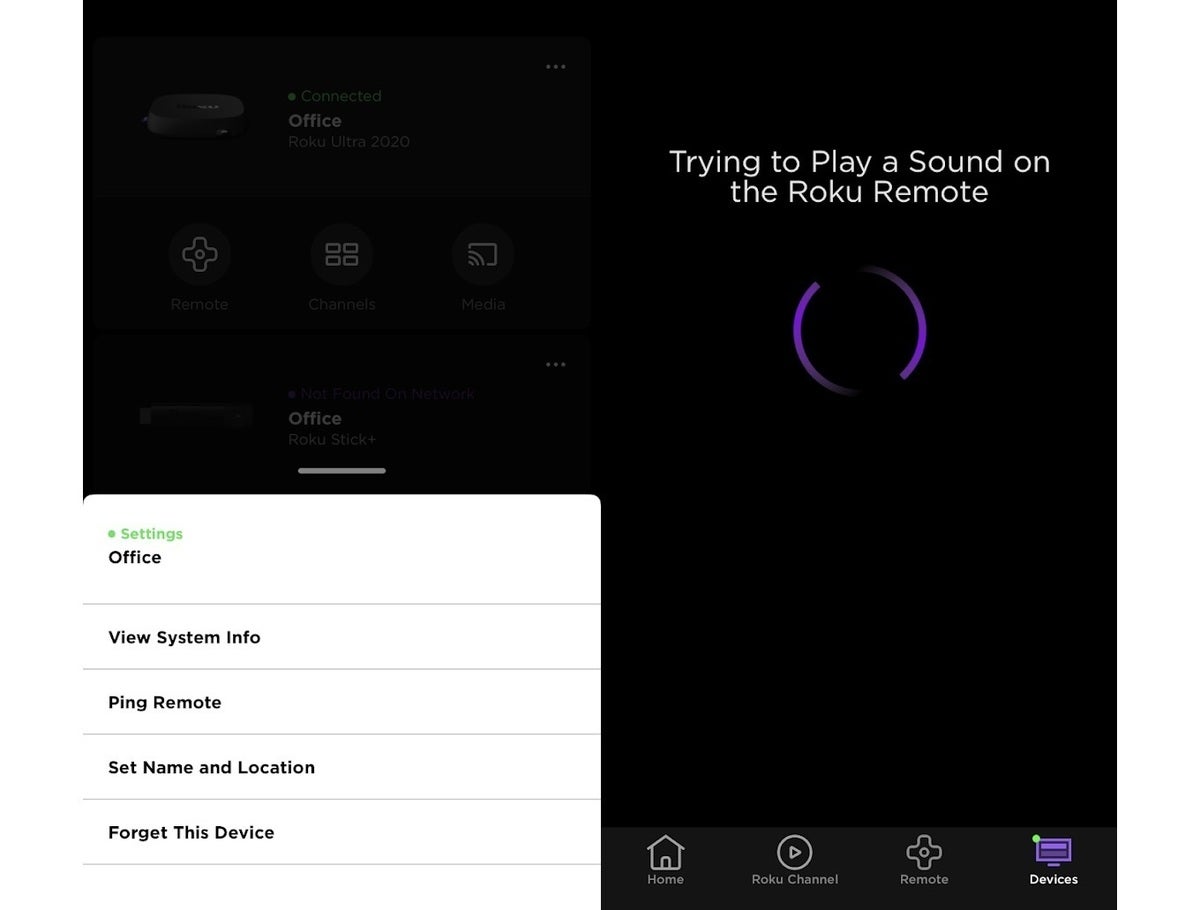
Kui teil on Roku Ultra või Roku Voice Remote Pro, saate mobiilirakenduse kaudu aktiveerida kaugleidja funktsiooni. Vahekaardil Seadmed vajutage oma Roku kõrval olevat menüünuppu „…” ja valige „Ping Remote”. Seejärel kuulake kaugjuhtimispuldist kostvat heli.
Hallake oma kanaleid
 Jared Newman / IDG
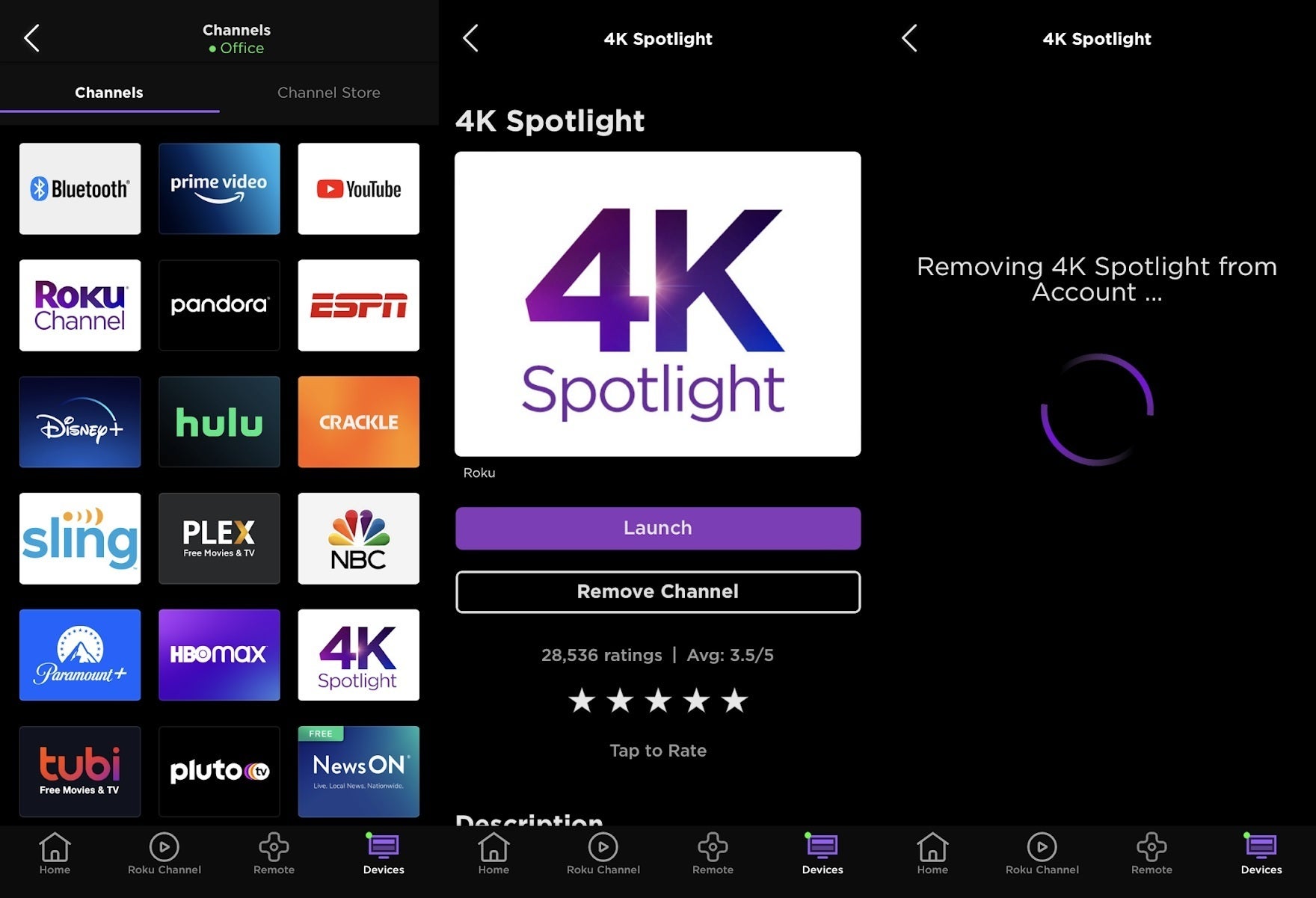
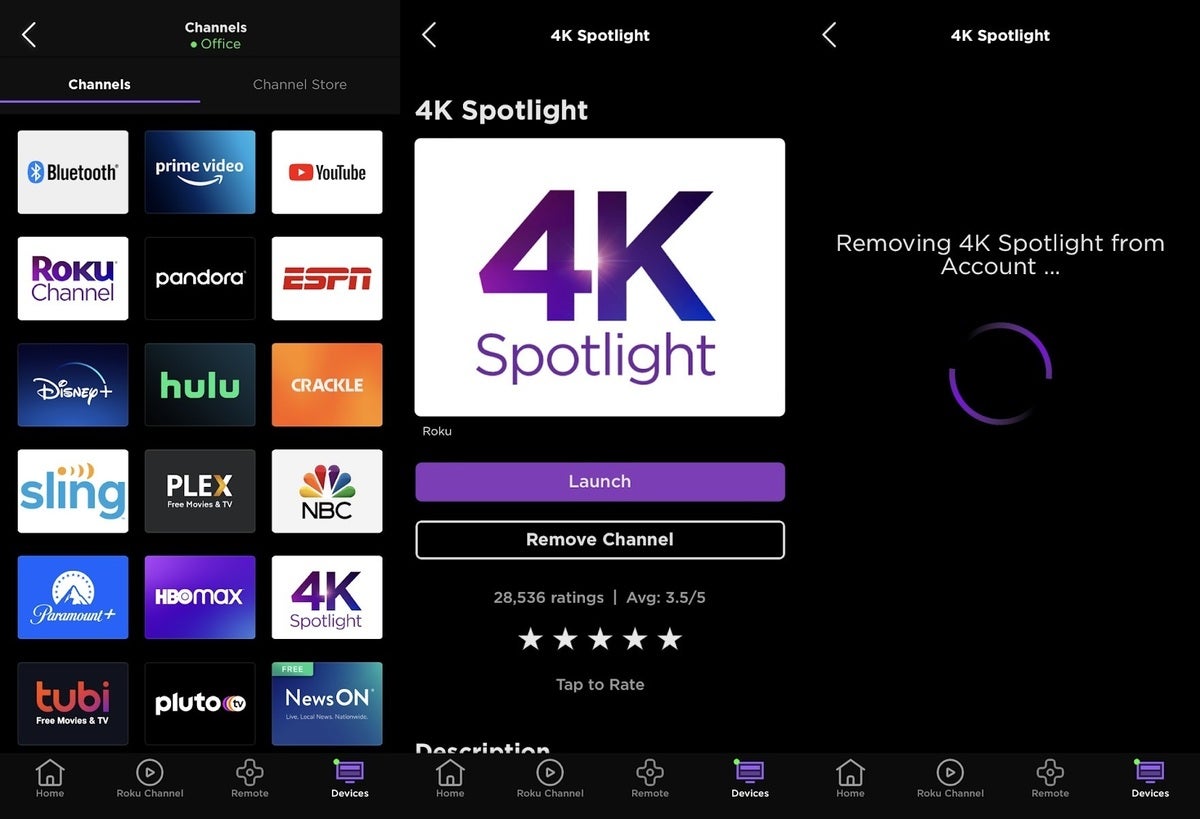
Tegelege oma Roku segase kanalimenüüga, desinstallides mobiilirakenduse abil oma telerist rakendused. Otsige vahekaardilt Seadmed üles oma Roku ja valige "Kanalid". Vajutage pikalt mis tahes rakendust, et kuvada menüü, kus saate kanalit käivitada, hinnata või eemaldada. (Kahjuks ei saa te oma rakendusi siit ümber korraldada, mis tundub kasutamata jäetud võimalusena.)
Samast menüüst Kanalid saate oma Rokule ka uusi rakendusi lisada. Uute rakenduste sirvimiseks klõpsake lihtsalt vahekaarti „Kanalite pood” või kasutage vahekaardi Avaleht all olevat otsinguriba.
Hankige natuke rohkem privaatsust
 Jared Newman / IDG
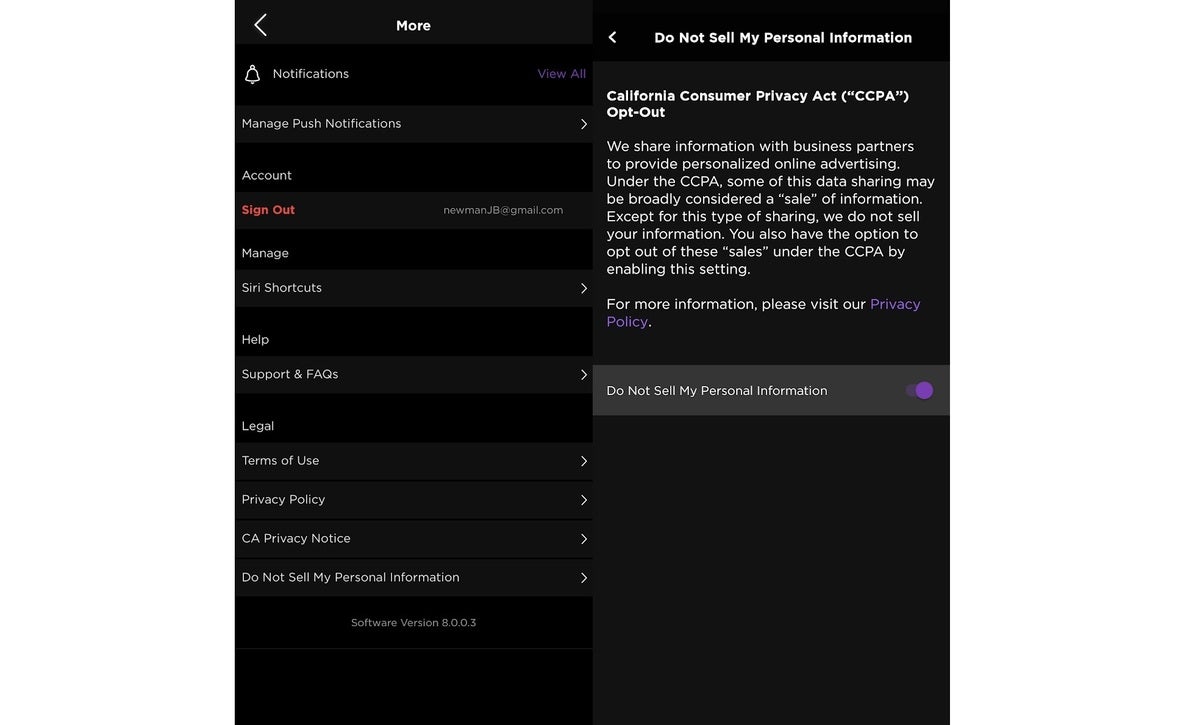
Veel üks tore Roku mobiilirakenduse eelis: see pakub lihtsat juurdepääsu Roku lülitile „Ära müü minu isiklikku teavet”, mis piirab andmete jagamist kolmandate osapooltega California tarbijate privaatsusseaduse alusel. Isegi kui te ei ela Golden State’is, leiate selle seade, kui puudutate avakuval profiiliikooni ja seejärel nuppu "Ära müü minu isiklikke andmeid". Keerake lüliti sisselülitatud asendisse, et kinnitada, et te ei soovi oma andmeid jagada. (Saate seda seadet juhtida ka võrgus ja kasutada sarnaseid õigusi teiste voogedastusteenuste puhul .)
Kui soovite oma Roku pleierist veelgi rohkem kasu saada – mobiilirakendusega või ilma – vaadake rohkem näpunäiteid siit.