
L’application Roku est une arme secrète pour les coupe-câbles
Jared Newman / IDG
Bien que la plate-forme de streaming de Roku soit simple et fiable, ce n’est pas la plus excitante.
D’autres plates-formes, telles qu’Apple TV, Amazon Fire TV et Android TV ont fait un bond en avant en facilitant la recherche de contenu, en fournissant des guides universels et des listes de surveillance qui fonctionnent sur de nombreux services de streaming. Bien que Roku offre une fonction de recherche universelle, son interface TV se contente principalement de vous diriger vers des applications individuelles ou de vous diriger vers la chaîne Roku, où la société peut mieux monétiser vos globes oculaires grâce à la publicité.
C’est pourquoi l’ application mobile récemment mise à jour de Roku est si intéressante. Contrairement au système de menus des lecteurs de streaming et des téléviseurs intelligents de Roku, il offre plusieurs façons de trouver de nouvelles choses à regarder, ainsi qu’une "liste de sauvegarde" pour un accès plus facile aux émissions que vous regardez déjà. L’application est également pleine de fonctionnalités qui rendre l’expérience visuelle plus agréable.
Si vous n’utilisez pas encore l’application Roku pour iOS ou Android, voici ce qu’elle peut faire pour vous, au-delà des bases de la simple réplication de votre télécommande physique :
Parcourir par genre
 Jared Newman / IDG
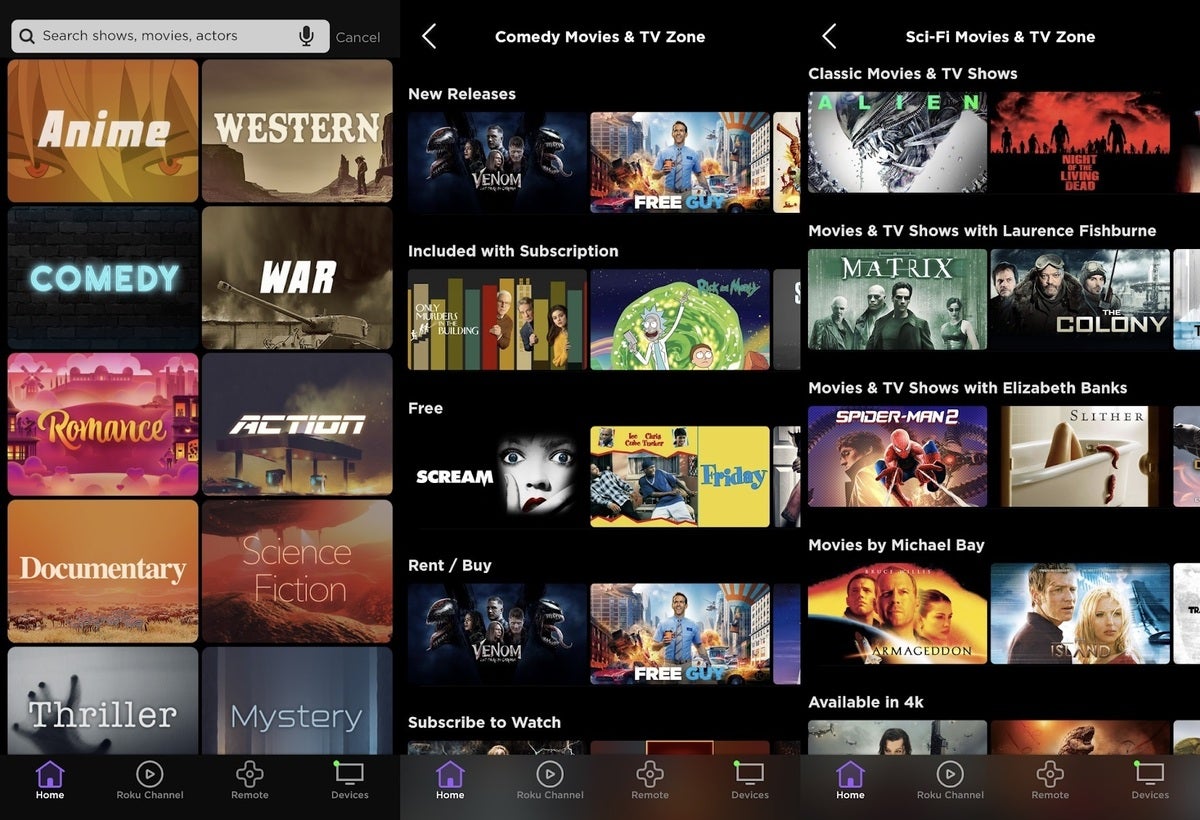
Appuyez sur le bouton de recherche en haut de l’application et vous verrez une liste de genres à parcourir. (Vous trouverez également une rangée de ces genres plus bas sur la page d’accueil.) Dans chaque page de genre, vous trouverez de nouvelles versions, du contenu inclus dans vos abonnements et des films et émissions financés par la publicité que vous pouvez regarder gratuitement.
Bien que ces pages soient également disponibles directement sur votre Roku, la seule façon de les trouver est de rechercher spécifiquement chaque genre. Avoir tout disposé au même endroit constitue un excellent point de départ si vous vous sentez indécis.
Créer une "liste de sauvegarde"
 Jared Newman / IDG
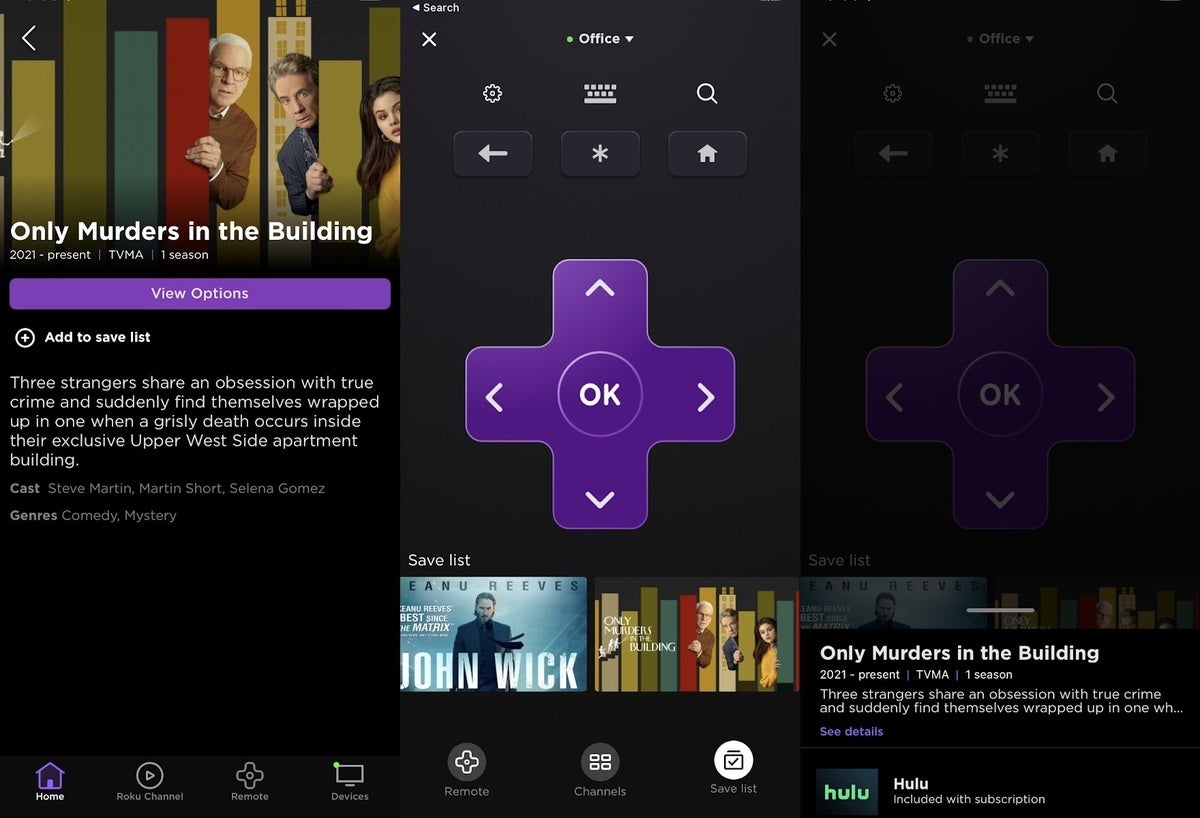
Alors que la fonction Mon flux sur les lecteurs Roku tombe en désuétude, Roku a commencé à créer un remplacement appelé "Enregistrer la liste" dans son application mobile. Cela vous permet de créer une liste de surveillance de films et d’émissions à partir de différents services de streaming, comme vous le pouvez sur la plupart des autres plateformes de streaming.
Pour ajouter un élément à votre liste de sauvegarde, sélectionnez un programme à partir de votre écran d’accueil, puis appuyez sur "Ajouter à la liste de sauvegarde". Vous trouverez ensuite ces éléments enregistrés dans l’onglet Remote de l’application en appuyant sur l’icône "Enregistrer la liste" en bas.
La suppression d’un élément de la liste de sauvegarde est un peu plus délicate : appuyez dessus dans l’onglet À distance, puis appuyez sur "Voir les détails". Sur la page de liste, vous pouvez contre-intuitif cliquer sur "Ajouté à la liste de sauvegarde" pour le supprimer.
Lancer des émissions directement
 Jared Newman / IDG
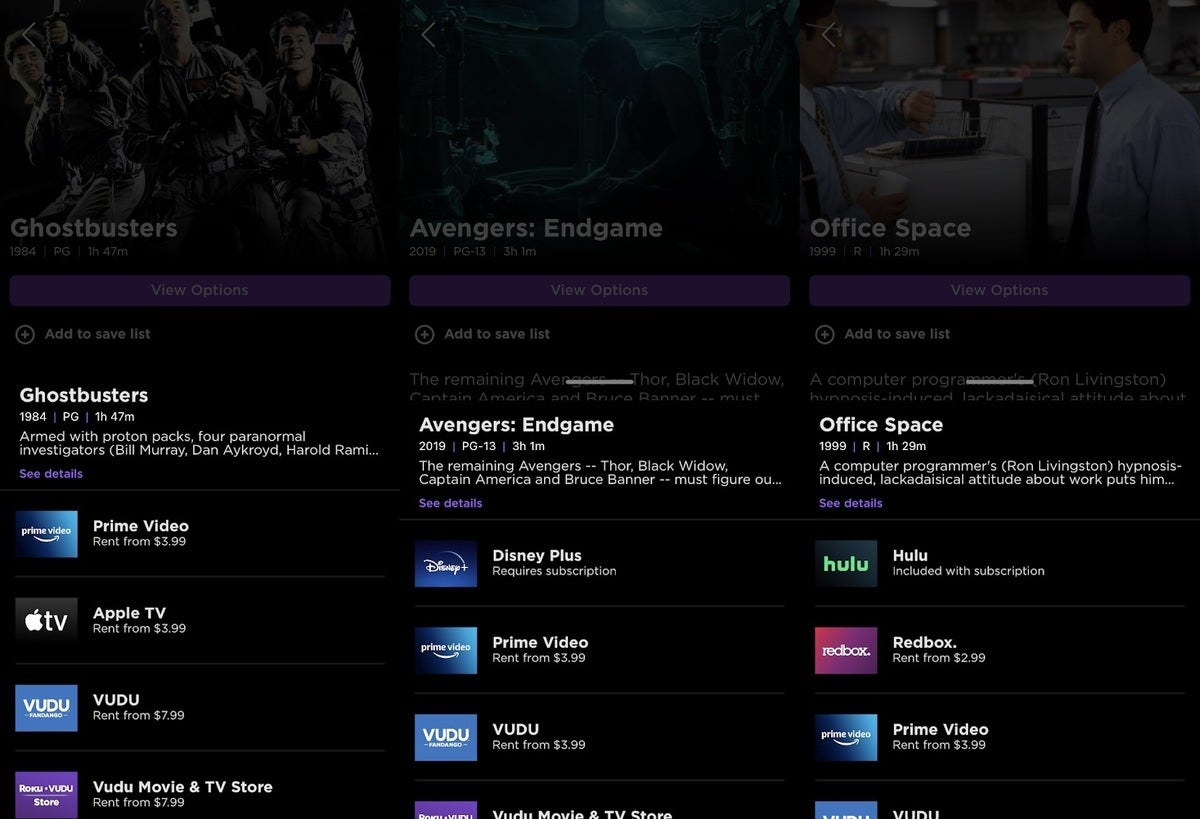
Lorsque vous utilisez l’application mobile de Roku, vous pouvez lancer des films et des émissions sur votre téléviseur sans avoir à parcourir vos applications au préalable. Une fois que vous avez trouvé une émission via la barre de recherche, les pages de genre ou la liste de sauvegarde, appuyez sur "Afficher les options" pour voir où elle est disponible en streaming. La sélection de l’une de ces options lancera la lecture dans l’application correspondante sur votre téléviseur.
Remarque à propos de Netflix : Malheureusement, vous ne pouvez pas utiliser l’application Roku pour rechercher, enregistrer ou lancer des programmes à partir de Netflix, probablement en raison de l’étrange aversion de Netflix pour les guides de diffusion universels. L’application Reelgood pour iOS et Android fournit une solution de contournement, vous permettant de lancer des émissions sur votre Roku à partir de Netflix et plus encore, bien qu’il lui manque certaines des fonctionnalités supplémentaires trouvées dans l’application de Roku, et sa télécommande intégrée est un peu moins réactive.
Correction du décalage du casque Bluetooth
 Jared Newman / IDG
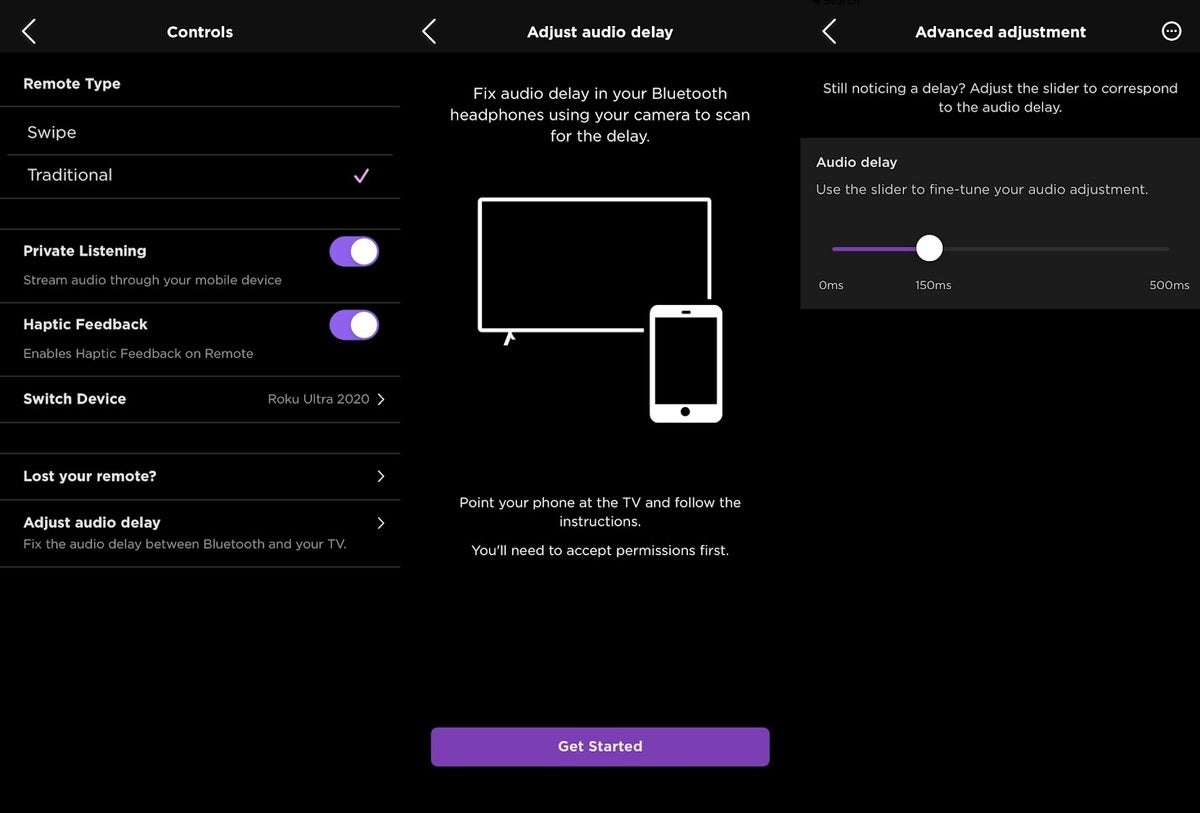
Associer un ensemble d’écouteurs Bluetooth à l’application de Roku pour une écoute privée est une bonne chose, mais cela peut également entraîner un décalage audio. Maintenant, vous pouvez ajuster les niveaux de latence pour compenser.
Tout d’abord, assurez-vous que votre appareil Roku exécute Roku OS 10.5 en vérifiant sous Paramètres > Système > Mise à jour du système. S’il s’agit toujours d’une version antérieure, vous devrez attendre. Vous aurez également besoin d’un iPhone, pour l’instant, car cette fonctionnalité ne sera pas lancée sur Android avant le 15 octobre.
Maintenant, dirigez-vous vers l’onglet à distance de l’application Roku, appuyez sur l’icône d’engrenage en haut, puis sélectionnez "Ajuster le délai audio". Accordez l’accès à l’appareil photo à l’application Roku, puis pointez votre téléphone vers le téléviseur et suivez les instructions pour synchroniser l’audio et la vidéo.
Cet outil de synchronisation automatique était bogué pour moi, plantant mon Roku Ultra deux fois et ne parvenant pas à produire une amélioration notable. Heureusement, Roku propose également une option de synchronisation manuelle, que vous trouverez en revenant au menu "Régler le délai audio". Sélectionnez "Réglages avancés", puis augmentez le curseur jusqu’à ce que le décalage disparaisse.
Changer les modes de volume de la barre de son
 Jared Newman / IDG
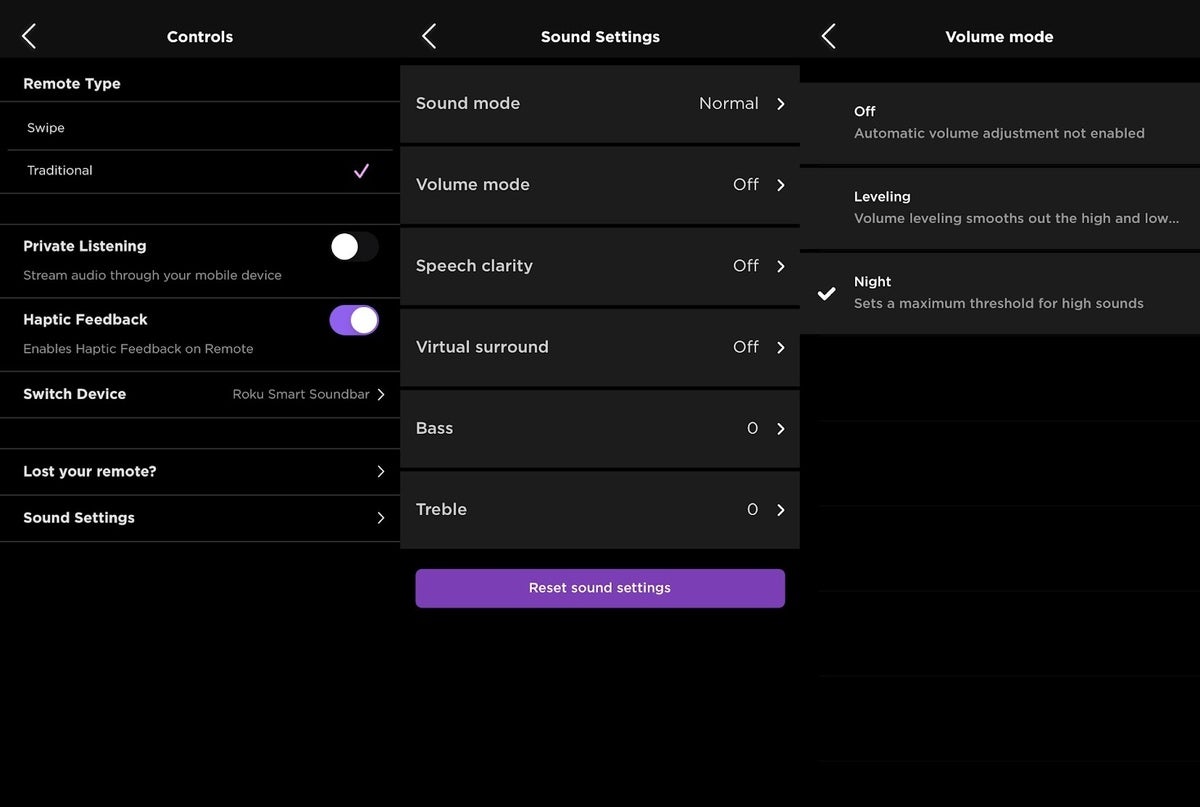
Si vous avez une Roku Smart Soundbar, Streambar ou Streambar Pro, vous pouvez désormais régler les modes d’égalisation et de volume via l’application mobile. Ceci est particulièrement utile si vous avez des décodeurs, des consoles de jeux ou d’autres entrées connectées au téléviseur, car vous pouvez utiliser l’application mobile au lieu de revenir à l’entrée Roku uniquement pour effectuer des réglages audio.
Pour trouver ces options, accédez à l’onglet Télécommande, appuyez sur l’icône d’engrenage en haut, puis sélectionnez "Paramètres sonores". (Comme ci-dessus, vous aurez besoin de Roku OS 10.5 pour cette fonctionnalité ; encore une fois, cela ne sera pas disponible sur les téléphones Android avant le 15 octobre.)
Saisir du texte en toute simplicité
 Jared Newman / IDG
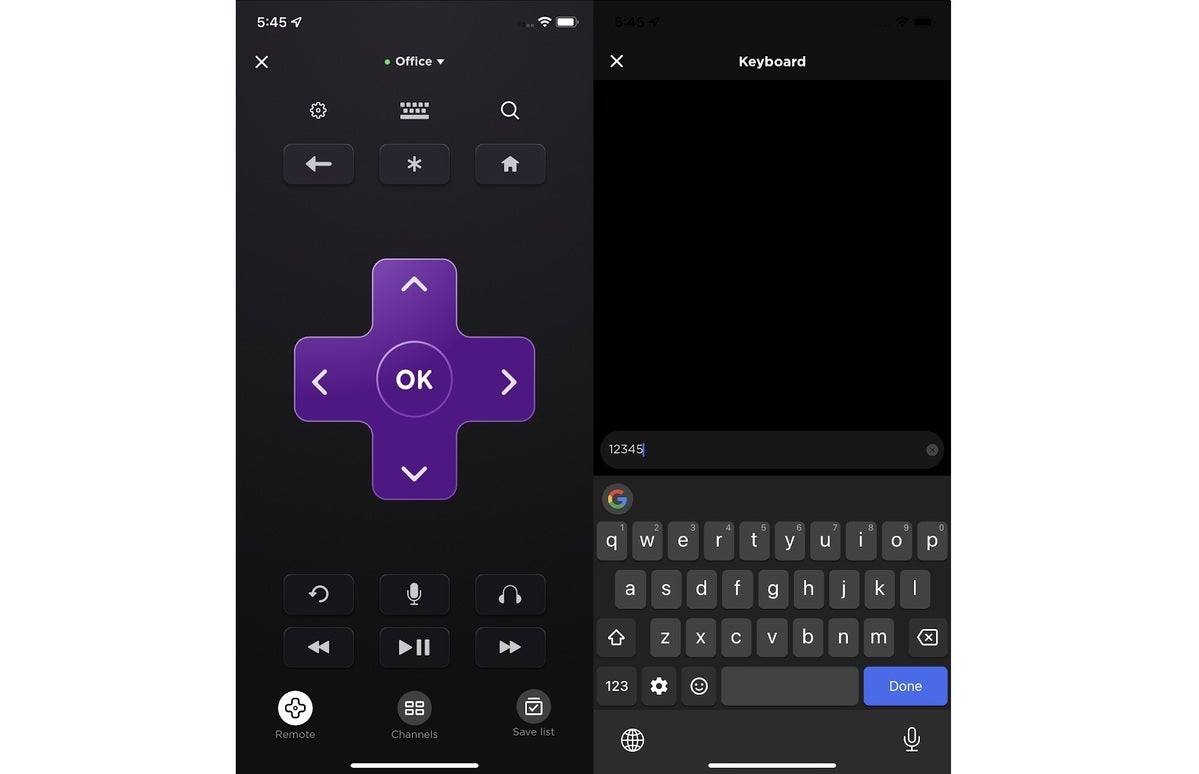
Lorsque vous essayez de saisir du texte sur le téléviseur, appuyez sur l’icône du clavier dans l’onglet Remote de l’application Roku. Cela fait apparaître un clavier à l’écran beaucoup plus rapide que de feuilleter des lettres avec la télécommande de votre téléviseur.
Retrouvez votre télécommande perdue
 Jared Newman / IDG
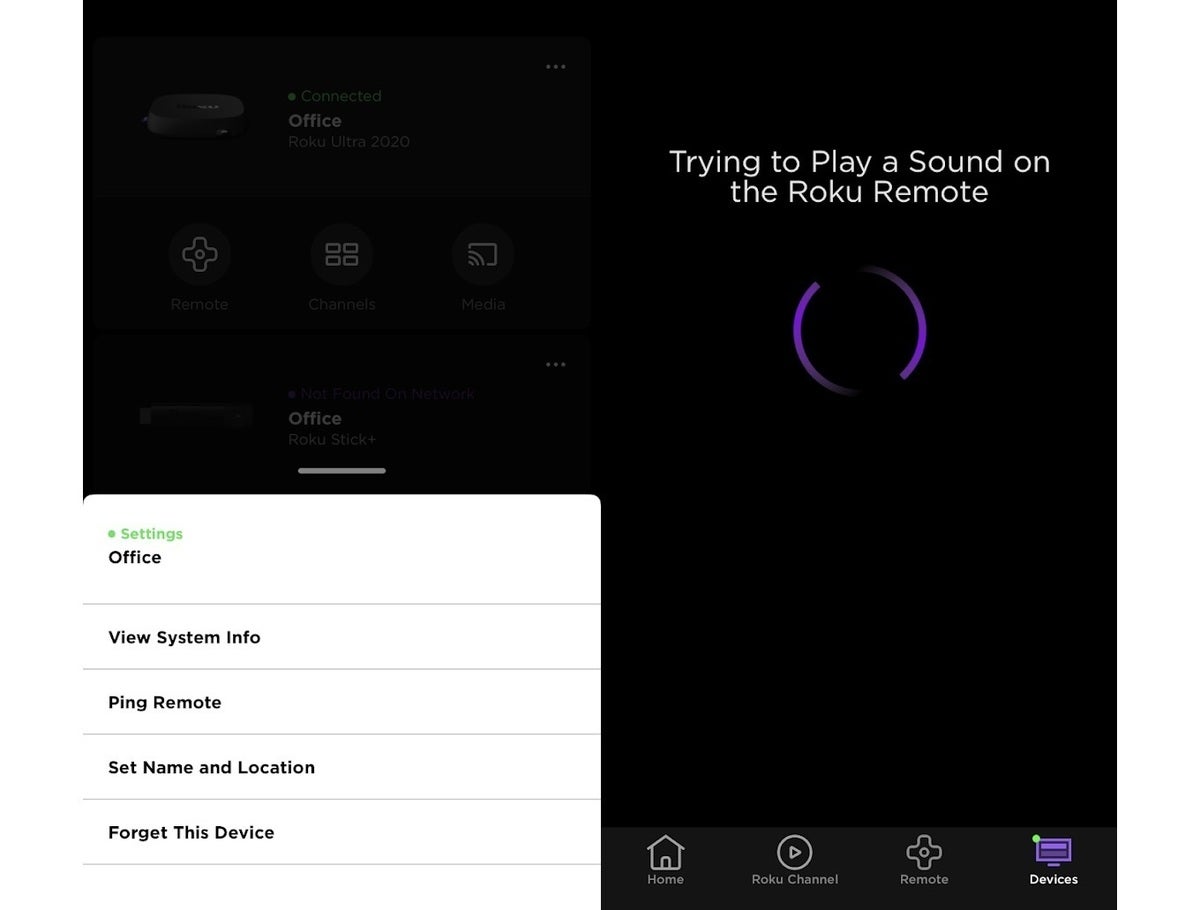
Si vous avez un Roku Ultra ou le Roku Voice Remote Pro, vous pouvez activer la fonction de recherche à distance via l’application mobile. Sous l’onglet Appareils, appuyez sur le bouton de menu "…" à côté de votre Roku et sélectionnez "Ping Remote". Ensuite, écoutez le son provenant de votre télécommande.
Gérez vos chaînes
 Jared Newman / IDG
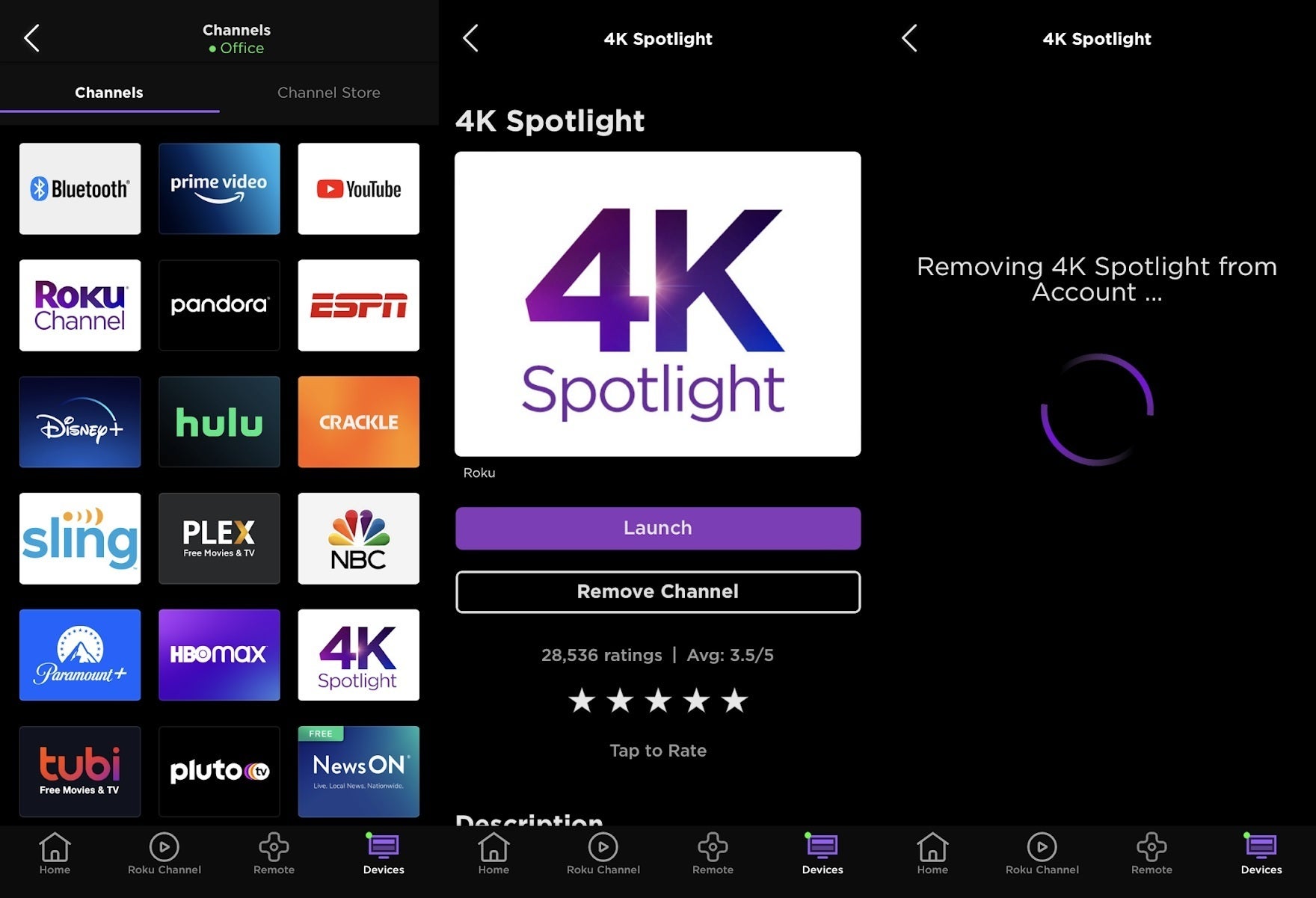
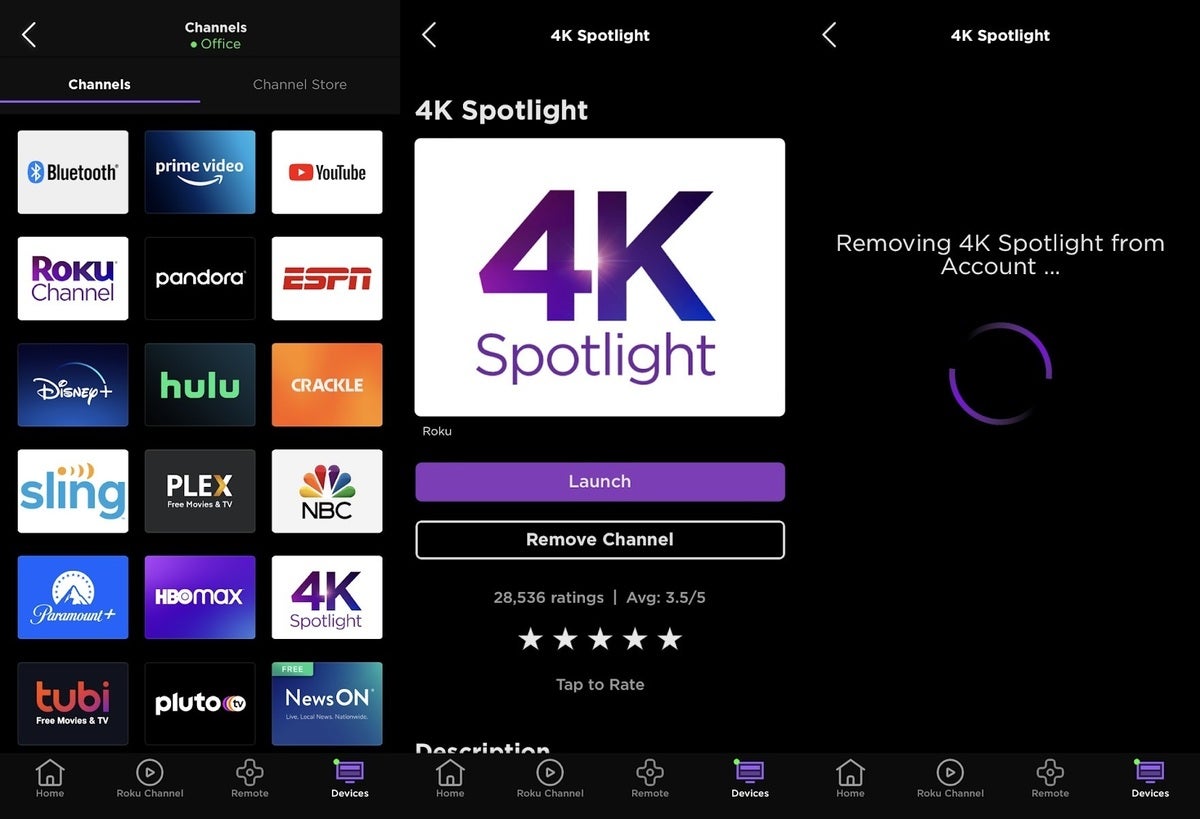
Traitez le menu de chaînes encombré de votre Roku en désinstallant les applications de votre téléviseur à l’aide de l’application mobile. Sous l’onglet Appareils, recherchez votre Roku et sélectionnez "Chaînes". Appuyez longuement sur n’importe quelle application pour afficher un menu dans lequel vous pouvez lancer, évaluer ou supprimer la chaîne. (Malheureusement, vous ne pouvez pas réorganiser vos applications à partir d’ici, ce qui semble être une occasion manquée.)
À partir de ce même menu Chaînes, vous pouvez également ajouter de nouvelles applications à votre Roku. Appuyez simplement sur l’onglet "Channel Store" pour rechercher de nouvelles applications ou utilisez la barre de recherche sous l’onglet Accueil.
Obtenez un peu plus d’intimité
 Jared Newman / IDG
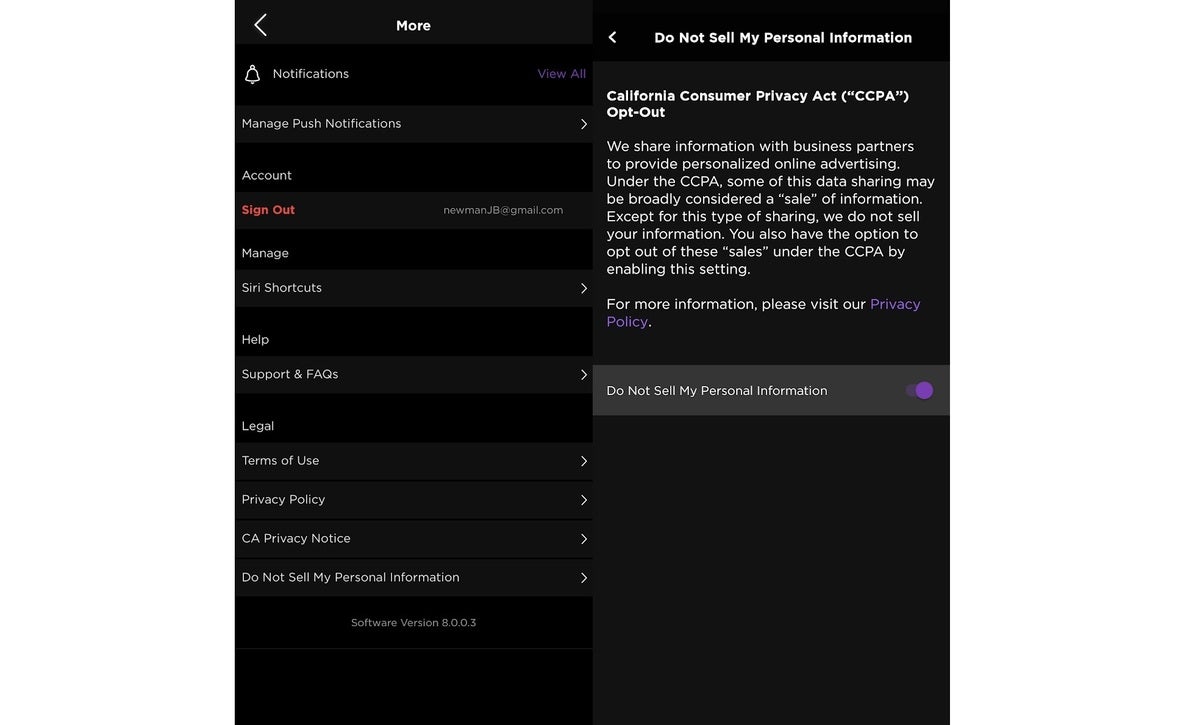
Un autre avantage intéressant de l’application mobile de Roku : elle offre un accès facile à la bascule "Ne pas vendre mes informations personnelles" de Roku, qui limite le partage de données avec des tiers en vertu de la California Consumer Privacy Act. Même si vous ne vivez pas dans le Golden State, vous trouverez ce paramètre en appuyant sur l’icône de profil sur l’écran d’accueil, puis en appuyant sur "Ne pas vendre mes informations personnelles". Mettez la bascule en position marche pour affirmer que vous ne voulez pas que vos données soient partagées. (Vous pouvez également contrôler ce paramètre en ligne et exercer des droits similaires pour d’autres services de streaming .)
Pour tirer encore plus parti de votre lecteur Roku, avec ou sans l’application mobile, consultez d’autres conseils ici.