
Приложение Roku — секретное оружие для перерезания шнура
Джаред Ньюман / IDG
Хотя потоковая платформа Roku проста и надежна, она не самая захватывающая.
Другие платформы, такие как Apple TV, Amazon Fire TV и Android TV, значительно упростили поиск контента, предоставляя универсальные руководства и списки наблюдения, которые работают во многих потоковых сервисах. Хотя Roku действительно предлагает универсальную функцию поиска, его телевизионный интерфейс в основном довольствуется переключением вас на отдельные приложения или направляет вас на канал Roku, где компания может лучше монетизировать ваши глазные яблоки с помощью рекламы.
Вот почему недавно обновленное мобильное приложение Roku так интересно. В отличие от системы меню в потоковых проигрывателях и смарт-телевизорах Roku, оно предлагает несколько способов поиска новых вещей для просмотра, а также «Список сохранения» для более легкого доступа к шоу, которые вы уже смотрите. Приложение также полно функций, которые сделать просмотр более приятным.
Если вы еще не используете приложение Roku для iOS или Android, вот что оно может сделать для вас, помимо простого воспроизведения вашего физического пульта дистанционного управления:
Поиск по жанру
 Джаред Ньюман / IDG
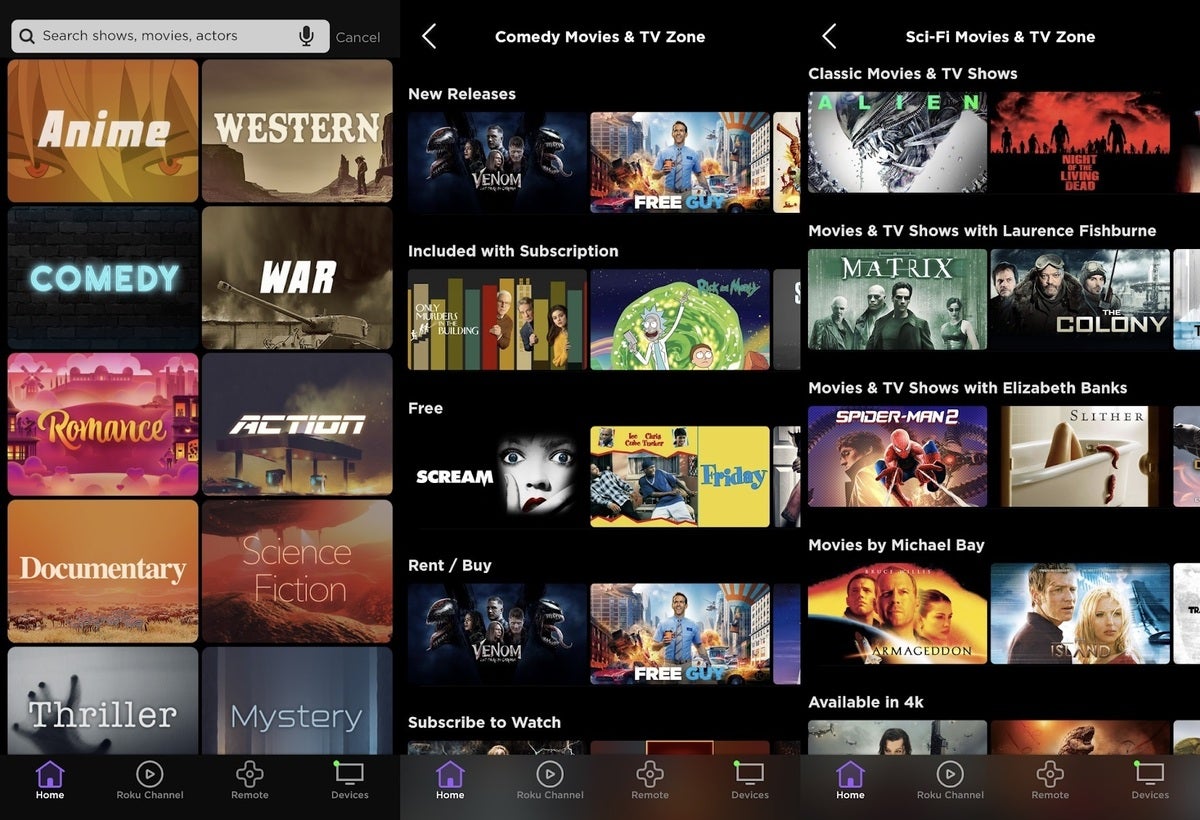
Нажмите кнопку поиска в верхней части приложения, и вы увидите список жанров для просмотра. (Вы также найдете ряд этих жанров ниже на главной странице.) На странице каждого жанра вы найдете новые выпуски, контент, включенный в ваши подписки, а также фильмы и шоу с рекламой, которые вы можете смотреть бесплатно.
Хотя эти страницы также доступны непосредственно на вашем Roku, единственный способ найти их — выполнить поиск по каждому жанру отдельно. Когда все собрано в одном месте, это отличная отправная точка, если вы чувствуете нерешительность.
Создайте «список сохранения»
 Джаред Ньюман / IDG
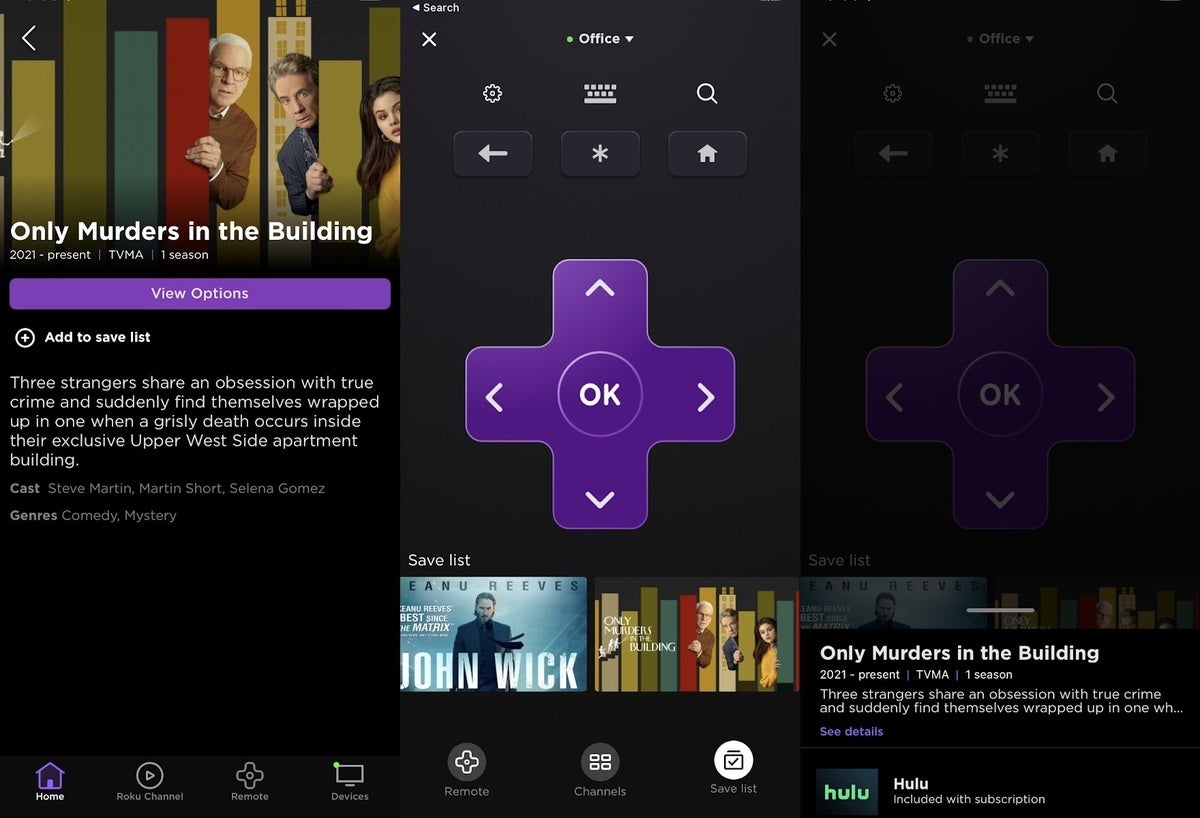
В то время как функция «Моя лента» на плеерах Roku приходит в негодность, Roku начала создавать замену под названием «Список сохранения» в своем мобильном приложении. Это позволяет вам создавать список просмотра фильмов и шоу из разных потоковых сервисов, как и на большинстве других потоковых платформ.
Чтобы добавить элемент в список сохранения, выберите программу на главном экране, затем нажмите «Добавить в список сохранения». Затем вы найдете эти сохраненные элементы на вкладке «Удаленное» приложения, нажав значок «Сохранить список» внизу.
Удалить элемент из списка сохранения немного сложнее: нажмите на него на вкладке «Удаленное», затем нажмите «Подробнее». На странице со списком вы можете неожиданно нажать «Добавлено в список сохранения», чтобы удалить его.
Запуск шоу напрямую
 Джаред Ньюман / IDG
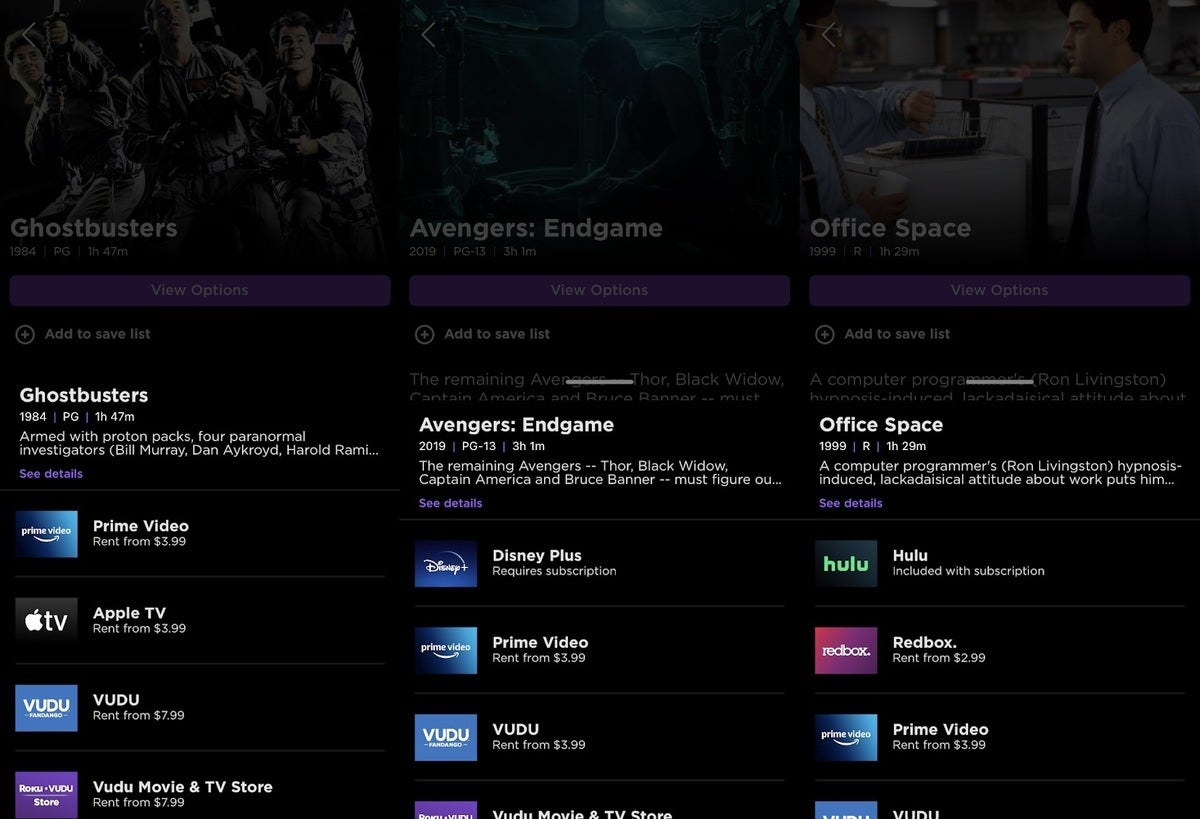
Используя мобильное приложение Roku, вы можете запускать фильмы и шоу на своем телевизоре без необходимости предварительно перемещаться по своим приложениям. После того, как вы нашли шоу с помощью панели поиска, страниц жанров или списка сохранения, нажмите «Параметры просмотра», чтобы увидеть, где оно доступно для потоковой передачи. При выборе одного из этих параметров начнется воспроизведение в соответствующем приложении на вашем телевизоре.
Примечание о Netflix: к сожалению, вы не можете использовать приложение Roku для поиска, сохранения или запуска программ из Netflix, предположительно из-за странного отвращения Netflix к универсальным руководствам по потоковой передаче. Приложение Reelgood для iOS и Android предоставляет обходной путь, позволяя запускать шоу на Roku из Netflix и т. д., хотя в нем отсутствуют некоторые дополнительные функции, имеющиеся в приложении Roku, а его встроенный пульт дистанционного управления немного менее отзывчив.
Исправить отставание наушников Bluetooth
 Джаред Ньюман / IDG
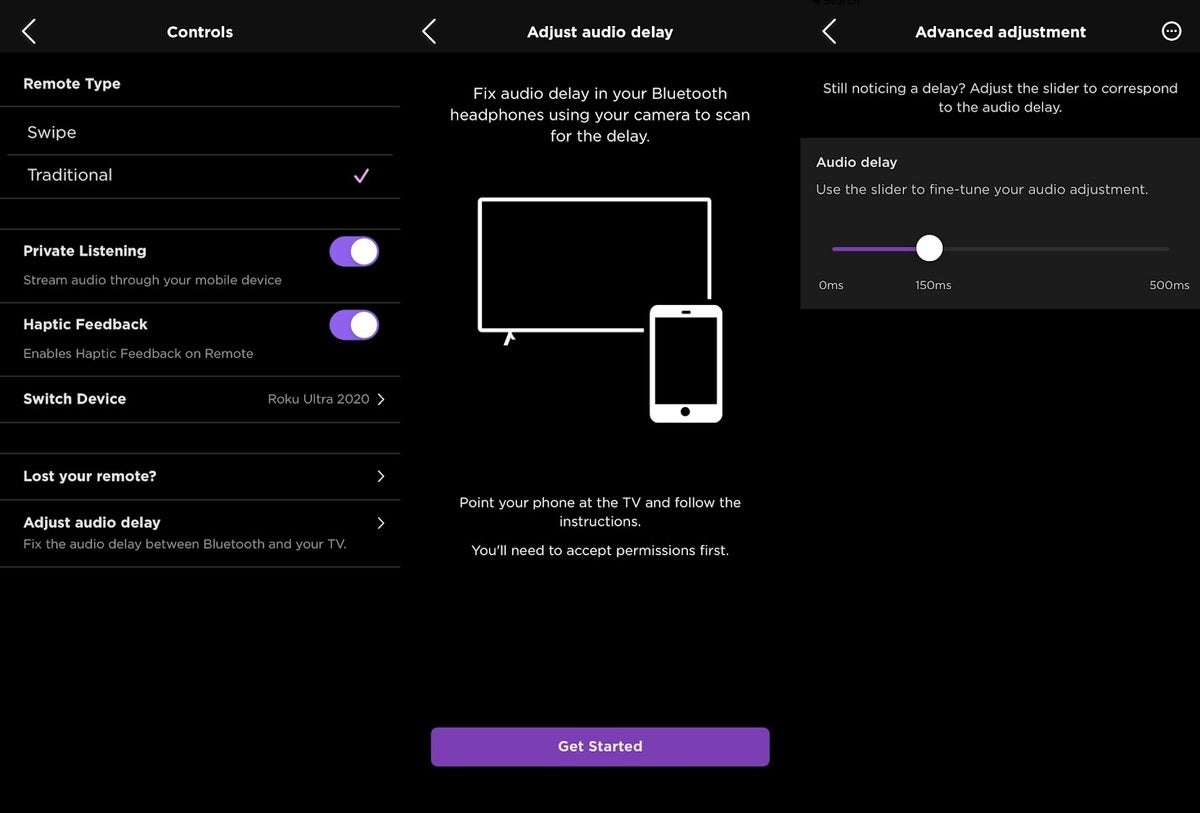
Сопряжение наушников Bluetooth с приложением Roku для частного прослушивания — это удобно, но это также может привести к задержке звука. Теперь вы можете точно настроить уровни задержки, чтобы компенсировать это.
Во-первых, убедитесь, что ваше устройство Roku работает под управлением Roku OS 10.5, выбрав «Настройки» > «Система» > «Обновление системы». Если это все еще в более ранней версии, вам нужно подождать. На данный момент вам также понадобится iPhone, так как эта функция не будет запущена на Android до 15 октября.
Теперь перейдите на удаленную вкладку приложения Roku, нажмите значок шестеренки вверху и выберите «Настроить задержку звука». Предоставьте доступ к камере приложению Roku, затем наведите телефон на телевизор и следуйте инструкциям, чтобы синхронизировать аудио и видео.
Этот инструмент автосинхронизации дал мне ошибку: мой Roku Ultra дважды ломался и не давал заметных улучшений. К счастью, Roku также предлагает вариант ручной синхронизации, который вы найдете, вернувшись в меню «Настройка задержки звука». Выберите «Дополнительные настройки», затем увеличивайте ползунок, пока задержка не исчезнет.
Переключение режимов громкости саундбара
 Джаред Ньюман / IDG
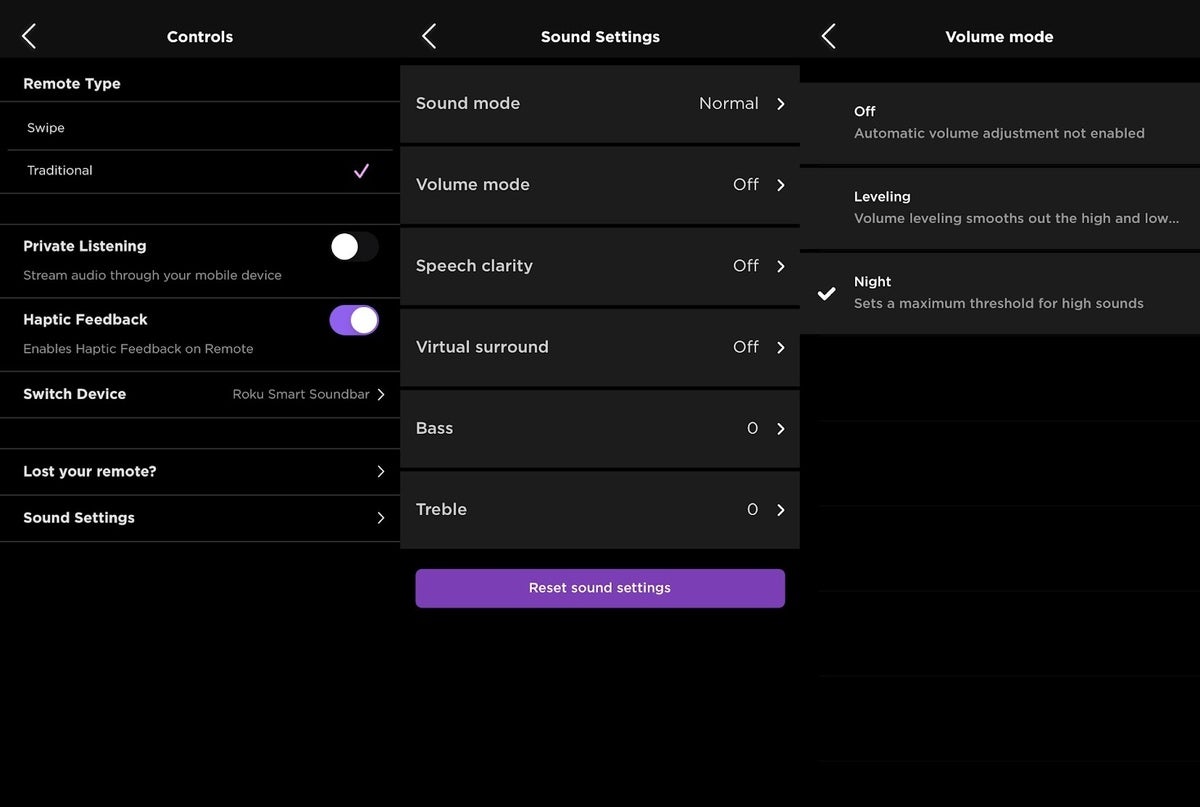
Если у вас есть Roku Smart Soundbar, Streambar или Streambar Pro, теперь вы можете настроить режимы выравнивания и громкости через мобильное приложение. Это особенно полезно, если у вас есть кабельные приставки, игровые приставки или другие входы, подключенные к телевизору, поскольку вы можете использовать мобильное приложение вместо того, чтобы переключаться обратно на вход Roku только для настройки звука.
Чтобы найти эти параметры, перейдите на вкладку «Пульт», нажмите значок шестеренки вверху и выберите «Настройки звука». (Как указано выше, для этой функции вам понадобится Roku OS 10.5; опять же, она не будет доступна на телефонах Android до 15 октября.)
Вводите текст с легкостью
 Джаред Ньюман / IDG
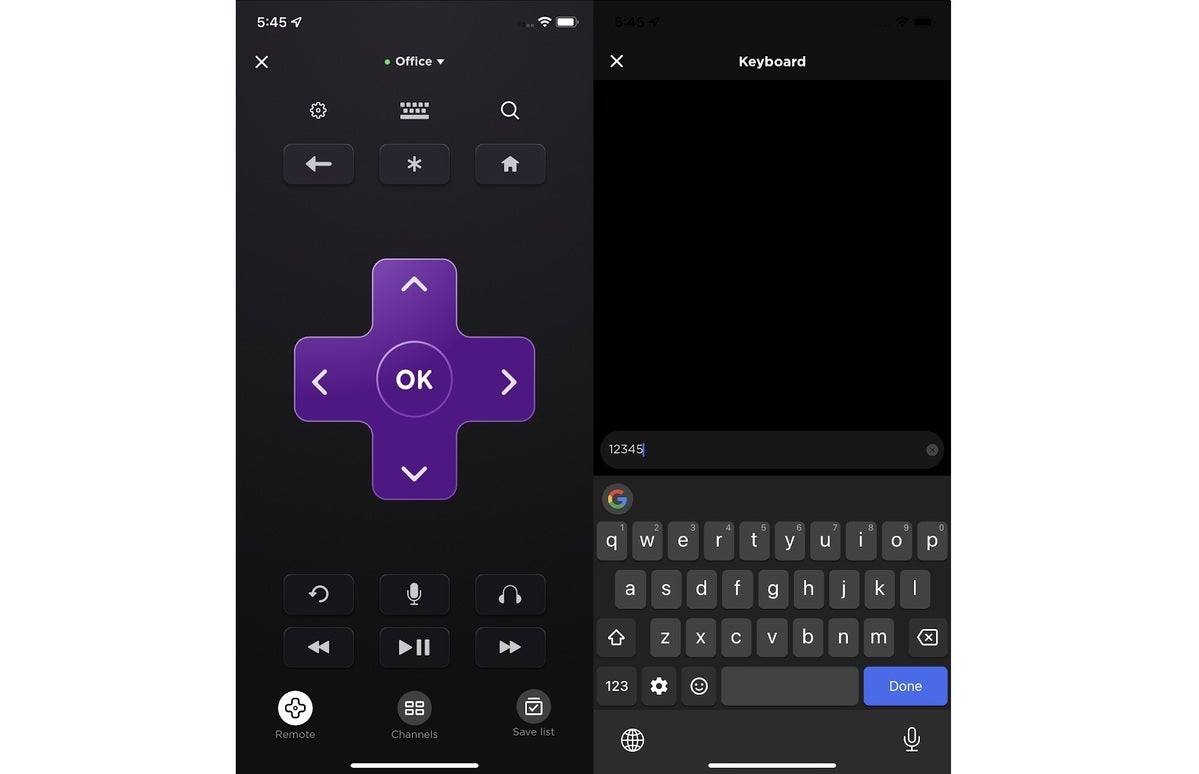
Когда вы пытаетесь ввести текст на телевизоре, коснитесь значка клавиатуры на вкладке Remote приложения Roku. Это вызывает экранную клавиатуру, которая намного быстрее, чем пролистывание букв с помощью пульта телевизора.
Найдите потерянный пульт
 Джаред Ньюман / IDG
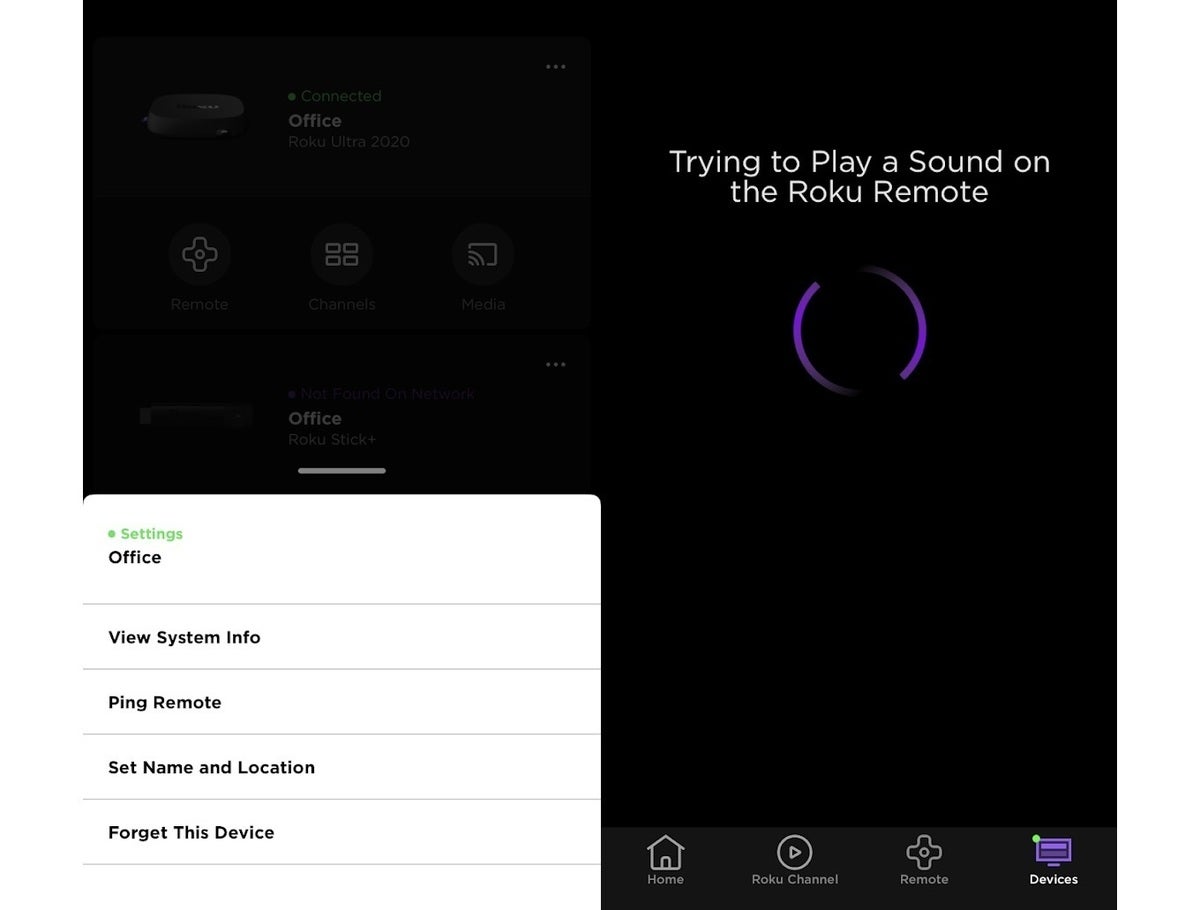
Если у вас есть Roku Ultra или Roku Voice Remote Pro, вы можете активировать функцию удаленного поиска через мобильное приложение. На вкладке «Устройства» нажмите кнопку меню «…» рядом с Roku и выберите «Ping Remote». Затем прислушайтесь к звуку, исходящему от вашего пульта.
Управляйте своими каналами
 Джаред Ньюман / IDG
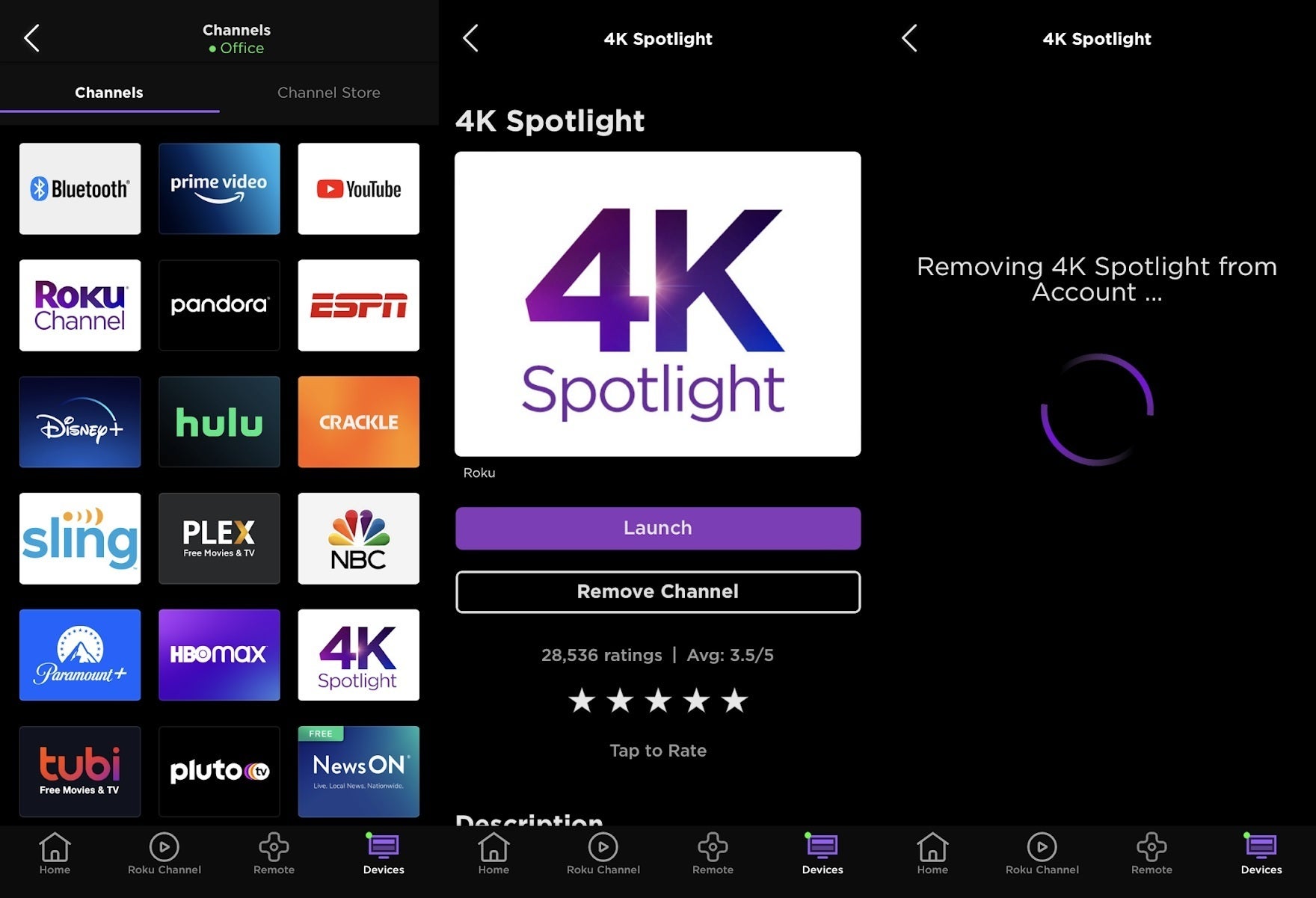
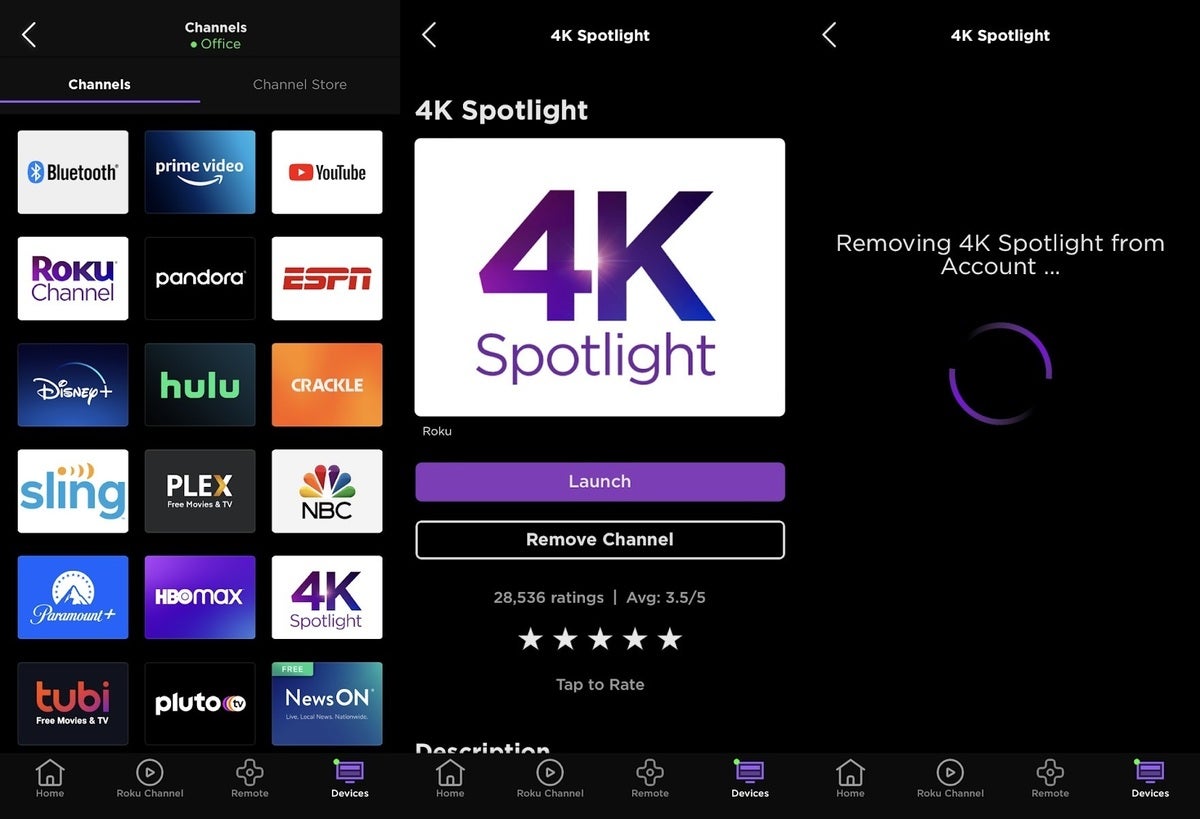
Разберитесь с загроможденным меню каналов вашего Roku, удалив приложения с телевизора с помощью мобильного приложения. На вкладке «Устройства» найдите свой Roku и выберите «Каналы». Нажмите и удерживайте любое приложение, чтобы открыть меню, в котором вы можете запустить, оценить или удалить канал. (К сожалению, здесь вы не можете изменить расположение своих приложений, что кажется упущенной возможностью.)
Из этого же меню «Каналы» вы также можете добавлять новые приложения в свой Roku. Просто перейдите на вкладку «Магазин каналов», чтобы найти новые приложения, или воспользуйтесь строкой поиска на вкладке «Главная».
Получите немного больше конфиденциальности
 Джаред Ньюман / IDG
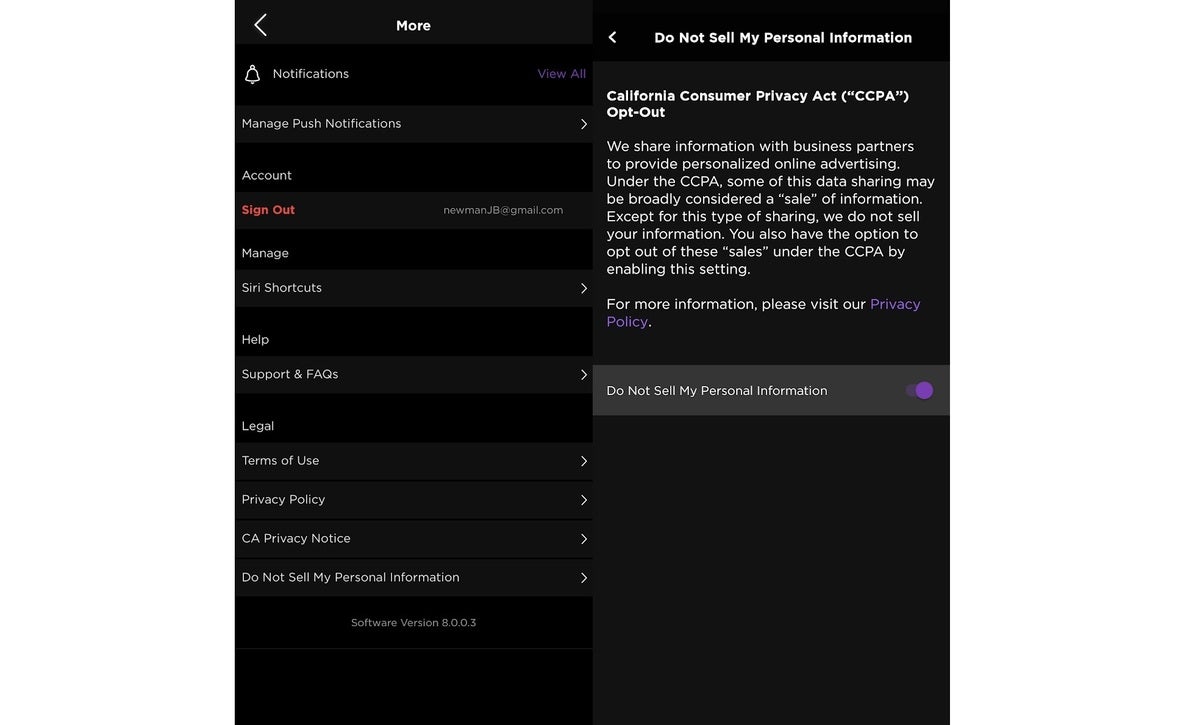
Еще одно приятное преимущество мобильного приложения Roku: оно обеспечивает легкий доступ к переключателю Roku «Не продавать мою личную информацию», который ограничивает обмен данными с третьими лицами в соответствии с Законом о конфиденциальности потребителей штата Калифорния. Даже если вы не живете в Золотом штате, вы найдете эту настройку, коснувшись значка профиля на главном экране, а затем нажав «Не продавать мою личную информацию». Поверните переключатель в положение « включено», чтобы подтвердить, что вы не хотите, чтобы ваши данные были переданы. (Вы также можете управлять этой настройкой в Интернете и пользоваться аналогичными правами для других потоковых сервисов .)
Чтобы получить еще больше от своего плеера Roku — с мобильным приложением или без него — ознакомьтесь с дополнительными советами здесь.