
Roku-appen är ett hemligt vapen för sladdklippare
Jared Newman / IDG
Även om Rokus streamingplattform är enkel och pålitlig, är den inte den mest spännande.
Andra plattformar, som Apple TV, Amazon Fire TV och Android TV, har tagit steget framåt när det gäller att göra innehåll lättare att hitta, genom att tillhandahålla universella guider och bevakningslistor som fungerar i många streamingtjänster. Medan Roku erbjuder en universell sökfunktion, nöjer sig dess TV-gränssnitt mest med att shunta dig till enskilda appar eller kanalisera dig till Roku Channel, där företaget bättre kan tjäna pengar på dina ögonglober genom reklam.
Det är därför Rokus nyligen uppdaterade mobilapp är så intressant. Till skillnad från menysystemet på Rokus strömmande spelare och smarta TV-apparater erbjuder det flera sätt att hitta nya saker att titta på, tillsammans med en "Spara lista" för enklare åtkomst till de program du redan tittar på. Appen är också full av funktioner som göra tittarupplevelsen mer behaglig.
Om du ännu inte använder Roku-appen för iOS eller Android, är det här vad den kan göra för dig, utöver grunderna för att bara replikera din fysiska fjärrkontroll:
Bläddra efter genre
 Jared Newman / IDG
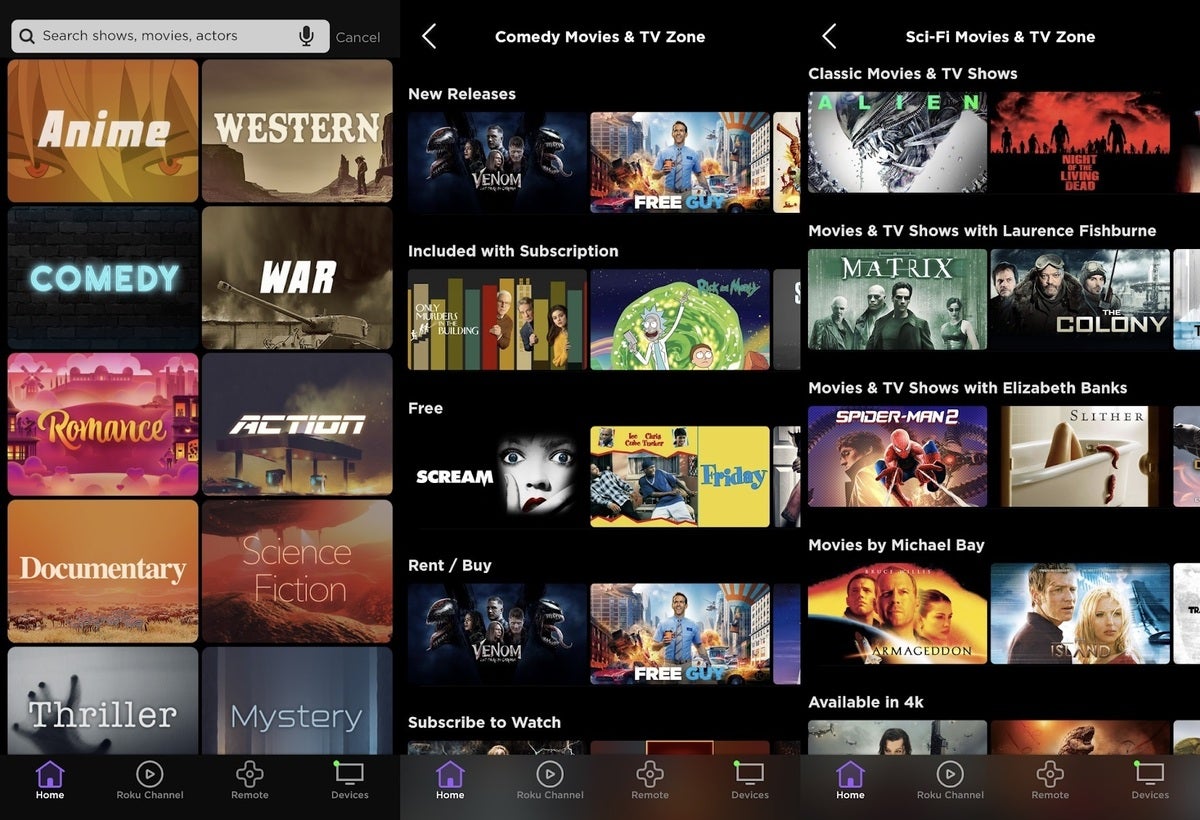
Tryck på sökknappen högst upp i appen så ser du en lista med genrer att bläddra igenom. (Du hittar också en rad med dessa genrer längre ner på hemsidan.) På varje genresida hittar du nya utgåvor, innehåll som ingår i dina prenumerationer och reklamstödda filmer och program som du kan titta på gratis.
Även om dessa sidor också är tillgängliga direkt på din Roku, är det enda sättet att hitta dem genom att söka efter varje genre specifikt. Att ha allt på ett ställe är en bra utgångspunkt om du känner dig obeslutsam.
Skapa en "Spara lista"
 Jared Newman / IDG
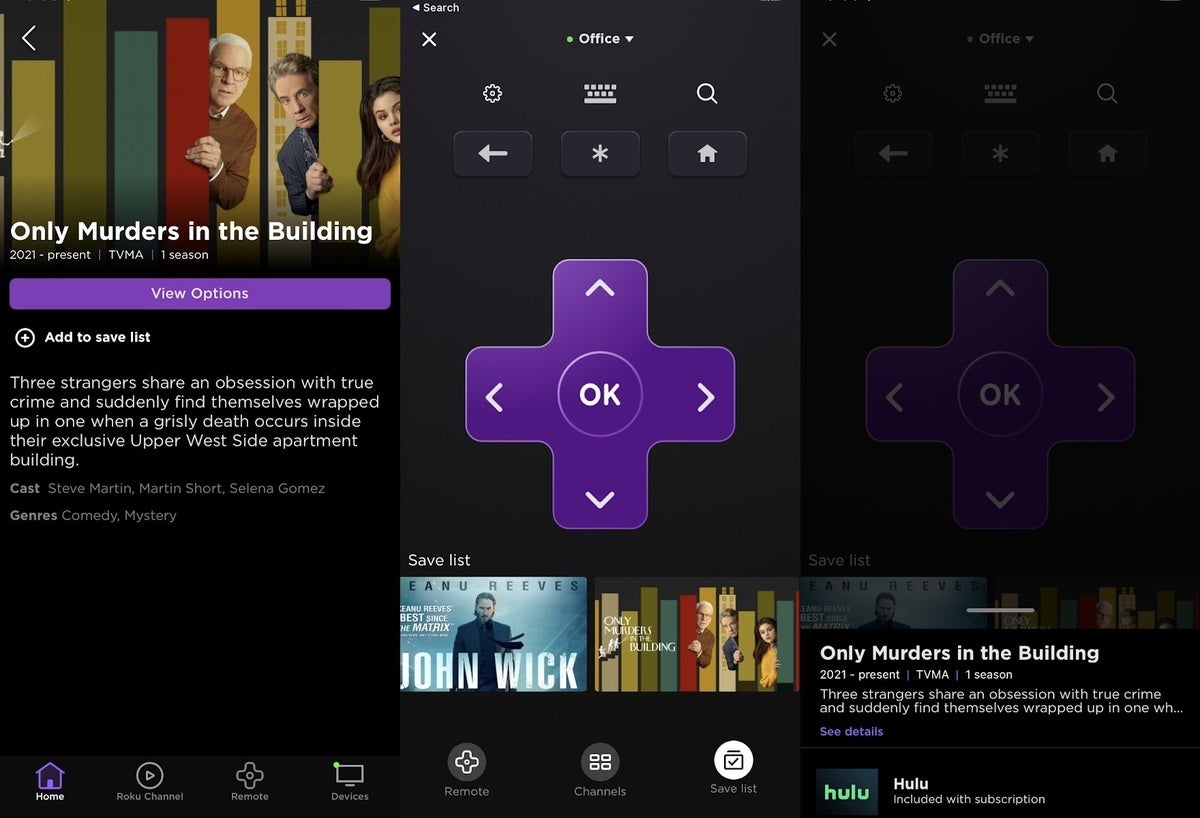
Medan My Feed-funktionen på Roku-spelare förfaller, har Roku börjat bygga en ersättare som kallas "Save List" i sin mobilapp. Detta låter dig bygga en bevakningslista med filmer och program från olika streamingtjänster, precis som du kan på de flesta andra streamingplattformar.
För att lägga till ett objekt till din sparalista, välj ett program från startskärmen och tryck sedan på "Lägg till i sparalistan." Du hittar sedan dessa sparade objekt på appens Remote-flik genom att trycka på ikonen "Spara lista" längst ner.
Att ta bort ett objekt från Spara-listan är lite knepigare: Tryck på det på fliken Fjärrkontroll och tryck sedan på "Se detaljer." På listsidan kan du kontraintuitivt trycka på "Lägg till i sparad lista" för att ta bort den.
Starta program direkt
 Jared Newman / IDG
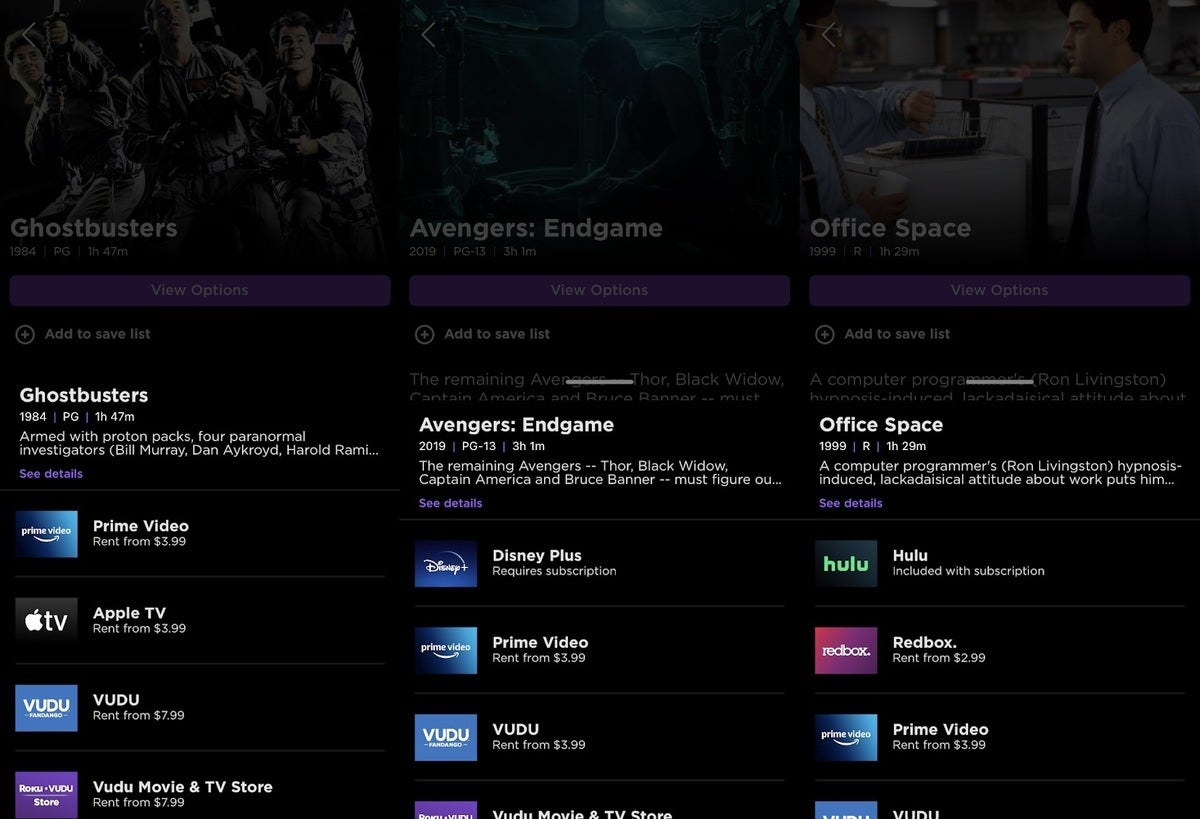
När du använder Rokus mobilapp kan du starta filmer och program på din TV utan att behöva navigera genom dina appar först. När du har hittat ett program genom sökfältet, genresidorna eller sparalistan, tryck på "Visa alternativ" för att se var det är tillgängligt att streama. Om du väljer ett av dessa alternativ börjar uppspelningen i motsvarande app på din TV.
En notering om Netflix: Tyvärr kan du inte använda Roku-appen för att hitta, spara eller starta program från Netflix, förmodligen på grund av Netflix konstiga motvilja mot universella streamingguider. Reelgood-appen för iOS och Android ger en lösning som låter dig lansera program på din Roku från Netflix och mer, även om den saknar några av de extra funktionerna som finns i Rokus app, och dess inbyggda fjärrkontroll är lite mindre lyhörd.
Åtgärda fördröjning av Bluetooth-hörlurar
 Jared Newman / IDG
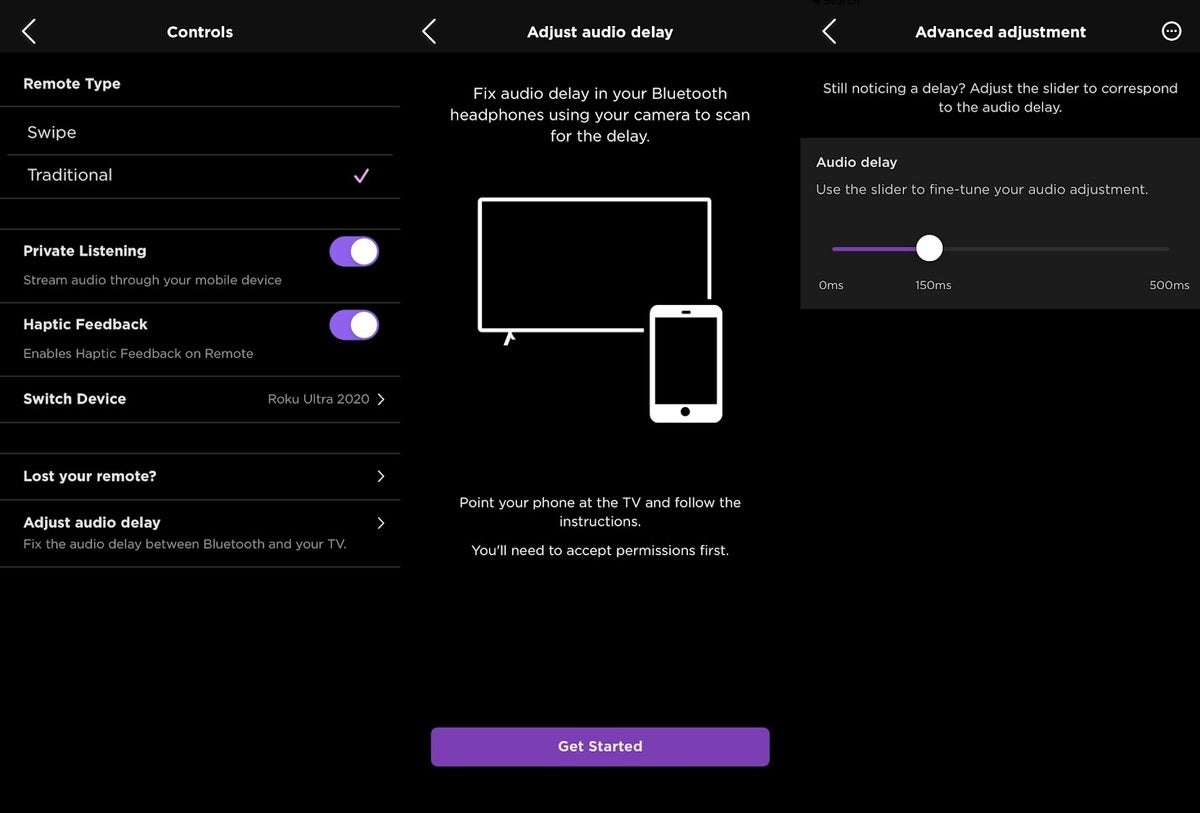
Att para ihop en uppsättning Bluetooth-hörlurar till Rokus app för privat lyssning är snyggt, men det kan också leda till ljudfördröjning. Nu kan du finjustera latensnivåerna för att kompensera.
Se först till att din Roku-enhet kör Roku OS 10.5 genom att kolla under Inställningar > System > Systemuppdatering. Om det fortfarande finns i en tidigare version måste du vänta. Du behöver också en iPhone för tillfället, eftersom den här funktionen inte lanseras på Android förrän den 15 oktober.
Gå nu till fjärrfliken i Roku-appen, tryck på kugghjulsikonen högst upp och välj sedan "Justera ljudfördröjning." Ge kameraåtkomst till Roku-appen, rikta sedan telefonen mot TV:n och följ anvisningarna för att synkronisera ljud och video.
Detta automatiska synkroniseringsverktyg var buggigt för mig, kraschade min Roku Ultra två gånger och misslyckades med att producera en märkbar förbättring. Lyckligtvis erbjuder Roku också ett manuellt synkroniseringsalternativ, som du hittar genom att gå tillbaka till menyn "Justera ljudfördröjning". Välj "Avancerade justeringar" och öka sedan reglaget tills fördröjningen är borta.
Byt ljudfältsvolymlägen
 Jared Newman / IDG
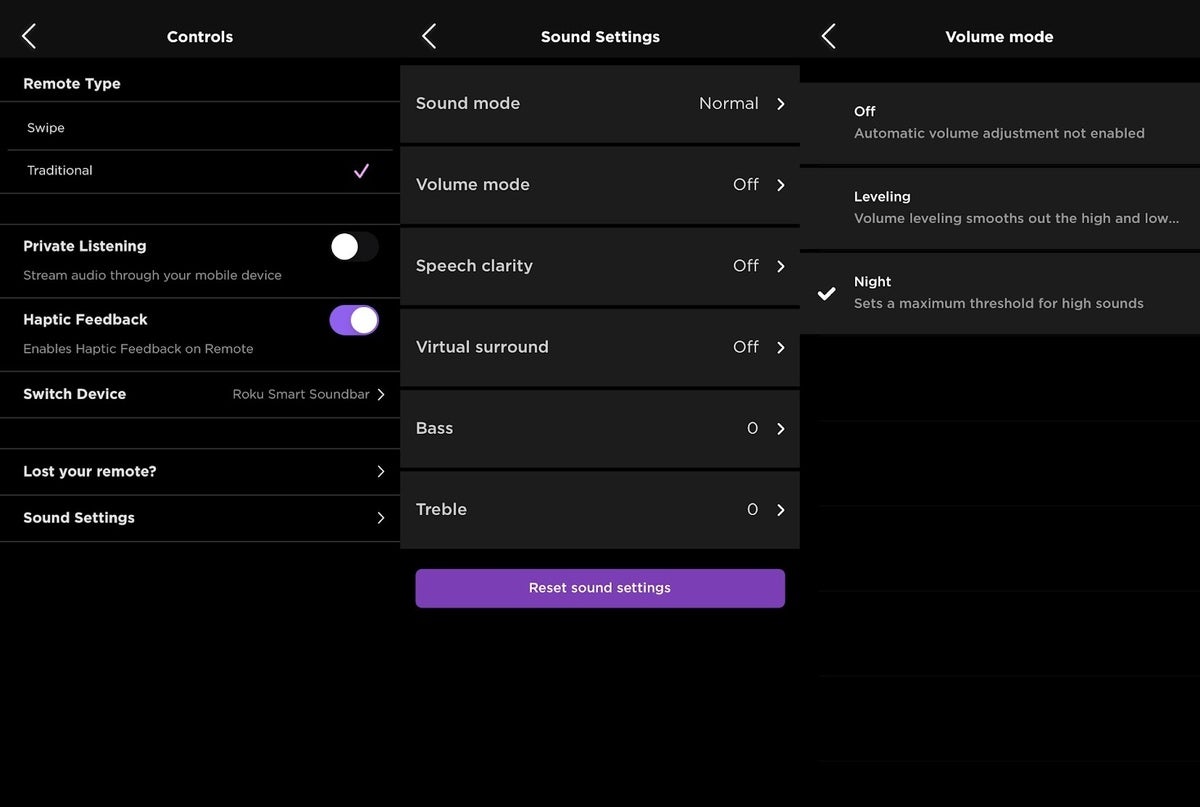
Om du har en Roku Smart Soundbar, Streambar eller Streambar Pro kan du nu justera utjämnings- och volymlägen via mobilappen. Detta är särskilt användbart om du har kabelboxar, spelkonsoler eller andra ingångar anslutna till TV:n, eftersom du kan använda mobilappen istället för att byta tillbaka till Roku-ingången bara för att göra ljudjusteringar.
För att hitta dessa alternativ, gå till fliken Remote, tryck på kugghjulsikonen högst upp och välj sedan "Ljudinställningar". (Som ovan behöver du Roku OS 10.5 för den här funktionen; återigen, det kommer inte att vara tillgängligt på Android-telefoner förrän den 15 oktober.)
Skriv in text med lätthet
 Jared Newman / IDG
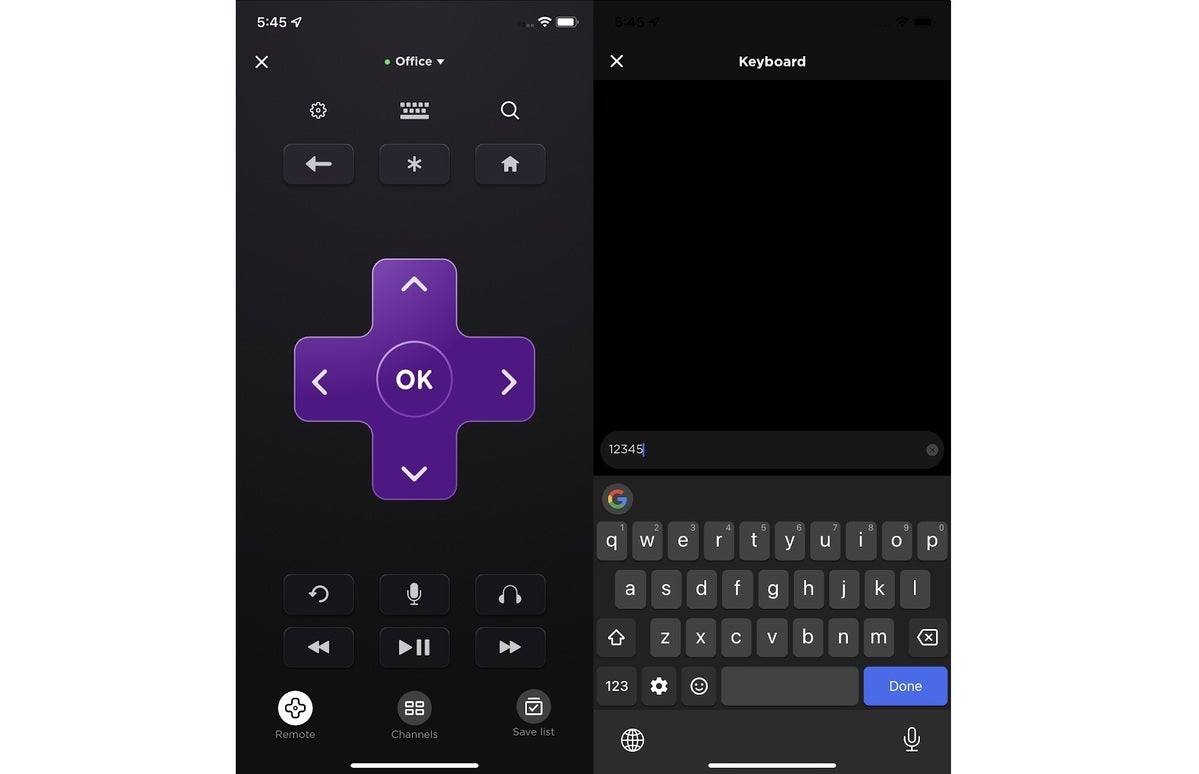
När du försöker skriva in text på TV:n trycker du på tangentbordsikonen på Roku-appens Remote-flik. Detta ger upp ett tangentbord på skärmen som är mycket snabbare än att bläddra igenom bokstäver med din TV-fjärrkontroll.
Hitta din borttappade fjärrkontroll
 Jared Newman / IDG
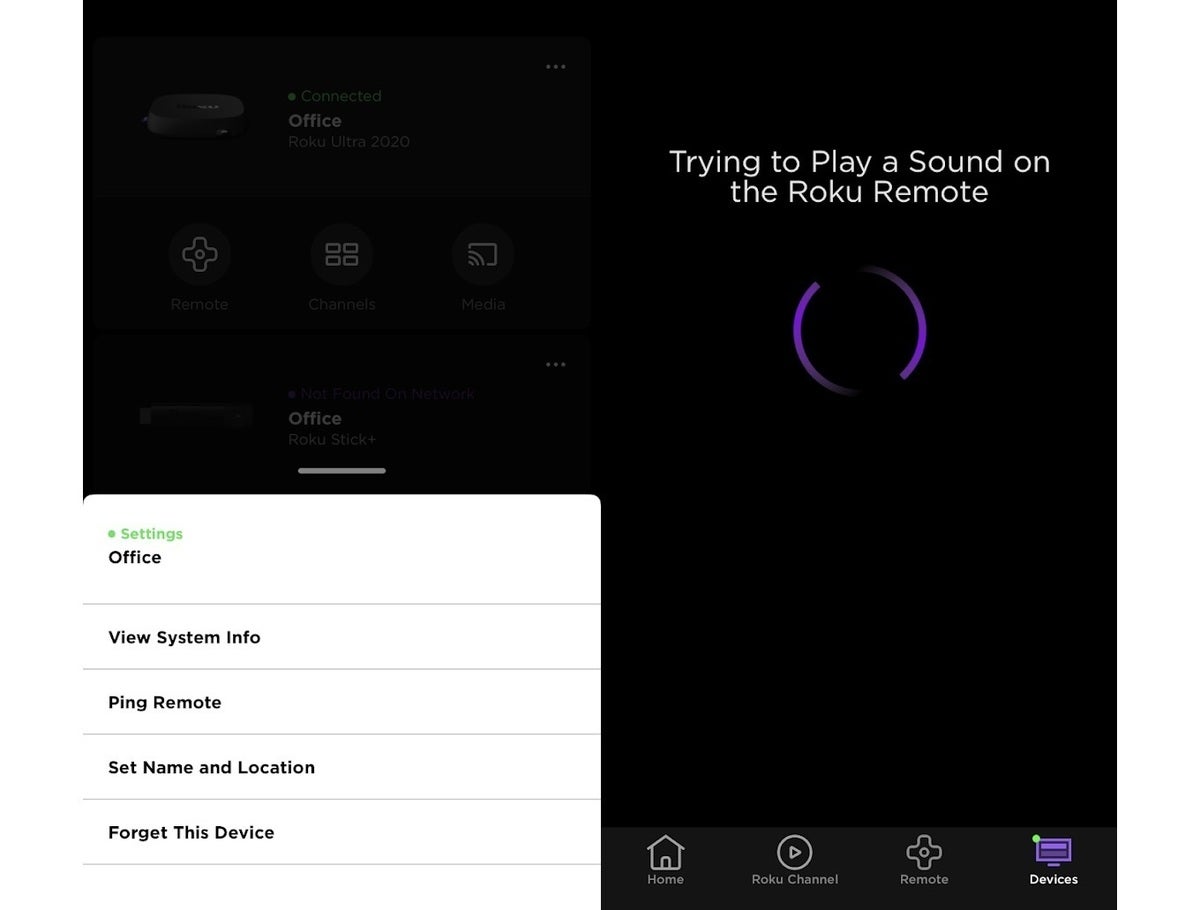
Om du har en Roku Ultra eller Roku Voice Remote Pro kan du aktivera fjärrsökfunktionen via mobilappen. Under fliken Enheter, tryck på "…" menyknappen bredvid din Roku och välj "Ping Remote." Lyssna sedan efter ljudet som kommer från din fjärrkontroll.
Hantera dina kanaler
 Jared Newman / IDG
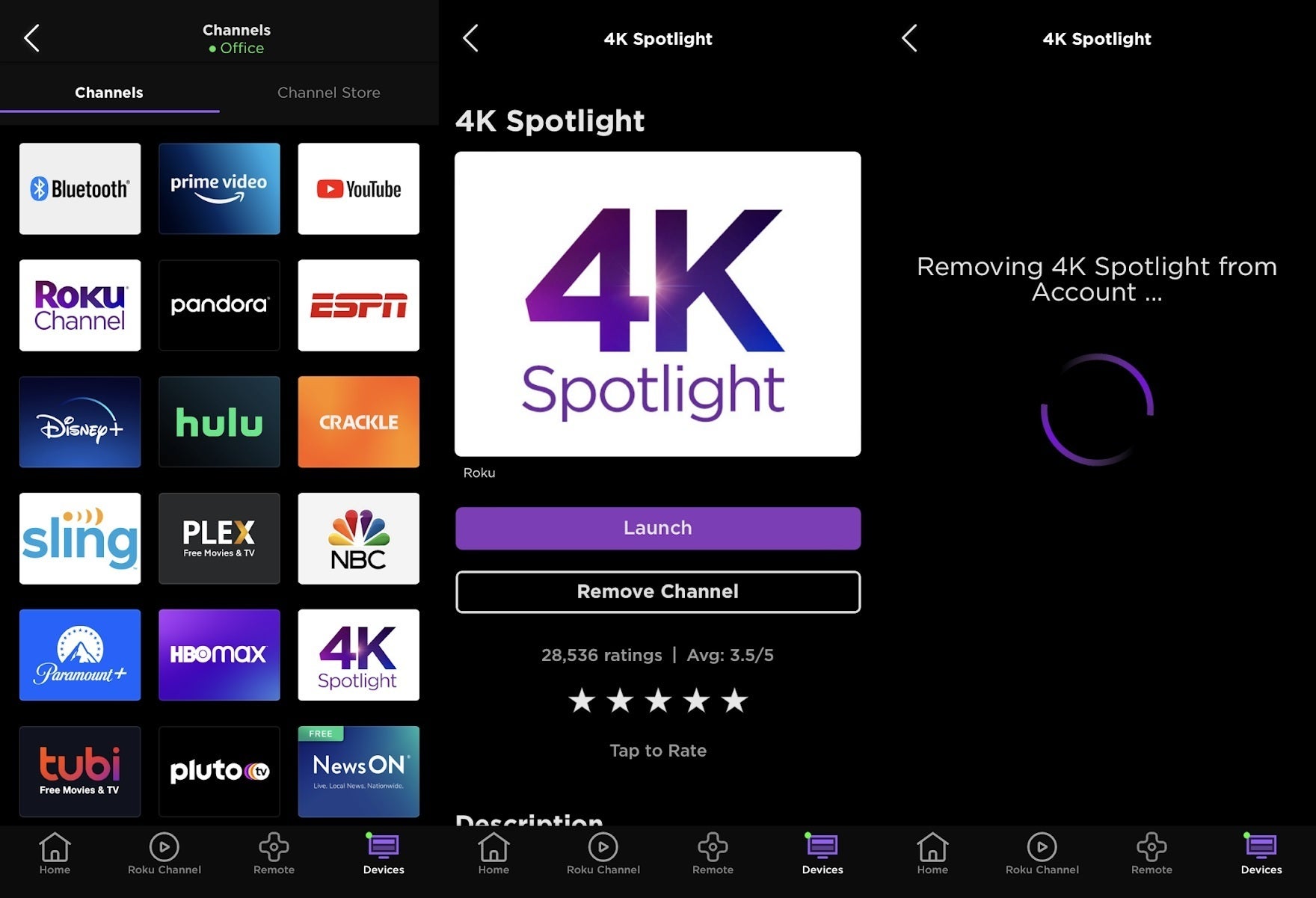
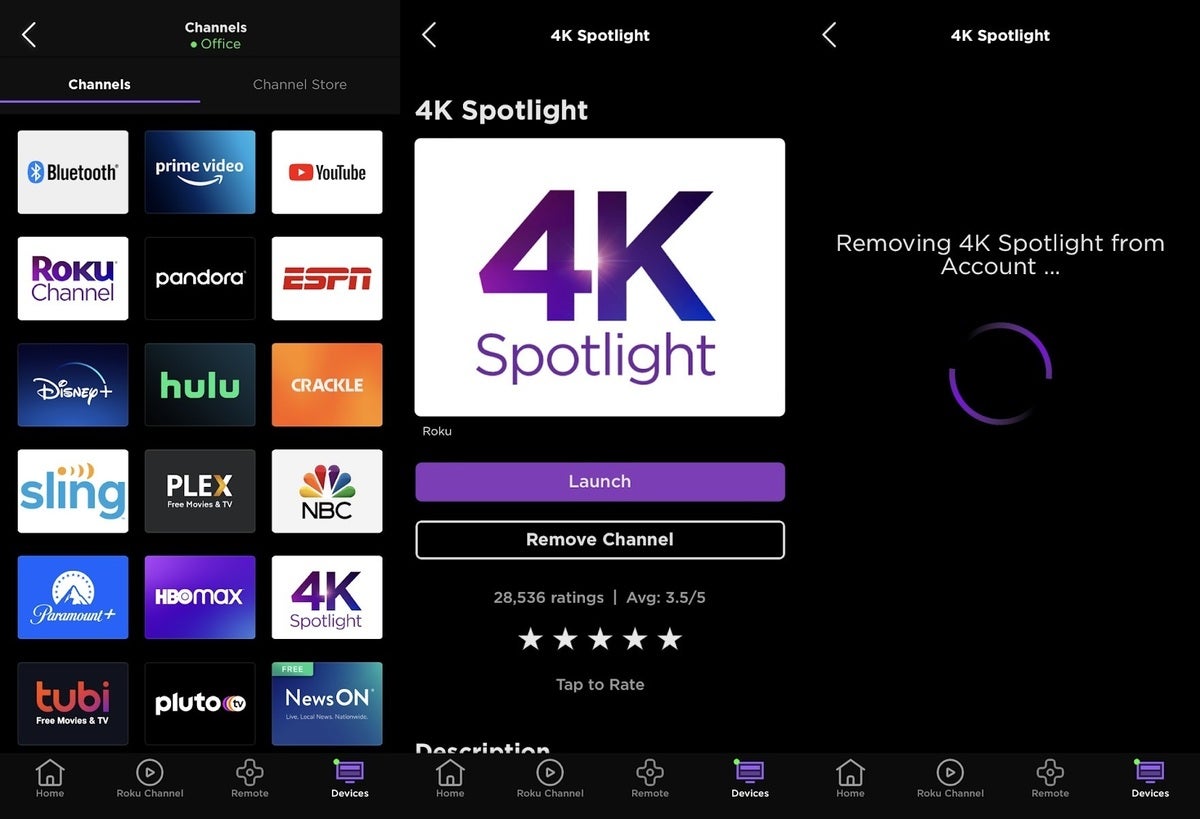
Ta hand om din Rokus röriga kanalmeny genom att avinstallera appar från din TV med mobilappen. Under fliken Enheter, hitta din Roku och välj "Kanaler." Tryck länge på valfri app för att visa en meny där du kan starta, betygsätta eller ta bort kanalen. (Tråkigt nog kan du inte ordna om dina appar härifrån, vilket verkar vara ett missat tillfälle.)
Från samma Channels-meny kan du också lägga till nya appar till din Roku. Klicka bara på fliken "Channel Store" för att söka efter nya appar, eller använd sökfältet under fliken Hem.
Få lite mer integritet
 Jared Newman / IDG
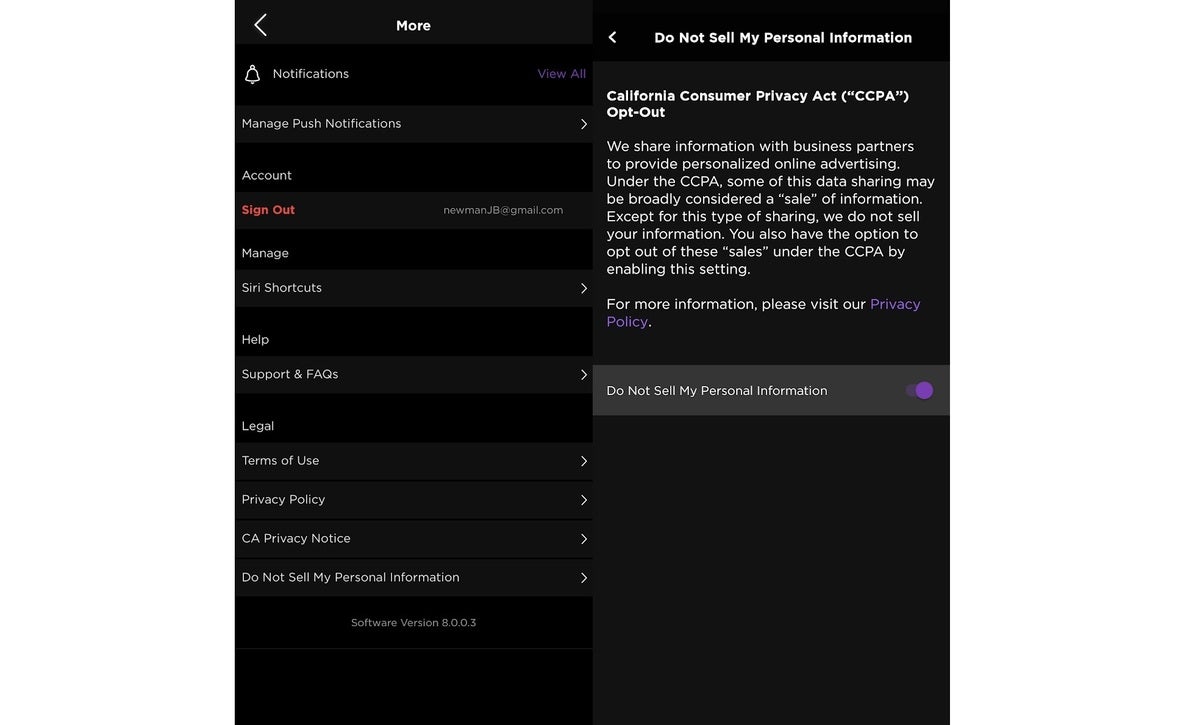
En annan trevlig fördel med Rokus mobilapp: Den ger enkel åtkomst till Rokus "Sälj inte min personliga information", som begränsar datadelning med tredje part enligt California Consumer Privacy Act. Även om du inte bor i Golden State, hittar du den här inställningen genom att trycka på profilikonen på startskärmen och sedan trycka på "Sälj inte min personliga information." Vrid reglaget till på-läget för att bekräfta att du inte vill att dina data delas. (Du kan också styra den här inställningen online och utöva liknande rättigheter för andra streamingtjänster .)
För att få ut ännu mer av din Roku-spelare – med eller utan mobilappen – kolla in fler tips här.