
Die Roku-App ist eine Geheimwaffe für Kabelschneider
Jared Newman/IDG
Obwohl die Streaming-Plattform von Roku einfach und zuverlässig ist, ist sie nicht die aufregendste.
Andere Plattformen wie Apple TV, Amazon Fire TV und Android TV haben einen Sprung nach vorn gemacht, indem sie das Auffinden von Inhalten erleichtert haben, indem sie universelle Leitfäden und Beobachtungslisten bereitstellen, die für zahlreiche Streaming-Dienste funktionieren. Während Roku eine universelle Suchfunktion bietet, begnügt sich seine TV-Oberfläche hauptsächlich damit, Sie zu einzelnen Apps weiterzuleiten oder Sie in den Roku-Kanal zu leiten, wo das Unternehmen Ihre Augäpfel durch Werbung besser monetarisieren kann.
Deshalb ist die kürzlich aktualisierte mobile App von Roku so interessant. Im Gegensatz zum Menüsystem der Streaming-Player und Smart-TVs von Roku bietet es mehrere Möglichkeiten, neue Dinge zum Ansehen zu finden, zusammen mit einer „Speicherliste“ für einen einfacheren Zugriff auf die Shows, die Sie bereits sehen. Die App ist auch voll von Funktionen, die machen das Seherlebnis angenehmer.
Wenn Sie die Roku-App für iOS oder Android noch nicht verwenden, kann sie über die Grundlagen der Replikation Ihrer physischen Fernbedienung hinaus Folgendes für Sie tun:
Nach Genre durchsuchen
 Jared Newman/IDG
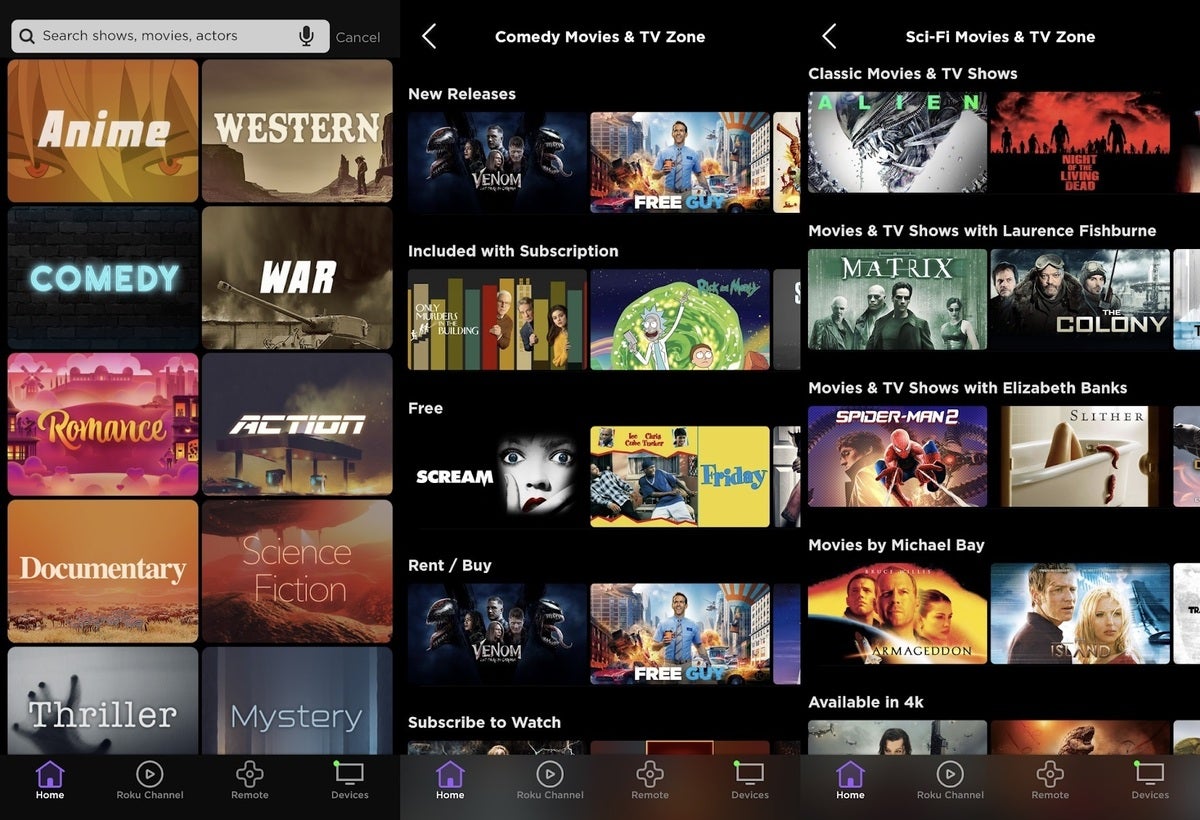
Tippen Sie oben in der App auf die Suchschaltfläche, und Sie sehen eine Liste mit Genres, die Sie durchsuchen können. (Sie finden auch eine Reihe dieser Genres weiter unten auf der Homepage.) Auf jeder Genreseite finden Sie Neuerscheinungen, Inhalte, die in Ihren Abonnements enthalten sind, und werbeunterstützte Filme und Shows, die Sie kostenlos ansehen können.
Obwohl diese Seiten auch direkt auf Ihrem Roku verfügbar sind, können Sie sie nur finden, indem Sie speziell nach jedem Genre suchen. Alles an einem Ort angeordnet zu haben, ist ein guter Ausgangspunkt, wenn Sie sich unentschlossen fühlen.
Erstellen Sie eine „Speicherliste“
 Jared Newman/IDG
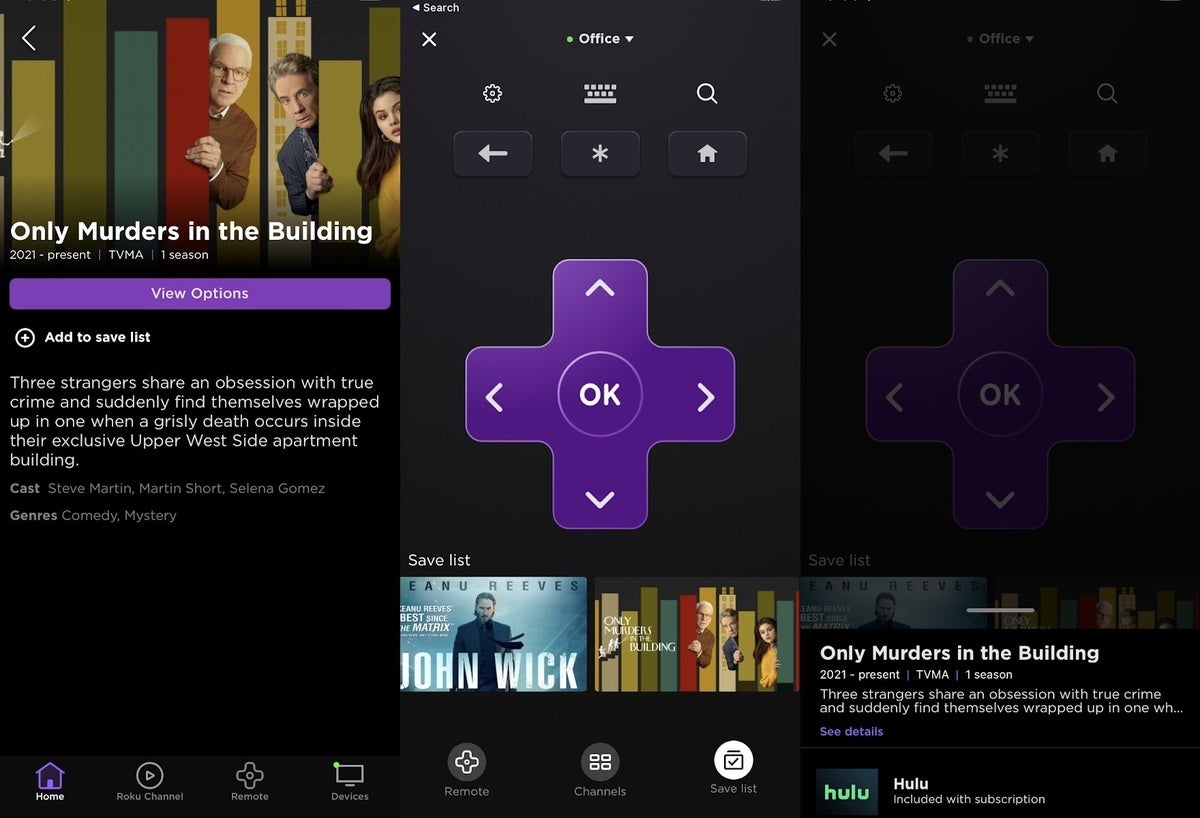
Während die My Feed-Funktion von Roku-Spielern verfällt, hat Roku damit begonnen, einen Ersatz namens „Save List“ in seine mobile App einzubauen. Auf diese Weise können Sie eine Watchlist mit Filmen und Shows aus verschiedenen Streaming-Diensten erstellen, genau wie auf den meisten anderen Streaming-Plattformen.
Um ein Element zu Ihrer Speicherliste hinzuzufügen, wählen Sie ein Programm auf Ihrem Startbildschirm aus und klicken Sie dann auf „Zur Speicherliste hinzufügen“. Sie finden diese gespeicherten Elemente dann auf der Registerkarte „Remote“ der App, indem Sie unten auf das Symbol „Liste speichern“ klicken.
Das Entfernen eines Elements aus der Speicherliste ist etwas kniffliger: Tippen Sie im Remote-Tab darauf und klicken Sie dann auf „Details anzeigen“. Auf der Listenseite können Sie entgegen der Intuition auf „Zur Speicherliste hinzugefügt“ klicken, um sie zu entfernen.
Shows direkt starten
 Jared Newman/IDG
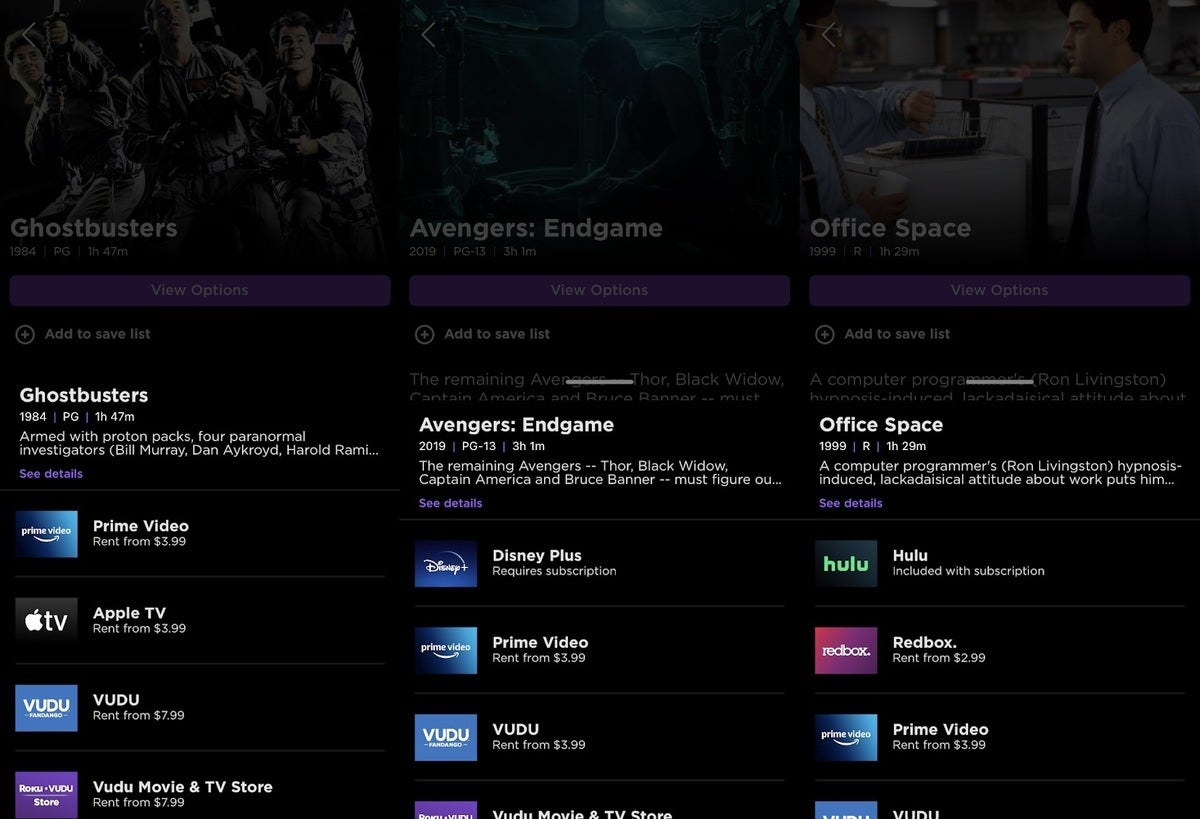
Während Sie die mobile App von Roku verwenden, können Sie Filme und Shows auf Ihrem Fernseher starten, ohne zuerst durch Ihre Apps navigieren zu müssen. Sobald Sie eine Show über die Suchleiste, die Genreseiten oder die Speicherliste gefunden haben, klicken Sie auf „Optionen anzeigen“, um zu sehen, wo sie zum Streamen verfügbar ist. Wenn Sie eine dieser Optionen auswählen, wird die Wiedergabe in der entsprechenden App auf Ihrem Fernseher gestartet.
Ein Hinweis zu Netflix: Leider können Sie die Roku-App nicht verwenden, um Programme von Netflix zu finden, zu speichern oder zu starten, vermutlich aufgrund der seltsamen Abneigung von Netflix gegen universelle Streaming-Anleitungen. Die Reelgood-App für iOS und Android bietet eine Problemumgehung, mit der Sie Shows auf Ihrem Roku von Netflix und mehr starten können, obwohl ihr einige der zusätzlichen Funktionen der Roku-App fehlen und die integrierte Fernbedienung etwas weniger reaktionsschnell ist.
Beheben Sie die Verzögerung von Bluetooth-Kopfhörern
 Jared Newman/IDG
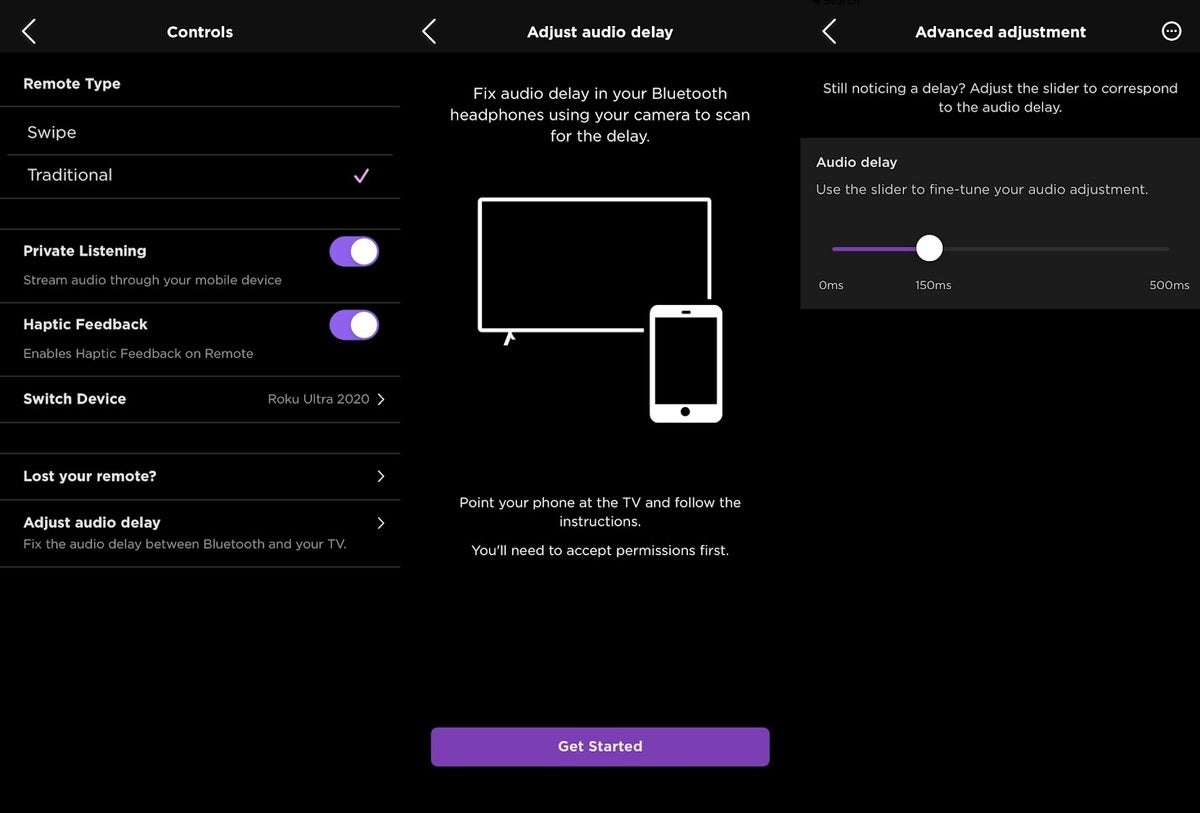
Das Koppeln eines Bluetooth-Kopfhörers mit der Roku-App zum privaten Hören ist nett, kann aber auch zu Audioverzögerungen führen. Jetzt können Sie die Latenzstufen feinabstimmen, um dies zu kompensieren.
Stellen Sie zunächst sicher, dass auf Ihrem Roku-Gerät Roku OS 10.5 ausgeführt wird, indem Sie unter Einstellungen > System > Systemaktualisierung nachsehen. Wenn es sich noch um eine frühere Version handelt, müssen Sie warten. Sie benötigen vorerst auch ein iPhone, da diese Funktion auf Android erst am 15. Oktober gestartet wird.
Gehen Sie nun zum Remote-Tab der Roku-App, klicken Sie oben auf das Zahnradsymbol und wählen Sie dann „Audioverzögerung anpassen“. Gewähren Sie der Roku-App Kamerazugriff, richten Sie Ihr Telefon dann auf den Fernseher und befolgen Sie die Anweisungen, um Audio und Video zu synchronisieren.
Dieses Auto-Sync-Tool war fehlerhaft für mich, es brachte mein Roku Ultra zweimal zum Absturz und brachte keine merkliche Verbesserung. Glücklicherweise bietet Roku auch eine manuelle Synchronisierungsoption, die Sie finden, wenn Sie zum Menü „Audioverzögerung anpassen“ zurückkehren. Wählen Sie „Erweiterte Anpassungen“ und erhöhen Sie dann den Schieberegler, bis die Verzögerung verschwunden ist.
Schalten Sie die Soundbar-Lautstärkemodi um
 Jared Newman/IDG
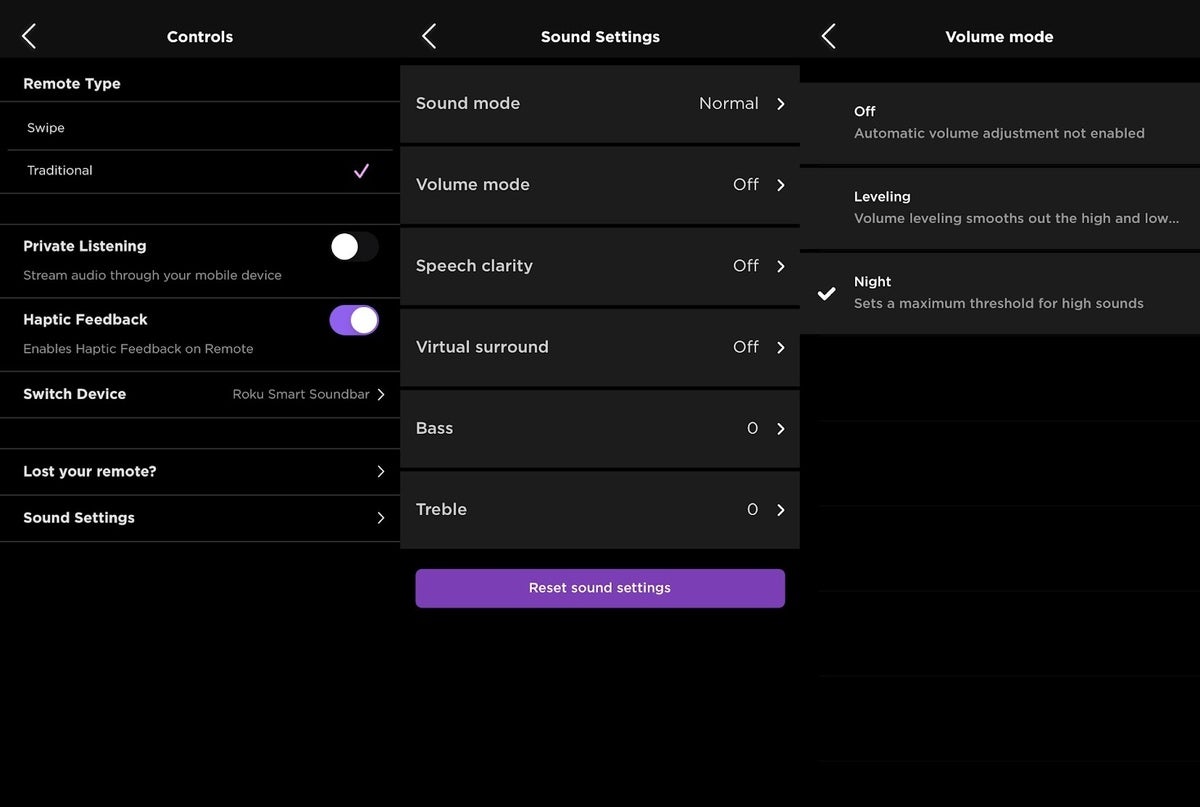
Wenn Sie eine Roku Smart Soundbar, Streambar oder Streambar Pro haben, können Sie jetzt die Equalizer- und Lautstärkemodi über die mobile App anpassen. Dies ist besonders nützlich, wenn Sie Kabelboxen, Spielkonsolen oder andere Eingänge an den Fernseher angeschlossen haben, da Sie die mobile App verwenden können, anstatt zum Roku-Eingang zurückzukehren, nur um Audio-Optimierungen vorzunehmen.
Um diese Optionen zu finden, gehen Sie zur Registerkarte Remote, klicken Sie oben auf das Zahnradsymbol und wählen Sie dann „Soundeinstellungen“. (Wie oben benötigen Sie für diese Funktion Roku OS 10.5; auch das wird erst am 15. Oktober auf Android-Telefonen verfügbar sein.)
Geben Sie mühelos Text ein
 Jared Newman/IDG
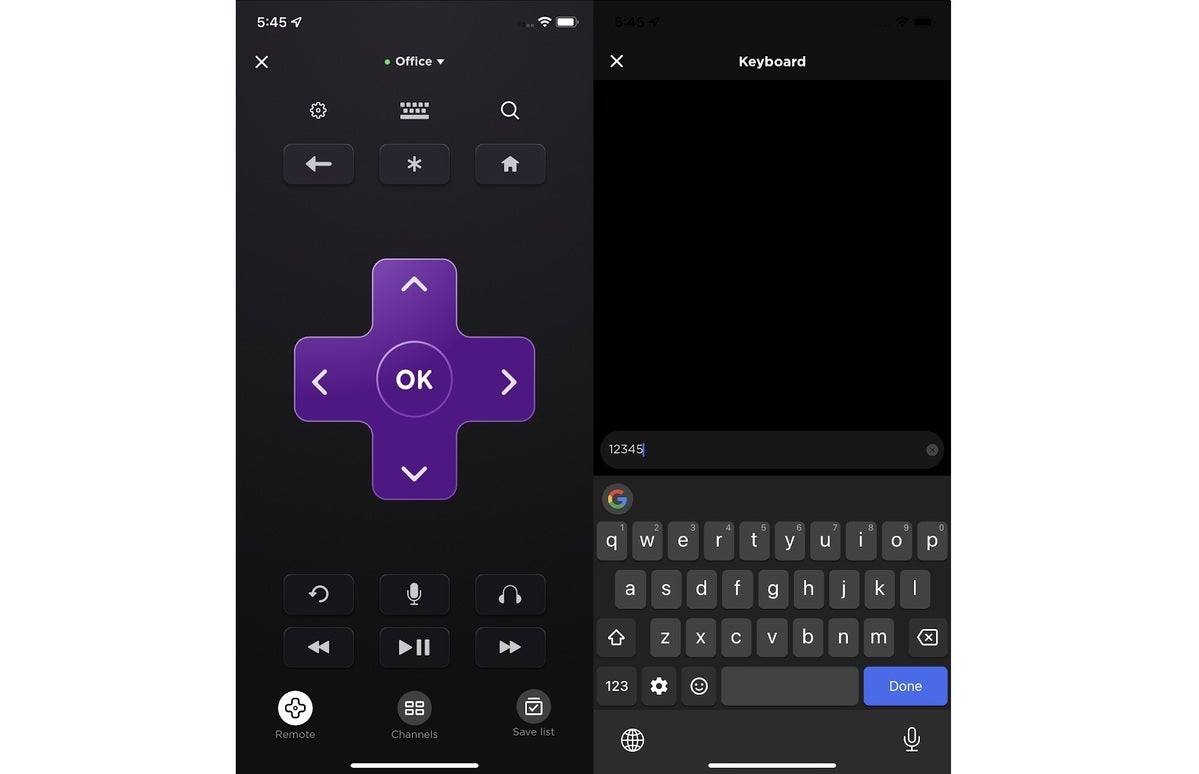
Wenn Sie versuchen, Text auf dem Fernseher einzugeben, tippen Sie auf das Tastatursymbol im Remote-Tab der Roku-App. Dadurch wird eine Bildschirmtastatur angezeigt, die viel schneller ist, als mit Ihrer TV-Fernbedienung durch Buchstaben zu blättern.
Finden Sie Ihre verlorene Fernbedienung
 Jared Newman/IDG
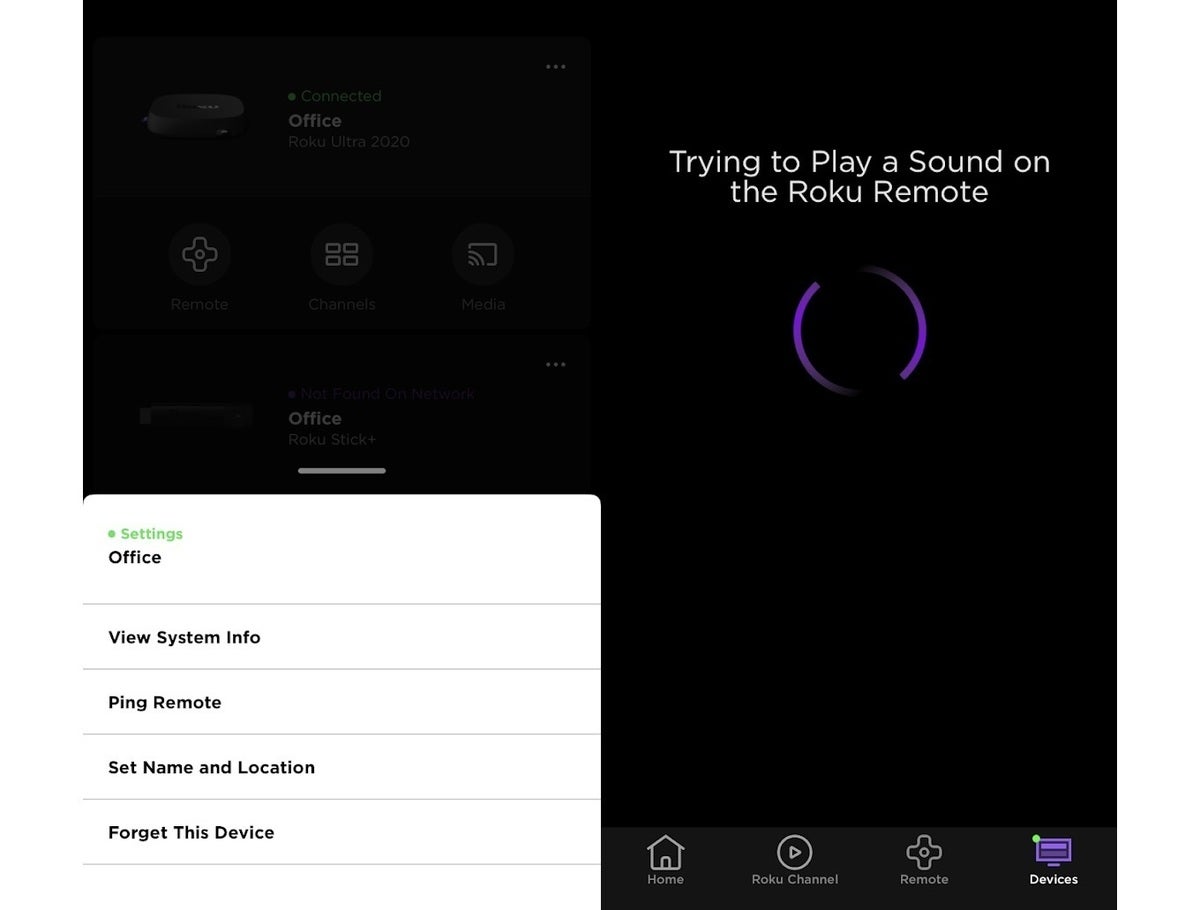
Wenn Sie ein Roku Ultra oder die Roku Voice Remote Pro haben, können Sie die Remote-Finder-Funktion über die mobile App aktivieren. Klicken Sie auf der Registerkarte Geräte auf die Menüschaltfläche „…“ neben Ihrem Roku und wählen Sie „Ping-Fernbedienung“. Hören Sie dann auf den Ton, der von Ihrer Fernbedienung kommt.
Verwalten Sie Ihre Kanäle
 Jared Newman/IDG
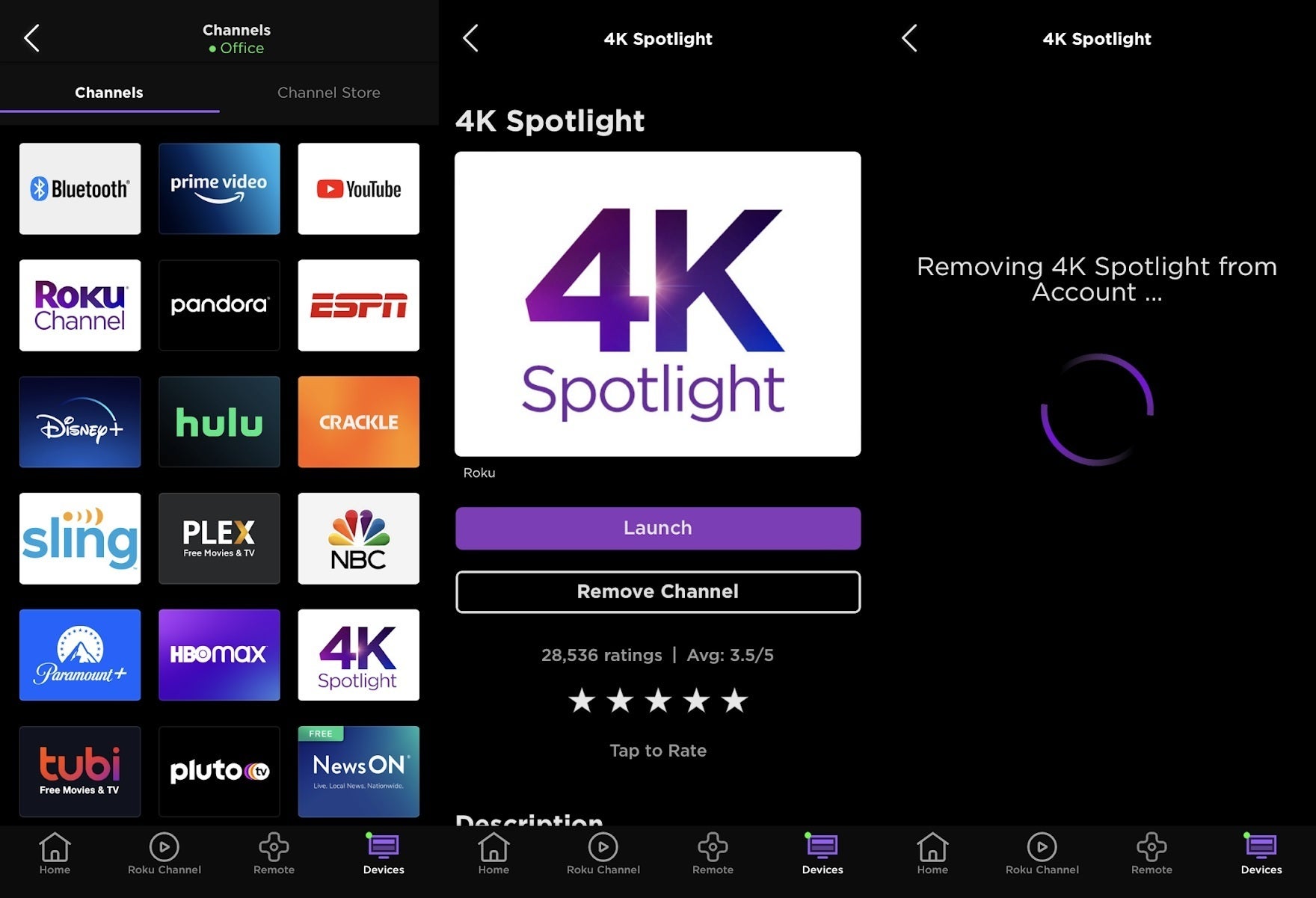
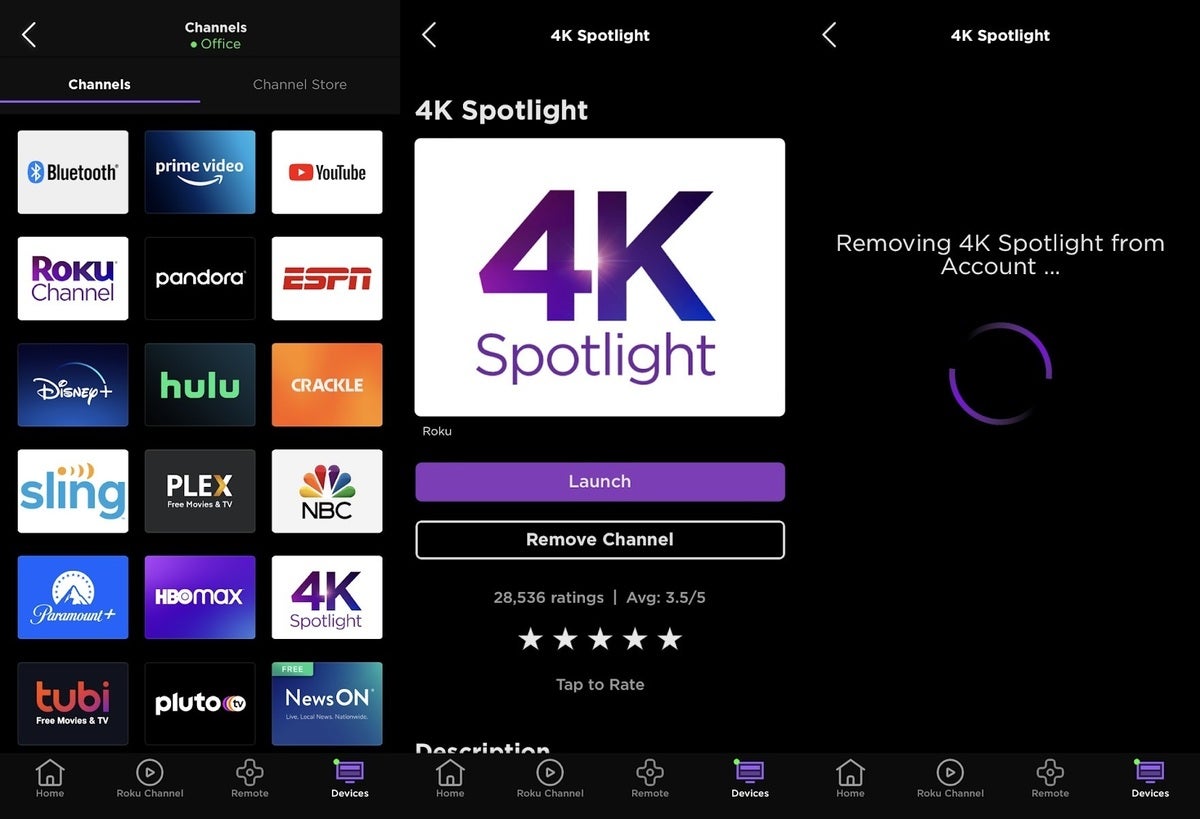
Gehen Sie mit dem überladenen Kanalmenü Ihres Roku um, indem Sie Apps mit der mobilen App von Ihrem Fernseher deinstallieren. Suchen Sie auf der Registerkarte „Geräte“ Ihren Roku und wählen Sie „Kanäle“. Drücken Sie lange auf eine beliebige App, um ein Menü aufzurufen, in dem Sie den Kanal starten, bewerten oder entfernen können. (Leider können Sie Ihre Apps von hier aus nicht neu anordnen, was wie eine verpasste Gelegenheit erscheint.)
Über dasselbe Kanalmenü können Sie Ihrem Roku auch neue Apps hinzufügen. Klicken Sie einfach auf die Registerkarte „Channel Store“, um nach neuen Apps zu suchen, oder verwenden Sie die Suchleiste auf der Registerkarte „Startseite“.
Gönnen Sie sich etwas mehr Privatsphäre
 Jared Newman/IDG
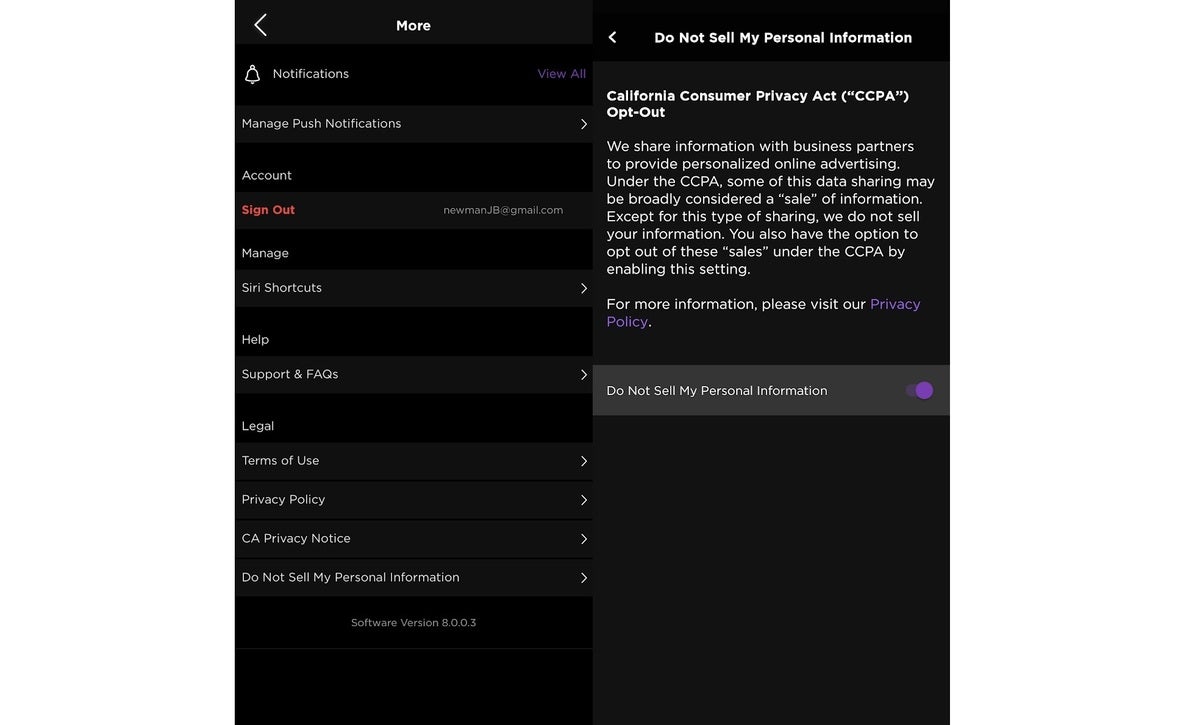
Ein weiterer netter Vorteil der mobilen App von Roku: Sie bietet einfachen Zugriff auf Rokus „Do Not Sell My Personal Information“-Umschalter, der die Datenfreigabe mit Dritten gemäß dem California Consumer Privacy Act einschränkt. Auch wenn Sie nicht im Golden State leben, finden Sie diese Einstellung, indem Sie auf dem Startbildschirm auf das Profilsymbol tippen und dann auf „Meine persönlichen Daten nicht verkaufen“ klicken. Drehen Sie den Schalter in die Ein-Position, um zu bestätigen, dass Sie nicht möchten, dass Ihre Daten weitergegeben werden. (Sie können diese Einstellung auch online steuern und ähnliche Rechte für andere Streaming-Dienste ausüben .)
Um noch mehr aus Ihrem Roku-Player herauszuholen – mit oder ohne die mobile App – sehen Sie sich hier weitere Tipps an.