

¿Roku se siente lento? Este truco de control remoto ayudará
Una de las mejores maneras de hacer que su Roku Stick, Box o Smart TV se sienta más rápido es increíblemente fácil de pasar por alto.
Con los botones de avance rápido, rebobinado y reproducción de Roku, puede hacer mucho más que controlar la reproducción de video. Estos tres botones también pueden ayudarlo a acelerar los menús y evitar hacer clic repetidamente en el teclado direccional para moverse por la interfaz de usuario de Roku.
Si bien actualizar a un nuevo reproductor de transmisión sigue siendo la mejor manera de lidiar con un Roku lento o que no responde, usar los botones de acceso directo de su control remoto al menos aliviará el problema. Y se sentirá como un impulso de velocidad incluso si tiene uno de los mejores y más recientes dispositivos de Roku.
Página a través de la pantalla de inicio
Jared Newman / Fundición
El primer lugar para usar los botones de avance rápido y rebobinado de Roku es directamente en la pantalla de inicio. Cada clic saltará a través de tres filas de aplicaciones a la vez, para que pueda encontrar más rápidamente la que desea iniciar.
Simplemente no olvide que también puede reorganizar su iniciador de aplicaciones Roku e iniciar aplicaciones por voz para un acceso aún más rápido.
Jared Newman / Fundición
Los botones de avance rápido y rebobinado también pueden saltar a través de las filas de contenido en muchas aplicaciones populares. Pruébelo en Netflix, HBO Max, Disney+, Paramount+ y Peacock, por nombrar algunos. Cada clic del control remoto saltará a través de cuatro o cinco paneles de contenido a la vez.
Mientras tanto, los usuarios de Hulu + Live TV pueden usar el avance rápido y el rebobinado para recorrer la lista de DVR, lo cual es útil si tiene una larga lista de programas grabados.
Saltar la página del programa
Este truco remoto de Roku implica usar el botón de reproducción/pausa para saltar las capas del menú y comenzar inmediatamente la reproducción del video.
En Netflix, por ejemplo, intente resaltar una película o un programa de televisión y presione el botón de reproducción. Saltará más allá de la página de descripción habitual y saltará directamente al video. Esto también funciona en Hulu, Disney+, HBO Max, Plex, Roku Channel, Tubi, Philo y Apple TV+.
Jared Newman / Fundición
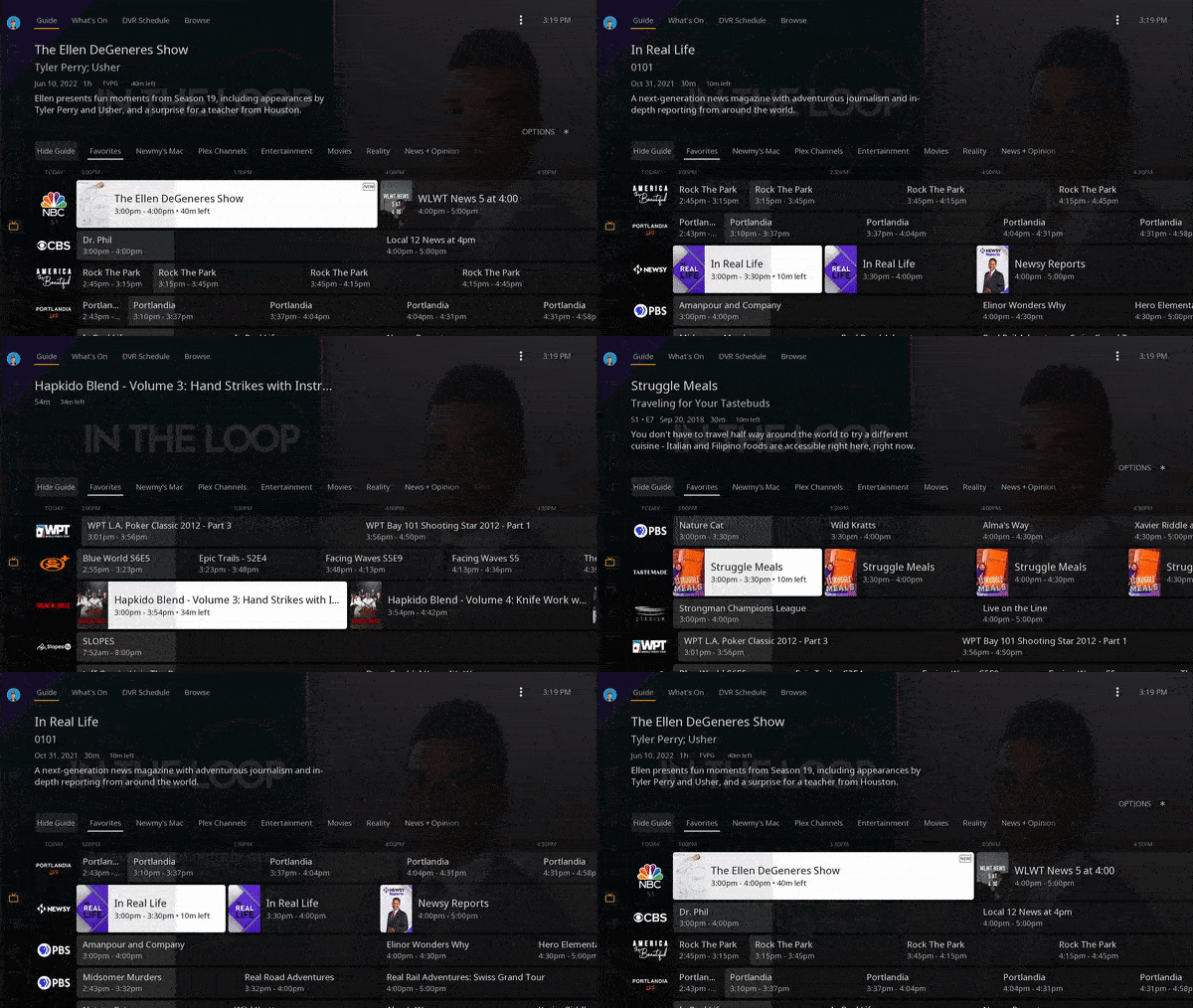
Los botones de avance rápido y rebobinado de Roku realmente son útiles con ciertas aplicaciones de TV en vivo, donde puede saltar páginas enteras en la guía de cuadrícula. Pruébelo mientras ve las guías en vivo en Roku Channel, Plex o Philo.
(Lamentablemente, muchas aplicaciones de Roku aún no son compatibles con esta función, incluidas YouTube TV, Sling TV, DirecTV Stream y Sling TV. ¡Qué vergüenza!)
Saltar adelante en la guía de canales
En lugar de avanzar o retroceder en la página, algunas aplicaciones usan los botones de avance y retroceso rápido de Roku para saltar el tiempo en sus guías de canales.
Con Hulu + Live TV, por ejemplo, al presionar el avance rápido en la guía en vivo, avanza en incrementos de cuatro horas, perfecto para configurar futuras grabaciones de DVR. También puede usar los botones de avance rápido y rebobinado para obtener una vista previa de los próximos programas en las secciones en vivo de Tubi y Paramount+.
Juega con eso
Desafortunadamente, estos trucos de control remoto no funcionan en todas las aplicaciones y, aunque proporcioné algunos ejemplos de dónde funcionan, no es una lista exhaustiva. En caso de duda, intente usar los botones de avance rápido, rebobinado y reproducción/pausa en sus aplicaciones de transmisión de Roku favoritas y vea qué sucede. Es posible que descubras una forma mucho más rápida de navegar.
Para obtener más consejos sobre cómo aprovechar al máximo su reproductor de transmisión o televisor inteligente Roku, consulte nuestra guía definitiva de consejos de Roku, que tiene consejos sobre cómo personalizar su pantalla de inicio, navegar por voz y aprovechar al máximo la aplicación móvil de Roku.