

Року чувствует себя медленно? Этот трюк с дистанционным управлением поможет
Один из лучших способов ускорить работу флешки, коробки или смарт-телевизора Roku невероятно легко упустить.
С помощью кнопок перемотки вперед, назад и воспроизведения Roku вы можете делать гораздо больше, чем просто управлять воспроизведением видео. Эти три кнопки также могут помочь вам ускорить работу с меню и избежать многократного нажатия кнопки направления, чтобы обойти пользовательский интерфейс Roku.
Хотя обновление до нового потокового проигрывателя по-прежнему является лучшим способом справиться с медленным или не отвечающим Roku, использование кнопок быстрого доступа на пульте дистанционного управления, по крайней мере, облегчит проблему. И вы почувствуете прирост скорости, даже если у вас есть одно из новейших и лучших устройств Roku.
Страница через главный экран
Джаред Ньюман / Литейный завод
Первое место, где можно использовать кнопки быстрой перемотки вперед и назад Roku, — это прямо на главном экране. Каждый щелчок будет переходить по трем рядам приложений за раз, поэтому вы сможете быстрее найти то, которое хотите запустить.
Только не забывайте, что вы также можете переупорядочить панель запуска приложений Roku и запускать приложения голосом для еще более быстрого доступа.
Джаред Ньюман / Литейный завод
Кнопки быстрой перемотки вперед и назад также могут перемещаться по строкам контента во многих популярных приложениях. Попробуйте его в Netflix, HBO Max, Disney+, Paramount+ и Peacock, и это лишь некоторые из них. Каждый щелчок пульта будет пропускать четыре или пять панелей контента одновременно.
Между тем, пользователи Hulu + Live TV могут использовать быструю перемотку вперед и назад для просмотра списка DVR, что полезно, если у вас есть длинный список записанных шоу.
Пропустить страницу программы
Этот удаленный трюк Roku включает в себя использование кнопки воспроизведения/паузы для пропуска слоев меню и немедленного начала воспроизведения видео.
Например, в Netflix попробуйте выделить фильм или телешоу и нажать кнопку воспроизведения. Вы пропустите обычную страницу описания и сразу перейдете к видео. Это также работает в Hulu, Disney+, HBO Max, Plex, канале Roku, Tubi, Philo и Apple TV+.
Пролистайте руководства по каналам в прямом эфире
Джаред Ньюман / Литейный завод
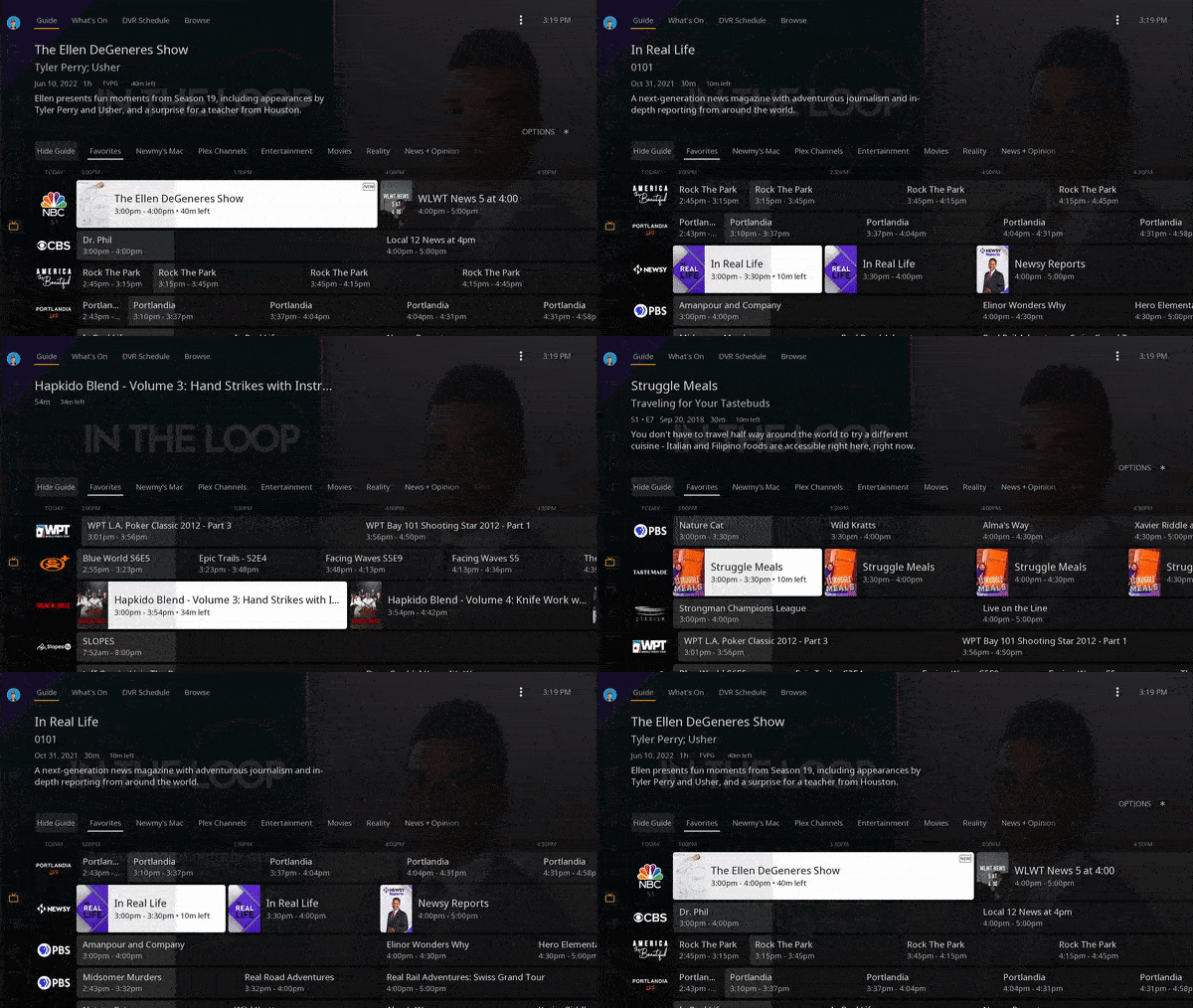
Кнопки быстрой перемотки вперед и назад Roku действительно пригодятся с некоторыми приложениями для прямого эфира, где вы можете пропускать целые страницы в сетке. Попробуйте это во время просмотра прямых руководств на канале Roku, Plex или Philo.
(К сожалению, многие приложения Roku до сих пор не поддерживают эту функцию, включая YouTube TV, Sling TV, DirecTV Stream и Sling TV. Позор им!)
Перейти вперед в руководстве по каналу
Вместо прокрутки вверх или вниз некоторые приложения используют кнопки быстрой перемотки вперед и назад Roku, чтобы пропускать время в своих руководствах по каналам.
Например, при использовании Hulu + Live TV нажатие кнопки «Быстрая перемотка вперед» в прямом эфире перескакивает вперед с шагом в четыре часа, что идеально подходит для настройки будущих записей DVR. Вы также можете использовать кнопки быстрой перемотки вперед и назад для предварительного просмотра предстоящих программ в живых разделах Tubi и Paramount+.
Поиграйте с этим
К сожалению, эти приемы удаленного управления работают не во всех приложениях, и хотя я привел несколько примеров того, где они работают, это не исчерпывающий список. Если вы сомневаетесь, попробуйте использовать кнопки быстрой перемотки вперед, назад и воспроизведения/паузы в своих любимых приложениях для потоковой передачи Roku и посмотрите, что произойдет. Возможно, вы просто откроете для себя гораздо более быстрый способ навигации.
Чтобы получить дополнительные советы о том, как максимально эффективно использовать потоковый плеер Roku или смарт-телевизор, ознакомьтесь с нашим исчерпывающим руководством по советам Roku, в котором есть советы по персонализации домашнего экрана, голосовой навигации и максимальному использованию мобильного приложения Roku.