
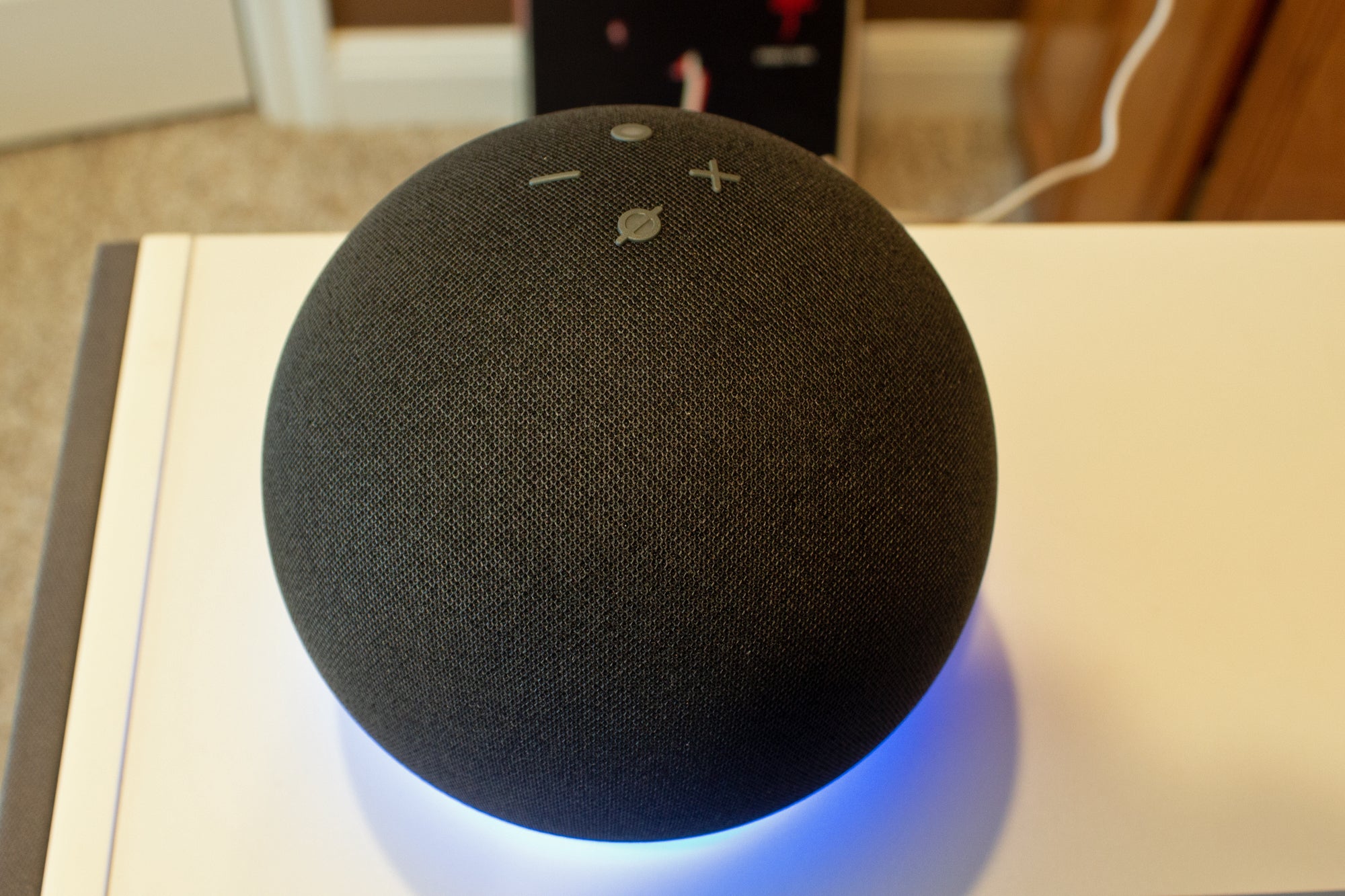
Cómo reproducir música de tu propiedad en un Amazon Echo
Alexa de Amazon ya no es tan hospitalaria como lo era antes con las personas que prefieren comprar música en lugar de simplemente suscribirse a un servicio de suscripción como Spotify o el propio servicio de Amazon.
Aunque Amazon solía permitir que los usuarios cargaran sus colecciones de medios personales para reproducirlas en los parlantes Echo, descontinuó esa función hace unos años. El movimiento efectivamente dejó varados a las personas que poseen grandes colecciones de música personal de CD copiados y descargas.
Afortunadamente, existen algunas soluciones. Para reproducir sus propios MP3 (o música codificada en otros formatos, como FLAC) en el Echo u otros altavoces compatibles con Alexa, puede usar Plex o My Media Server para Alexa, los cuales le permiten transmitir canciones que ha almacenado en otro dispositivo. Estos servicios no son tan completos ni tan fáciles de usar como Amazon Music, pero al menos aún le permiten acceder a su colección de música con comandos de voz.
He aquí cómo mantener la reproducción de música:
Para que Plex reproduzca sus archivos de música en un Amazon Echo, necesitará un dispositivo de servidor de medios que esté siempre encendido y pueda ejecutar Plex Media Server. Eso puede incluir una computadora de escritorio (con Windows, MacOS o Linux), una caja NAS (almacenamiento conectado a la red) o una caja Nvidia Shield TV Pro.
Transmitir tu música de esta manera tiene algunas limitaciones:
- No se admite música para toda la casa, por lo que solo puede escuchar en un altavoz a la vez
- No puede configurar Plex como el servicio de transmisión predeterminado, y debe usar una sintaxis específica (ya sea "Alexa, pregúntele a Plex …" o "Alexa, dígale a Plex …") para reproducir sus canciones cada vez.
- Las respuestas de Plex tardan un poco más que los servicios de música integrados de Alexa.
¿Sigues a bordo? Aquí se explica cómo configurar Plex para la reproducción de música de Alexa:
1 Regístrese para obtener una cuenta Plex gratuita, que es necesaria para usar el servicio con Alexa.
2 Descargue Plex Media Server en el dispositivo donde están almacenados sus archivos de música y siga las instrucciones de instalación. Durante este proceso, se le pedirá que especifique la carpeta donde se encuentra su música.
3 Visite app.plex.tv para iniciar Plex desde cualquier teléfono, tableta o computadora.
4 En la barra lateral izquierda, seleccione Configuración.

Jared Newman / IDG
5 En el menú de configuración, seleccione Acceso remoto en la barra lateral izquierda, luego seleccione Habilitar acceso remoto. (Plex dice que esto no es necesario si está ejecutando el último software de servidor de medios, pero lo sugiere de todos modos).
6 Si no configuró su carpeta de música durante la instalación, regrese al menú principal. En la sección Bibliotecas de la barra lateral izquierda, resalte Música, presione el ícono "…", luego seleccione Editar. Use el menú "Agregar carpetas" para mostrarle a Plex dónde se encuentran sus archivos de música.

Jared Newman / IDG
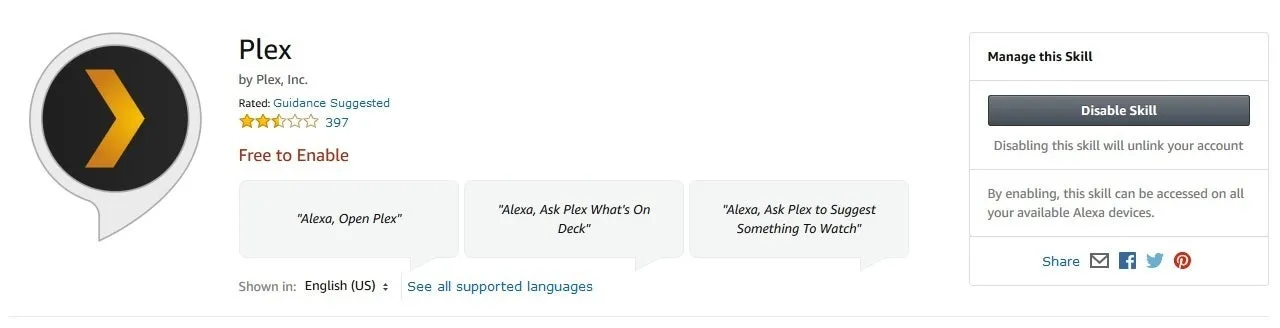
7 Ahora que terminó de configurar Plex, instale Plex skill para Alexa, ya sea directamente a través de la web o buscando "Plex" en la sección Skills de la aplicación móvil de Alexa.
Jared Newman / IDG
8 Inicie sesión en su cuenta Plex, luego presione el botón "Autorizar".
9 Con su dispositivo Alexa, diga "Alexa, pide a Plex que cambie mi servidor". Si solo tiene un servidor, Alexa lo configurará automáticamente. De lo contrario, escuche la lista de números de servidor y responda con el que le gustaría usar.
Ahora, puede usar Plex para reproducir su colección de música en Amazon Echo. La página de soporte de Plex tiene una lista de comandos de voz que puede usar, pero aquí hay algunos útiles:
- "Pídele a Plex que reproduzca música de [nombre del artista]"
- "Dígale a Plex que reproduzca el álbum [nombre del álbum]" (esto tiende a funcionar solo si no dice el nombre del artista también).
- "Pídele a Plex que reproduzca la canción [nombre de la canción]"
- «Modo aleatorio activado"
- «Pregúntale a Plex qué debo escuchar».
- "Dígale a Plex que toque algo de música".
- "Pídele a Plex que arroje algunos ritmos fantásticos". (En serio, funciona.)
También puede decir "Siguiente pista", "Pista anterior", "Pausar", "Reproducir" y "Detener" sin tener que decir "preguntar a Plex" primero.
My Media es similar a Plex, ya que requiere configurar un dispositivo de servidor de medios para transmitir sus archivos de música al Echo. También tiene algunas de las mismas restricciones: no se admite la transmisión en todo el hogar y debe usar la sintaxis específica "Preguntar a mis medios…" para comenzar a escuchar.
Pero My Media tiene algunas ventajas: puede indexar listas de reproducción de iTunes y reproducir música por género, y también ofrece una solución alternativa (aunque algo torpe) para la reproducción de música en varias habitaciones.
La desventaja es que el servicio no es gratuito como Plex. Puede probarlo durante siete días, pero luego cuesta $ 5,50 por año para un solo servidor de medios y acceso desde hasta dos cuentas de Amazon, $ 11 por año para dos servidores de medios y cinco cuentas de Amazon, y $ 16,50 por año para cinco servidores de medios y 25 cuentas de Amazon. (Puede probarlo gratis durante siete días sin ninguna información de tarjeta de crédito).
Aquí se explica cómo configurarlo:
1 Descargue My Media for Alexa, ejecute el archivo de instalación y realice el proceso de configuración. (Si elige no iniciar My Media for Alexa Console después de que se complete la instalación, búsquelo e inícielo en su lista de programas para continuar con la configuración en su navegador web).
2 En My Media for Alexa Console, haga clic en el botón verde Siguiente, inicie sesión en su cuenta de Amazon y seleccione Permitir en la página siguiente.
3 Seleccione "No" cuando se le pregunte si desea descargar automáticamente medios de muestra.
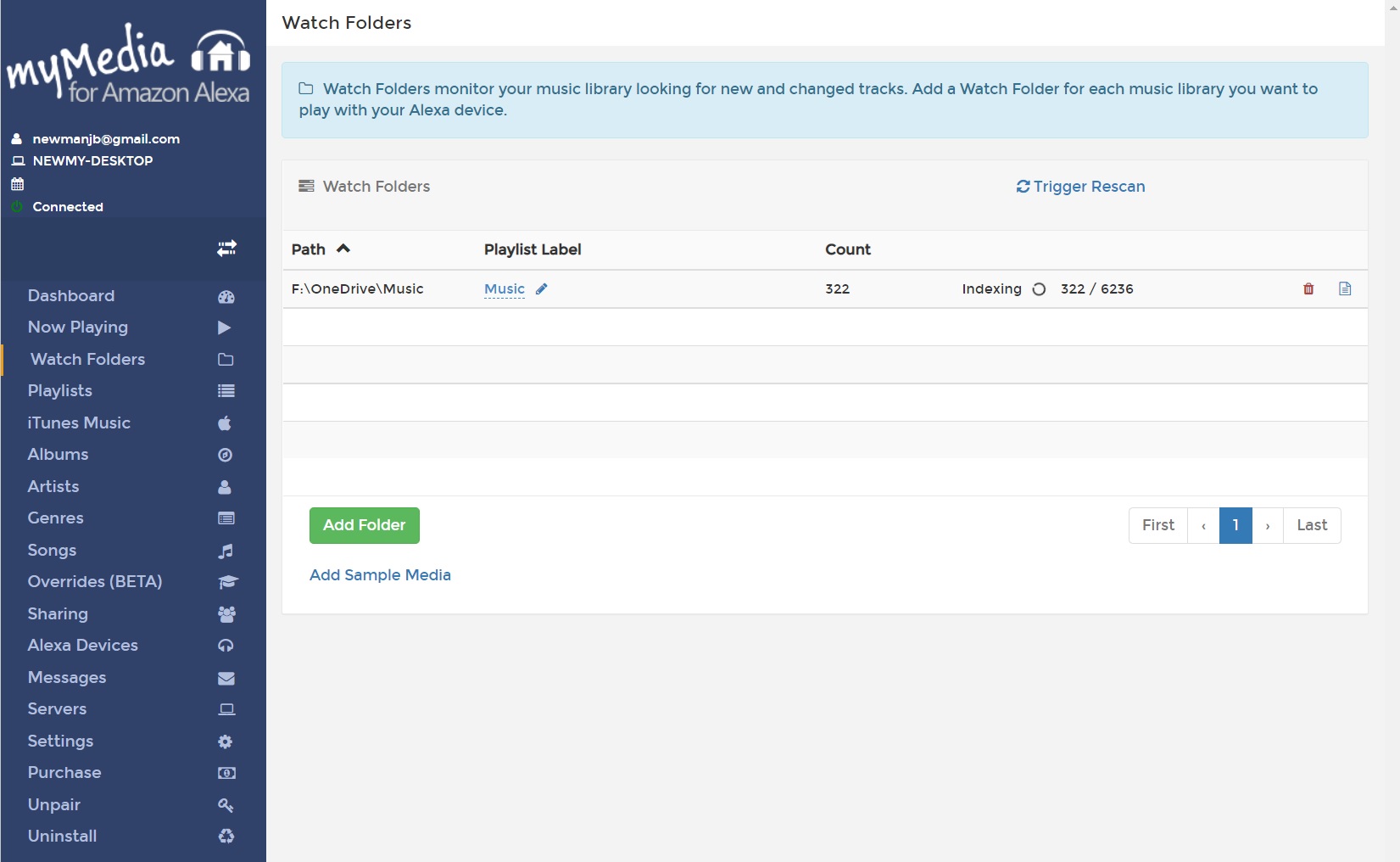
4 En la barra lateral izquierda, seleccione Ver carpetas, luego presione el botón Agregar carpeta. Seleccione la carpeta o carpetas donde están almacenadas sus canciones.
Jared Newman / IDG
5 Instale la habilidad Mis medios para Alexa, ya sea directamente a través de la web o buscando "Mis medios" en la sección Habilidades de la aplicación móvil de Alexa.
6 Opcional: para compartir automáticamente listas de reproducción de iTunes con My Media For Alexa, abra iTunes y luego vaya al menú Preferencias. Haga clic en la pestaña Avanzado, luego seleccione "Compartir iTunes Library XML con otras aplicaciones". Regrese a la consola Mis medios para Alexa, seleccione "Biblioteca de iTunes" en la barra lateral izquierda y haga clic en "Indexar biblioteca de iTunes". Elija la carpeta donde se encuentran sus archivos XML (normalmente /Users/[username]/Music/iTunes en macOS y C:Users[username]MusiciTunes en Windows).
Ahora, puede usar My Media para reproducir canciones en Echo u otros dispositivos Alexa. Estos son algunos ejemplos de comandos de voz:
- "Pídele a My Media que reproduzca música de [artista]".
- «Pídele a My Media que reproduzca el álbum [álbum] de [artista]».
- "Pídele a My Media que reproduzca la canción [canción] de [artista]".
- "Pídele a My Media que reproduzca mi lista de reproducción".
- "Pídele a My Media que reproduzca música [de género]".
- "Pídele a Mis medios que activen o desactiven la reproducción aleatoria".
- "Pídele a My Media que active o desactive el bucle".
También puede decir "Siguiente pista", "Pista anterior", "Pausar", "Reproducir" y "Detener" sin tener que decir "preguntar a Mis medios" primero.
La solución alternativa para la música en varias habitaciones: para que el audio de toda la casa funcione con su colección de música personal, debe configurar uno de sus altavoces Echo para activar automáticamente la reproducción en varios dispositivos Alexa a la vez. Así es como se hace:
1 Abra la aplicación Alexa en su teléfono y seleccione la pestaña "Dispositivos".
2 Seleccione la habitación donde hablará con Alexa.
3 Bajo el título "Altavoces", seleccione "Cambiar".
4 Marque todos los demás altavoces en los que desea reproducir música.
Desafortunadamente, tendrá que regresar y desmarcar estos altavoces si solo quiere volver a tocar en un solo altavoz, pero vale la pena el problema adicional si se está preparando para una sesión de escucha prolongada. (Si bien esta solución alternativa teóricamente también debería funcionar con Plex, solo pude hacerlo funcionar con My Media).
Opción 3: Mi Pod
Para una forma rápida y sucia de reproducir canciones individuales o listas de reproducción a través de Alexa, consulte My Pod. Este sitio web le permite colocar un enlace a cualquier carpeta en Dropbox, Google Drive o Amazon Drive, luego reproducir las canciones de esa carpeta con un comando de voz.
Sin embargo, la versión gratuita es bastante limitada: solo puede almacenar un máximo de 10 pistas y debe pagar $ 3 por mes o $ 35.50 por año por enlaces ilimitados. Los usuarios con colecciones extensas deberían considerar Plex o My Media en su lugar, pero My Pod puede funcionar para reproducir una pequeña cantidad de canciones en un apuro:
1 Cree una carpeta en Google Drive, Dropbox o Amazon Drive, luego comparta la carpeta para crear un enlace que pueda copiar. (Nota: My Pod solo reproduce canciones en orden alfabético. Para reorganizar el orden de las canciones, deberá agregar números de pista al comienzo de los nombres de archivo en cada carpeta).
2 Visite mypodapp.com y seleccione Comenzar, luego inicie sesión con Amazon. Ingrese las credenciales de su cuenta y seleccione "Permitir" en la página siguiente.
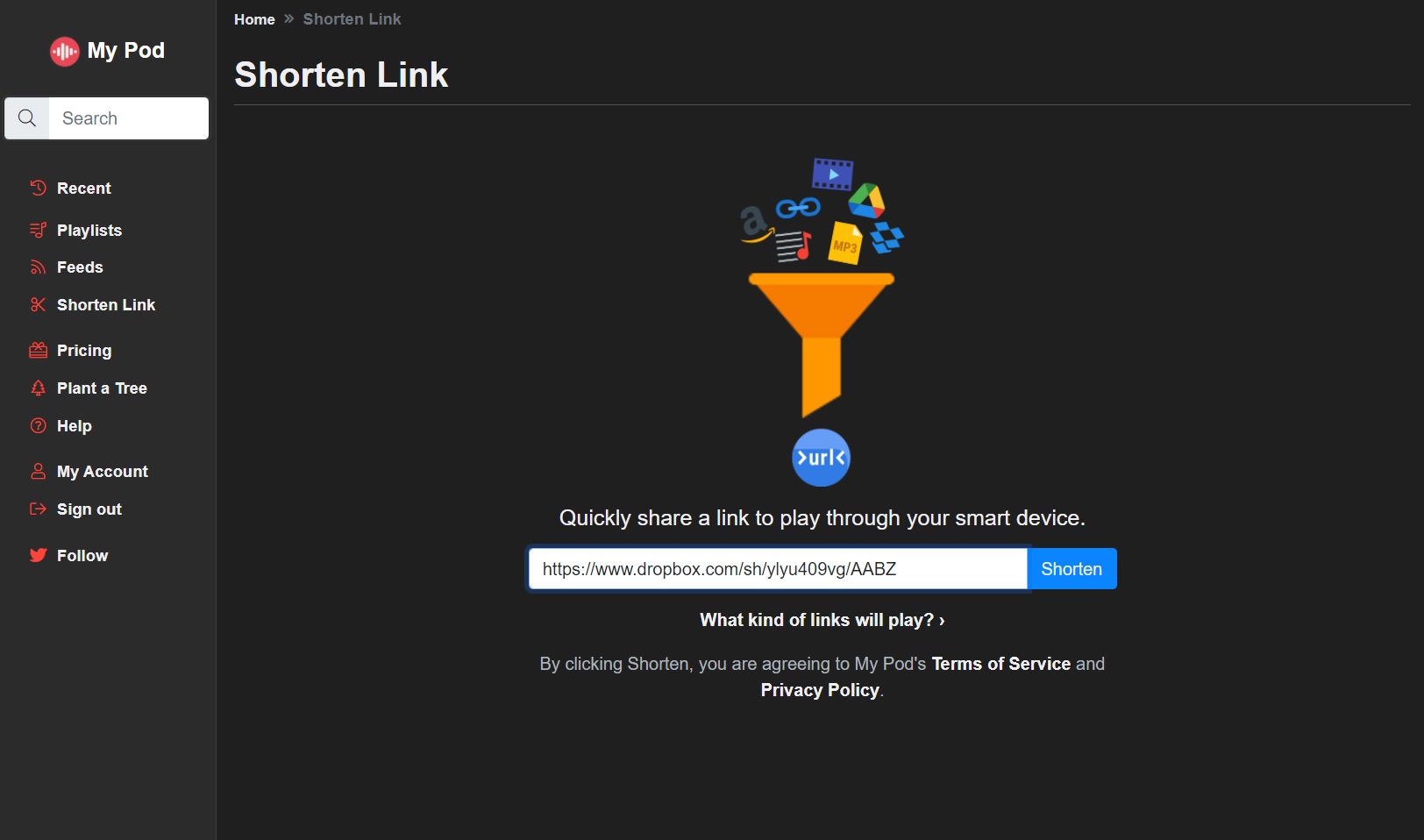
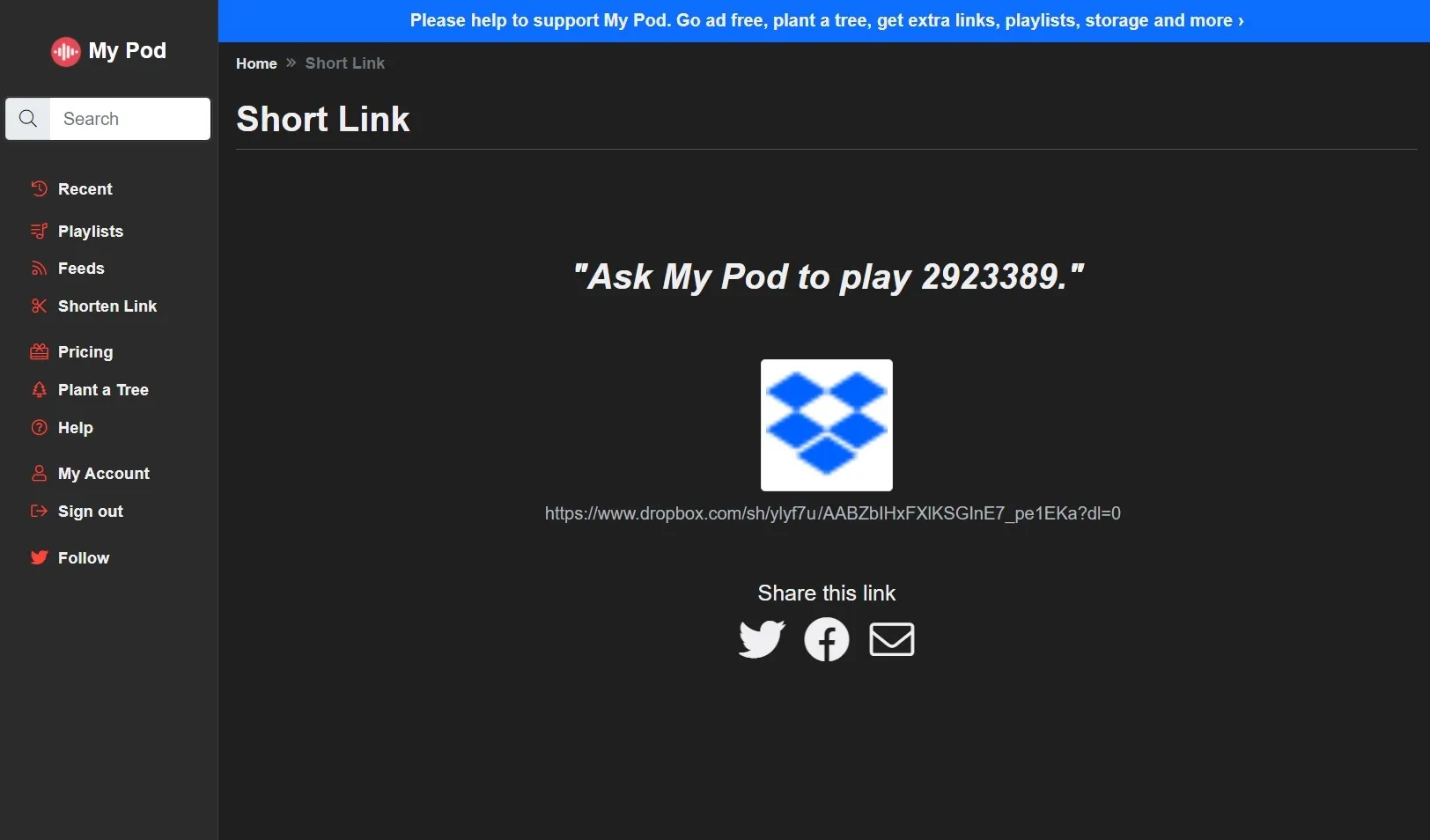
3 Haga clic en la opción "Acortar enlace" en la barra lateral izquierda. Pegue su enlace en el campo y haga clic en "Acortar".
Jared Newman / IDG
4 Instale la habilidad My Pod para Alexa, ya sea directamente a través de la web o buscando "My Pod" en la sección Habilidades de la aplicación móvil de Alexa. Luego haga clic en "Permitir" en el mensaje que aparece.
5 Use el comando de voz que se muestra en el sitio web de My Pod para reproducir el contenido de su enlace. (Debe ser una pequeña cadena de números).
Jared Newman / IDG
Si bien My Pod también le permite nombrar sus carpetas en lugar de identificarlas por número, tuve problemas para que esto funcionara de manera confiable. Nuevamente, configurar un servidor de medios es una opción mucho mejor si desea elegir de su biblioteca con comandos de voz.
La opción nuclear: Adiós, Alexa
Si algo de esto parece demasiado complicado, considere invertir en un ecosistema de altavoces diferente.
Con los altavoces Google Home y Nest, puede usar Plex y varias otras aplicaciones para transmitir su colección de música personal, incluso en configuraciones de altavoces para varias habitaciones. También puede usar altavoces compatibles con AirPlay, como el HomePod Mini de Apple, para reproducir música fácilmente desde su iPhone, iPad o Mac. No obtendrá las mismas opciones de control de voz que las anteriores, pero en general obtendrá una configuración que es algo más adecuada para la música que posee. Y si desea la mejor experiencia en audio para varias habitaciones, considere los altavoces Sonos.