

Consejos y trucos de Roku: la guía definitiva
Las cajas de transmisión, los dispositivos de transmisión y los televisores inteligentes de Roku tienen la reputación de ser fáciles de usar, pero eso no significa que todas las funciones útiles sean obvias desde el principio. Profundice un poco más y encontrará muchos trucos y funciones ocultas que hacen que la experiencia sea aún mejor.
Entonces, considera esta tu guía definitiva para Roku. Siga leyendo y aprenderá a navegar de manera más eficiente, buscar de manera más efectiva, descubrir cosas nuevas para ver e incluso hacer que su transmisor sea un poco más privado.
Configuración de la pantalla de inicio de Roku
Jared Newman / IDG
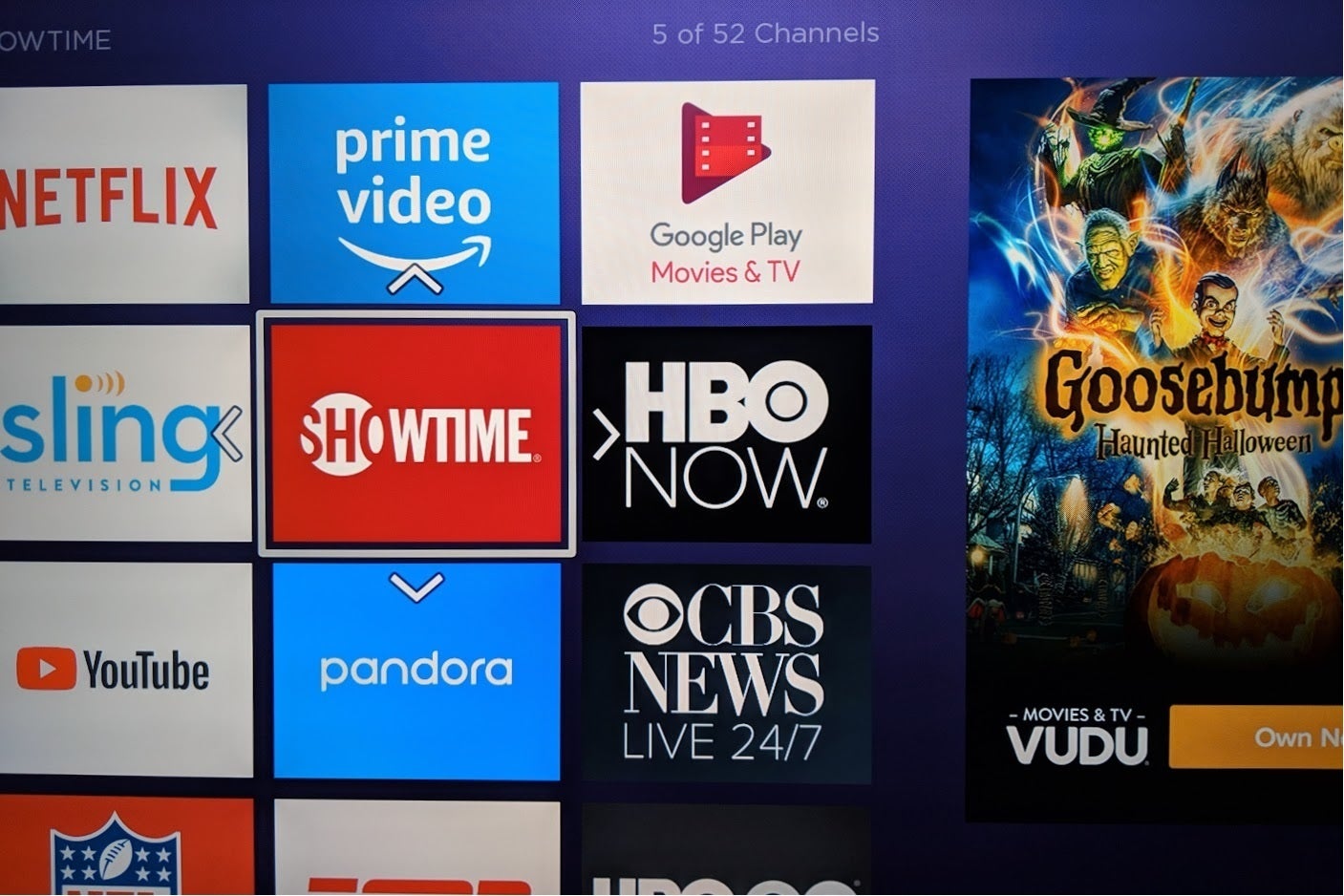
Instale aplicaciones de forma remota: en lugar de jugar con el control remoto, use el sitio web de Roku Channel Store para instalar muchas aplicaciones rápidamente. Simplemente inicie sesión en su cuenta, busque las aplicaciones que desea y luego elija "Agregar canal". También puede instalar aplicaciones a través de la aplicación Roku para iOS y Android.
Reorganiza tus aplicaciones: una vez que hayas instalado todas tus aplicaciones, el siguiente paso debería ser mover tus favoritas arriba. Para reorganizar la lista de aplicaciones, presione el botón * mientras resalta cualquier aplicación, luego seleccione "Mover canal". Use las teclas de flecha para seleccionar un nuevo lugar y presione OK cuando haya terminado.
Oculte elementos de menú no deseados: si el menú de la barra lateral de Roku se siente demasiado abarrotado, puede eliminar las tiendas de películas y TV, la sección gratuita destacada, las ofertas especiales y la guía de TV en vivo. Simplemente diríjase a Configuración> Pantalla de inicio, luego seleccione "Ocultar" para los elementos que no desea.

El menú de búsqueda de género de Roku te permite mirar dentro de tus aplicaciones de transmisión.
Jared Newman / IDG
Aprende algunos atajos remotos:
- En la pantalla de inicio, presione avance rápido o rebobinado para avanzar o retroceder en la página de su lista de aplicaciones. Esto también funciona en la mayoría de los menús y en muchas aplicaciones de terceros.
- Regrese a la parte superior de su lista de aplicaciones desde cualquier lugar tocando dos veces el botón de inicio.
- En algunas aplicaciones, presione reproducir mientras resalta un programa para omitir la página de descripción y saltar directamente a la transmisión.
Navega por voz: el botón de control por voz en la mayoría de los reproductores Roku es una forma eficiente de navegar si sabes cómo usarlo. Considere los siguientes comandos de voz para inspirarse:
- Di el nombre de una aplicación para iniciarla
- Di el nombre de una película o programa para verlo en los resultados de búsqueda.
- Diga "ver [película o programa] en [servicio de transmisión]" para cargar ese programa directamente.
- Solicite reproducir música en servicios como Spotify, Pandora y TuneIn.
- Busque videos de YouTube diciendo "[término de búsqueda] en YouTube".
No descuides la búsqueda por género: mientras buscas por voz, también puedes preguntar por géneros específicos, como ciencia ficción o comedia. Desplácese hacia abajo en la lista de resultados e incluso verá recomendaciones de sus servicios de suscripción existentes, sin necesidad de navegar a través de cada aplicación individual.
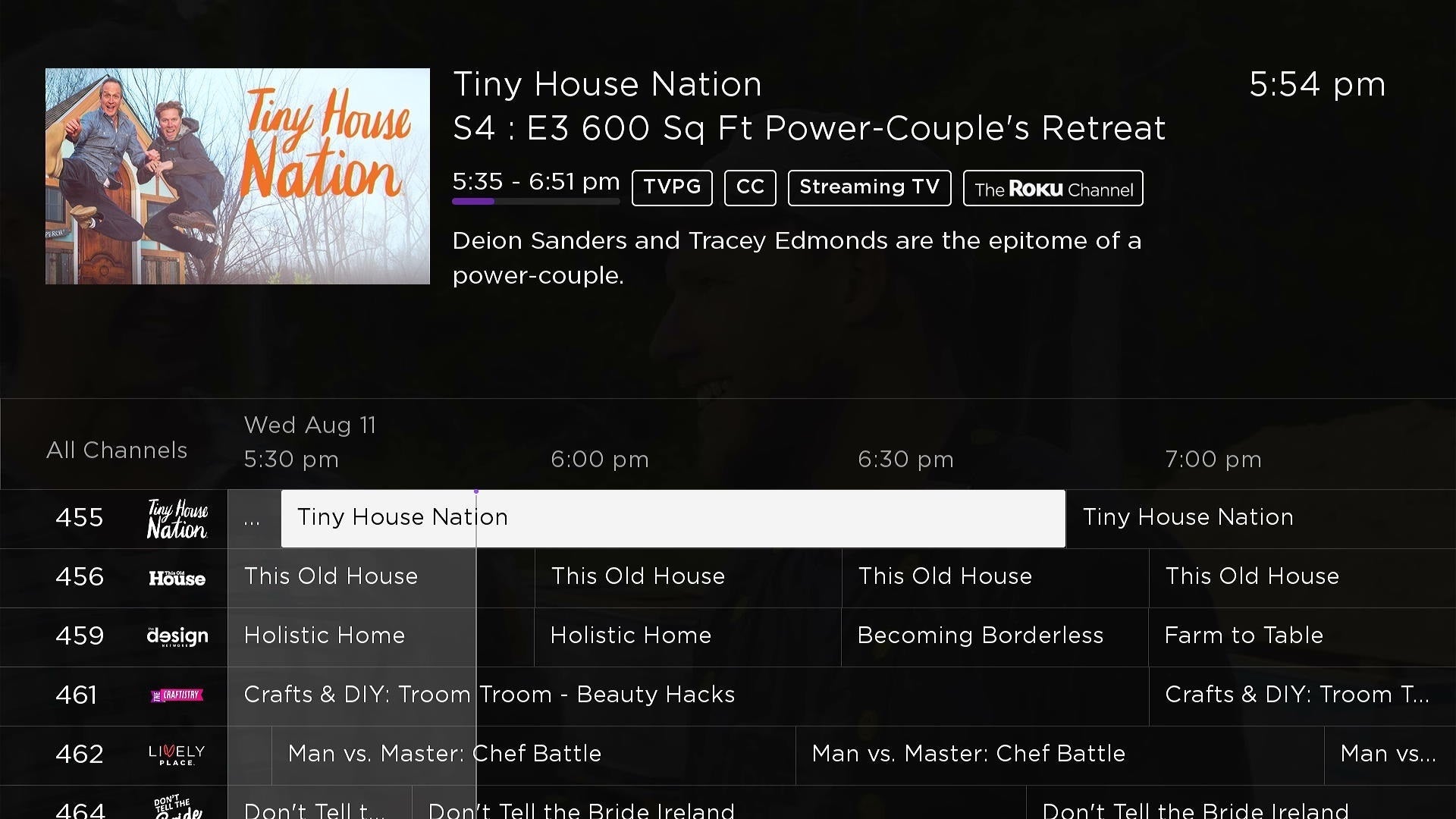
La guía de TV en vivo de Roku proporciona una lista de canales para navegar similar a la de un cable.
Jared Newman / IDG
Navegación de canales: diríjase al menú de la barra lateral "Live TV" recientemente lanzado de Roku, y puede hacer clic en el ícono "Live TV" para obtener una guía de cuadrícula llena de canales lineales. Si bien estos canales difieren de lo que encuentra en el cable, ofrecen una experiencia de TV de fondo similar. También puede agregar esta guía de TV en vivo como una aplicación en su pantalla de inicio.
Mejoras en la reproducción
Jared Newman / IDG
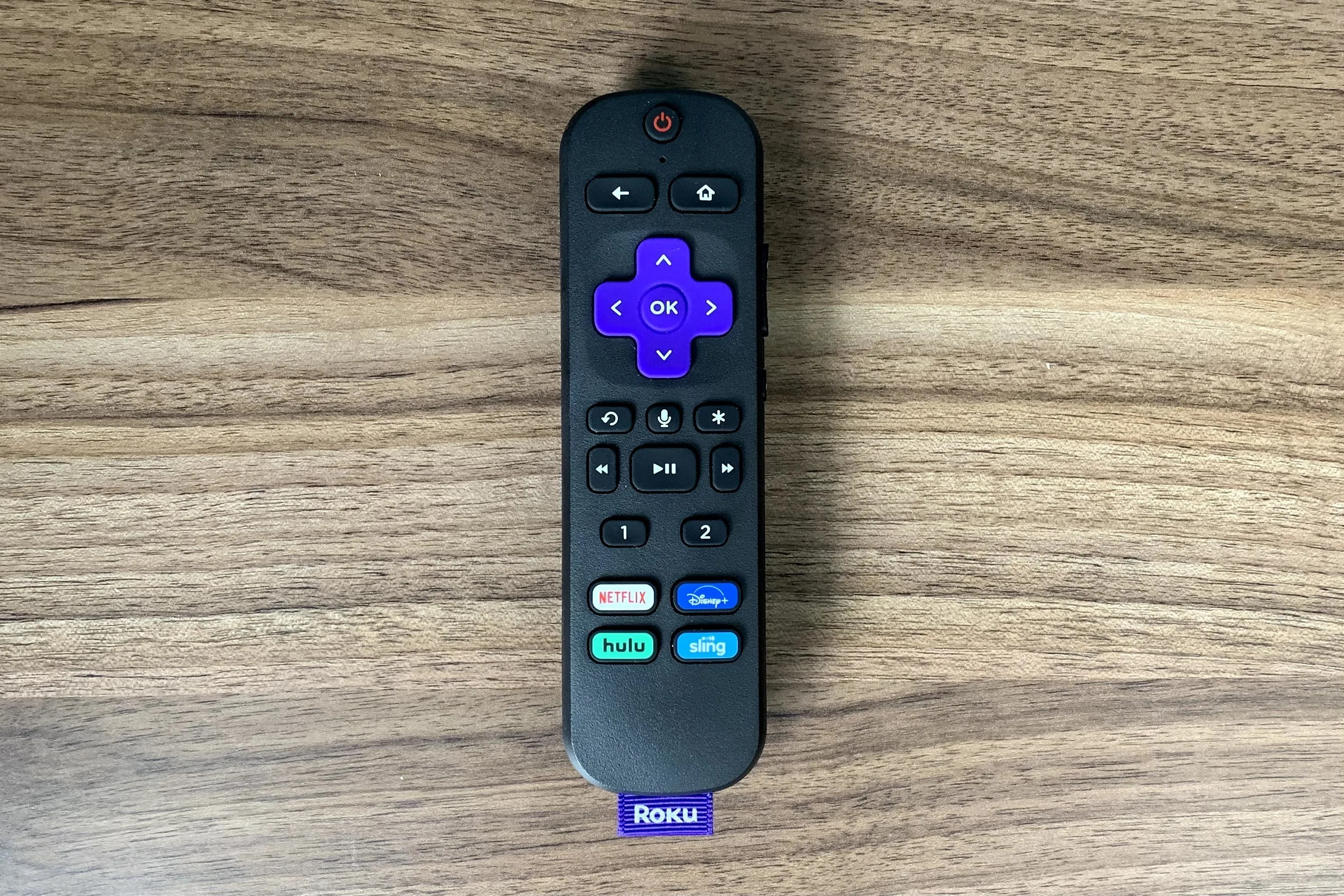
Use el botón Reproducir: ¿Se perdió un poco de diálogo que era demasiado difícil de escuchar? Presiona el botón Reproducir del control remoto (el que tiene la flecha moviéndose en el sentido contrario a las agujas del reloj) para retroceder rápidamente 10 segundos. También puede configurar el botón Reproducir para incluir subtítulos ocultos dirigiéndose a Configuración> Accesibilidad> Modo de subtítulos, luego seleccionando "En reproducción".
Haga que el diálogo sea más fácil de escuchar: presione el botón * durante cualquier video y desplácese hacia abajo hasta "Modo de volumen" para acceder a varias opciones de control de volumen. El modo "Noche" mantiene el volumen bajo durante las escenas ruidosas, mientras que "Nivelación" comprime el rango de volumen general para que pueda escuchar escenas tranquilas sin recibir sacudidas de algo ruidoso un minuto después. Los altavoces y barras de sonido Roku también tienen una opción de aumento de diálogo en este menú.
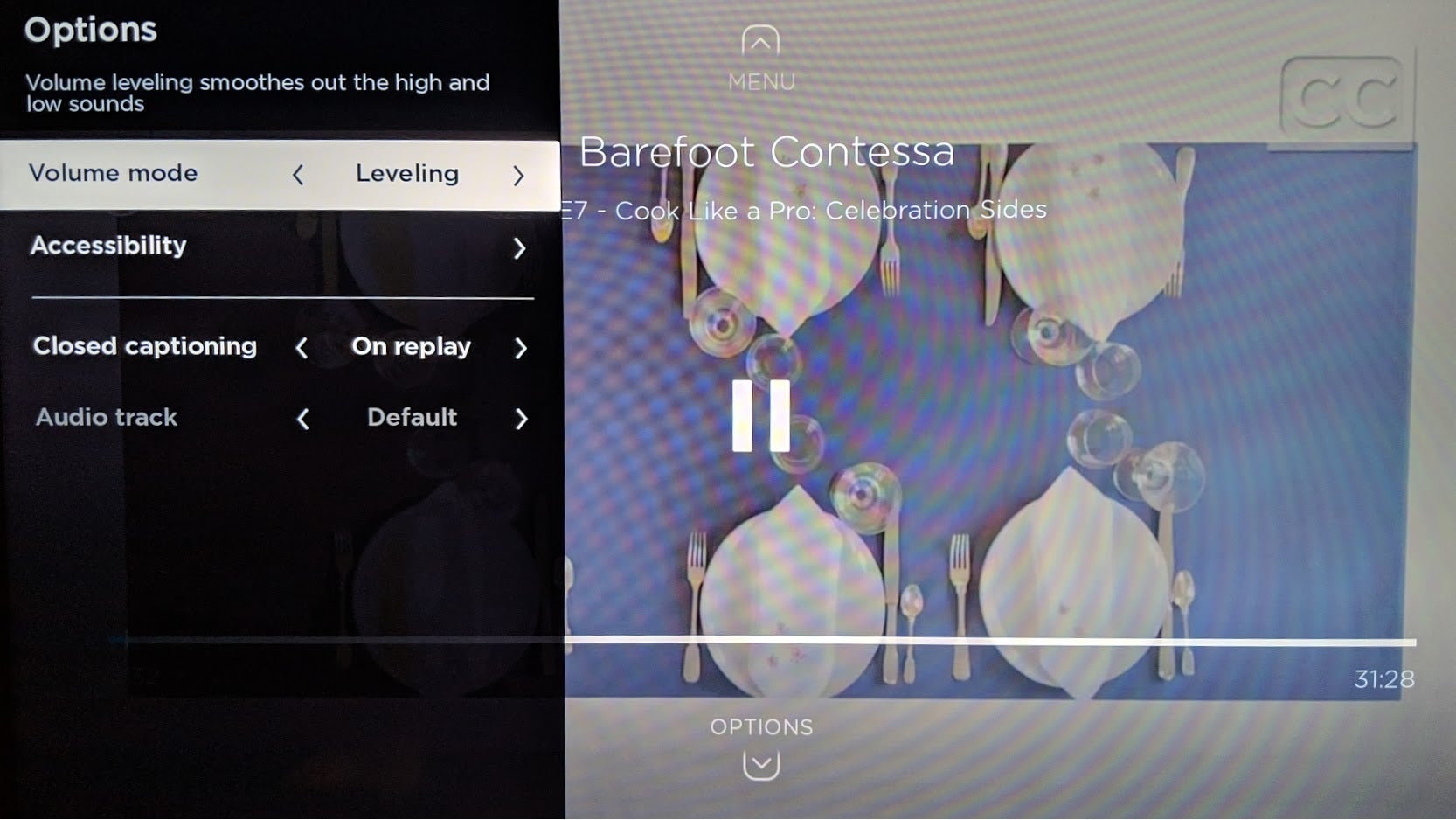
Roku ofrece acceso rápido a niveles de volumen y modos nocturnos durante la reproducción.
Jared Newman / IDG
Use atajos de voz: el control remoto de voz de Roku también es útil durante la reproducción. Intente decir cosas como "avance rápido cinco minutos", "próximo episodio" o "activar subtítulos" para evitar buscar a tientas en los menús.
Control de voz manos libres: para llevar el control de voz un paso más allá, intente conectar un altavoz Alexa o Google Assistant para controles de reproducción manos libres. En la aplicación Alexa, dirígete a la pestaña Dispositivos, presiona el botón + y luego busca "Roku". En la aplicación Google Home, presione el botón +, toque "configurar dispositivo", seleccione "Funciona con Google" y luego busque Roku. Siga las instrucciones en pantalla para conectar su altavoz. (Si eso suena demasiado complicado, Voice Remote Pro de Roku agrega control de voz manos libres prácticamente sin configuración).
Configuraciones de Roku para modificar
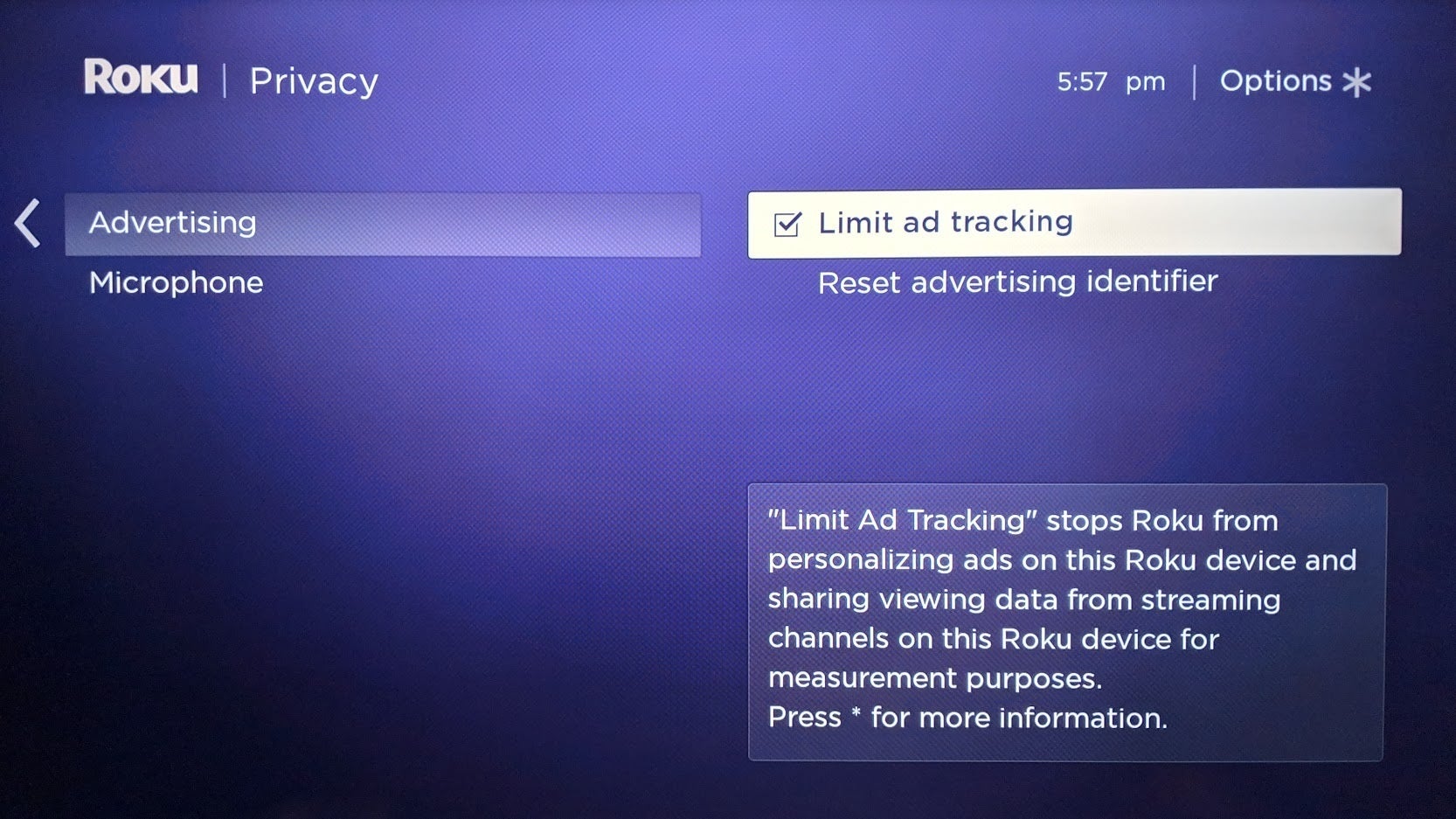
Una de las muchas opciones útiles dentro del menú de configuración de Roku: una forma de limitar los anuncios dirigidos y el intercambio de datos.
Jared Newman / IDG
Frecuencia de actualización automática y opciones de HDR: diríjase a Configuración> Sistema> Configuración avanzada del sistema> Configuración de pantalla avanzada, y encontrará una opción llamada "Ajuste automático de la frecuencia de actualización de la pantalla". Si está habilitado, esto asegurará que su televisor coincida con la frecuencia de actualización del contenido, reduciendo el desgarro de la pantalla a expensas de que su pantalla parpadee en negro cada vez que cambie la frecuencia de actualización. En este mismo menú, también encontrará una opción para desactivar la conversión de SDR a HDR en "HDR siempre activado".
Conserve sus datos: ¿Está lidiando con los límites de datos de su proveedor de servicios de Internet? Dirígete a Configuración > Red > Ahorro de ancho de banda y asegúrate de que esté activado. Esto detendrá automáticamente la transmisión de Roku después de cuatro horas de inactividad.
Cambia el tema: si te estás cansando del púrpura, dirígete a Configuración > Tema para cambiar el fondo de pantalla, el protector de pantalla y los efectos de sonido. También puede elegir entre un puñado de paquetes de temas para cambiar completamente la apariencia de su Roku.
Limite los anuncios dirigidos: de forma predeterminada, los reproductores de Roku utilizan todo tipo de métodos de seguimiento para publicar anuncios personalizados. Minimice esto dirigiéndose a Configuración> Privacidad> Publicidad> Limitar el seguimiento de anuncios, y luego marcando la casilla. Esto no impedirá que las aplicaciones de terceros envíen datos a las empresas de medición, pero impedirá que Roku lo haga y muestre anuncios basados en sus hábitos de visualización.
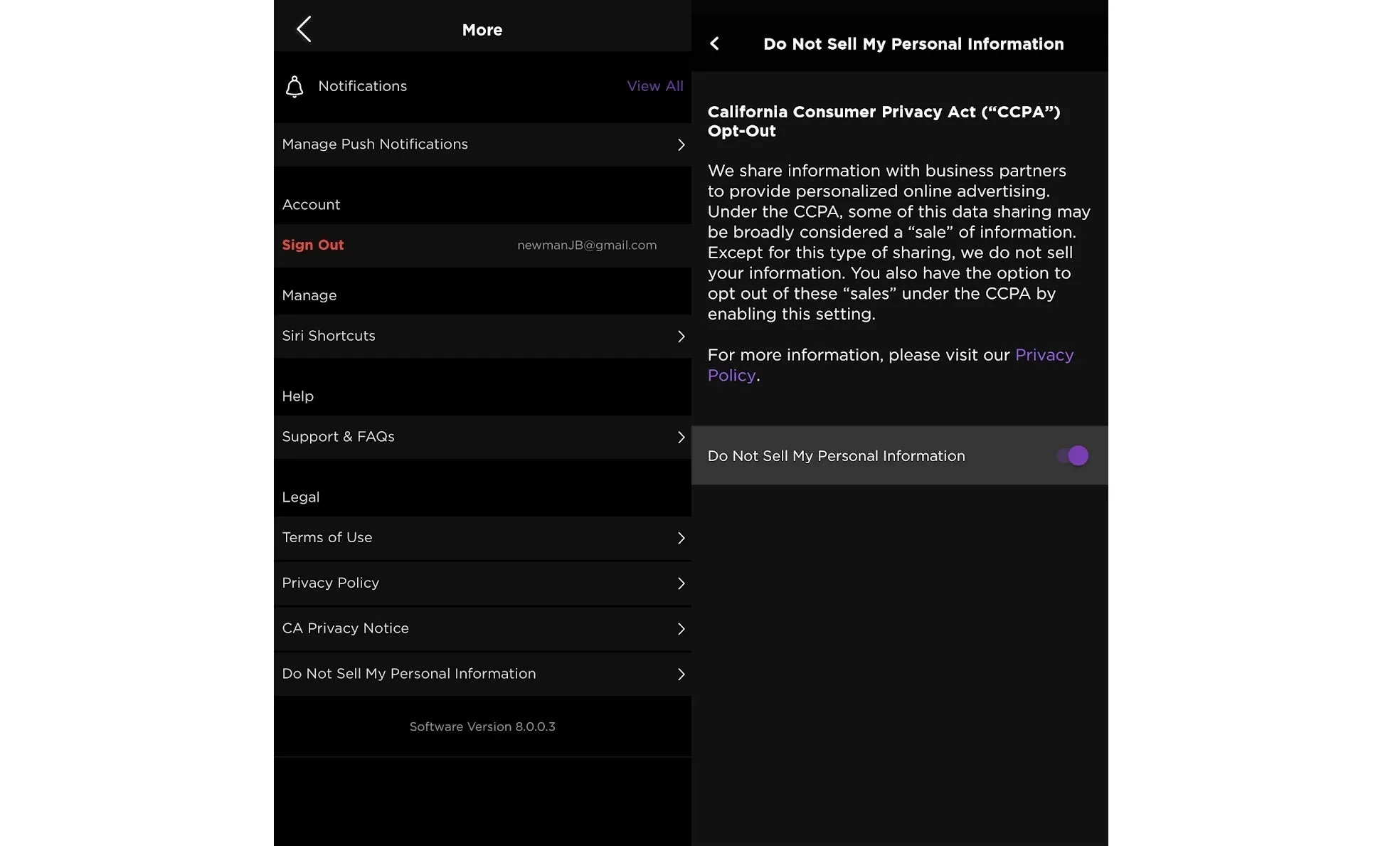
Dígale a Roku que no venda sus datos a través de la aplicación móvil o el sitio web.
Jared Newman / IDG
Más protección de la privacidad: para limitar aún más el intercambio de datos de Roku con terceros en virtud de la Ley de Privacidad del Consumidor de California, use la opción "No vender mi información personal". Encontrará esto dentro de la aplicación móvil de Roku tocando el ícono de perfil o en el sitio web de Roku. Asegúrese de que el interruptor de "optar por no participar" esté en la posición de encendido. (También puede ejercer derechos similares para otros servicios de transmisión mientras lo hace).
Desactive la indagación en la televisión: los televisores Roku también usan otro tipo de seguimiento llamado "reconocimiento automático de contenido" o ACR, para determinar lo que está viendo a través de otras entradas (como su decodificador de cable o una antena) y personalizar los anuncios de esa manera. Puede deshabilitar esto dirigiéndose a Configuración> Privacidad> Experiencia de Smart TV y desmarcando "Usar información para entradas de TV".
Consejos de la aplicación Roku
Jared Newman / IDG
Si es usuario de Roku, no se duerma con la aplicación complementaria para iPhone y Android. Además de proporcionar un control remoto en pantalla para hacer una copia de seguridad de su control físico, desbloquea aún más capacidades para su reproductor de transmisión y TV inteligente.
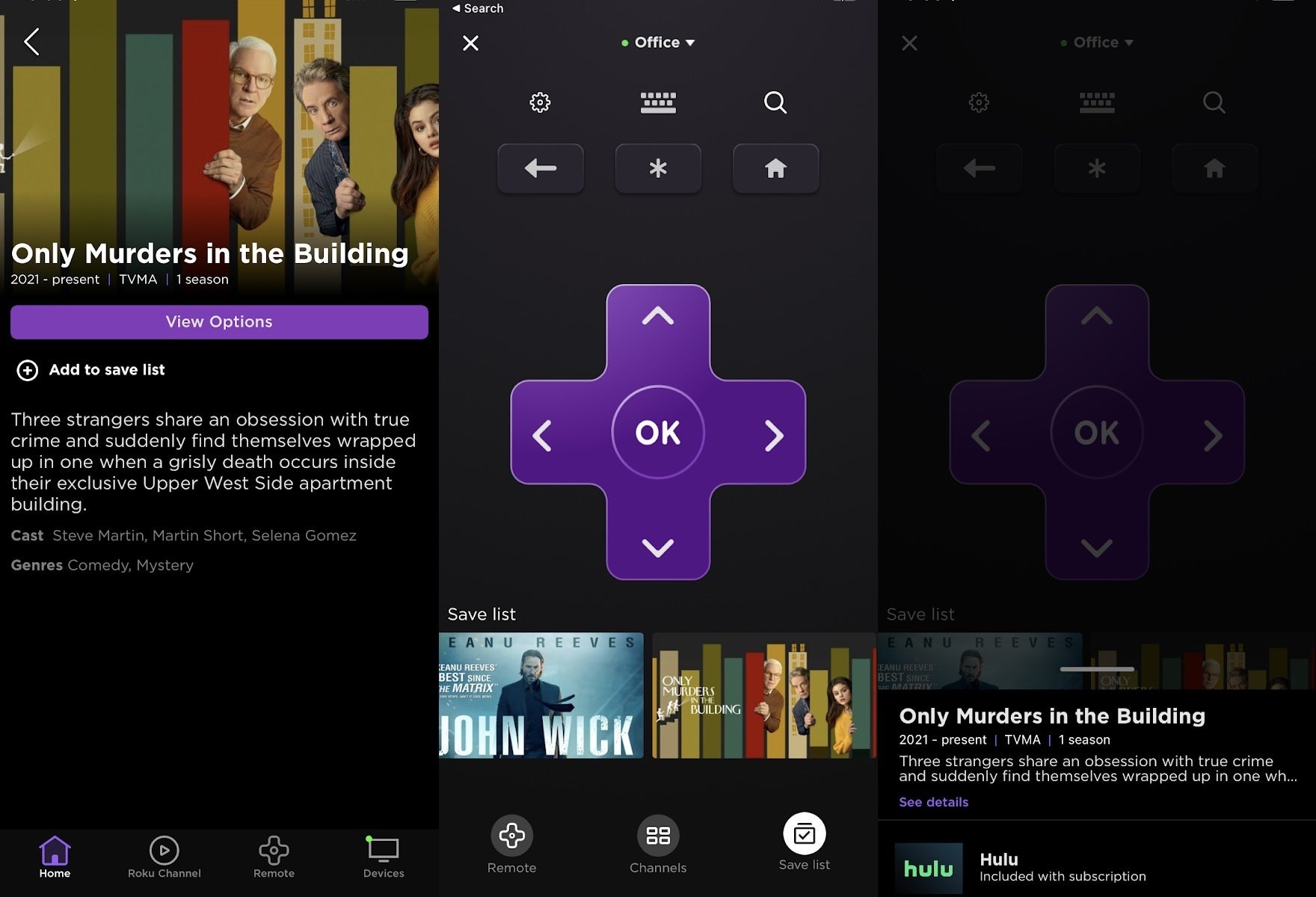
Cree una "Lista de guardado": mientras que la función Mi fuente en los reproductores de Roku se deteriora, Roku ha comenzado a crear un reemplazo llamado "Lista de guardado" en su aplicación móvil. Agregue elementos seleccionándolos desde su pantalla de inicio o la barra de búsqueda, luego presione "Agregar a la lista para guardar". Luego encontrará estos elementos guardados en la pestaña Remoto de la aplicación presionando el ícono "Guardar lista" en la parte inferior.
Eliminar un elemento de la Lista de guardado es un poco más complicado: tóquelo en la pestaña Remoto, luego presione "Ver detalles". En la página de la lista, puede presionar contradictoriamente "Agregado a la lista de guardado" para eliminarlo.
Explorar por género: toque el botón de búsqueda en la parte superior de la aplicación para obtener una lista de géneros para explorar. Cada página tiene nuevos lanzamientos, contenido que se incluye con sus suscripciones y películas y programas con publicidad que puede ver de forma gratuita.
Inicie programas directamente: una vez que haya encontrado un programa a través de la barra de búsqueda, las páginas de género o la Lista de guardado, presione "Ver opciones" para ver dónde está disponible para transmitir. Al seleccionar una de esas opciones, comenzará la reproducción en la aplicación correspondiente de su televisor. (Tenga en cuenta que esto no funciona con los programas de Netflix, desafortunadamente).
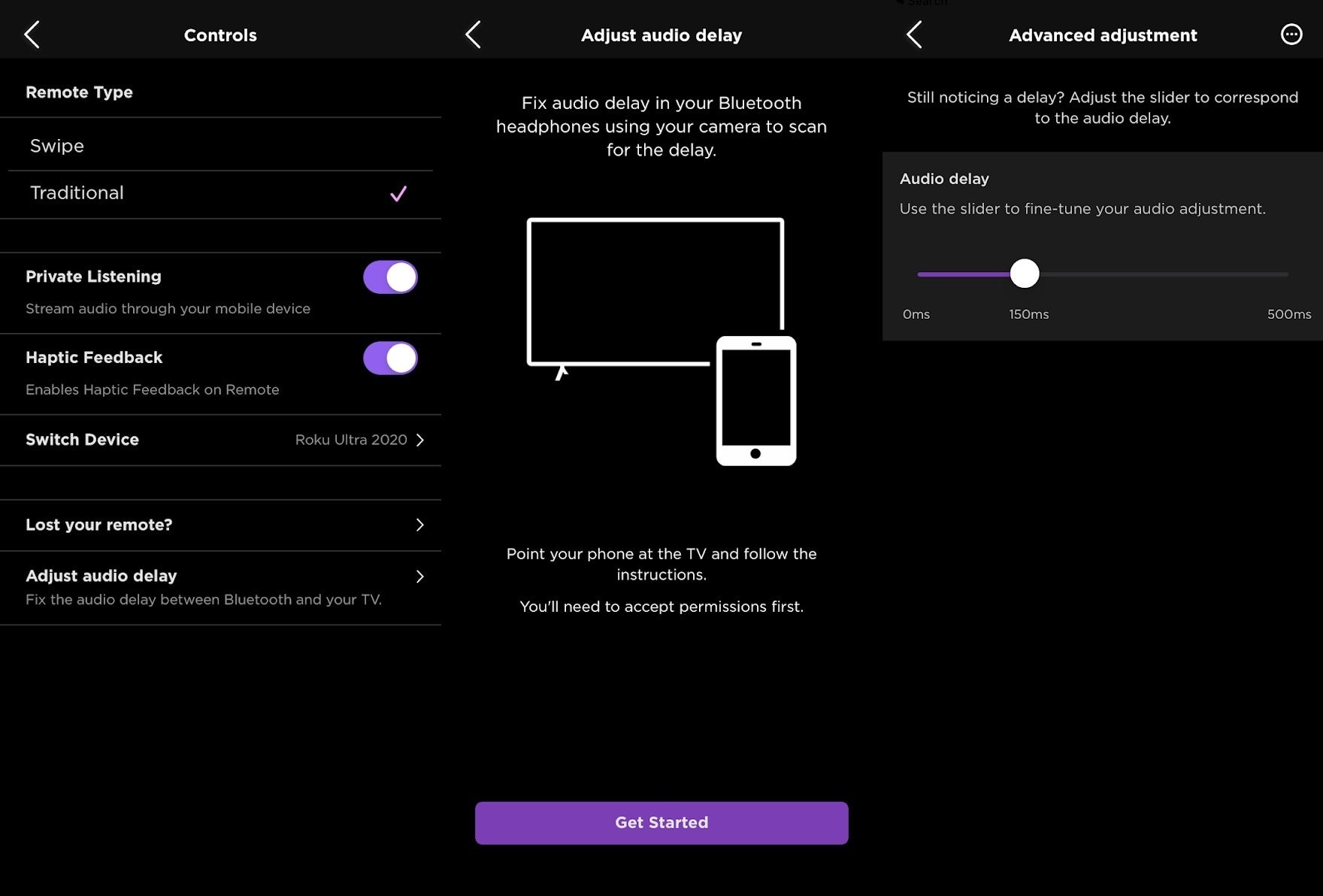
¿Tienes auriculares Bluetooth? Escuche en privado a través de la aplicación móvil de Roku, completa con ajustes para el retraso de audio.
Jared Newman / IDG
Escuche en privado: incluso si su control remoto Roku no tiene un conector para auriculares incorporado, aún puede escuchar a través de auriculares usando la aplicación móvil de Roku. En la pestaña Dispositivos, toque su Roku, luego toque el icono de los auriculares en el control remoto en pantalla. Si nota algún retraso en el audio, toque el ícono de ajustes, seleccione "Ajustar retraso de audio", luego siga las instrucciones en pantalla o elija "Ajustes avanzados" para sincronizar manualmente el audio.
Ingrese texto con facilidad: cuando intente ingresar texto en el televisor, toque el ícono del teclado dentro de la pestaña Control remoto de la aplicación Roku. Esto abre un teclado en pantalla que es mucho más rápido que hojear las letras con el control remoto de su televisor.
Encuentre su control remoto perdido: si tiene un Roku Ultra o Roku Voice Remote Pro, puede activar la función de búsqueda remota a través de la aplicación móvil. En la pestaña Dispositivos, presione el botón de menú "…" al lado de su Roku y seleccione "Ping Remote". Luego, escuche el sonido que proviene de su control remoto.
Cambie los modos de volumen de la barra de sonido: con Roku Smart Soundbar, Streambar o Streambar Pro, ahora puede ajustar los modos de ecualización y volumen a través de la aplicación móvil dirigiéndose a la pestaña Control remoto, presionando el ícono de ajustes y seleccionando "Configuración de sonido". Esto es especialmente útil si tiene decodificadores de cable, consolas de juegos u otras entradas conectadas al televisor, ya que puede modificar el sonido sin cambiar las entradas.
Use sus fotos para un protector de pantalla: ¿El protector de pantalla predeterminado de Roku se siente un poco obsoleto? Cargue sus propias fotos en su lugar. En la aplicación Roku, dirígete a la pestaña Dispositivos, luego toca "Medios" y selecciona "Protector de pantalla". Otorgue a Roku acceso a su biblioteca de fotos, luego seleccione las fotos que desea que aparezcan en la pantalla grande. (Para volver a cambiar a un protector de pantalla diferente, diríjase a Configuración> Tema> Protectores de pantalla en su reproductor Roku).
Duplicación de pantalla y más
Jared Newman / IDG
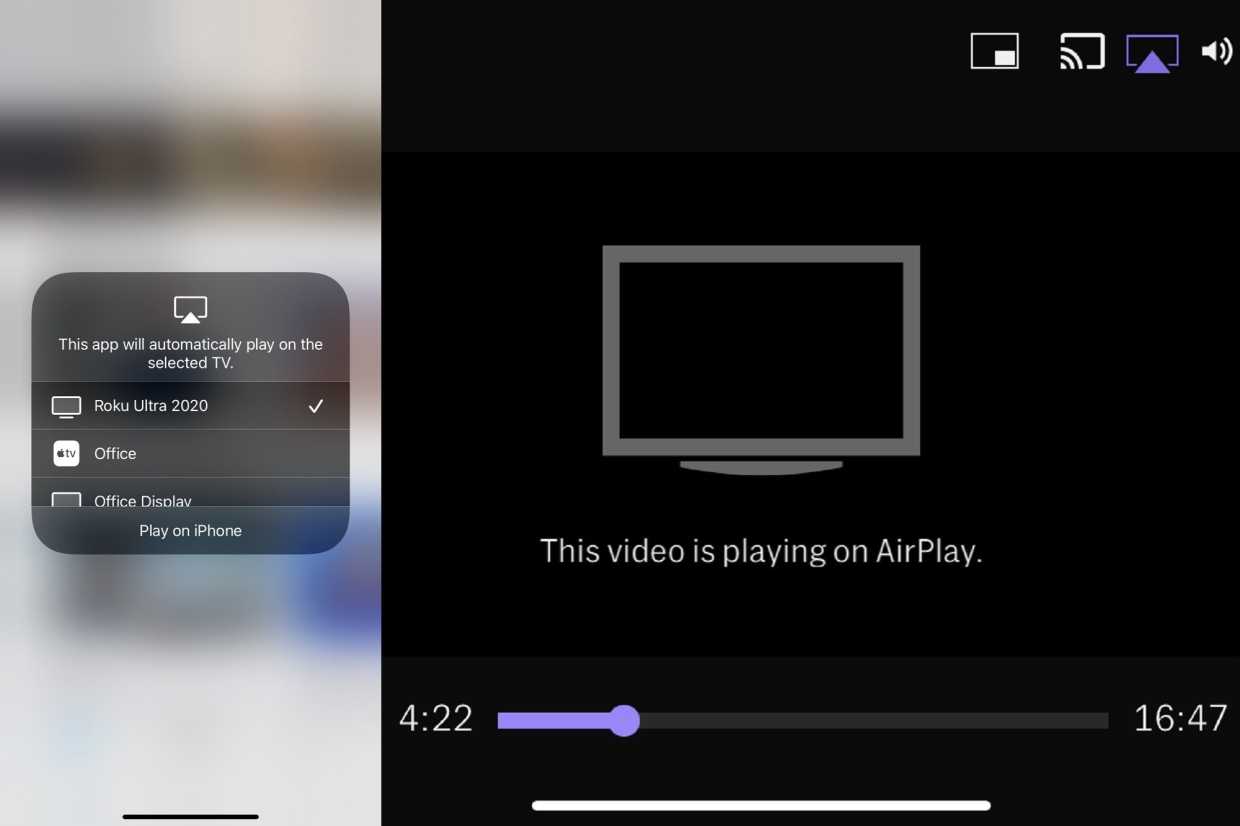
Con la reciente llegada de la compatibilidad con Apple AirPlay y HomeKit en la mayoría de los dispositivos Roku modernos, puede enviar fácilmente música o videos desde un iPhone, iPad o Mac, y también puede duplicar la pantalla de esos dispositivos.
Duplique su pantalla con AirPlay: abra el Centro de control en iOS, toque los dos cuadros superpuestos y luego elija su Roku de la lista de dispositivos. Todo lo que aparezca en la pantalla de su iPhone o iPad se reflejará en el televisor. (Para Mac que ejecutan MacOS Mojave 10.14.5, también puede duplicar la pantalla usando el botón AirPlay en la barra de menú).
Envíe música y videos con AirPlay: para enviar medios a Roku con AirPlay, comience a reproducir algo en su dispositivo iOS, luego presione el botón AirPlay en la parte superior de la pantalla de video y seleccione su Roku de la lista de dispositivos. Alternativamente, abra el Centro de control en su dispositivo iOS, toque el ícono AirPlay en la esquina superior derecha, luego seleccione su Roku de la lista. Todo lo que juegues aparecerá en la pantalla grande.
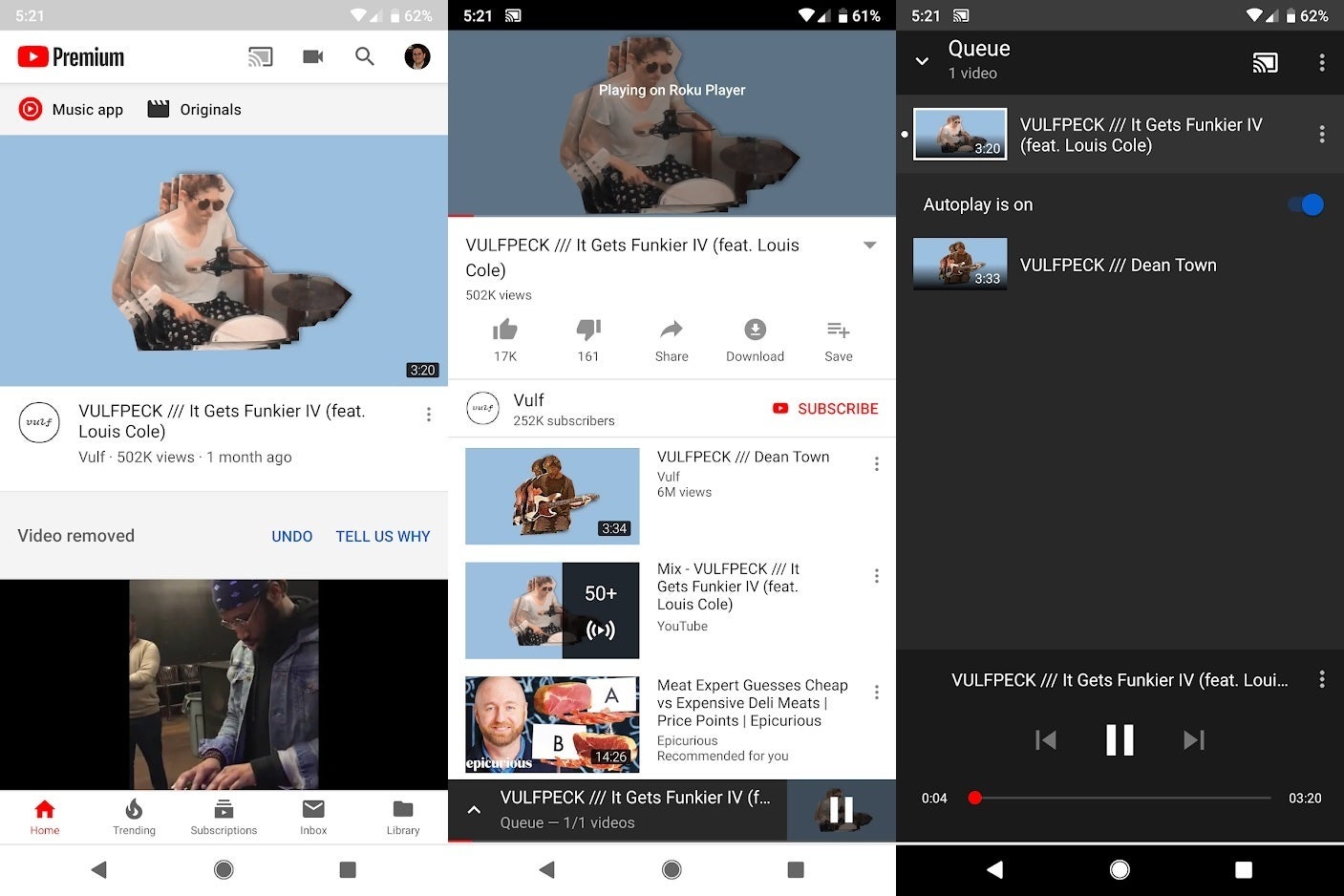
Roku admite la transmisión de videos desde Netflix o YouTube, incluso con un teléfono Android.
Jared Newman / IDG
Envíe videos desde Netflix y YouTube: incluso sin AirPlay, aún puede enviar videos a Roku a través de las aplicaciones de Netflix o YouTube en su teléfono, incluidos los teléfonos Android. Presiona el botón Transmitir y selecciona tu reproductor Roku de la lista de dispositivos. Cualquier video que seleccione aparecerá en el televisor en lugar de en su dispositivo móvil. (Esto también funciona desde una computadora que usa el navegador Chrome de Google).
Configure música en varias habitaciones: como dispositivo AirPlay, los reproductores Roku pueden ser parte de una configuración de música para todo el hogar junto con otros altavoces o barras de sonido AirPlay. Simplemente abra el Centro de control en su iPhone o iPad, luego seleccione los altavoces AirPlay en los que desea jugar.
(Advertencia: noté un retraso entre el Roku conectado al televisor de mi oficina y la barra de sonido Sonos Beam en mi sala de estar y, lamentablemente, Apple no proporciona una función de corrección de latencia para los altavoces AirPlay).
Use Siri para el control de voz: al conectar su Roku con Apple HomeKit, puede habilitar los controles de voz directamente a través de su iPhone o iPad. Aquí se explica cómo configurarlo:
- En su Roku, diríjase a Configuración> Apple AirPlay y HomeKit, luego presione "OK" en el control remoto.
- En la siguiente pantalla, desplácese hacia abajo hasta HomeKit y seleccione "Configurar".
- En su iPhone o iPad, abra la aplicación Inicio, presione el botón +, seleccione "Agregar accesorio" y luego escanee el código en la pantalla de su televisor.
- Seleccione la habitación en la que reside su televisor.
Ahora, trata de decir cosas como "Mira [nombre del programa] en [nombre de la sala]" o "Escucha a [artista] en [nombre de la sala]". Su Roku debería cargar el contenido apropiado sin más entradas. Descubrí que esto es más confiable con la música que con el video, pero se siente bastante mágico cuando funciona.