

Roku känns långsam? Detta fjärrkontrolltrick kommer att hjälpa
Ett av de bästa sätten att få din Roku-sticka, box eller smart-TV att kännas snabbare är otroligt lätt att missa.
Med Rokus snabbspola framåt, bakåt och spela upp knappar kan du göra mycket mer än att kontrollera videouppspelning. Dessa tre knappar kan också hjälpa dig att snabba igenom menyer och undvika att upprepade gånger klicka på riktningsknappen för att komma runt Roku-användargränssnittet.
Även om uppgradering till en ny streamingspelare fortfarande är det bästa sättet att hantera en långsam eller osvarbar Roku, kommer användningen av fjärrkontrollens genvägsknappar åtminstone att lindra problemet. Och det kommer att kännas som en fartökning även om du har en av Rokus senaste och bästa enheter.
Bläddra genom startskärmen
Jared Newman / Foundry
Det första stället att använda Rokus snabbspolning framåt och bakåt är direkt på hemskärmen. Varje klick hoppar genom tre rader med appar åt gången, så att du snabbare kan hitta den du vill starta.
Glöm bara inte att du också kan ordna om din Roku-appstartare och starta appar med rösten för ännu snabbare åtkomst.
Jared Newman / Foundry
Snabbspolningsknapparna framåt och bakåt kan också hoppa genom innehållsrader i många populära appar. Testa det i Netflix, HBO Max, Disney+, Paramount+ och Peacock, för att nämna några. Varje klick på fjärrkontrollen hoppar genom fyra eller fem innehållspaneler samtidigt.
Under tiden kan Hulu + Live TV-användare använda snabbspolning framåt och bakåt för att bläddra igenom DVR-listan, vilket är användbart om du har en lång lista med inspelade program.
Hoppa över programsidan
Det här Roku-fjärrtricket innebär att du använder uppspelnings-/pausknappen för att hoppa genom menylager och omedelbart börja videouppspelning.
I Netflix, till exempel, försök att markera en film eller ett TV-program och trycka på uppspelningsknappen. Du hoppar förbi den vanliga beskrivningssidan och hoppar direkt in i videon. Detta fungerar även i Hulu, Disney+, HBO Max, Plex, Roku Channel, Tubi, Philo och Apple TV+.
Bläddra igenom livekanalguider
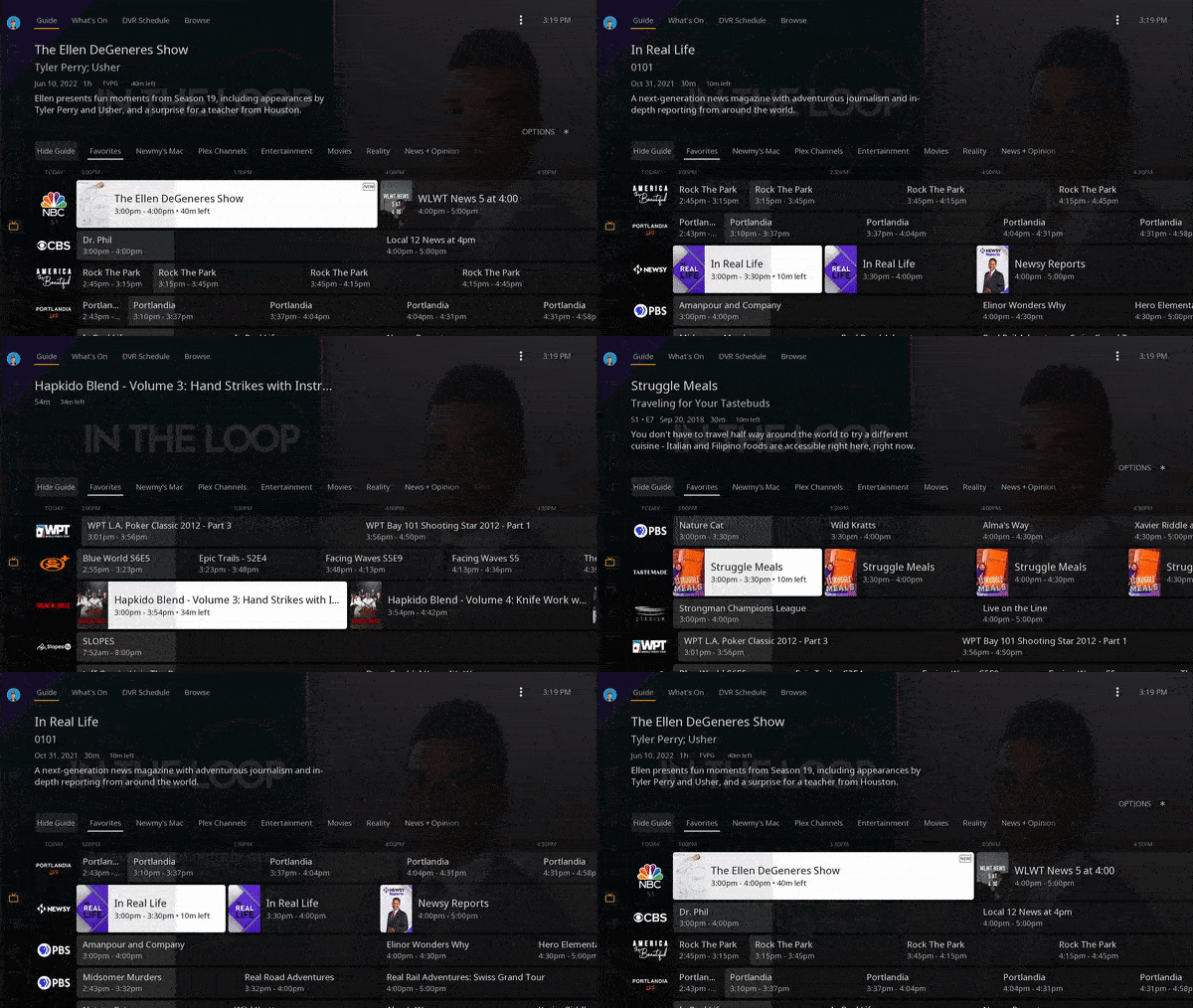
Jared Newman / Foundry
Rokus snabbspolningsknappar kommer verkligen väl till pass med vissa live-TV-appar, där du kan hoppa igenom hela sidor i rutnätsguiden. Prova det medan du tittar på liveguiderna i Roku Channel, Plex eller Philo.
(Tråkigt nog har många Roku-appar fortfarande inte stöd för den här funktionen, inklusive YouTube TV, Sling TV, DirecTV Stream och Sling TV. Skäms på dem!)
Hoppa vidare i kanalguiden
I stället för att bläddra upp eller ner använder vissa appar Rokus snabbspolningsknappar för att hoppa över tiden i sina kanalguider.
Med Hulu + Live TV, till exempel, kan du snabbt trycka framåt på liveguiden och hoppa framåt i fyra timmars steg, perfekt för att ställa in framtida DVR-inspelningar. Du kan också använda snabbspolningsknapparna framåt och bakåt för att förhandsgranska kommande program i livesektionerna Tubi och Paramount+.
Lek med det
Tyvärr fungerar inte dessa fjärrkontrolltrick i alla appar, och även om jag har gett några exempel på var de fungerar, är det inte en uttömmande lista. Om du är osäker kan du prova att använda knapparna för snabbspolning framåt, bakåt och spela/pausa i dina favoritappar för Roku-streaming och se vad som händer. Du kanske bara upptäcker ett mycket snabbare sätt att navigera.
För fler råd om hur du får ut det mesta av din Roku-streamingspelare eller smart-TV, kolla in vår ultimata Roku-tipsguide, som har råd om hur du anpassar din hemskärm, navigerar med rösten och får ut det mesta av Rokus mobilapp.