

Roku fühlt sich langsam an? Dieser Fernbedienungstrick hilft
Eine der besten Möglichkeiten, Ihren Roku-Stick, Ihre Box oder Ihren Smart-TV schneller wirken zu lassen, ist unglaublich leicht zu übersehen.
Mit den Schnellvorlauf-, Rücklauf- und Wiedergabetasten von Roku können Sie viel mehr tun, als nur die Videowiedergabe zu steuern. Diese drei Schaltflächen können Ihnen auch dabei helfen, schneller durch die Menüs zu blättern und vermeiden, wiederholt auf das Richtungspad zu klicken, um die Roku-Benutzeroberfläche zu umgehen.
Während ein Upgrade auf einen neuen Streaming-Player immer noch der beste Weg ist, um mit einem langsamen oder nicht reagierenden Roku umzugehen, wird die Verwendung der Tastenkombinationen Ihrer Fernbedienung das Problem zumindest lindern. Und es wird sich wie ein Geschwindigkeitsschub anfühlen, selbst wenn Sie eines der neuesten und besten Geräte von Roku haben.
Blättern Sie durch den Startbildschirm
Jared Newman / Gießerei
Der erste Ort, an dem Sie die Schnellvorlauf- und Rücklauftasten von Roku verwenden können, ist direkt auf dem Startbildschirm. Jeder Klick springt durch drei Reihen von Apps gleichzeitig, sodass Sie die App, die Sie starten möchten, schneller finden können.
Vergessen Sie nur nicht, dass Sie auch Ihren Roku-App-Launcher neu anordnen und Apps per Sprache starten können, um noch schneller darauf zuzugreifen.
Jared Newman / Gießerei
Die Schaltflächen zum schnellen Vor- und Zurückspulen können in vielen beliebten Apps auch durch Inhaltszeilen springen. Probieren Sie es auf Netflix, HBO Max, Disney+, Paramount+ und Peacock aus, um nur einige zu nennen. Mit jedem Klick auf der Fernbedienung werden vier oder fünf Inhaltsbereiche gleichzeitig übersprungen.
In der Zwischenzeit können Benutzer von Hulu + Live TV den schnellen Vor- und Rücklauf verwenden, um durch die DVR-Liste zu blättern, was hilfreich ist, wenn Sie eine lange Liste aufgezeichneter Sendungen haben.
Überspringen Sie die Programmseite
Dieser Roku-Remote-Trick beinhaltet die Verwendung der Wiedergabe-/Pause-Taste, um durch die Menüebenen zu springen und sofort mit der Videowiedergabe zu beginnen.
Versuchen Sie beispielsweise in Netflix, einen Film oder eine Fernsehsendung zu markieren und die Wiedergabetaste zu drücken. Sie überspringen die übliche Beschreibungsseite und springen direkt in das Video. Dies funktioniert auch in Hulu, Disney+, HBO Max, Plex, Roku Channel, Tubi, Philo und Apple TV+.
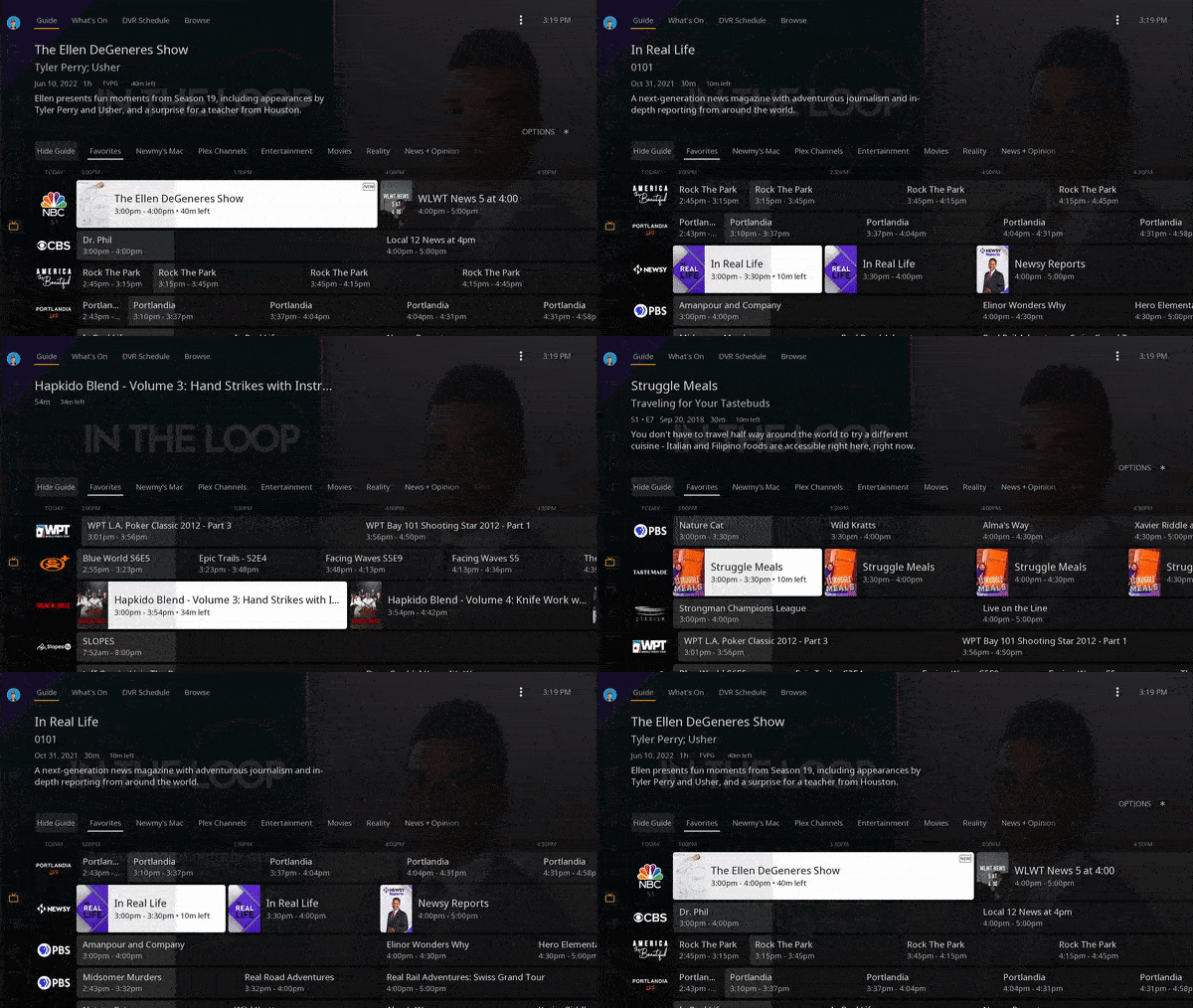
Blättern Sie durch Live-Kanalführer
Jared Newman / Gießerei
Die Schaltflächen zum schnellen Vor- und Zurückspulen von Roku sind bei bestimmten Live-TV-Apps sehr praktisch, bei denen Sie ganze Seiten im Rasterführer überspringen können. Probieren Sie es aus, während Sie sich die Live-Anleitungen im Roku-Kanal, Plex oder Philo ansehen.
(Leider unterstützen viele Roku-Apps diese Funktion immer noch nicht, einschließlich YouTube TV, Sling TV, DirecTV Stream und Sling TV. Schande über sie!)
Springen Sie im Kanalführer weiter
Anstatt nach oben oder unten zu blättern, verwenden einige Apps die Schaltflächen zum schnellen Vor- und Zurückspulen von Roku, um in ihren Kanalführern durch die Zeit zu springen.
Bei Hulu + Live TV zum Beispiel springt das schnelle Vorspulen auf dem Live-Guide in Vier-Stunden-Schritten vorwärts, perfekt für die Einrichtung zukünftiger DVR-Aufnahmen. Sie können auch die Schaltflächen zum schnellen Vor- und Zurückspulen verwenden, um eine Vorschau kommender Sendungen in den Live-Sektionen Tubi und Paramount+ anzuzeigen.
Spielen Sie damit herum
Leider funktionieren diese Fernbedienungstricks nicht in jeder App, und obwohl ich einige Beispiele dafür gegeben habe, wo sie funktionieren, ist dies keine vollständige Liste. Versuchen Sie im Zweifelsfall, die Schaltflächen für schnellen Vorlauf, Rücklauf und Wiedergabe/Pause in Ihren bevorzugten Roku-Streaming-Apps zu verwenden, und sehen Sie, was passiert. Vielleicht entdecken Sie einfach einen viel schnelleren Weg zum Navigieren.
Weitere Ratschläge, wie Sie Ihren Roku-Streaming-Player oder Smart-TV optimal nutzen können, finden Sie in unserem ultimativen Roku-Tippsleitfaden, der Ratschläge zur Personalisierung Ihres Startbildschirms, zur Sprachnavigation und zur optimalen Nutzung der mobilen App von Roku enthält.