
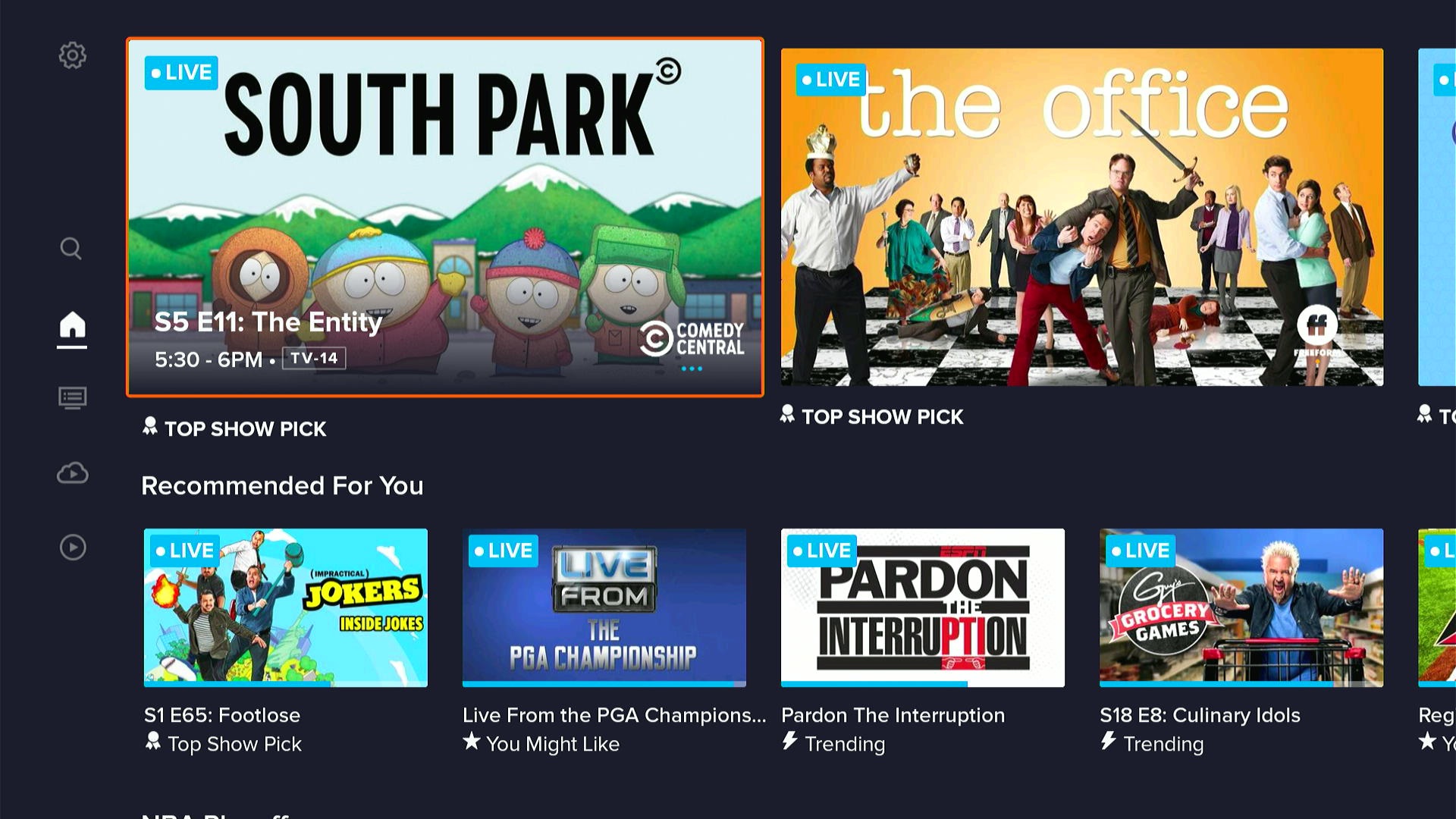
Sling TV: 14 consejos que cambiarán tu experiencia de transmisión de TV en vivo
Ya sea que se haya registrado recientemente en Sling TV o haya estado a bordo desde su lanzamiento en 2015, probablemente podría aprender una o dos cosas sobre cómo aprovecharlo al máximo.
Al igual que cualquier otro servicio de transmisión de TV en vivo, Sling TV tiene muchas funciones que es fácil pasar por alto, especialmente si vienes del cable y estás aprendiendo un nuevo sistema de menú de TV por primera vez. Y con la importante actualización de la aplicación Sling TV del año pasado, algunas de estas funciones aún son bastante nuevas.
Aquí hay 14 consejos para mejorar Sling TV, incluidas formas de navegar por los canales de manera más eficiente, maximizar el almacenamiento de su DVR e incluso obtener canales por aire:
Filtrar la guía de canales de Sling TV
Jared Newman / Fundición
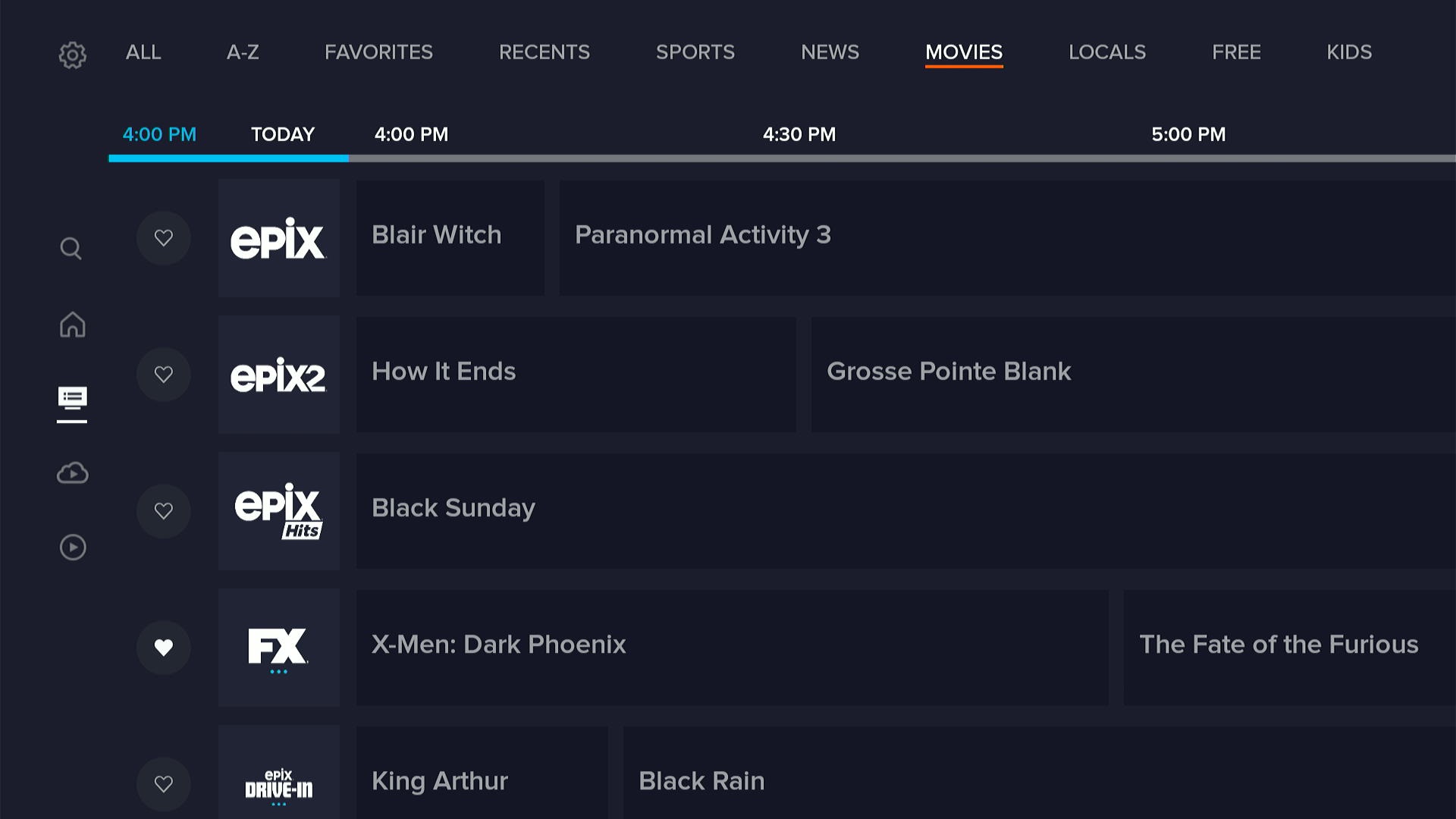
Para navegar por la guía de canales de Sling TV de manera más eficiente, use las pestañas de filtro en la parte superior. Puede ordenar alfabéticamente, ver canales recientes o cambiar a géneros como noticias, deportes, películas y niños.
¿Necesita volver al menú de filtro? Desde cualquier parte de la guía, simplemente haga clic en Atrás, luego en Arriba (o Atrás, Atrás, Arriba si se ha desplazado hacia adelante en la línea de tiempo).
Marcar los canales de Sling TV como favoritos
Jared Newman / Fundición
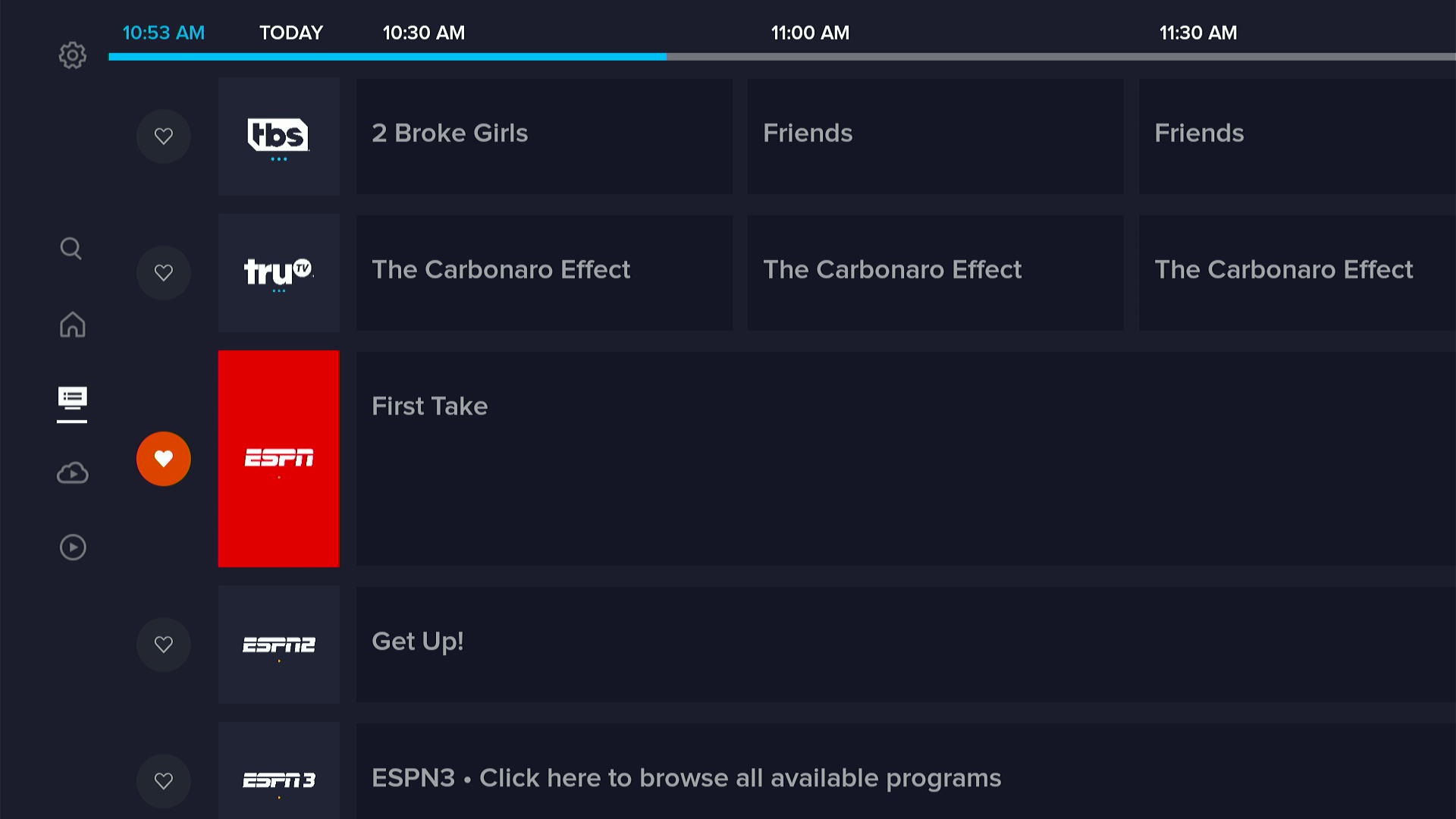
También puede dominar la guía de canales de Sling TV creando una lista de canales favoritos, que aparecen en la pestaña "Favorito" en la parte superior.
- En los dispositivos Roku, presiona * en el control remoto mientras resaltas el nombre de un canal en la guía.
- En otros dispositivos, desplácese hacia la izquierda del canal y haga clic en el icono del corazón.
Crea grabaciones rápidas en Sling TV
Jared Newman / Fundición
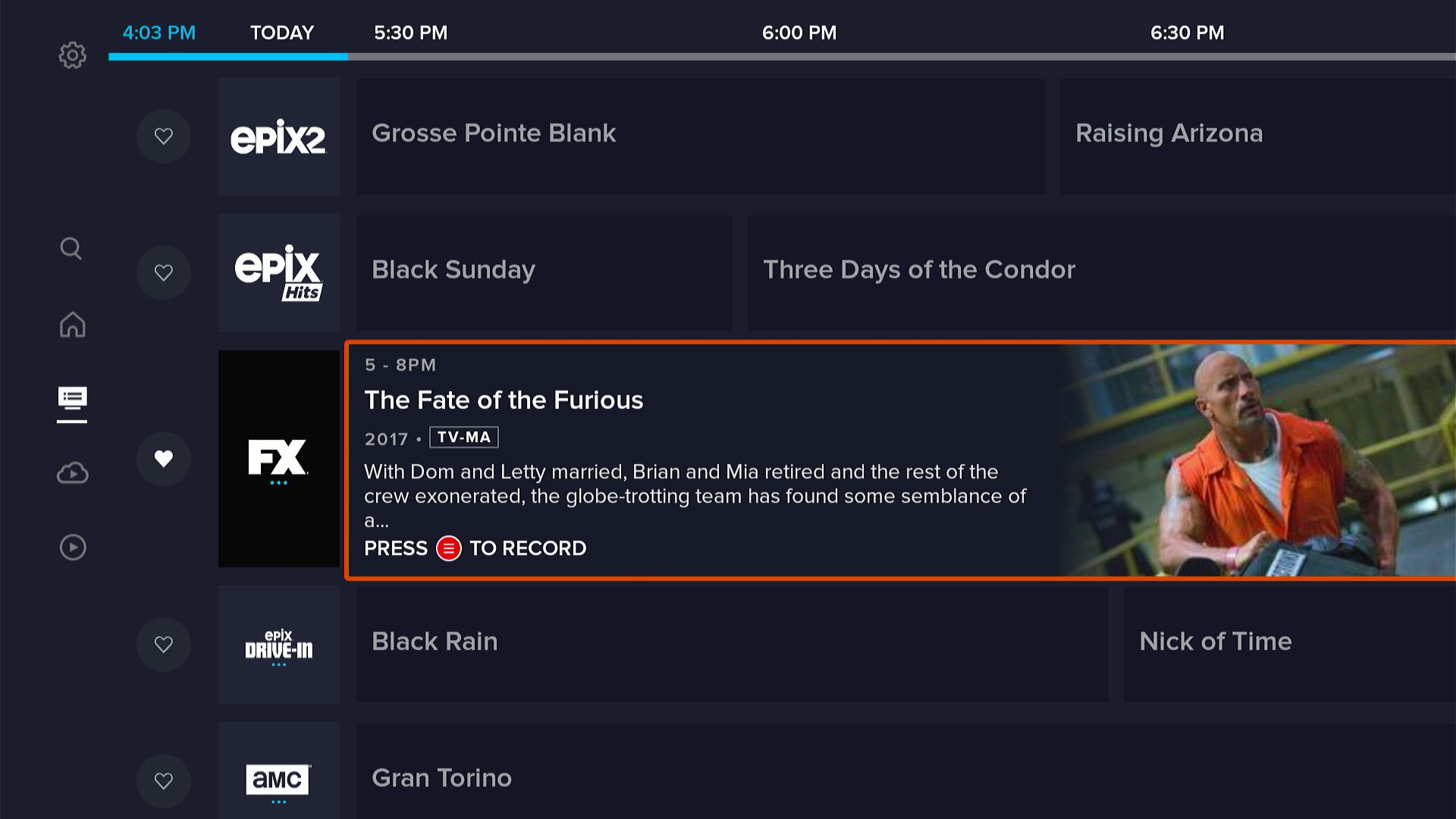
Cuando navega por la guía de canales de Sling TV, puede configurar grabaciones rápidamente sin tener que navegar por ningún menú adicional:
- En dispositivos Roku, presione * en el control remoto para ver sus opciones de grabación.
- En los dispositivos Fire TV, presione el botón de menú del control remoto.
- En otros dispositivos, mantenga presionado el botón de selección.
Inicie el modo de imagen en imagen de Sling TV
Jared Newman / Fundición
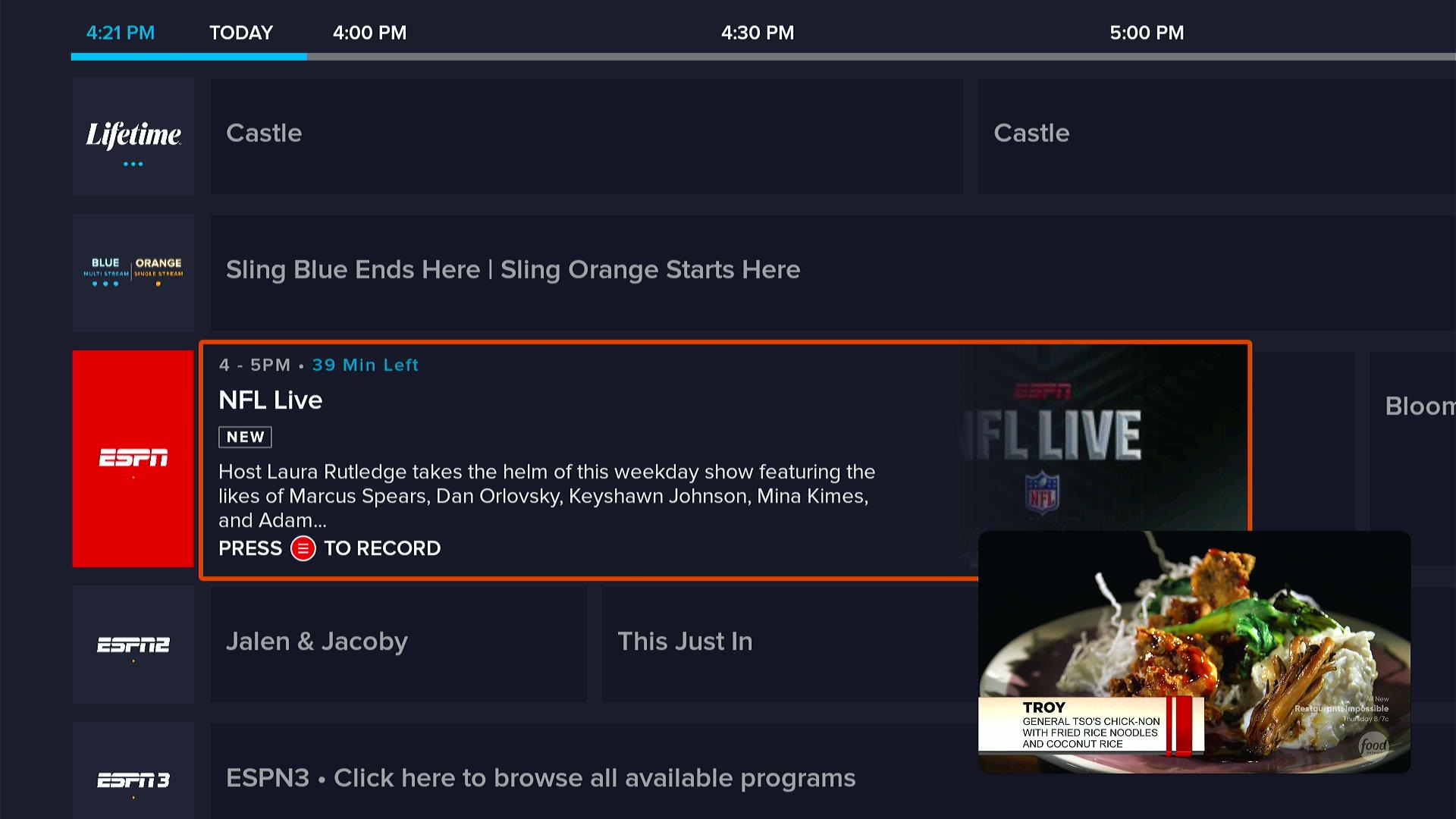
En los dispositivos Fire TV y Android TV, puede volver a la guía de cuadrícula sin cerrar el canal actual. Simplemente haga clic en Arriba en el control remoto mientras mira cualquier canal en vivo, y el video cambiará a una vista en miniatura con la guía detrás.
En los dispositivos Apple TV, Sling TV va un paso más allá con soporte completo de imagen en imagen. Mientras ve un canal en vivo, deslice hacia arriba en el control remoto, luego desplácese hasta el ícono de cuadro doble que dice "Iniciar PiP". Esto enviará el video a una ventana en miniatura, que permanecerá abierta incluso mientras usa otras aplicaciones.
Usar la miniguía de Sling TV
Jared Newman / Fundición
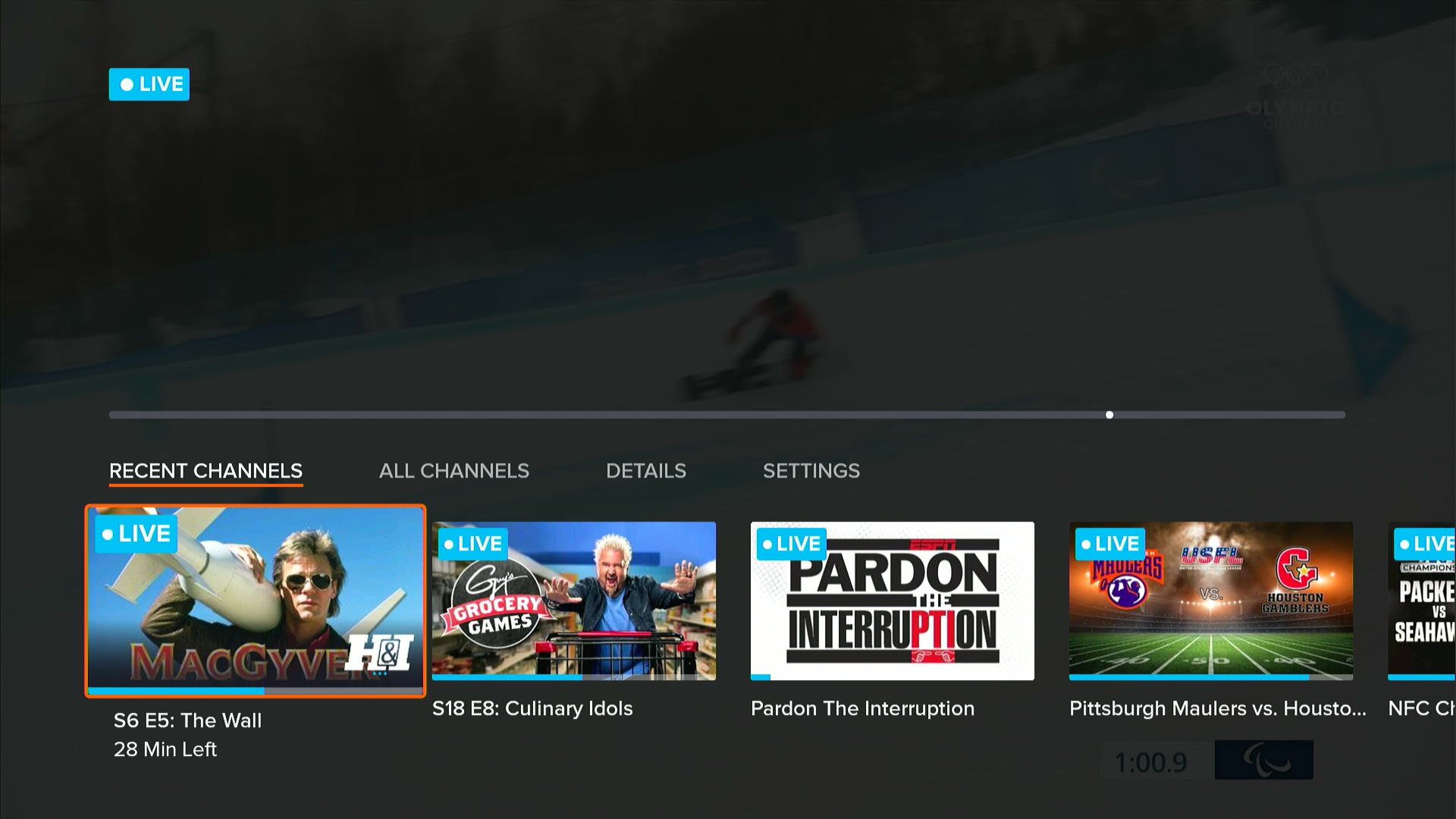
Mientras ve cualquier canal en vivo, haga clic hacia abajo dos veces para mostrar la miniguía. La vista predeterminada muestra los canales vistos más recientemente, pero también puede desplazarse para ver una vista de deportes y una lista completa de canales. (En los dispositivos Roku, esta es la única forma de ver televisión en vivo y al mismo tiempo ver qué más hay).
Lanzar canales de Sling TV por voz
Jared Newman / Fundición
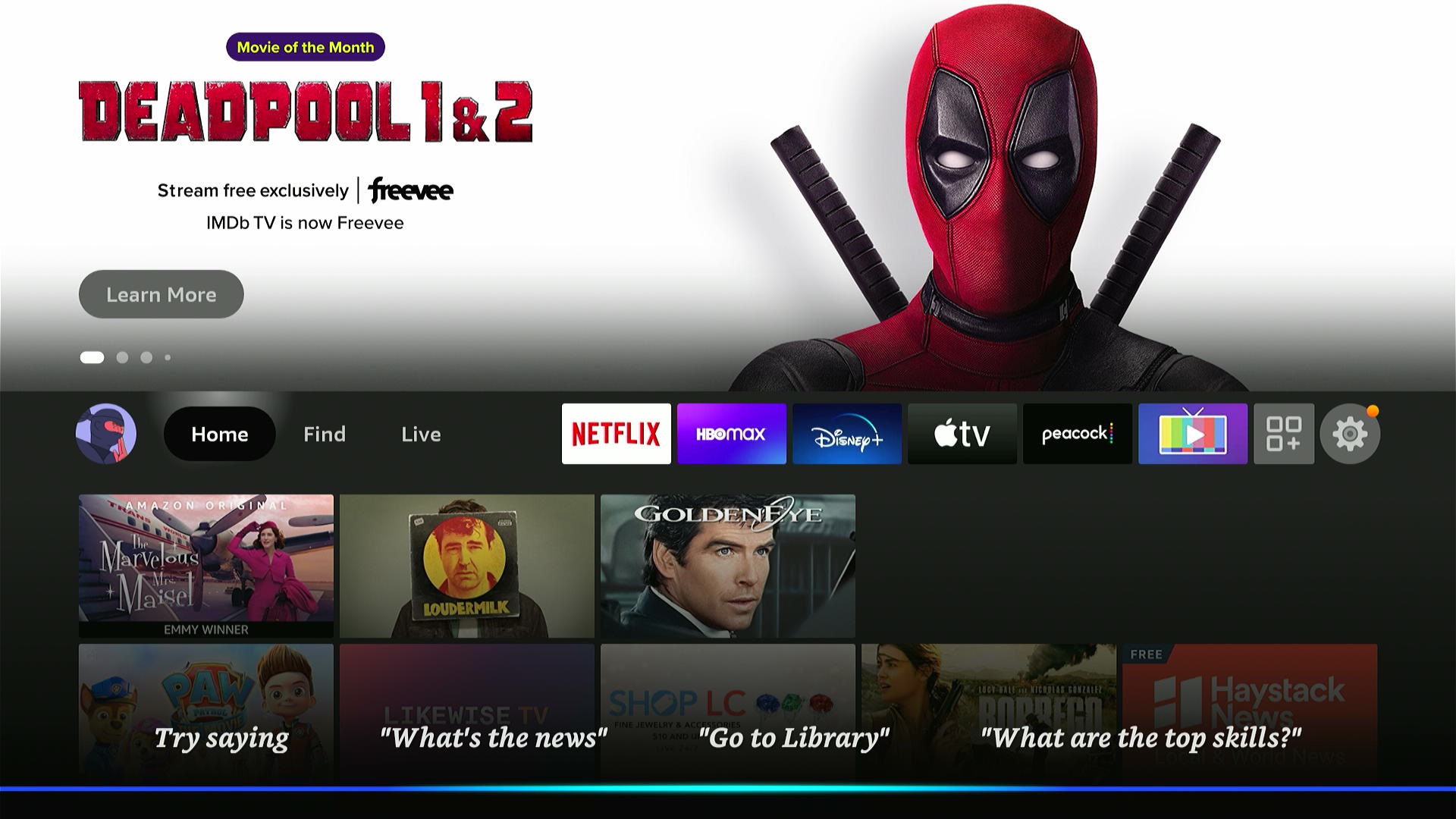
Si tiene un dispositivo Fire TV, Android TV o Google TV, puede sintonizar rápidamente los canales de Sling TV con comandos de voz. Intente presionar el botón de control de voz de su control remoto y luego diga algo como "sintonice TNT en Sling TV".
Empezar un programa de nuevo en Sling TV
Jared Newman / Fundición
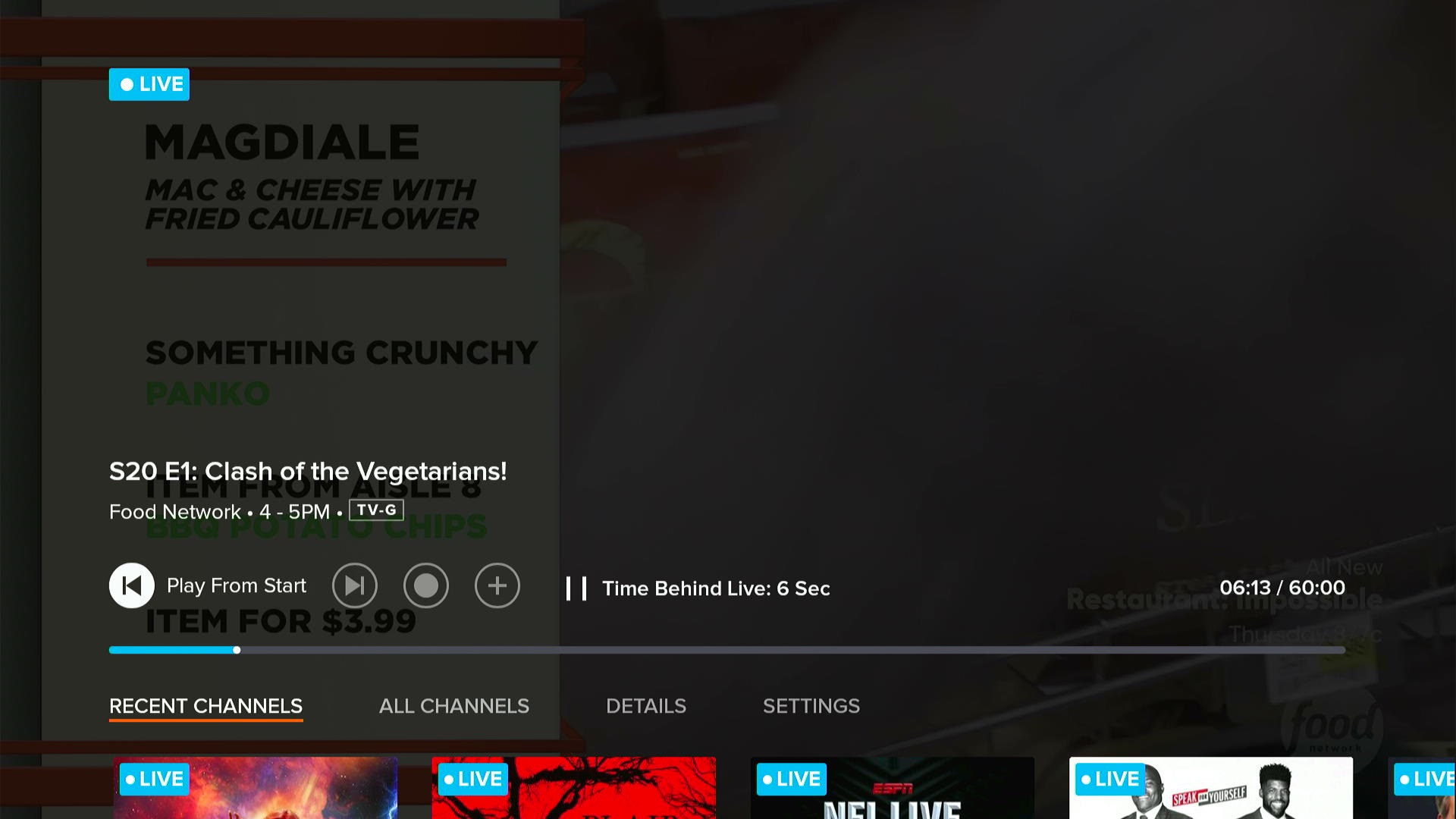
Algunos canales de Sling TV le permiten saltar al comienzo de cualquier programa en vivo sin tener que grabarlo primero. Después de seleccionar un programa de la guía, presione el botón de selección en su control remoto, luego haga clic en el botón "Reproducir desde el inicio" en el menú de reproducción.
Bloquee sus grabaciones de Sling TV
Jared Newman / Fundición
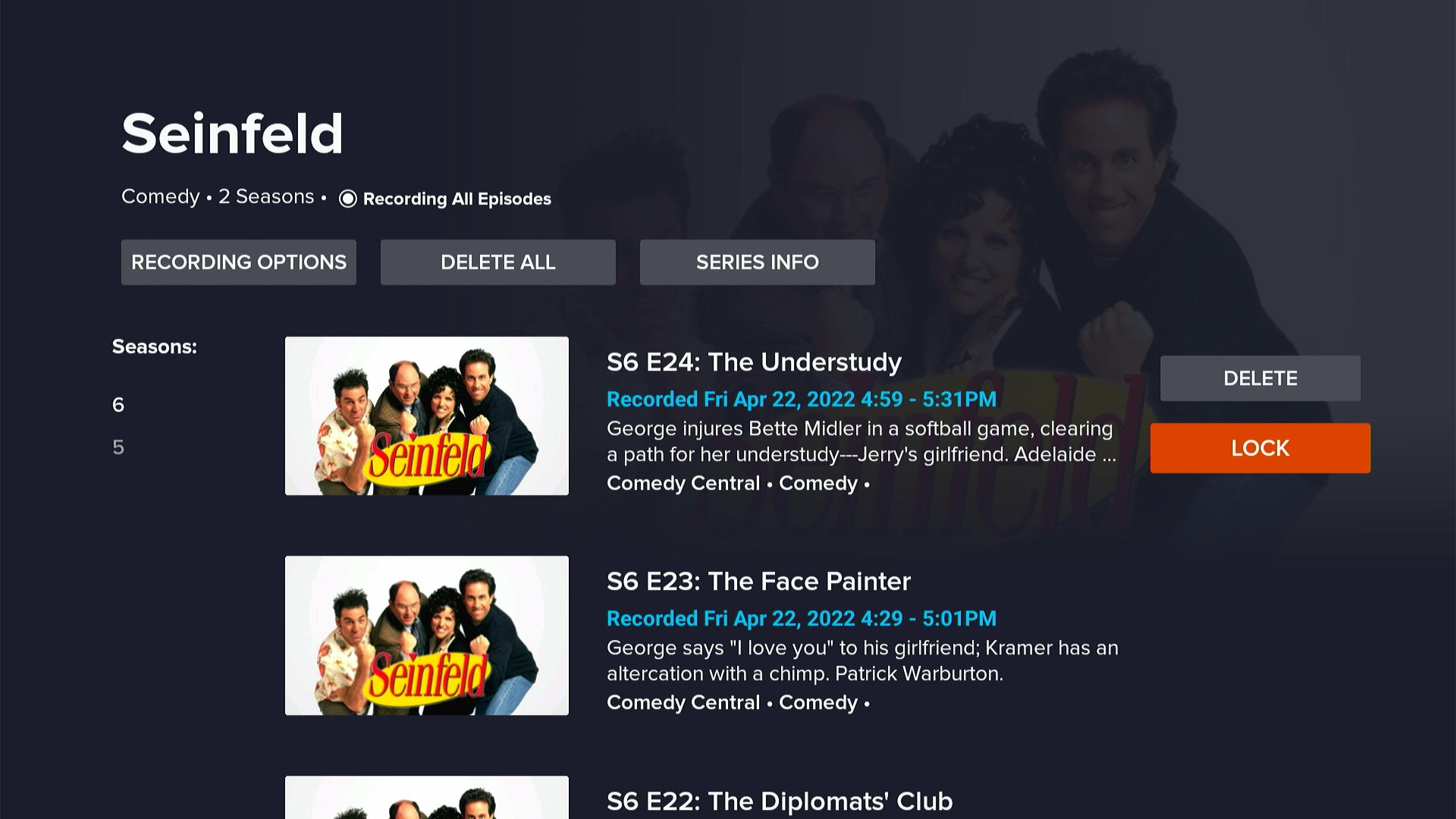
Sling TV incluye 50 horas de almacenamiento de DVR con su plan base, o 200 horas por $5 adicionales al mes. De cualquier manera, ese espacio puede llenarse rápidamente con grabaciones en serie, momento en el cual Sling eliminará automáticamente las grabaciones más antiguas o vistas.
Para proteger grabaciones específicas contra la eliminación, diríjase al menú DVR y seleccione una película o programa. Desde allí, puede bloquear una película o bloquear episodios individuales.
Mantenga un conjunto limitado de grabaciones en el DVR de Sling TV
Jared Newman / Fundición
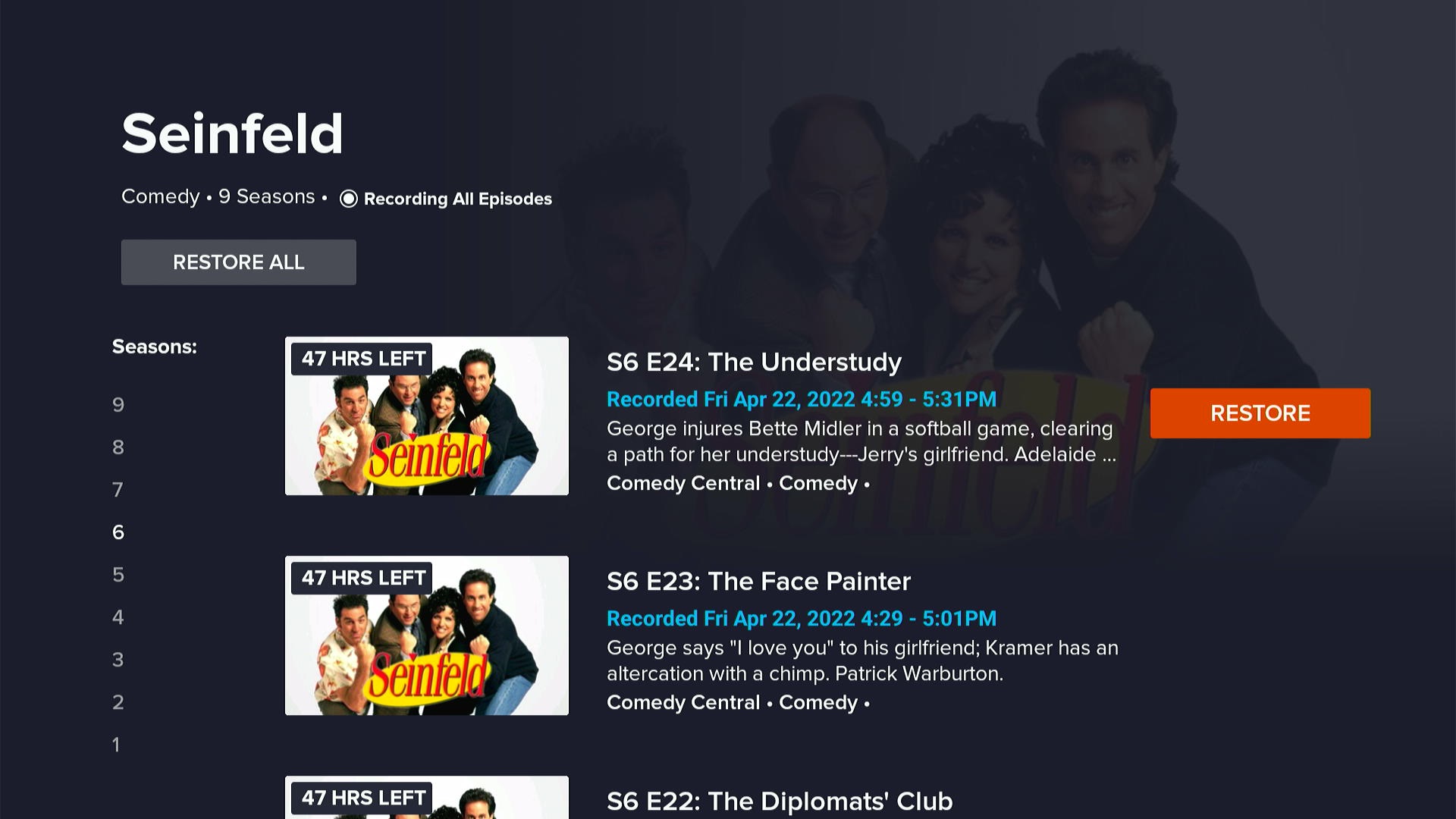
Desafortunadamente, el DVR de Sling TV no proporciona una manera fácil de eliminar una temporada completa a la vez, o de mantener solo una cantidad limitada de episodios recientes. Como resultado, el espacio de su DVR puede llenarse rápidamente, especialmente si está grabando un programa sindicado o un programa de noticias diario. Así que aquí hay una solución:
- Seleccione el programa del menú DVR de Sling TV.
- Haga clic en "Eliminar todo" para enviar ese programa a la papelera.
- En la parte superior del menú DVR, dirígete a la sección "Papelera".
- Seleccione el programa que acaba de eliminar, luego restaure los episodios más recientes o la temporada específica que desea conservar.
Este puede ser un proceso que lleve mucho tiempo, pero es más rápido que eliminar los episodios de uno en uno si solo desea conservar un puñado de ellos.
Ajustar la calidad de video de Sling TV
Jared Newman / Fundición
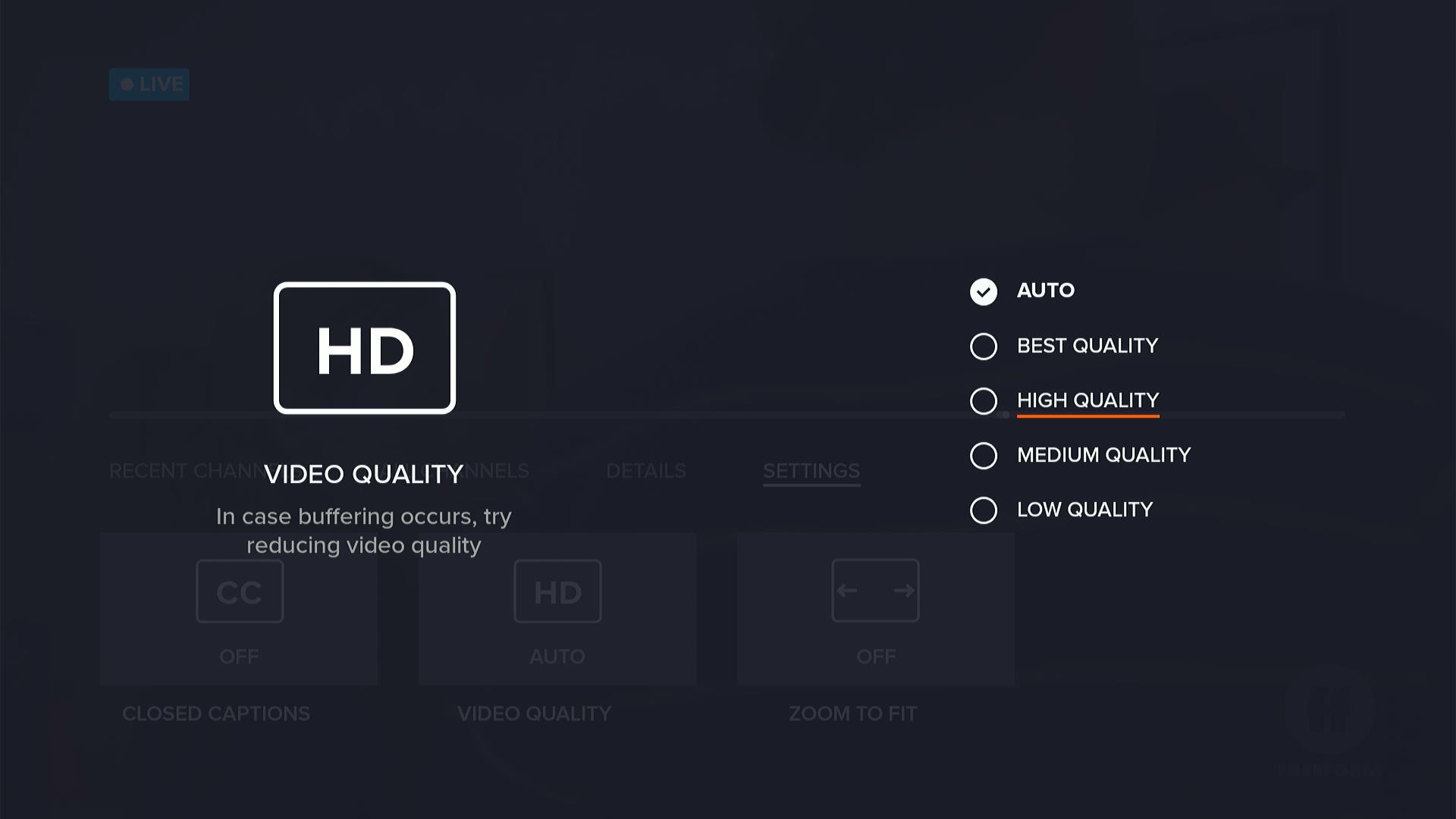
Si tiene un plan de Internet con un límite de datos o si tiene problemas con el almacenamiento en búfer, intente reducir manualmente la calidad de video de Sling TV.
Para encontrar esta configuración, haga clic en Abajo dos veces mientras mira cualquier video, luego desplácese hasta "Configuración". Seleccione "Calidad de video", luego elija entre Alta, Media o Baja.
Agregar canales por aire a Sling TV
Jared Newman / Fundición
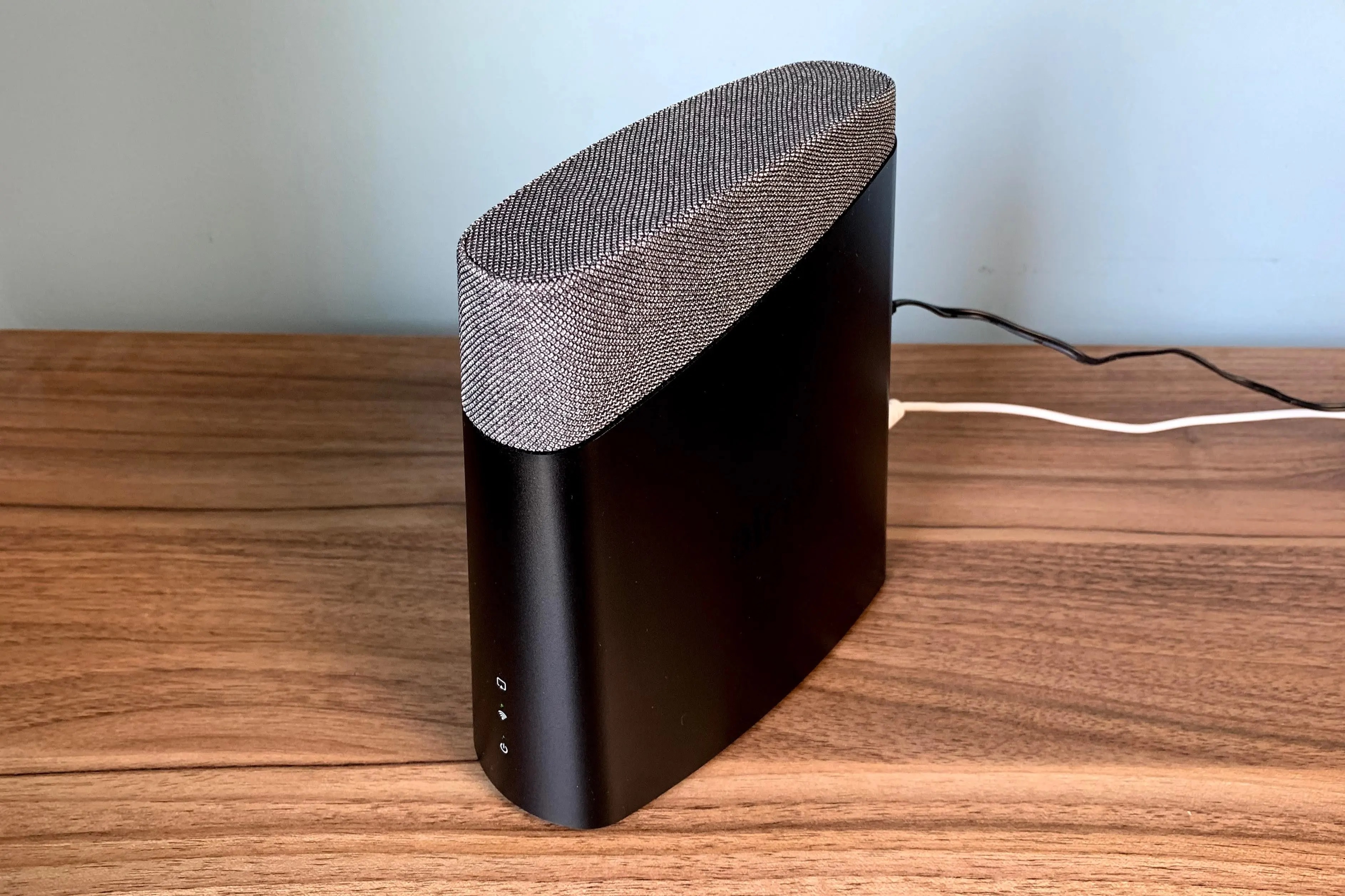
Si bien Sling TV no incluye canales locales en la mayoría de los mercados, puede agregarlos con un dispositivo AirTV, que obtiene transmisiones por aire desde una antena y las pone a disposición dentro de la aplicación Sling TV. El AirTV Anywhere de $200 tiene un disco duro incorporado para grabar canales locales también, aunque también puede conectar un disco duro externo al AirTV 2 de $100. Esto es mucho más barato a largo plazo que pagar más de $65 por mes por YouTube TV u otros servicios de TV en vivo que incluyen canales locales.
Ocultar canales duplicados en Sling TV
honda de televisión
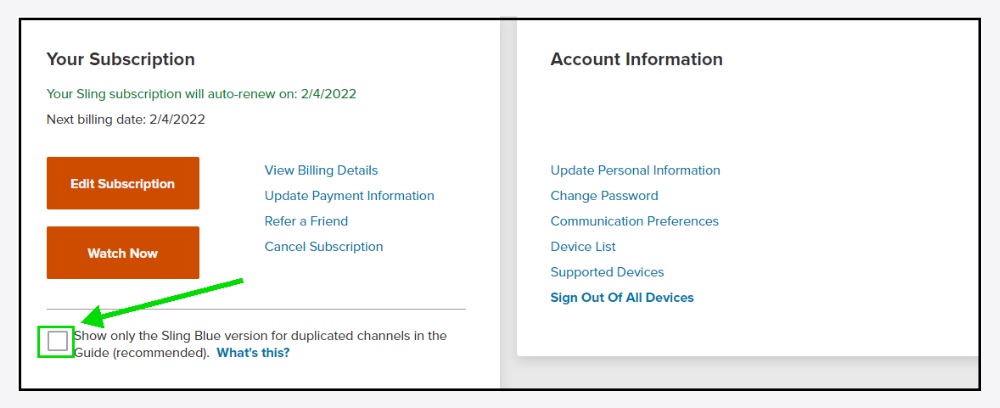
Los paquetes Orange y Blue de Sling TV tienen muchos canales superpuestos, y si está suscrito a ambos paquetes, puede terminar viendo duplicados en la guía de canales. Para solucionar esto, diríjase a la página " Mi cuenta " de Sling y marque la casilla "Mostrar solo la versión Sling Blue".
Ocultar las ventas adicionales de Sling TV
Jared Newman / Fundición
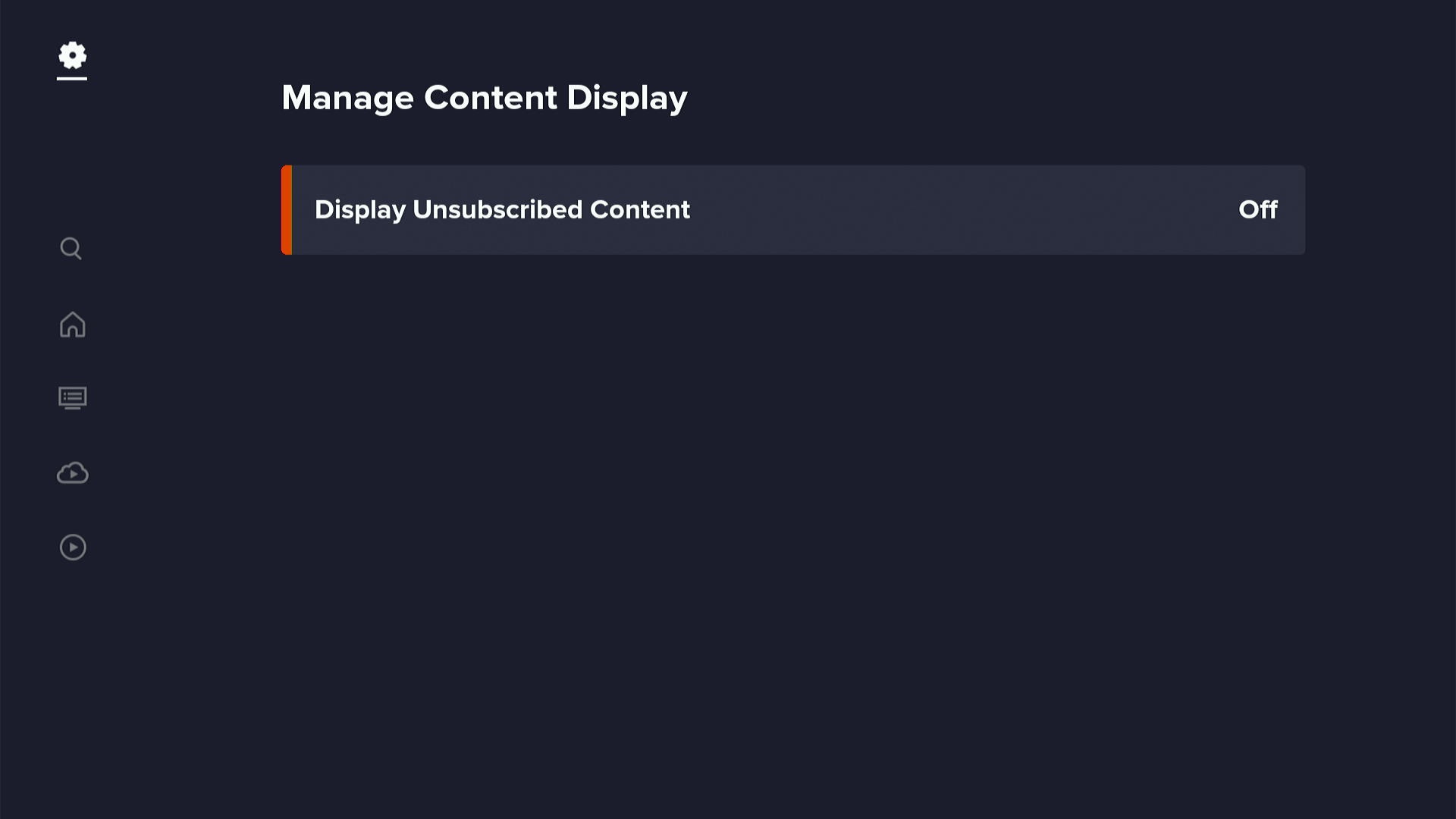
¿Ves canales en la guía que no forman parte de tu suscripción? Dirígete a Configuración> Cuenta> Administrar visualización de contenido y luego desactiva "Mostrar contenido no suscrito". Cuando se trata de cosas por las que no estás pagando, la ignorancia es una bendición.
No dejes que Sling TV venda tus datos personales
Jared Newman / Fundición
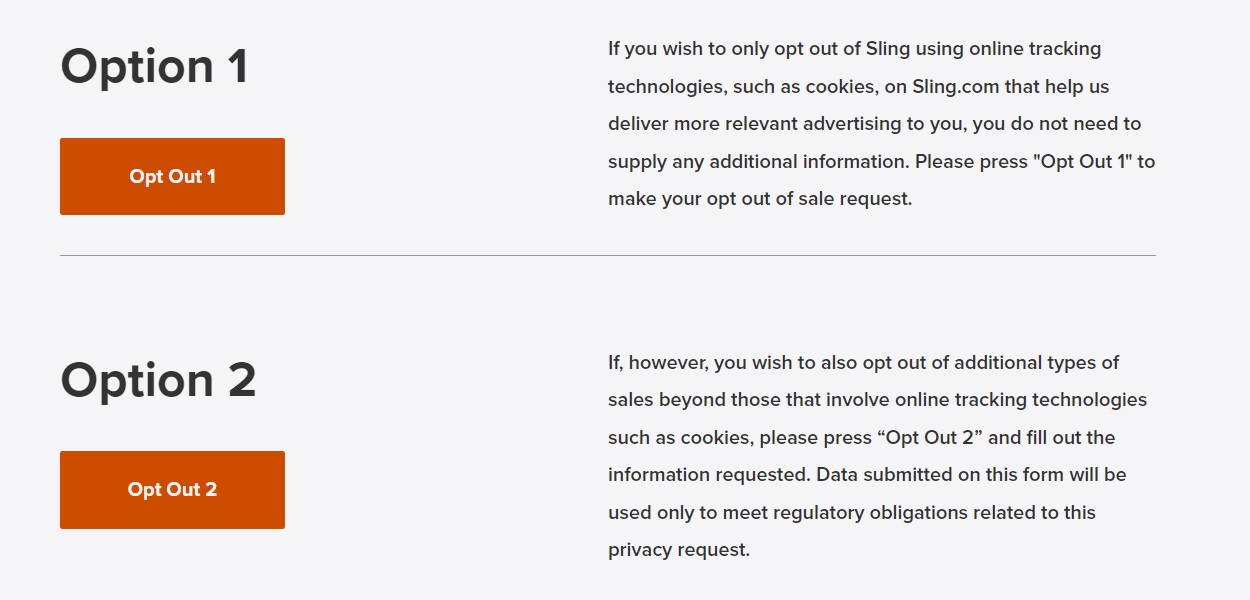
Al igual que muchos otros servicios de transmisión, Sling puede compartir sus datos personales y hábitos de visualización con los especialistas en marketing de forma predeterminada, y debe optar por no participar para evitar que eso suceda.