
Sling TV: 14 dicas que vão mudar sua experiência de streaming de TV ao vivo
Se você acabou de se inscrever no Sling TV ou está a bordo desde o lançamento em 2015, provavelmente aprenderá uma ou duas coisas sobre como aproveitá-lo ao máximo.
Como qualquer outro serviço de streaming de TV ao vivo, o Sling TV possui muitos recursos fáceis de perder, especialmente se você estiver vindo de TV a cabo e estiver aprendendo um novo sistema de menu de TV pela primeira vez. E com a grande atualização do aplicativo Sling TV do ano passado, alguns desses recursos ainda são bastante novos.
Aqui estão 14 dicas para melhorar o Sling TV, incluindo maneiras de navegar pelos canais com mais eficiência, maximizar o armazenamento do DVR e até mesmo obter canais over-the-air:
Filtre o guia de canais do Sling TV
Jared Newman / Fundição
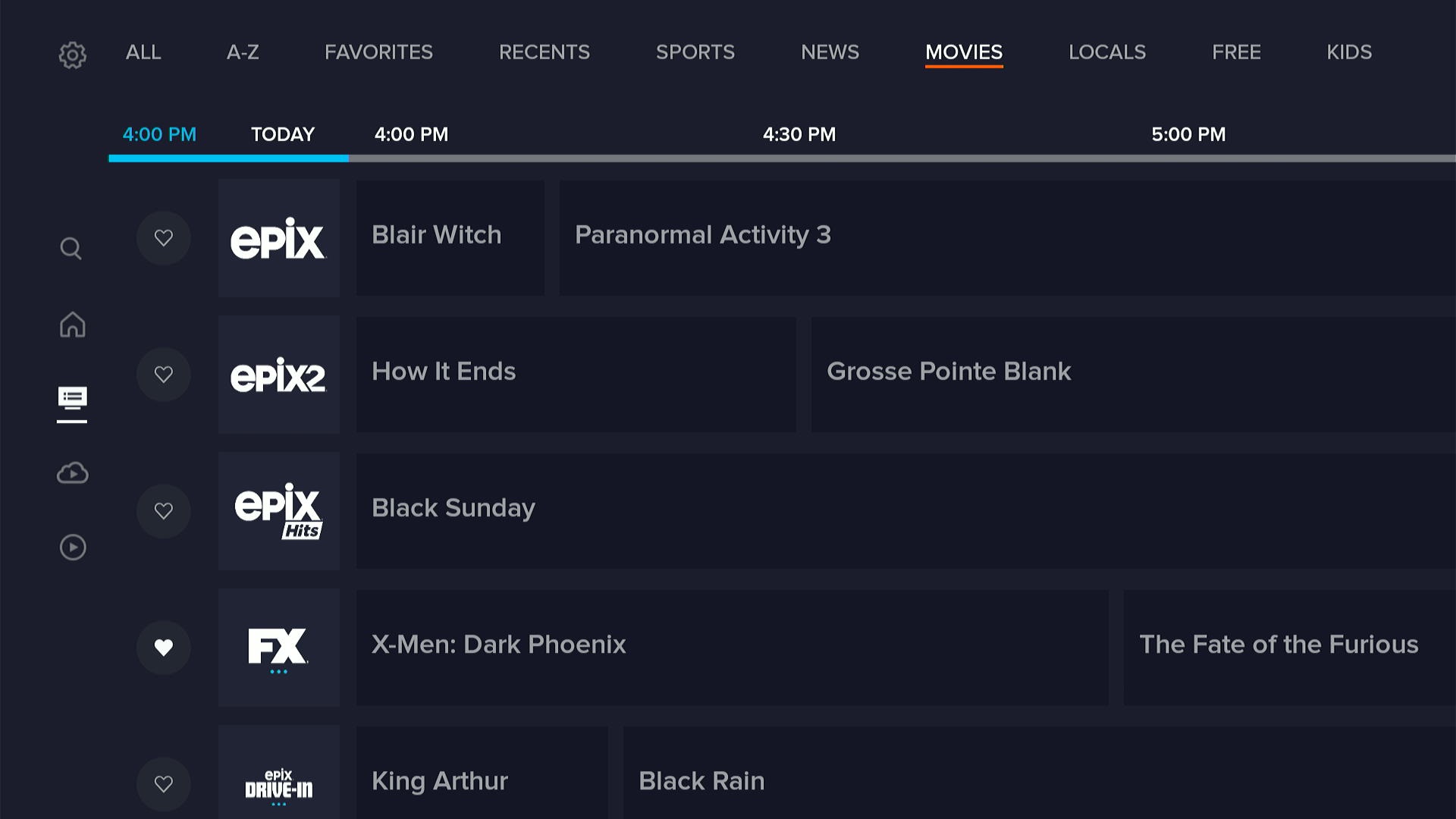
Para navegar no guia de canais do Sling TV com mais eficiência, use as guias de filtro na parte superior. Você pode classificar em ordem alfabética, visualizar canais recentes ou alternar para gêneros como notícias, esportes, filmes e crianças.
Precisa voltar ao menu do filtro? De qualquer lugar no guia, basta clicar em Voltar e depois em Cima (ou em Voltar, Voltar, Cima se você tiver avançado na linha do tempo).
Marcar canais de TV Sling como favoritos
Jared Newman / Fundição
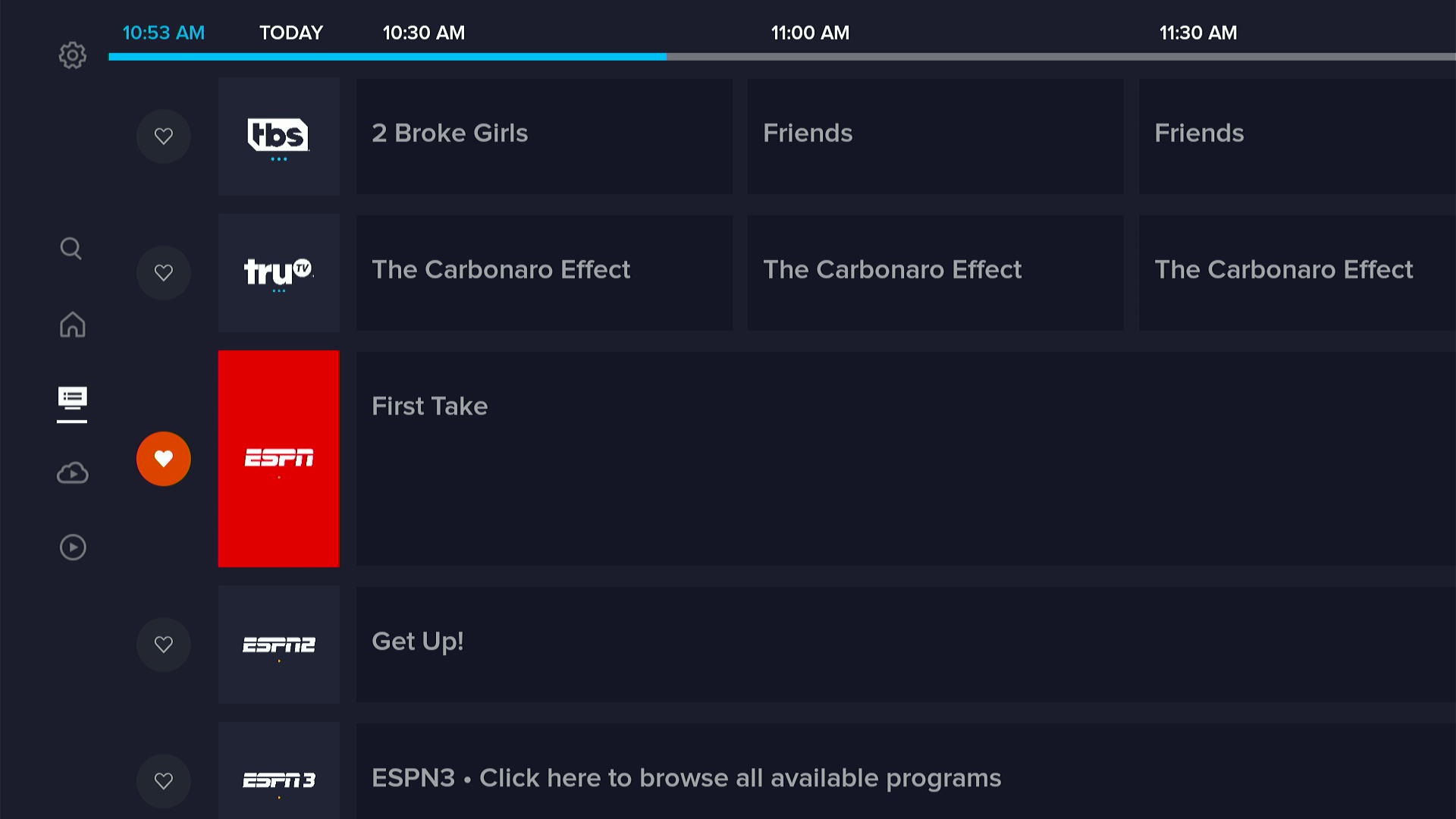
Você também pode domar o guia de canais do Sling TV criando uma lista de canais favoritos, que aparecem na guia “Favoritos" na parte superior.
- Em dispositivos Roku, pressione * no controle remoto enquanto destaca o nome de um canal no guia.
- Em outros dispositivos, role para a esquerda do canal e clique no ícone de coração.
Crie gravações rápidas no Sling TV
Jared Newman / Fundição
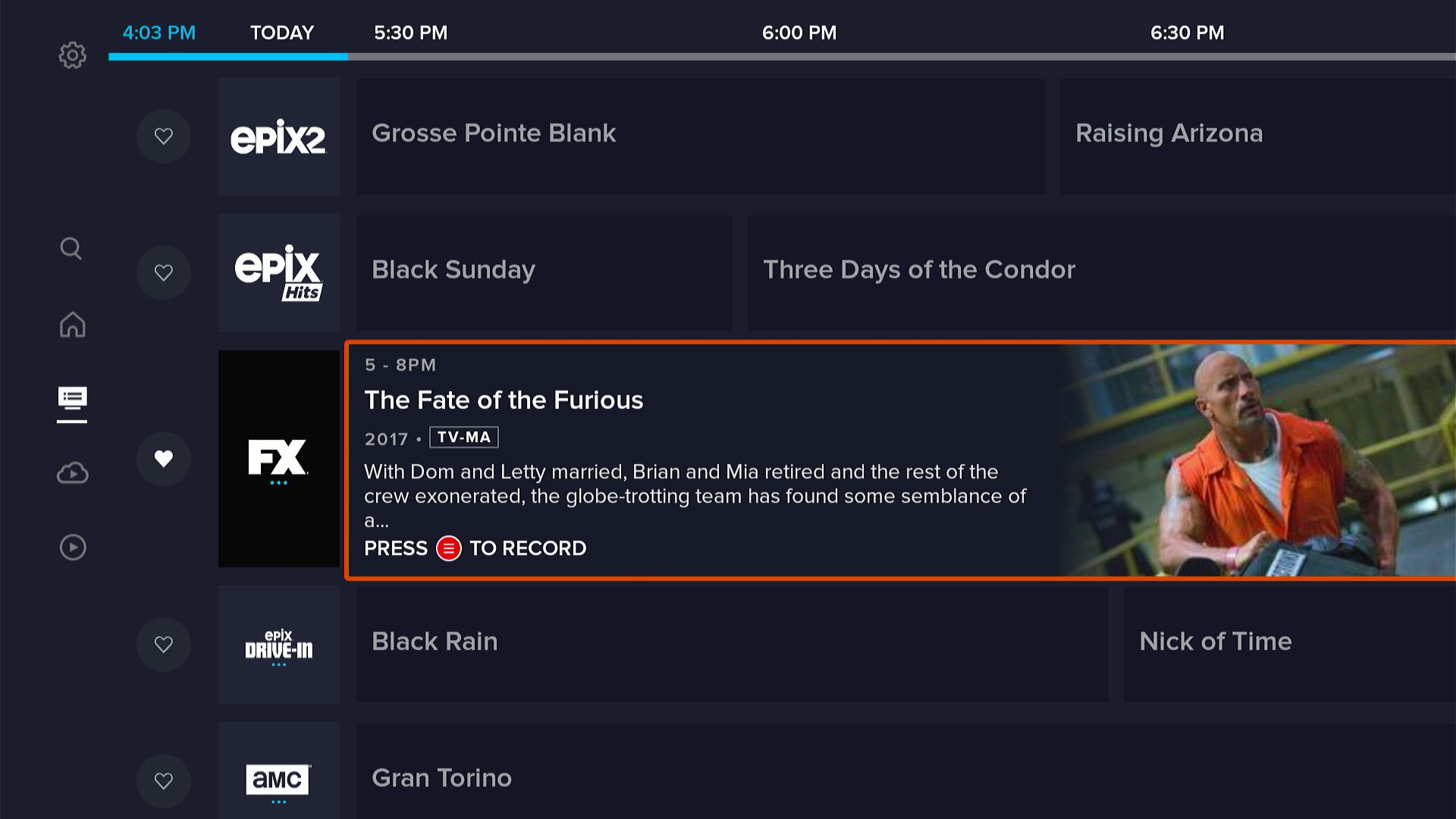
Ao navegar no guia de canais do Sling TV, você pode configurar rapidamente as gravações sem percorrer nenhum menu extra:
- Em dispositivos Roku, pressione * no controle remoto para visualizar suas opções de gravação.
- Em dispositivos Fire TV, pressione o botão de menu do controle remoto.
- Em outros dispositivos, pressione e segure o botão de seleção.
Inicie o modo picture-in-picture da Sling TV
Jared Newman / Fundição
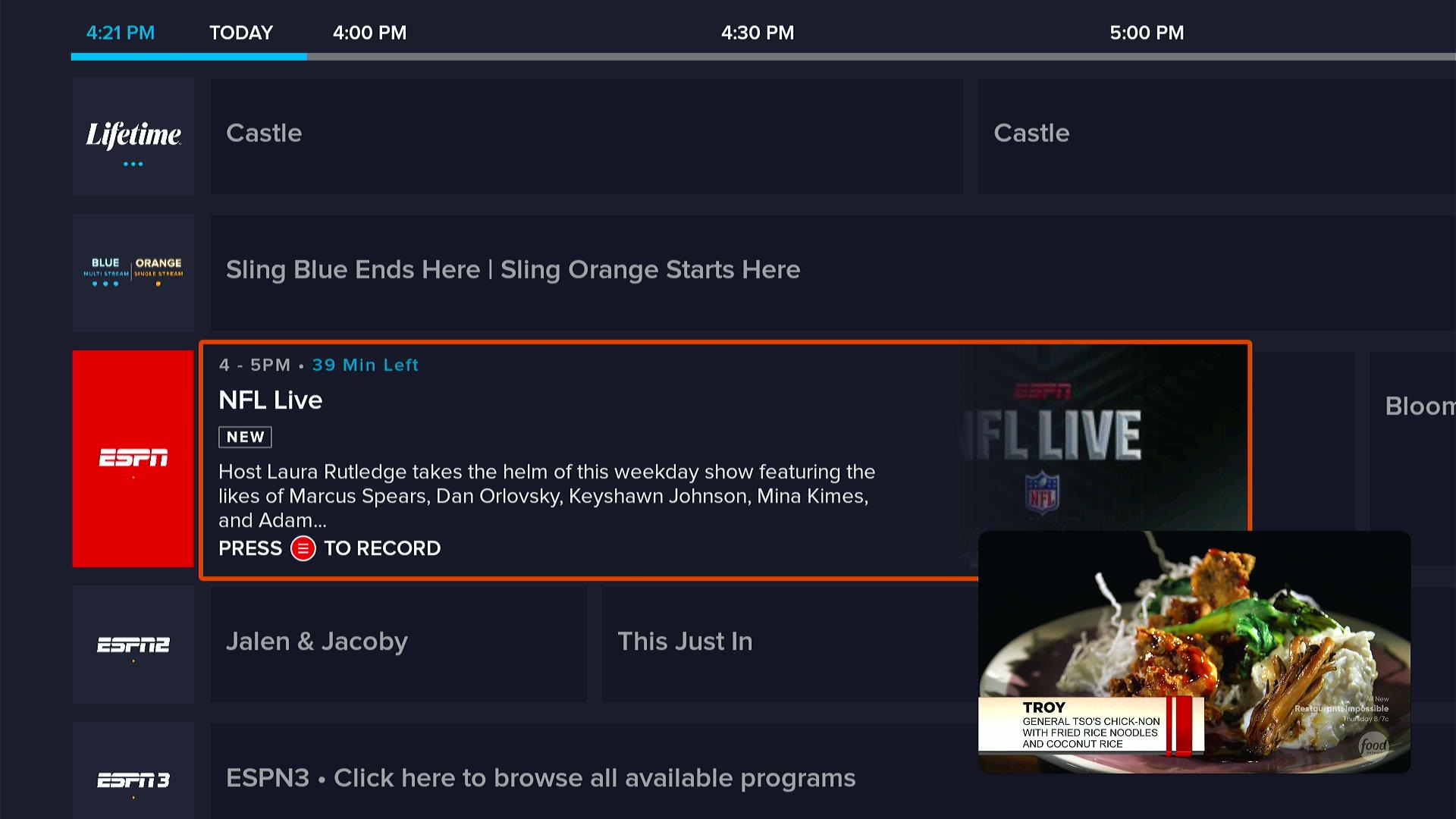
Em dispositivos Fire TV e Android TV, você pode voltar ao guia de grade sem fechar o canal atual. Basta clicar em cima no controle remoto enquanto assiste a qualquer canal ao vivo e o vídeo mudará para uma visualização em miniatura com o guia atrás dele.
Em dispositivos Apple TV, o Sling TV vai um passo além com suporte completo de imagem em imagem. Enquanto assiste a um canal ao vivo, deslize para cima no controle remoto e role até o ícone de caixa dupla que diz “Iniciar PiP”. Isso enviará o vídeo para uma janela em miniatura, que permanecerá aberta mesmo enquanto você usa outros aplicativos.
Use o miniguia Sling TV
Jared Newman / Fundição
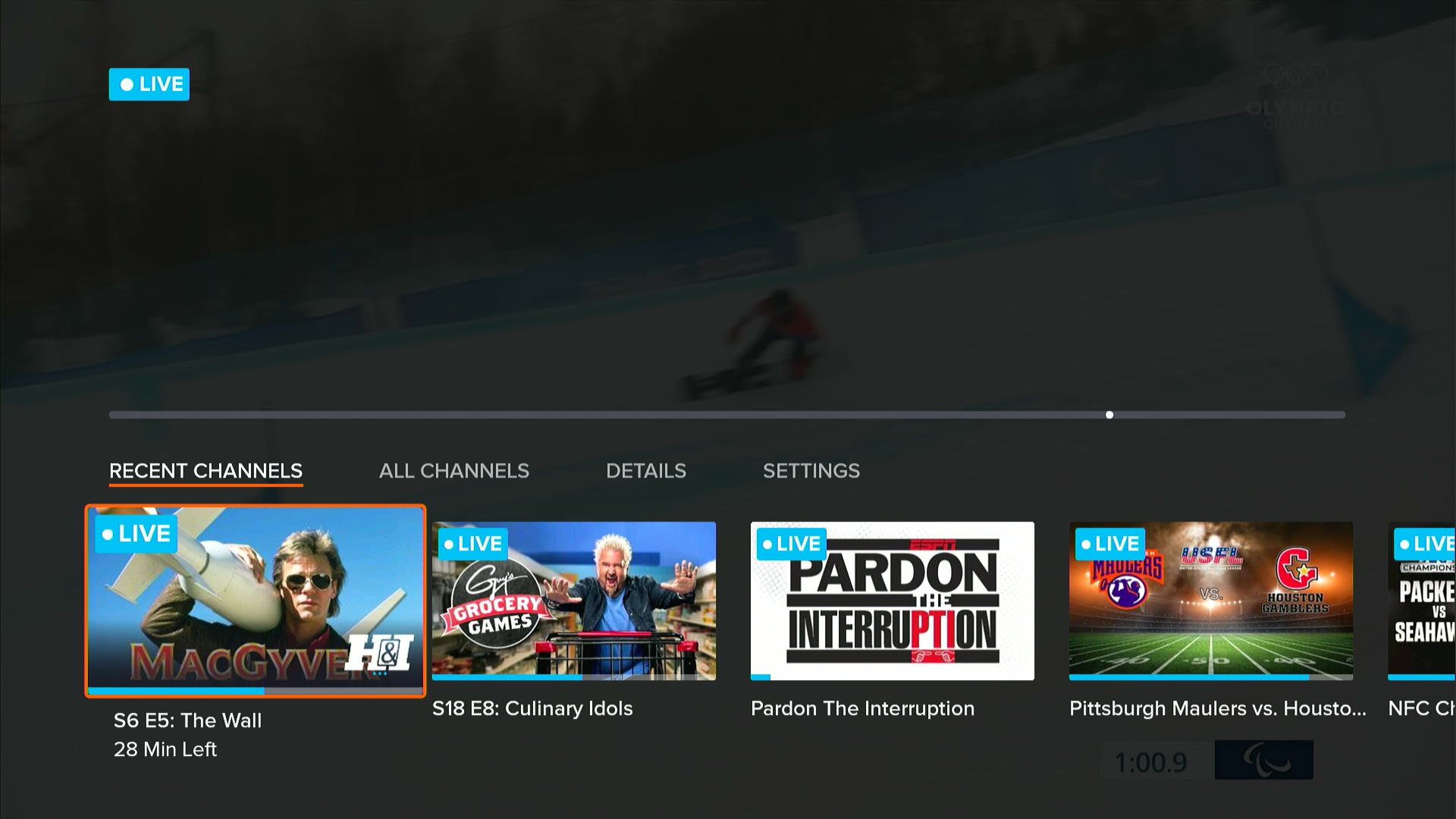
Ao visualizar qualquer canal ao vivo, clique duas vezes para mostrar o miniguia. A exibição padrão mostra seus canais vistos mais recentemente, mas você também pode rolar para uma exibição de esportes e uma lista completa de canais. (Em dispositivos Roku, esta é a única maneira de assistir TV ao vivo e ver o que mais está acontecendo.)
Lançar canais de TV Sling por voz
Jared Newman / Fundição
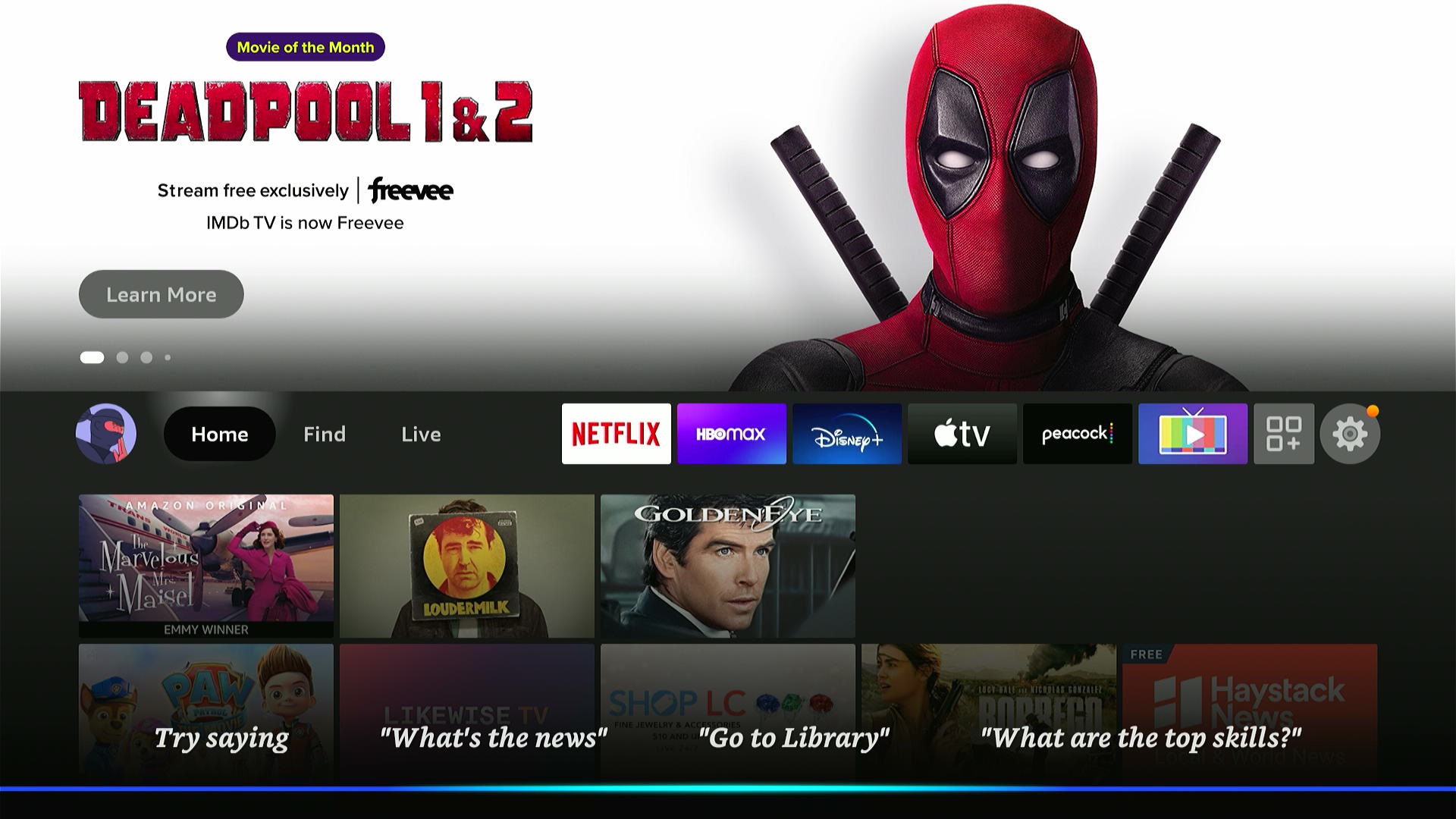
Se você tiver um dispositivo Fire TV, Android TV ou Google TV, poderá sintonizar rapidamente os canais da Sling TV com comandos de voz. Tente pressionar o botão de controle de voz do controle remoto e dizer algo como "sintonizar TNT na Sling TV".
Recomece um programa na Sling TV
Jared Newman / Fundição
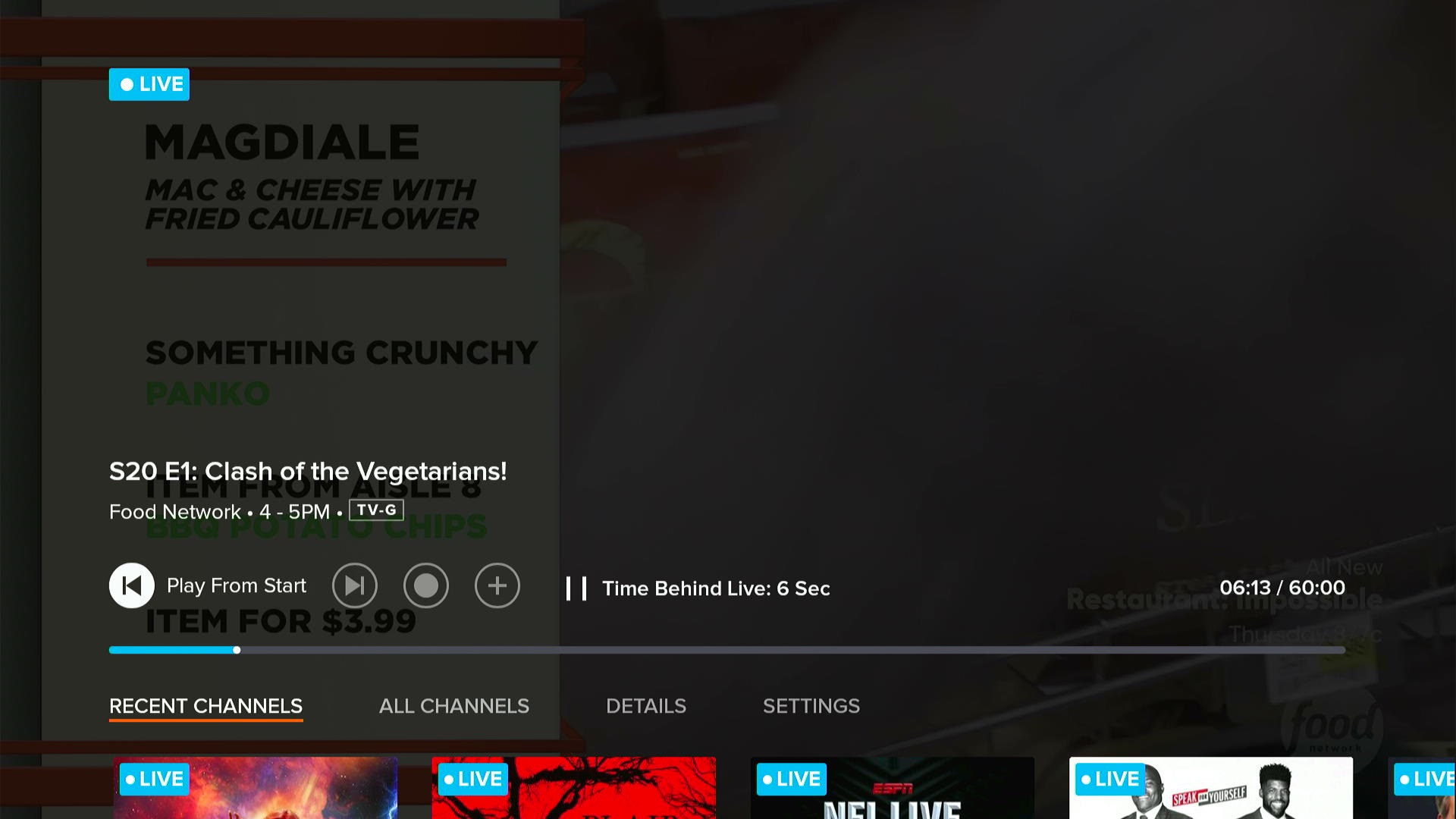
Alguns canais de TV Sling permitem que você pule para o início de qualquer programa ao vivo sem precisar gravá-lo primeiro. Depois de selecionar um programa no guia, pressione o botão de seleção no controle remoto e clique no botão "Reproduzir do início" no menu de reprodução.
Bloqueie suas gravações do Sling TV
Jared Newman / Fundição
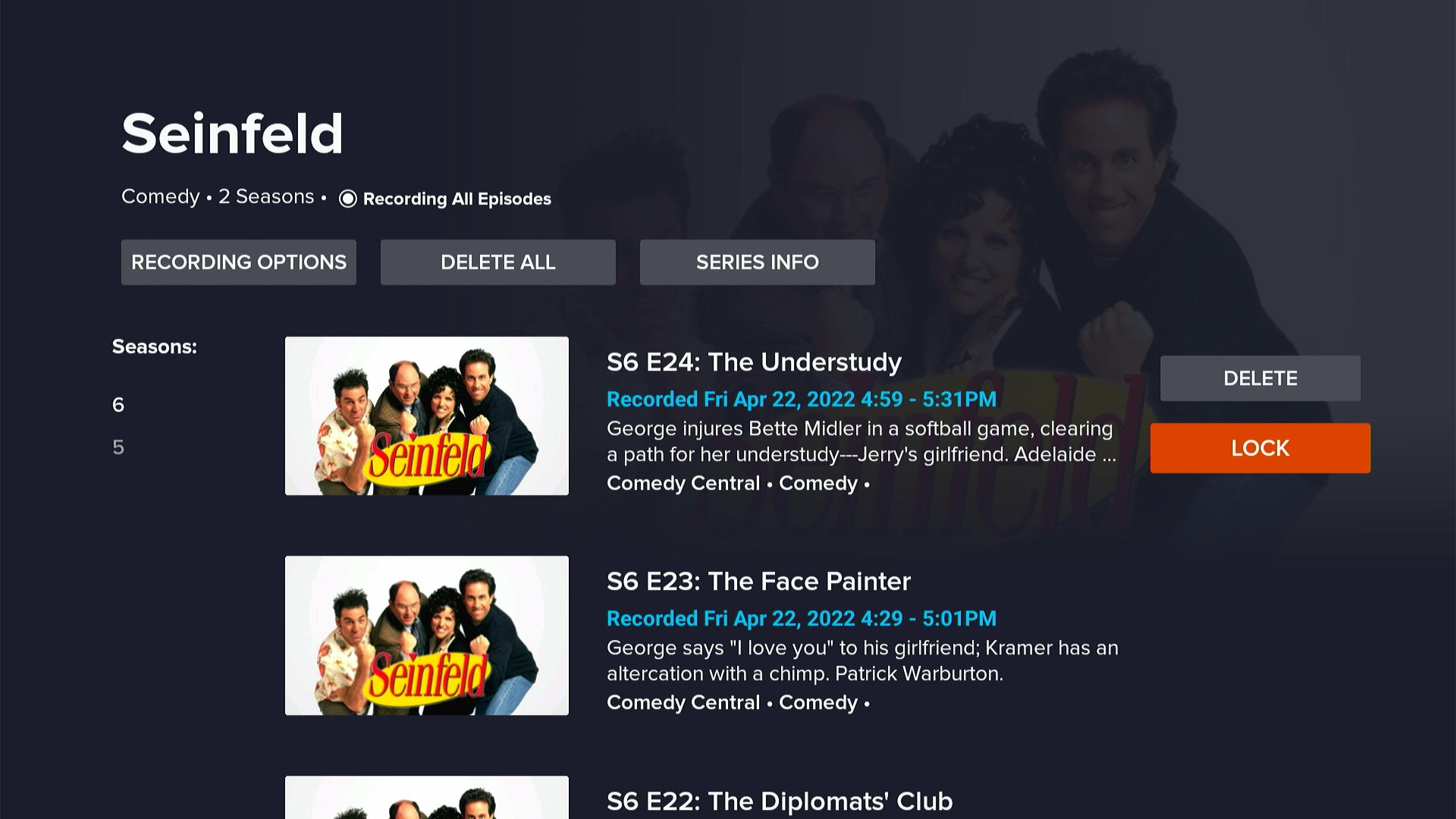
O Sling TV inclui 50 horas de armazenamento DVR com seu plano básico ou 200 horas por US $ 5 extras por mês. De qualquer forma, esse espaço pode ser preenchido rapidamente com gravações em série, momento em que o Sling excluirá automaticamente suas gravações mais antigas ou assistidas.
Para proteger gravações específicas contra exclusão, vá para o menu DVR e selecione um filme ou programa. A partir daí, você pode bloquear um filme ou bloquear episódios individuais.
Mantenha um conjunto limitado de gravações no DVR da Sling TV
Jared Newman / Fundição
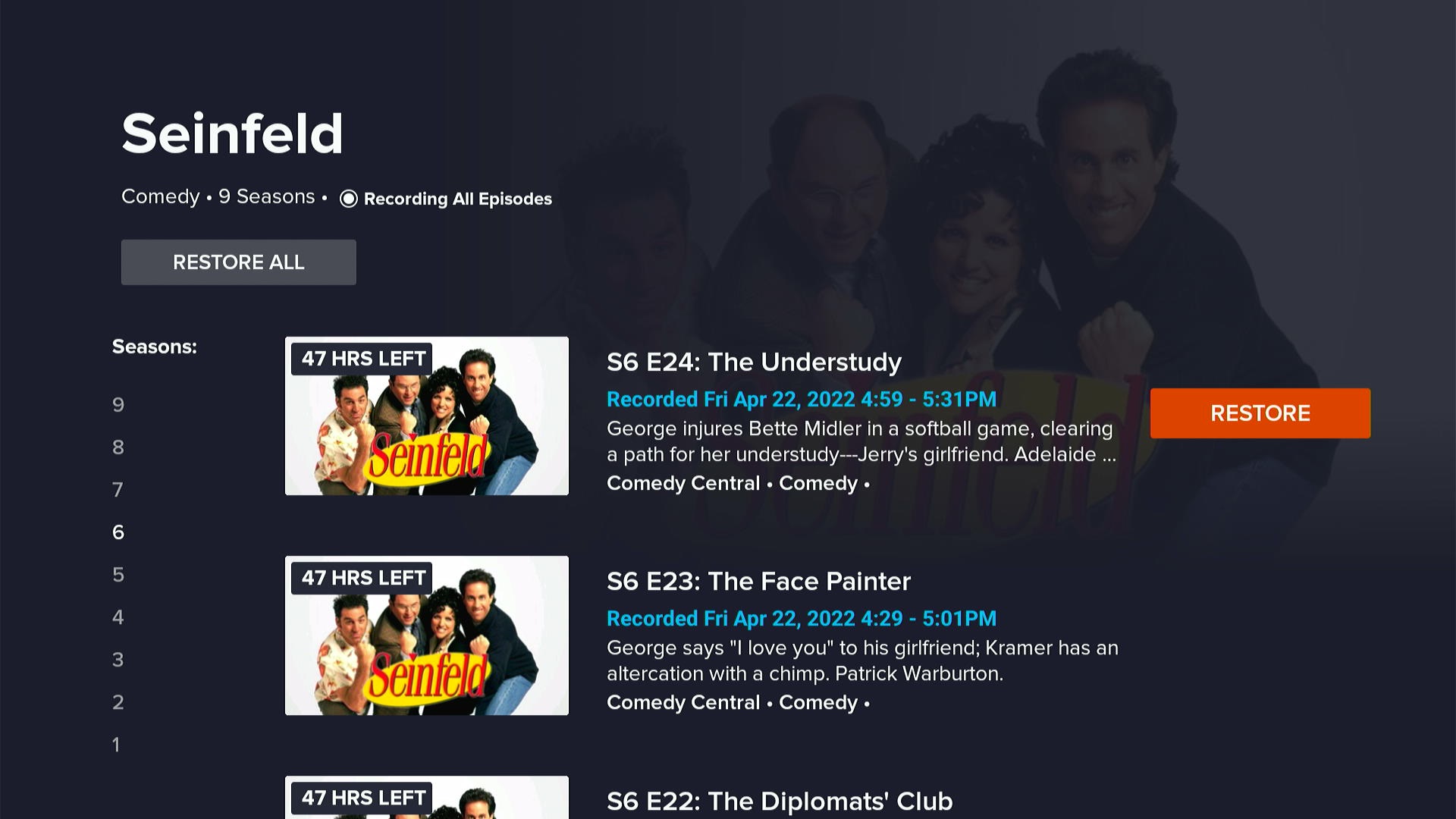
Infelizmente, o DVR da Sling TV não oferece uma maneira fácil de excluir uma temporada inteira por vez ou de manter apenas um número limitado de episódios recentes. Como resultado, o espaço do seu DVR pode ser preenchido rapidamente, especialmente se você estiver gravando um programa sindicalizado ou um noticiário diário. Então, aqui está uma solução alternativa:
- Selecione o programa no menu DVR da Sling TV.
- Clique em "Excluir tudo" para enviar esse programa para a lixeira.
- No topo do menu do DVR, vá para a seção “Lixeira”.
- Selecione o programa que você acabou de excluir e restaure os episódios mais recentes ou a temporada específica que deseja manter.
Isso ainda pode ser um processo demorado, mas é mais rápido do que excluir um episódio de cada vez, se você quiser manter apenas um punhado deles.
Ajuste a qualidade de vídeo do Sling TV
Jared Newman / Fundição
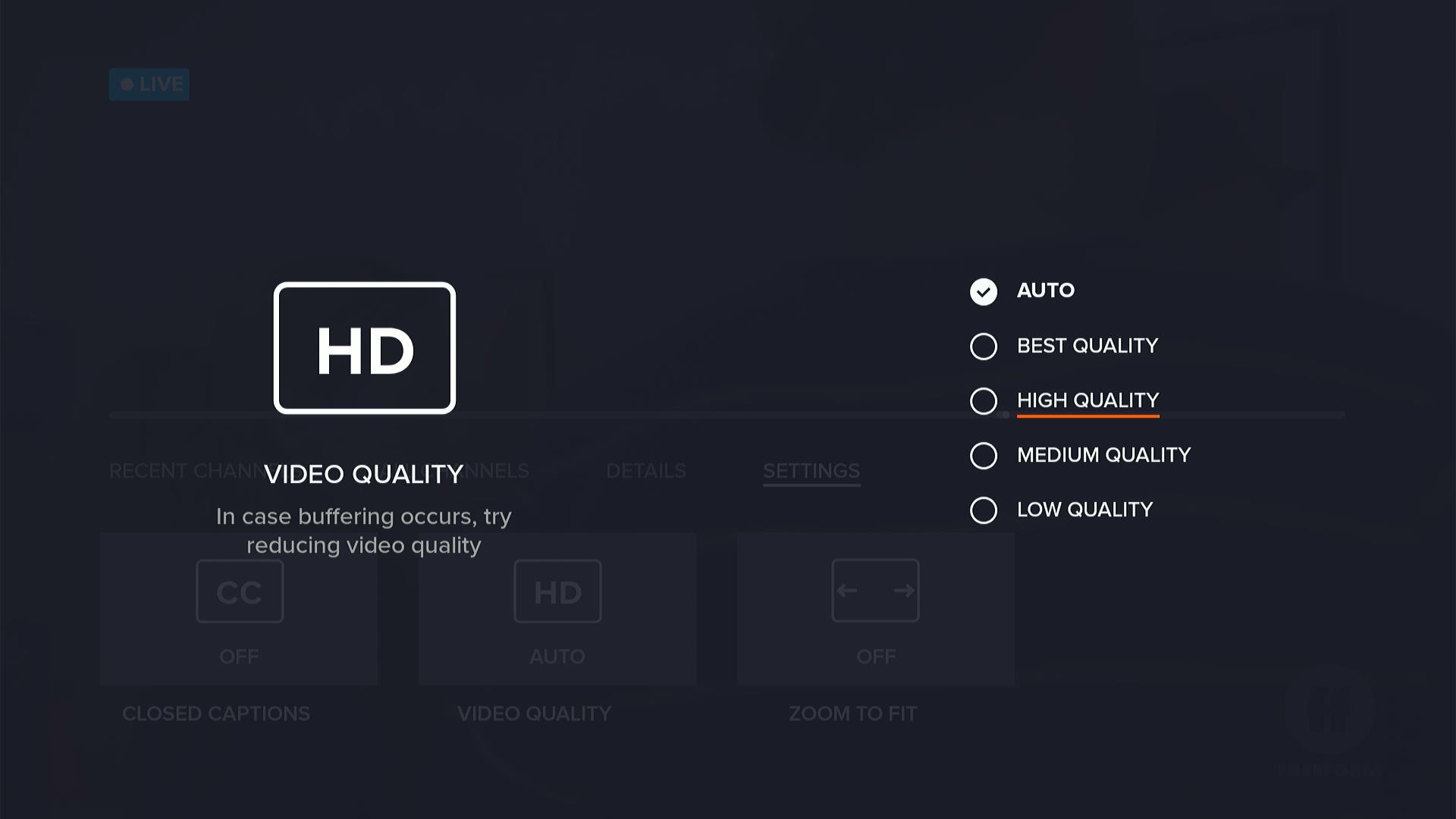
Se você estiver em um plano de internet com limite de dados ou estiver rotineiramente tendo problemas com buffer, tente diminuir manualmente a qualidade de vídeo do Sling TV.
Para encontrar essa configuração, clique duas vezes para baixo enquanto assiste a qualquer vídeo e role até “Configurações”. Selecione “Qualidade do vídeo” e escolha entre Alta, Média ou Baixa.
Adicione canais over-the-air ao Sling TV
Jared Newman / Fundição
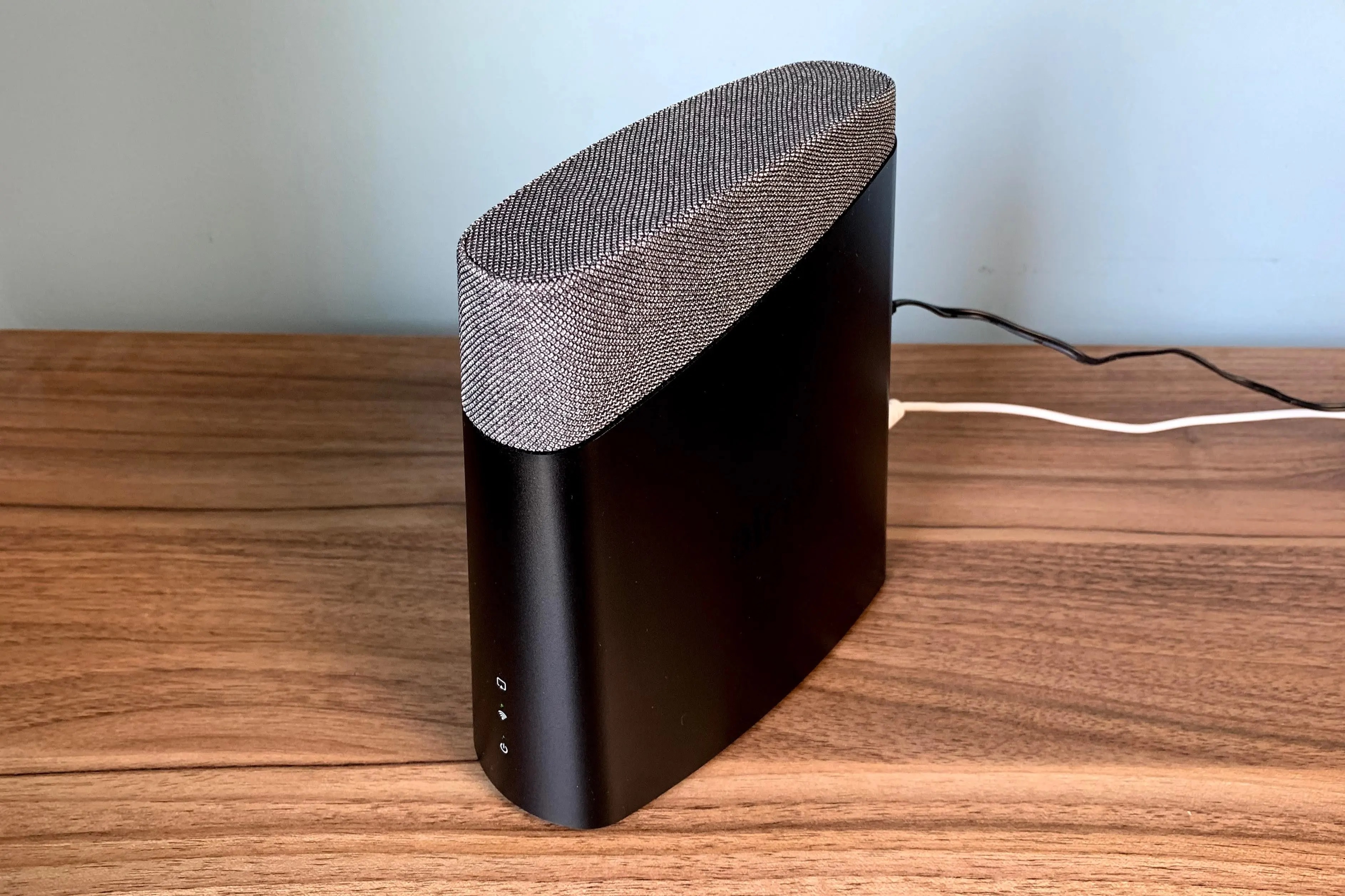
Embora o Sling TV não inclua canais locais na maioria dos mercados, você pode adicioná-los com um dispositivo AirTV, que recebe transmissões de uma antena e as disponibiliza no aplicativo Sling TV. O AirTV Anywhere de $ 200 também possui um disco rígido embutido para gravar canais locais, embora você também possa conectar um disco rígido externo ao AirTV 2 de $ 100. Isso é muito mais barato a longo prazo do que pagar mais de $ 65 por mês pelo YouTube TV ou outros serviços de TV ao vivo que incluam canais locais.
Ocultar canais duplicados na Sling TV
Sling TV
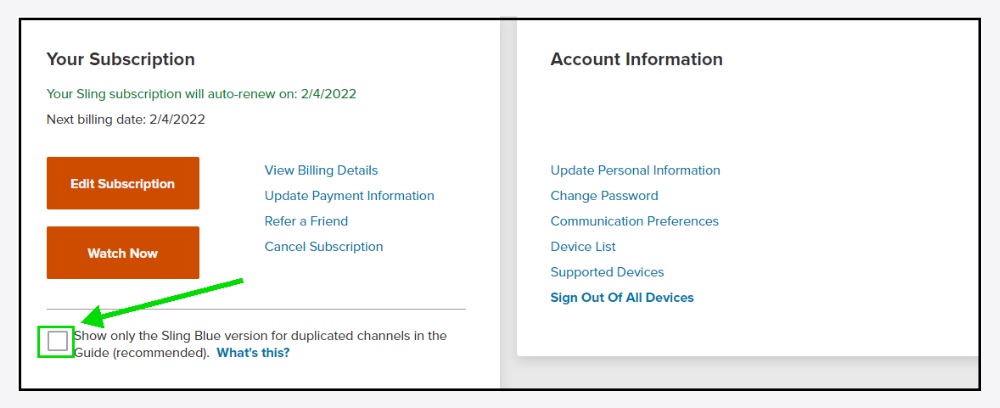
Os pacotes Orange e Blue da Sling TV têm muitos canais sobrepostos e, se você for assinante de ambos os pacotes, poderá acabar vendo duplicatas no guia de canais. Para corrigir isso, vá para a página ” Minha conta ” do Sling e marque a opção “Mostrar apenas o Sling Blue”.
Ocultar upsells da Sling TV
Jared Newman / Fundição
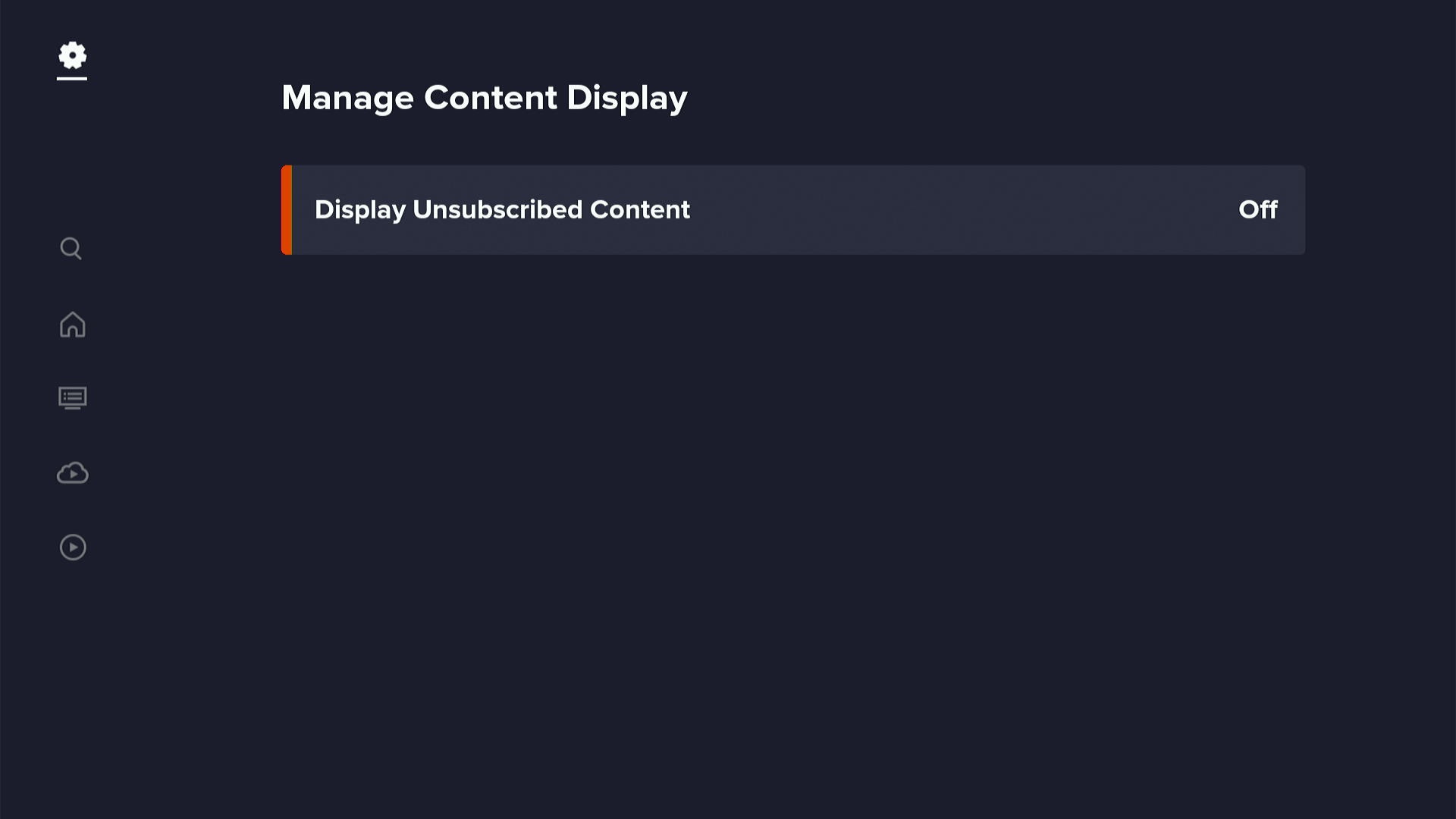
Você está vendo canais no guia que não fazem parte da sua assinatura? Vá para Configurações> Conta> Gerenciar exibição de conteúdo e, em seguida, desative "Exibir conteúdo não inscrito". Quando se trata de coisas pelas quais você não está pagando, a ignorância é uma bênção.
Não deixe a Sling TV vender seus dados pessoais
Jared Newman / Fundição
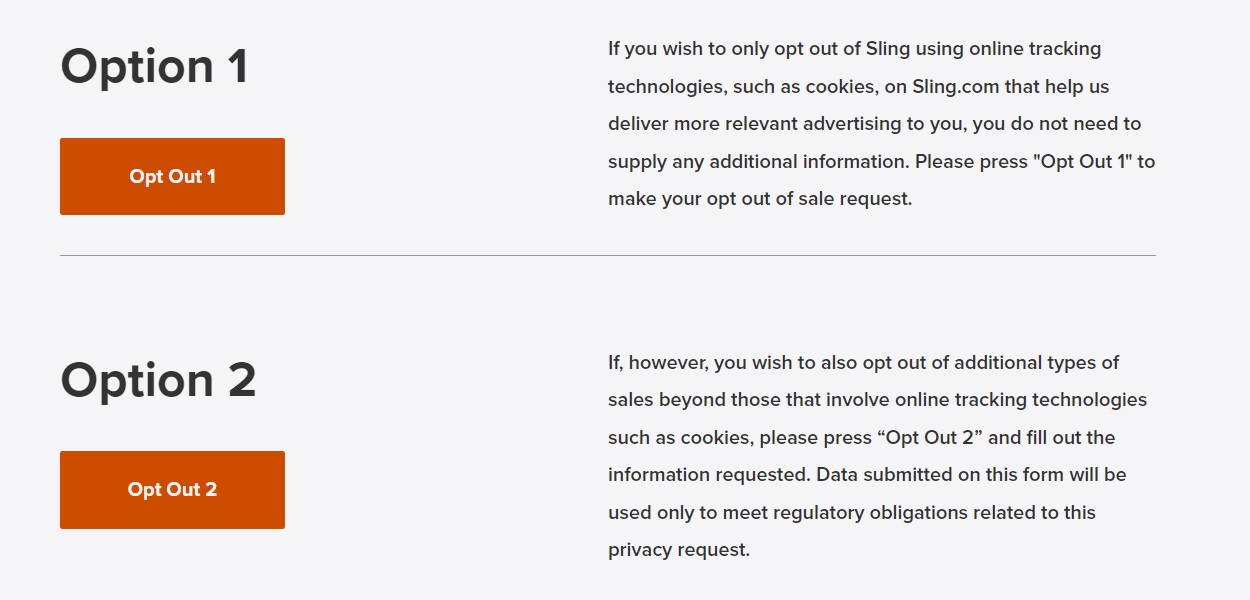
Como muitos outros serviços de streaming, o Sling pode compartilhar seus dados pessoais e hábitos de visualização com profissionais de marketing por padrão, e você deve optar por não participar para evitar que isso aconteça.