
Sling TV : 14 astuces qui vont changer votre expérience de streaming TV en direct
Que vous veniez de vous inscrire à Sling TV ou que vous soyez à bord depuis son lancement en 2015, vous pourriez probablement apprendre une chose ou deux pour en tirer le meilleur parti.
Comme tout autre service de streaming TV en direct, Sling TV possède de nombreuses fonctionnalités faciles à manquer, surtout si vous venez du câble et que vous apprenez un nouveau système de menu TV pour la première fois. Et avec la mise à jour majeure de l’application Sling TV de l’année dernière, certaines de ces fonctionnalités sont encore assez nouvelles.
Voici 14 conseils pour améliorer Sling TV, y compris des moyens de surfer sur les chaînes plus efficacement, de maximiser votre stockage DVR et même d’extraire des chaînes en direct :
Filtrer le guide des chaînes Sling TV
Jared Newman / Fonderie
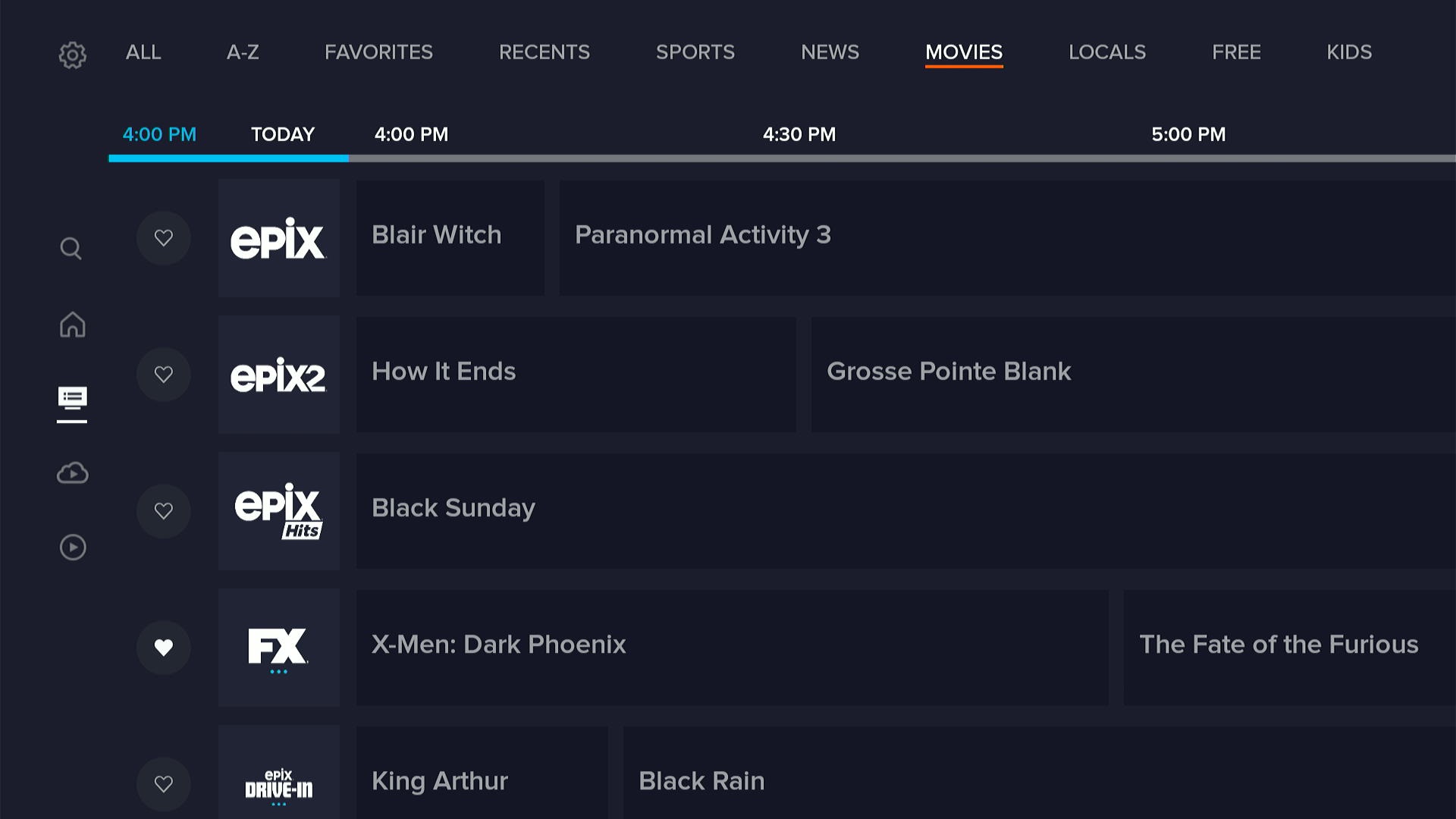
Pour parcourir le guide des chaînes Sling TV plus efficacement, utilisez les onglets de filtre en haut. Vous pouvez trier par ordre alphabétique, afficher les chaînes récentes ou passer à des genres tels que les actualités, les sports, les films et les enfants.
Besoin de revenir au menu des filtres ? De n’importe où dans le guide, cliquez simplement sur Précédent, puis sur Haut (ou sur Précédent, Précédent, Haut si vous avez avancé dans la chronologie.)
Marquer les chaînes Sling TV comme favoris
Jared Newman / Fonderie
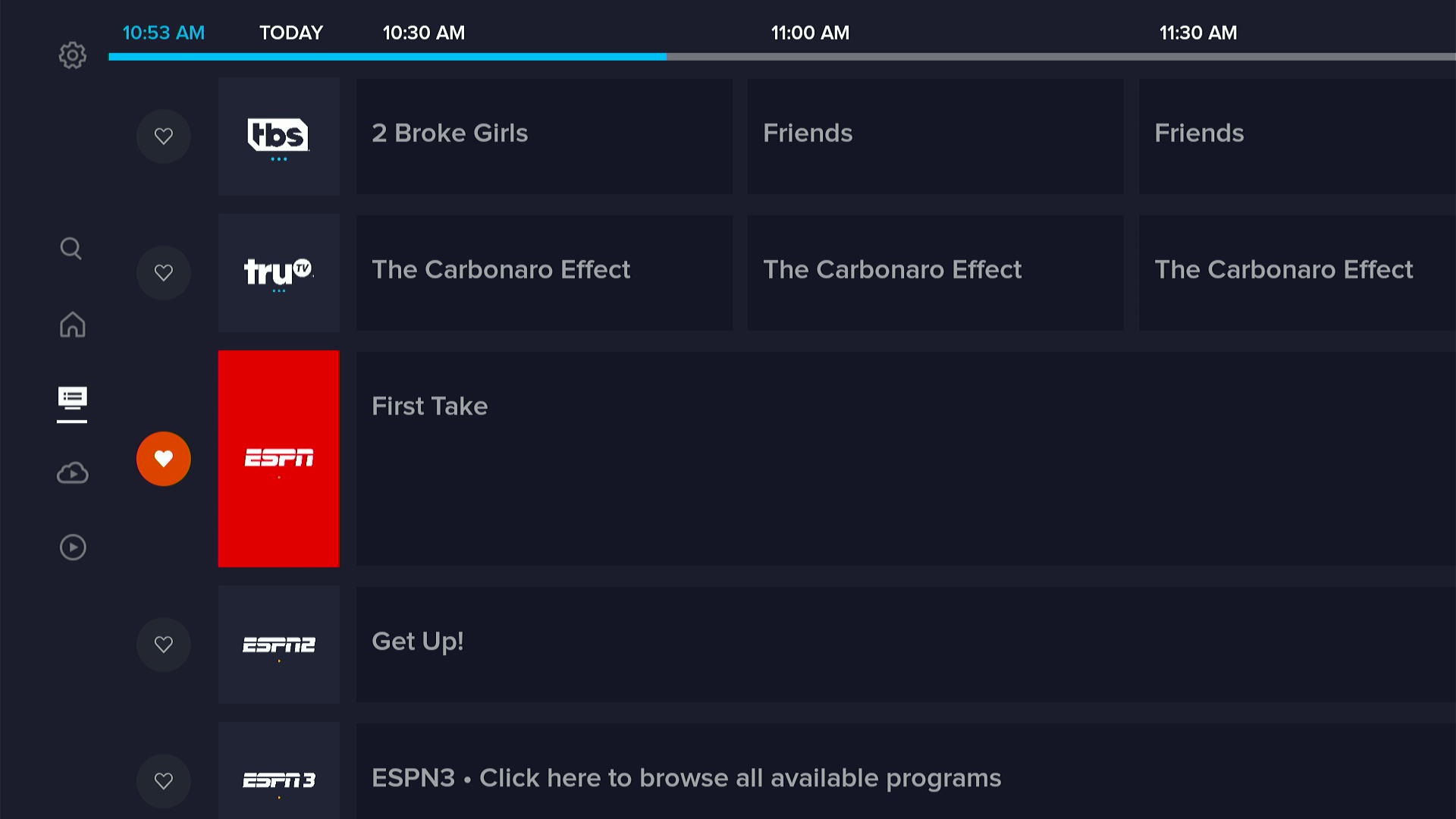
Vous pouvez également apprivoiser le guide des chaînes de Sling TV en créant une liste de chaînes préférées, qui apparaissent dans l’onglet "Favoris" en haut.
- Sur les appareils Roku, appuyez sur * sur la télécommande tout en mettant en surbrillance un nom de chaîne dans le guide.
- Sur les autres appareils, faites défiler vers la gauche du canal et cliquez sur l’icône en forme de cœur.
Créez des enregistrements rapides sur Sling TV
Jared Newman / Fonderie
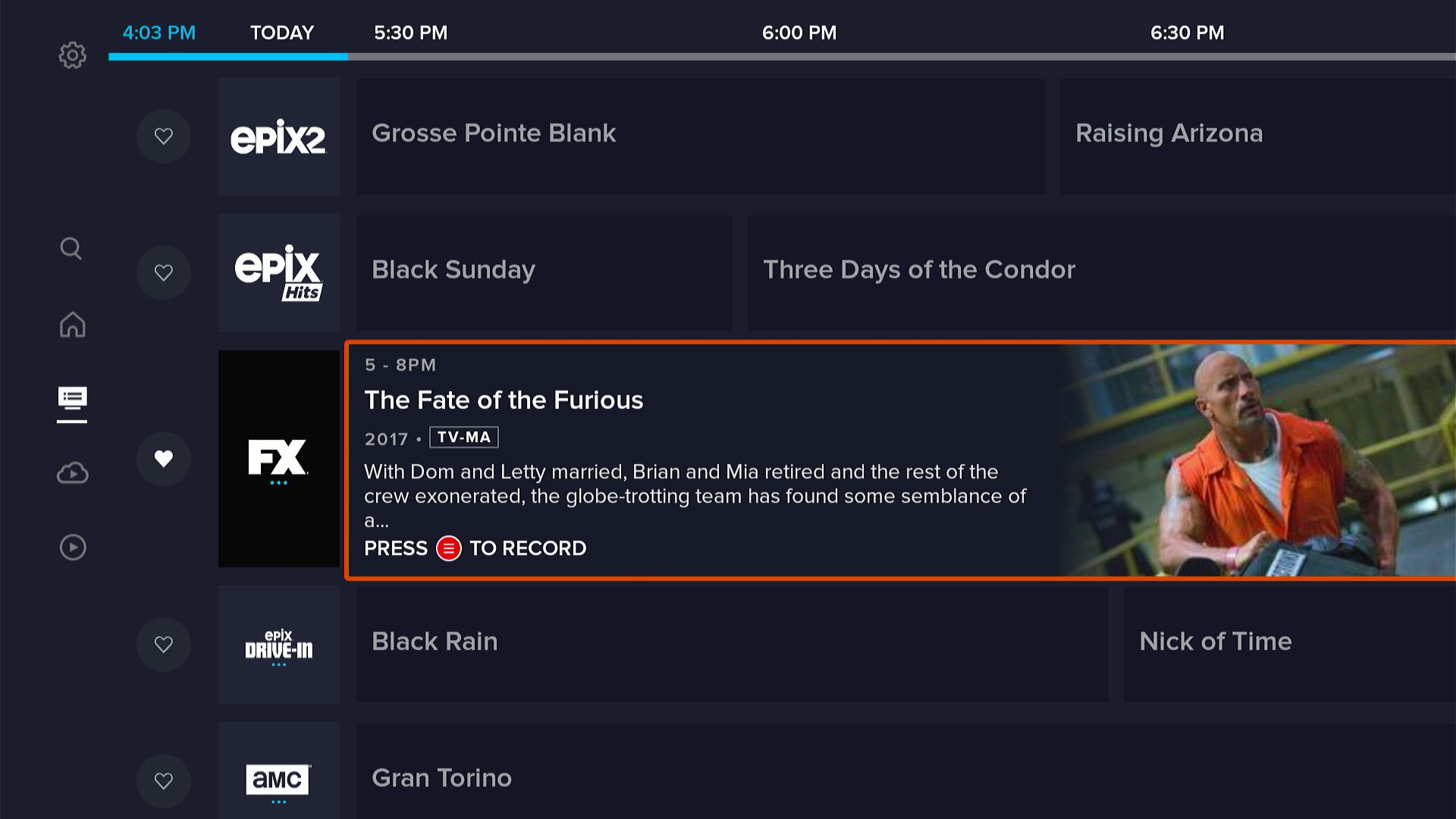
Lorsque vous parcourez le guide des chaînes Sling TV, vous pouvez configurer rapidement des enregistrements sans parcourir de menus supplémentaires :
- Sur les appareils Roku, appuyez sur * sur la télécommande pour afficher vos options d’enregistrement.
- Sur les appareils Fire TV, appuyez sur le bouton de menu de la télécommande.
- Sur d’autres appareils, appuyez longuement sur le bouton de sélection.
Lancer le mode image dans l’image de Sling TV
Jared Newman / Fonderie
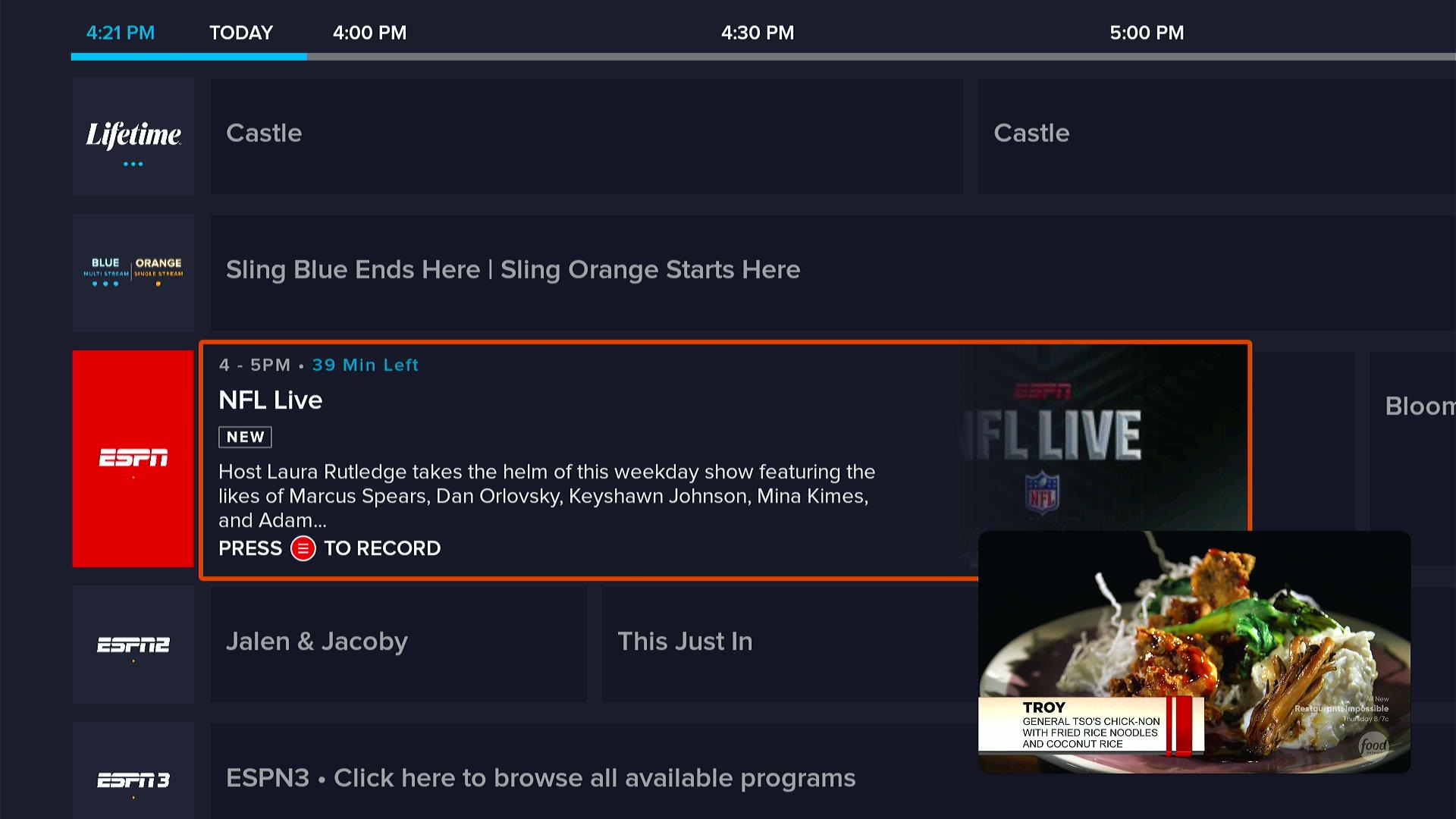
Sur les appareils Fire TV et Android TV, vous pouvez revenir au guide de la grille sans fermer la chaîne actuelle. Cliquez simplement sur Haut sur la télécommande tout en regardant n’importe quelle chaîne en direct, et la vidéo passera à une vue miniature avec le guide derrière elle.
Sur les appareils Apple TV, Sling TV va encore plus loin avec une prise en charge complète de l’image dans l’image. Tout en regardant une chaîne en direct, balayez vers le haut sur la télécommande, puis faites défiler jusqu’à l’icône à double case indiquant « Démarrer PiP ». Cela enverra la vidéo dans une fenêtre miniature, qui restera ouverte même si vous utilisez d’autres applications.
Utilisez le mini-guide Sling TV
Jared Newman / Fonderie
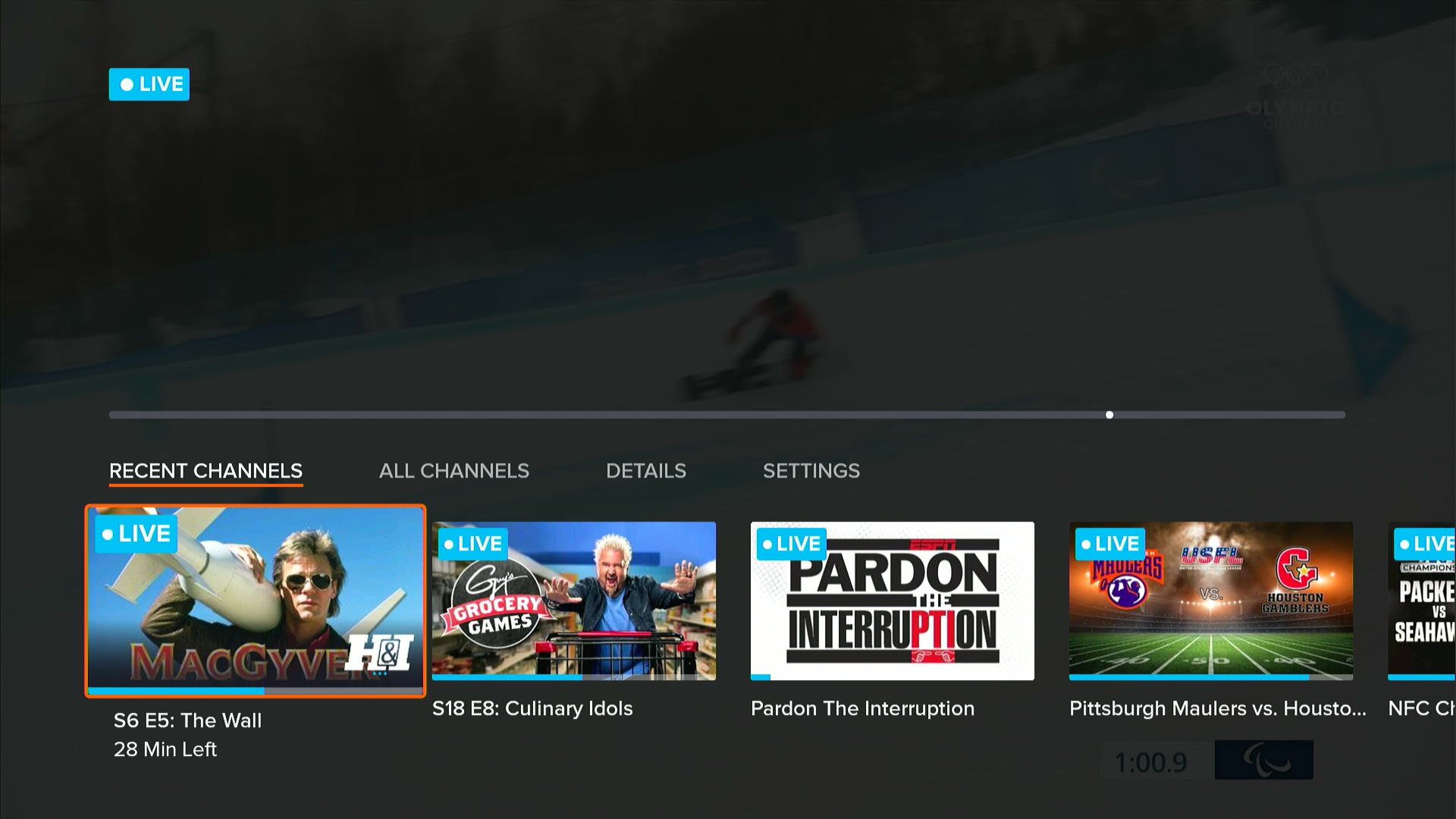
Lorsque vous regardez une chaîne en direct, cliquez deux fois vers le bas pour afficher le mini-guide. La vue par défaut affiche vos chaînes les plus récemment visionnées, mais vous pouvez également faire défiler pour une vue sportive et une liste complète des chaînes. (Sur les appareils Roku, c’est le seul moyen de regarder la télévision en direct tout en voyant ce qui se passe d’autre.)
Lancer les chaînes Sling TV par la voix
Jared Newman / Fonderie
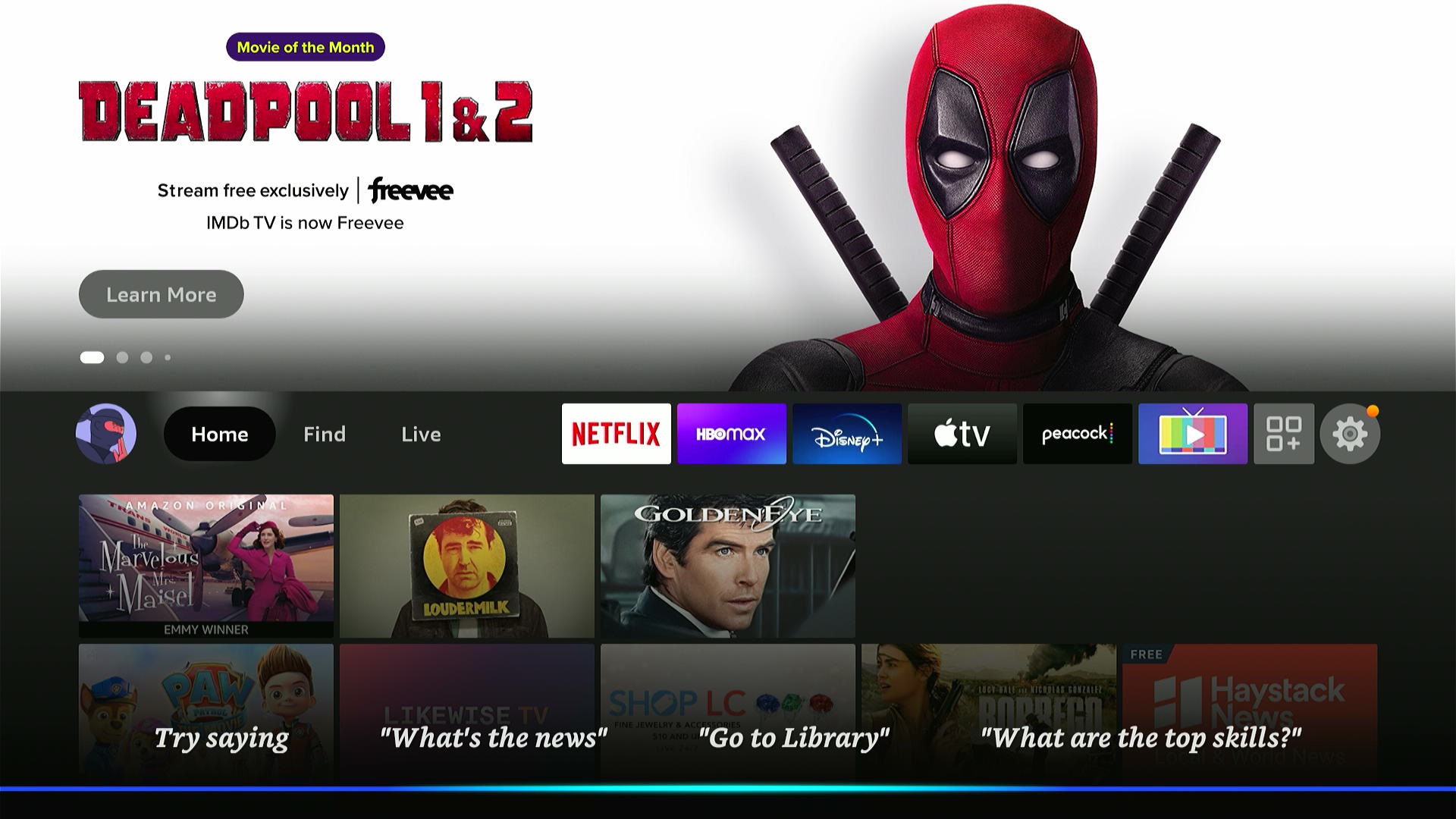
Si vous avez un appareil Fire TV, Android TV ou Google TV, vous pouvez rapidement syntoniser les chaînes Sling TV avec des commandes vocales. Essayez d’appuyer sur le bouton de commande vocale de votre télécommande, puis dites quelque chose comme "syntonisez TNT sur Sling TV".
Recommencer une émission sur Sling TV
Jared Newman / Fonderie
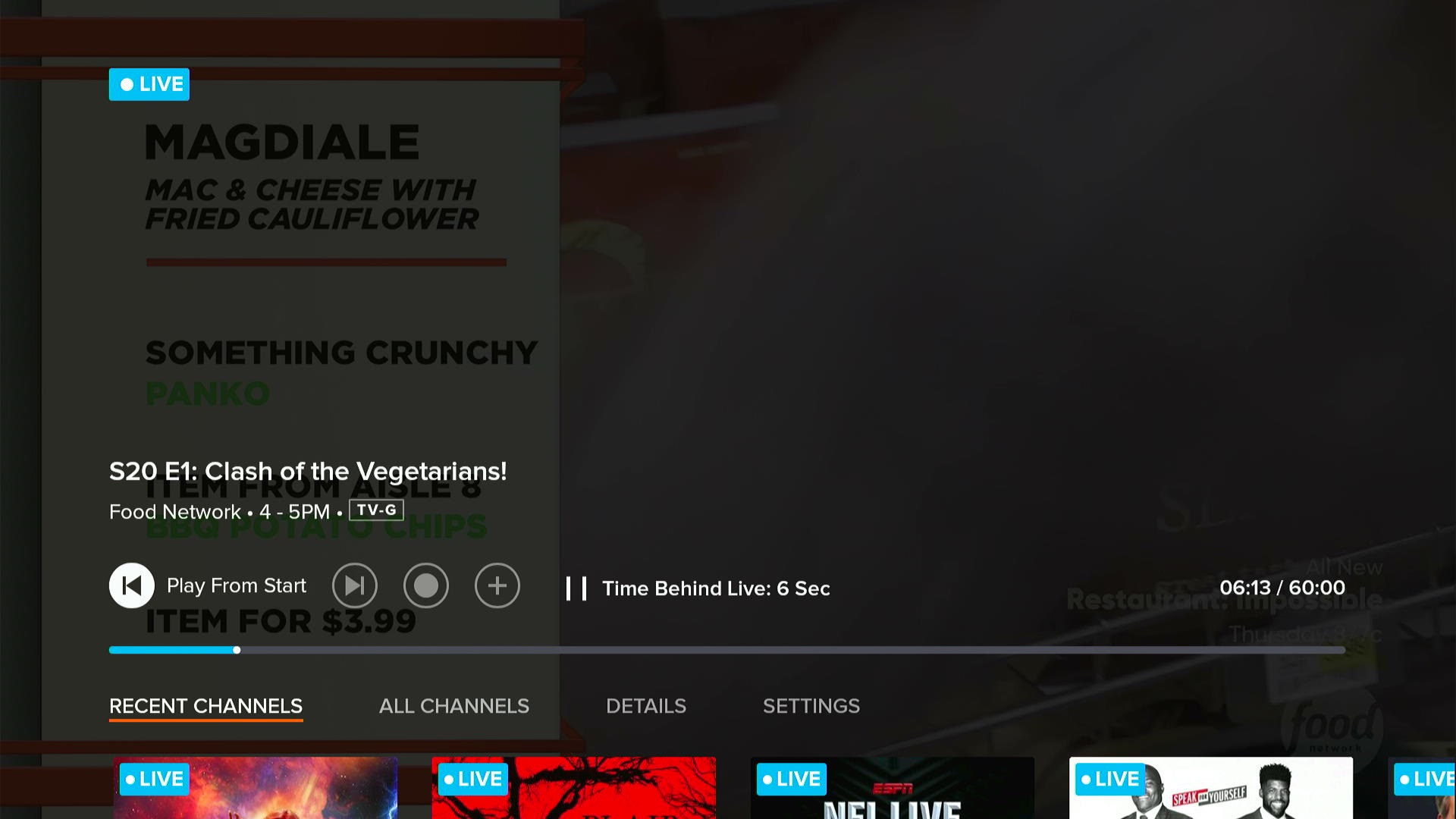
Certaines chaînes Sling TV vous permettent de sauter au début de n’importe quel programme en direct sans avoir à l’enregistrer au préalable. Après avoir sélectionné un programme dans le guide, appuyez sur le bouton de sélection de votre télécommande, puis cliquez sur le bouton "Lire depuis le début" dans le menu de lecture.
Verrouillez vos enregistrements Sling TV

Jared Newman / Fonderie
Sling TV comprend 50 heures de stockage DVR avec son plan de base, ou 200 heures pour 5 $ de plus par mois. Dans tous les cas, cet espace peut se remplir rapidement d’enregistrements de séries, auquel cas Sling supprimera automatiquement vos enregistrements les plus anciens ou regardés.
Pour protéger des enregistrements spécifiques contre la suppression, accédez au menu DVR et sélectionnez un film ou une émission. À partir de là, vous pouvez soit verrouiller un film, soit verrouiller des épisodes individuels.
Conservez un ensemble limité d’enregistrements sur le DVR de Sling TV
Jared Newman / Fonderie
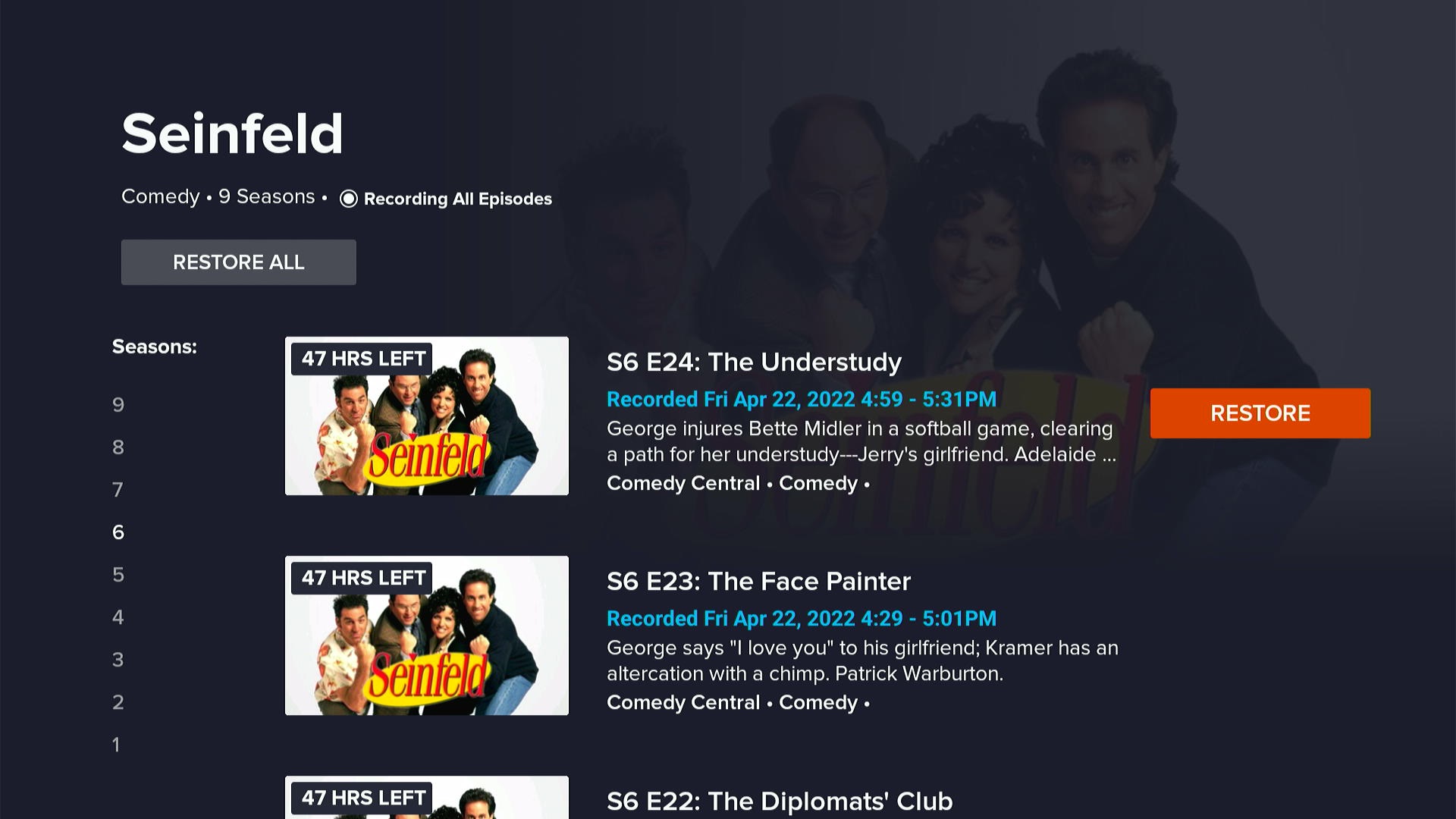
Malheureusement, le DVR de Sling TV n’offre aucun moyen facile de supprimer une saison entière à la fois, ou de ne conserver qu’un nombre limité d’épisodes récents. Votre espace DVR peut donc se remplir rapidement, surtout si vous enregistrez un programme syndiqué ou une émission d’actualités quotidienne. Voici donc une solution de contournement :
- Sélectionnez l’émission dans le menu DVR de Sling TV.
- Cliquez sur "Supprimer tout" pour envoyer cette émission à la corbeille.
- En haut du menu DVR, dirigez-vous vers la section "Corbeille".
- Sélectionnez l’émission que vous venez de supprimer, puis restaurez les épisodes les plus récents ou la saison spécifique que vous souhaitez conserver.
Cela peut encore prendre du temps, mais c’est plus rapide que de supprimer les épisodes un par un si vous ne voulez en garder qu’une poignée.
Ajuster la qualité vidéo de Sling TV
Jared Newman / Fonderie
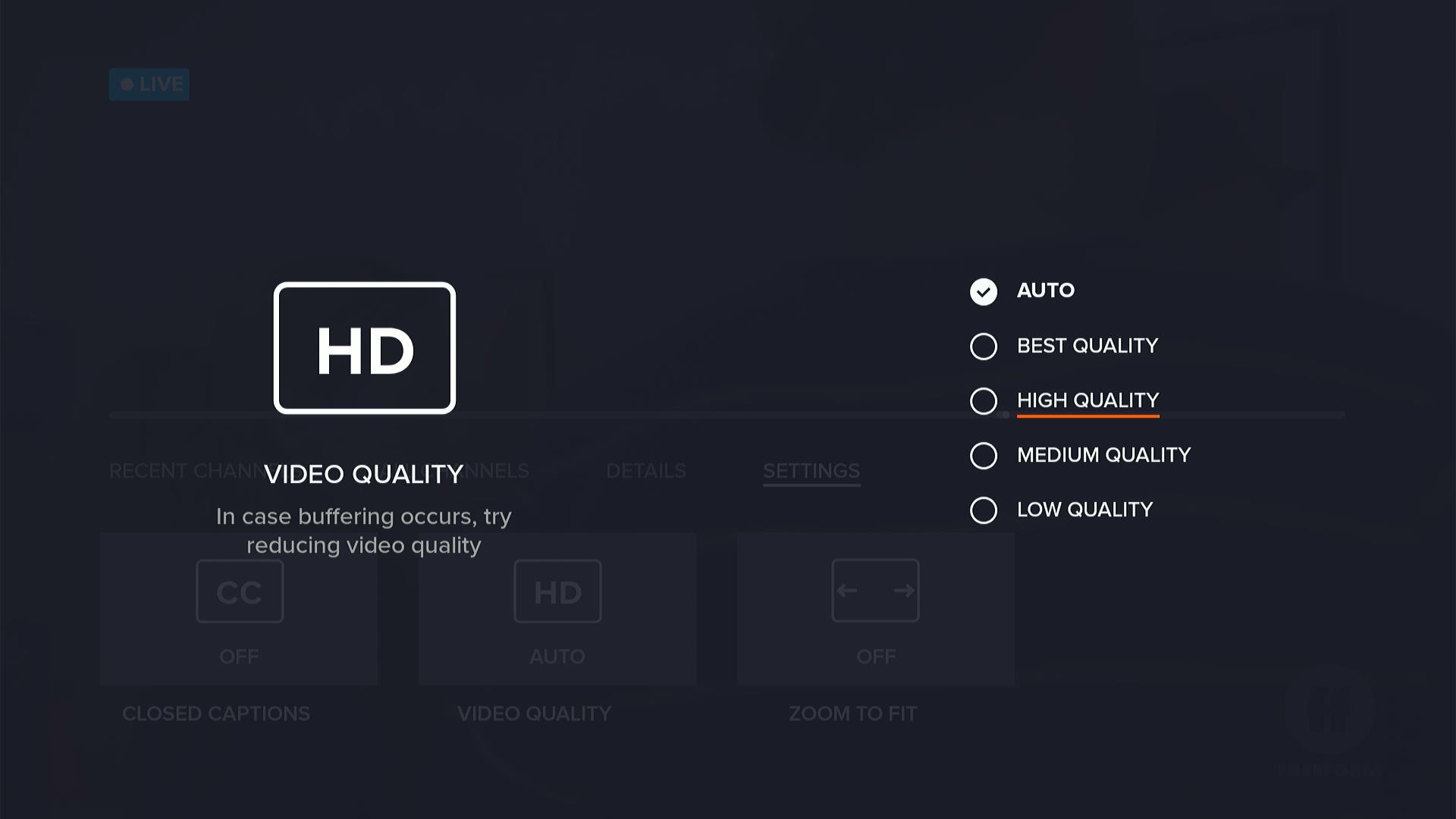
Si vous avez un forfait Internet avec un plafond de données ou si vous rencontrez régulièrement des problèmes de mise en mémoire tampon, essayez de réduire manuellement la qualité vidéo de Sling TV.
Pour trouver ce paramètre, cliquez deux fois sur Bas tout en regardant une vidéo, puis faites défiler jusqu’à "Paramètres". Sélectionnez "Qualité vidéo", puis choisissez entre Haute, Moyenne ou Basse.
Ajouter des chaînes en direct à Sling TV
Jared Newman / Fonderie
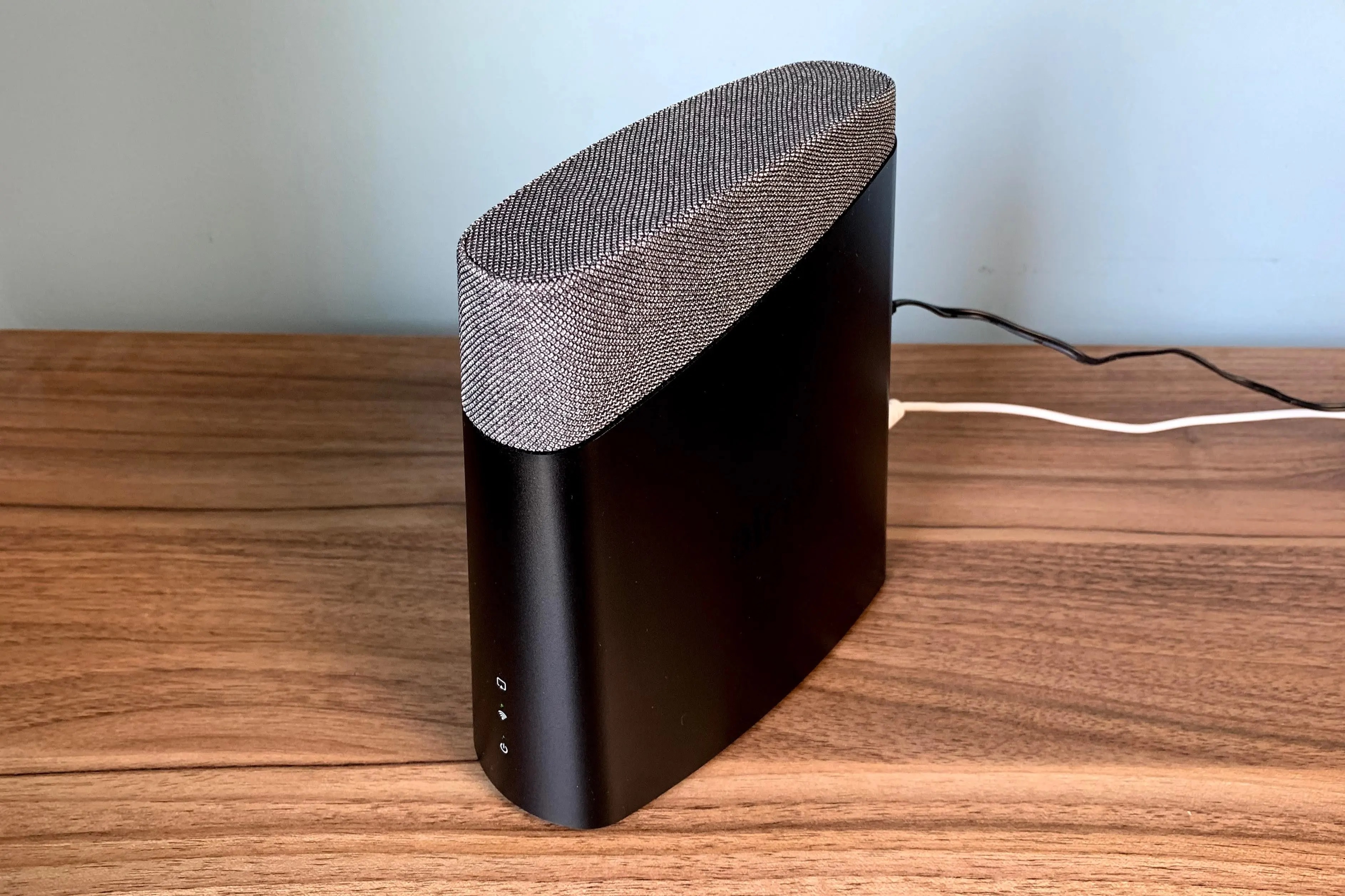
Bien que Sling TV n’inclue pas de chaînes locales sur la plupart des marchés, vous pouvez les ajouter avec un appareil AirTV, qui capte les émissions en direct à partir d’une antenne et les rend disponibles dans l’application Sling TV. L’ AirTV Anywhere à 200 $ dispose également d’un disque dur intégré pour enregistrer les chaînes locales, bien que vous puissiez également connecter un disque dur externe à l’ AirTV 2 à 100 $. C’est beaucoup moins cher à long terme que de payer plus de 65 $ par mois pour YouTube TV ou d’autres services de télévision en direct incluant des chaînes locales.
Masquer les chaînes en double sur Sling TV
Sling TV
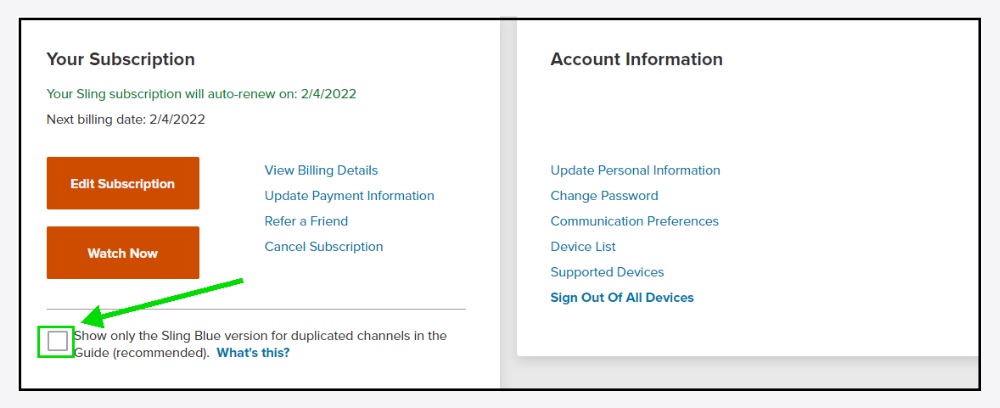
Les forfaits Orange et Bleu de Sling TV ont de nombreuses chaînes qui se chevauchent, et si vous êtes abonné aux deux forfaits, vous risquez de voir des doublons dans le guide des chaînes. Pour résoudre ce problème, rendez-vous sur la page «Mon compte» de Sling et cochez la version «Afficher uniquement le Sling Blue ».
Masquer les ventes incitatives de Sling TV
Jared Newman / Fonderie
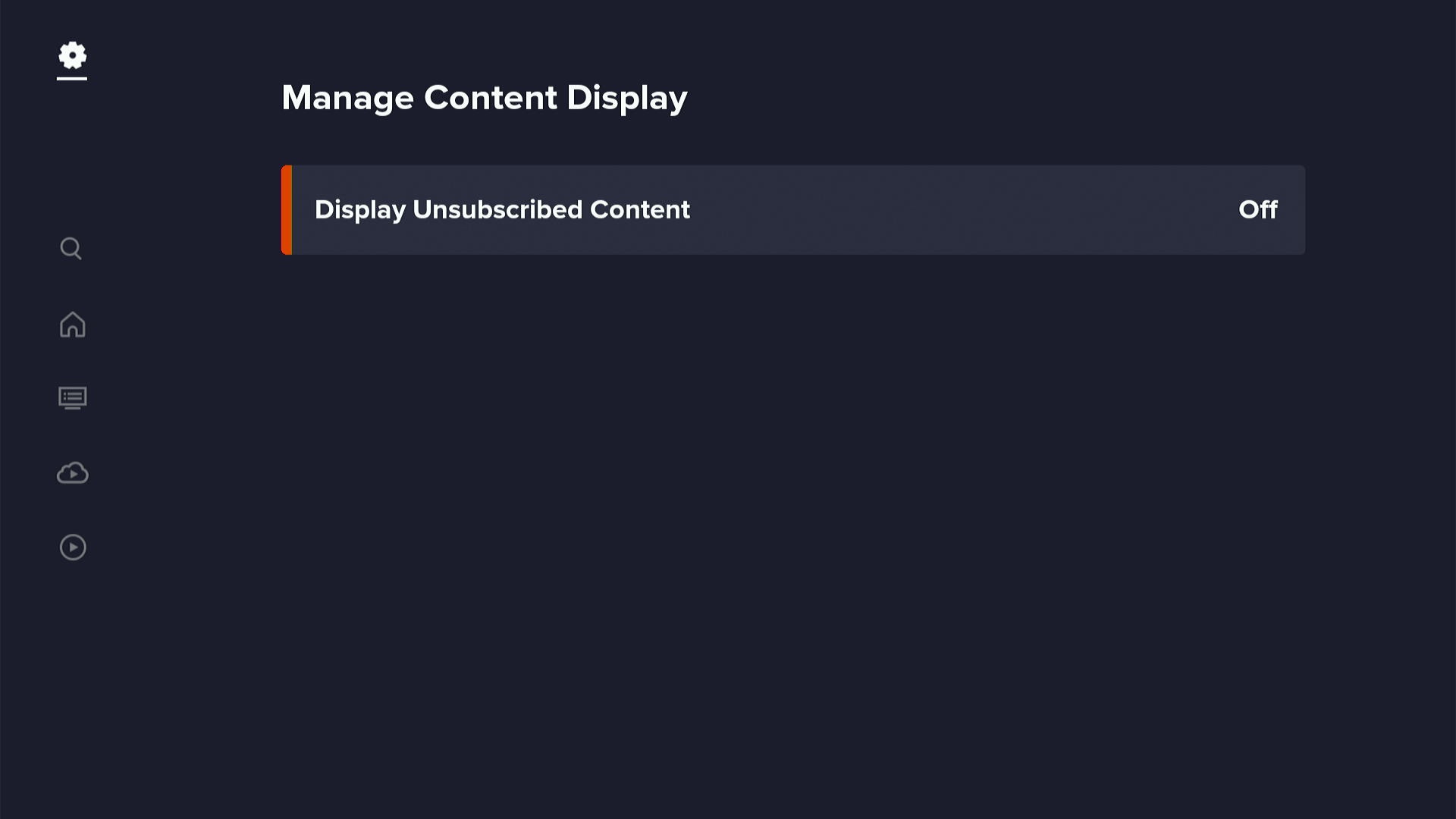
Voyez-vous des chaînes dans le guide qui ne font pas partie de votre abonnement ? Dirigez-vous vers Paramètres> Compte> Gérer l’affichage du contenu, puis désactivez "Afficher le contenu désabonné". Quand il s’agit de choses pour lesquelles vous ne payez pas, l’ignorance est un bonheur.
Ne laissez pas Sling TV vendre vos données personnelles
Jared Newman / Fonderie
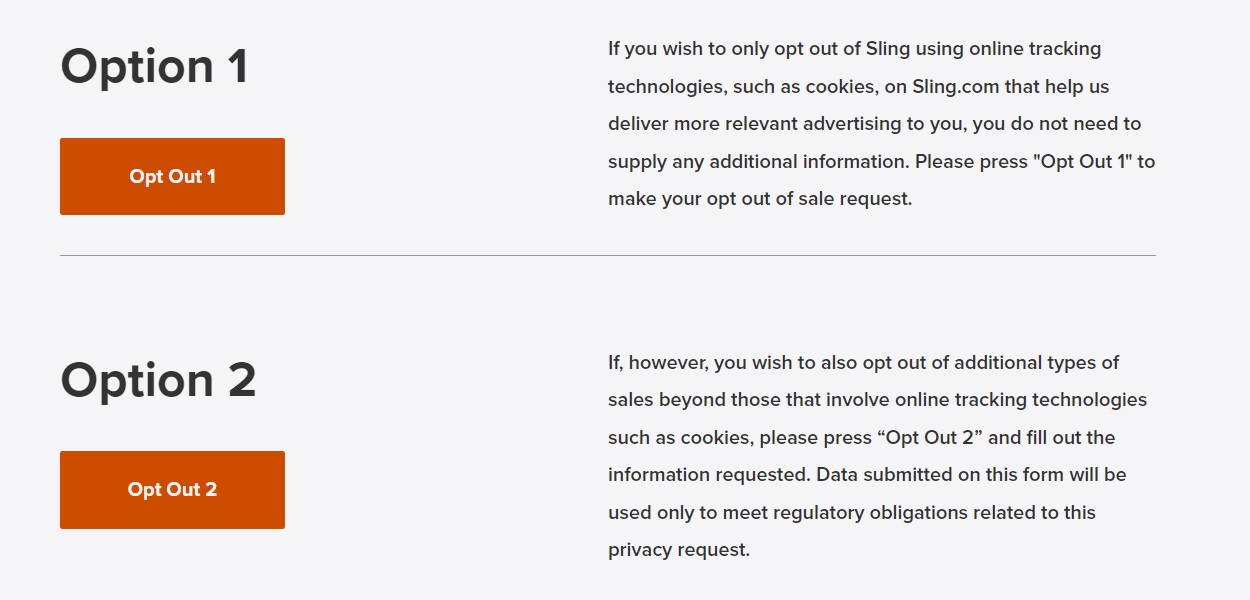
Comme de nombreux autres services de streaming, Sling peut partager vos données personnelles et vos habitudes de visionnage avec les spécialistes du marketing par défaut, et vous devez vous désinscrire pour éviter que cela ne se produise.