
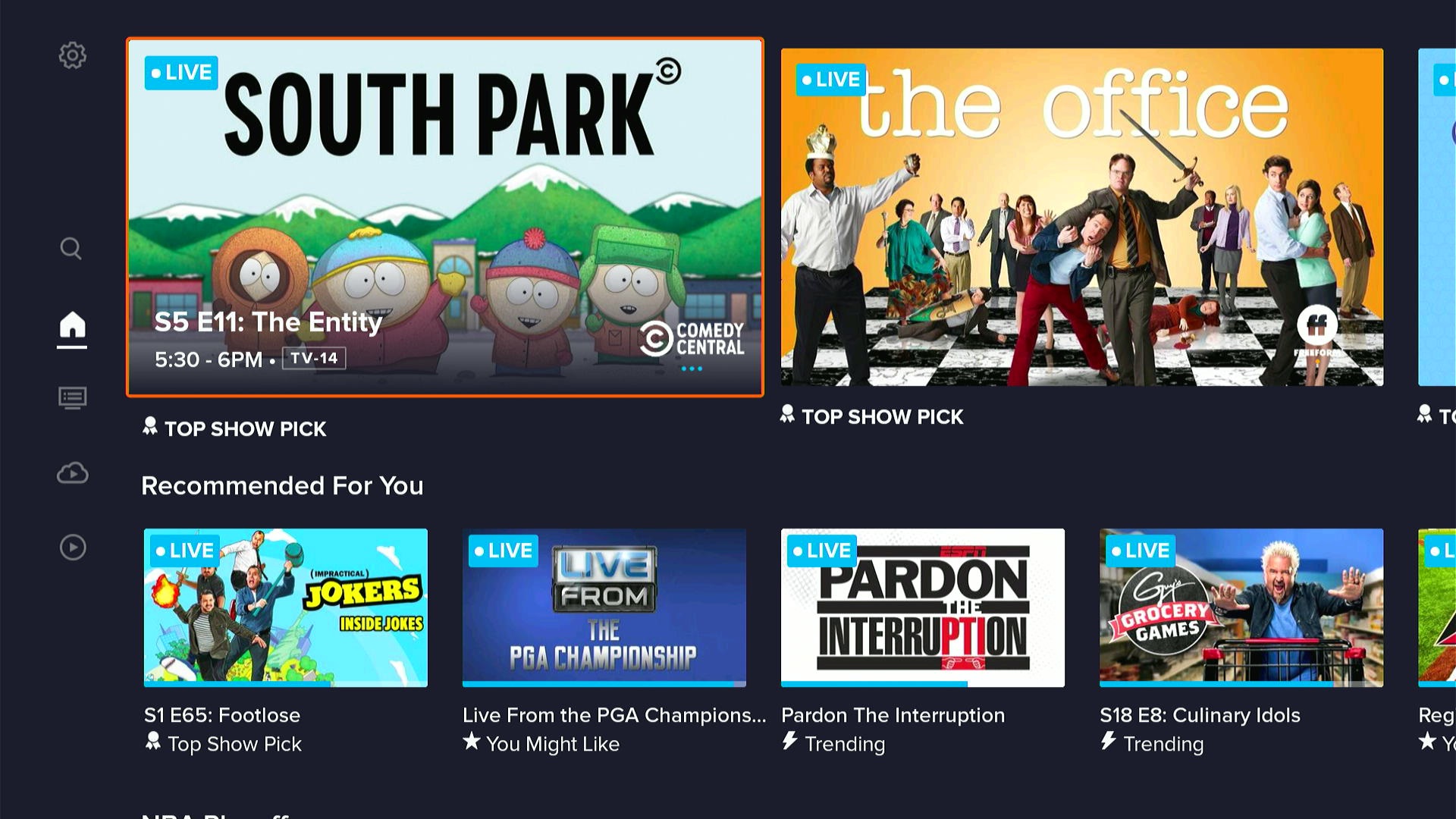
Sling TV: 14 Tipps, die Ihr Live-TV-Streaming-Erlebnis verändern werden
Egal, ob Sie sich gerade für Sling TV angemeldet haben oder seit dem Start im Jahr 2015 an Bord sind, Sie könnten wahrscheinlich ein oder zwei Dinge darüber lernen, wie Sie das Beste daraus machen.
Wie jeder andere Live-TV-Streaming-Dienst hat Sling TV viele Funktionen, die leicht zu übersehen sind, besonders wenn Sie vom Kabel kommen und zum ersten Mal ein neues TV-Menüsystem lernen. Und mit dem großen Update der Sling TV-App im letzten Jahr sind einige dieser Funktionen immer noch ziemlich neu.
Hier sind 14 Tipps, wie Sie Sling TV verbessern können, einschließlich Möglichkeiten, um effizienter auf Kanälen zu surfen, Ihren DVR-Speicher zu maximieren und sogar Over-the-Air-Kanäle abzurufen:
Filtern Sie den Sling TV-Senderführer
Jared Newman / Gießerei
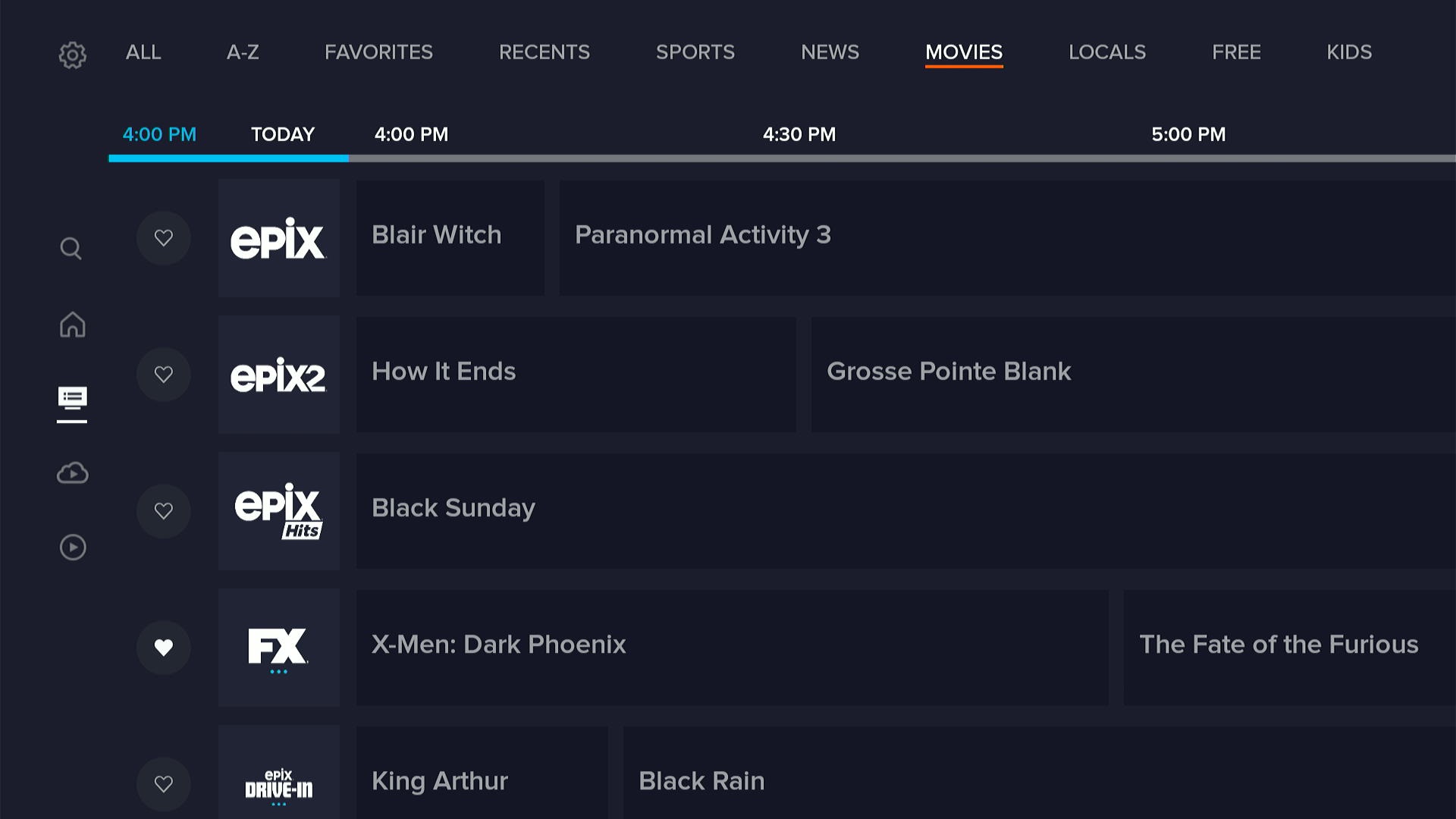
Um den Sling TV-Kanalführer effizienter zu durchsuchen, verwenden Sie die Filterregisterkarten oben. Sie können alphabetisch sortieren, kürzlich verwendete Kanäle anzeigen oder zu Genres wie Nachrichten, Sport, Filmen und Kindern wechseln.
Müssen Sie zum Filtermenü zurückkehren? Klicken Sie von einer beliebigen Stelle in der Anleitung aus einfach auf Zurück und dann auf (oder Zurück, Zurück, Auf, wenn Sie in der Zeitachse nach vorne gescrollt haben).
Markieren Sie Sling-TV-Kanäle als Favoriten
Jared Newman / Gießerei
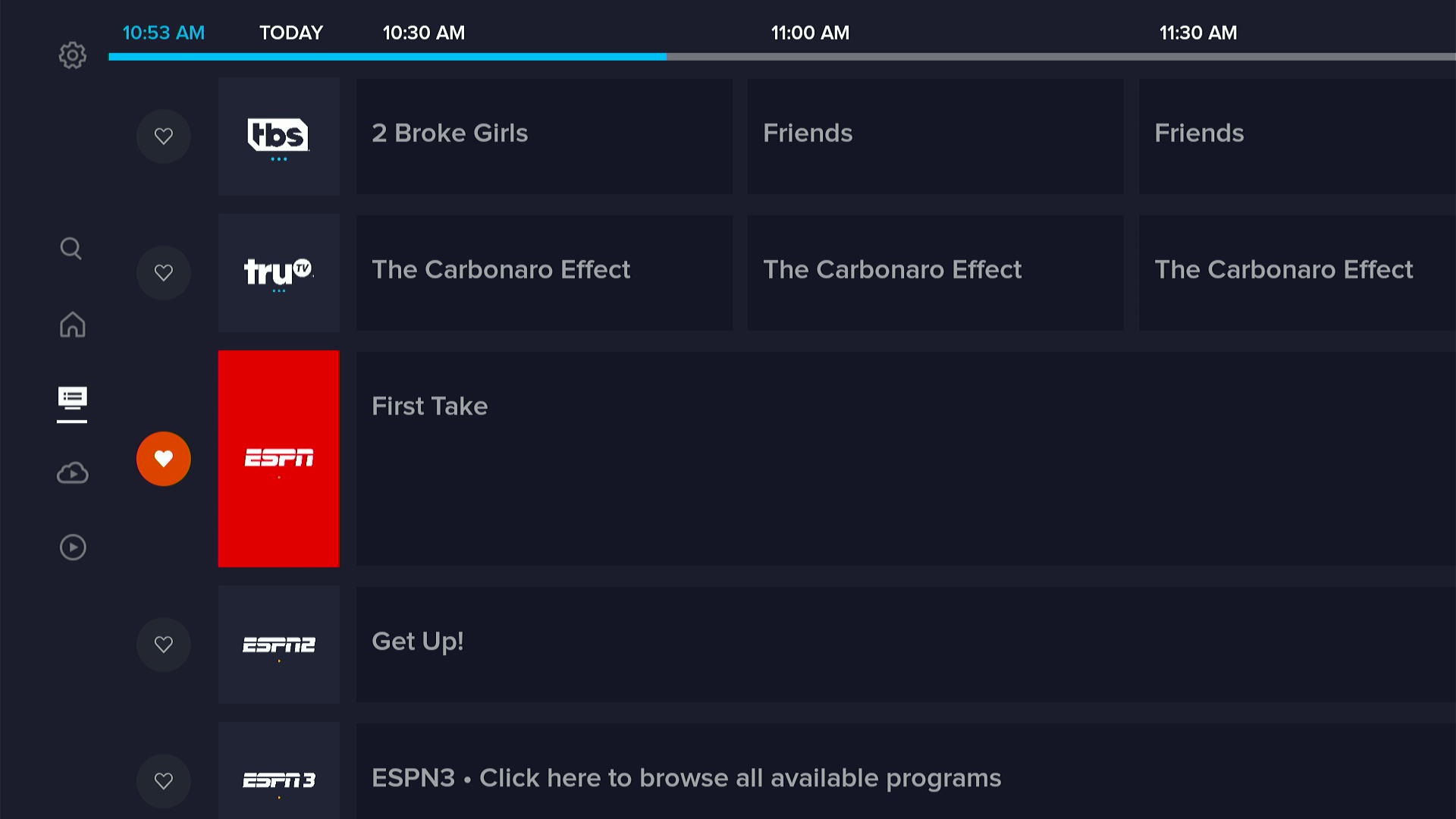
Sie können den Kanalführer von Sling TV auch zähmen, indem Sie eine Liste mit bevorzugten Kanälen erstellen, die oben auf der Registerkarte „Favoriten“ angezeigt werden.
- Drücken Sie auf Roku-Geräten * auf der Fernbedienung, während Sie einen Kanalnamen in der Anleitung markieren.
- Scrollen Sie auf anderen Geräten nach links neben dem Kanal und klicken Sie auf das Herzsymbol.
Erstellen Sie schnelle Aufnahmen auf Sling TV
Jared Newman / Gießerei
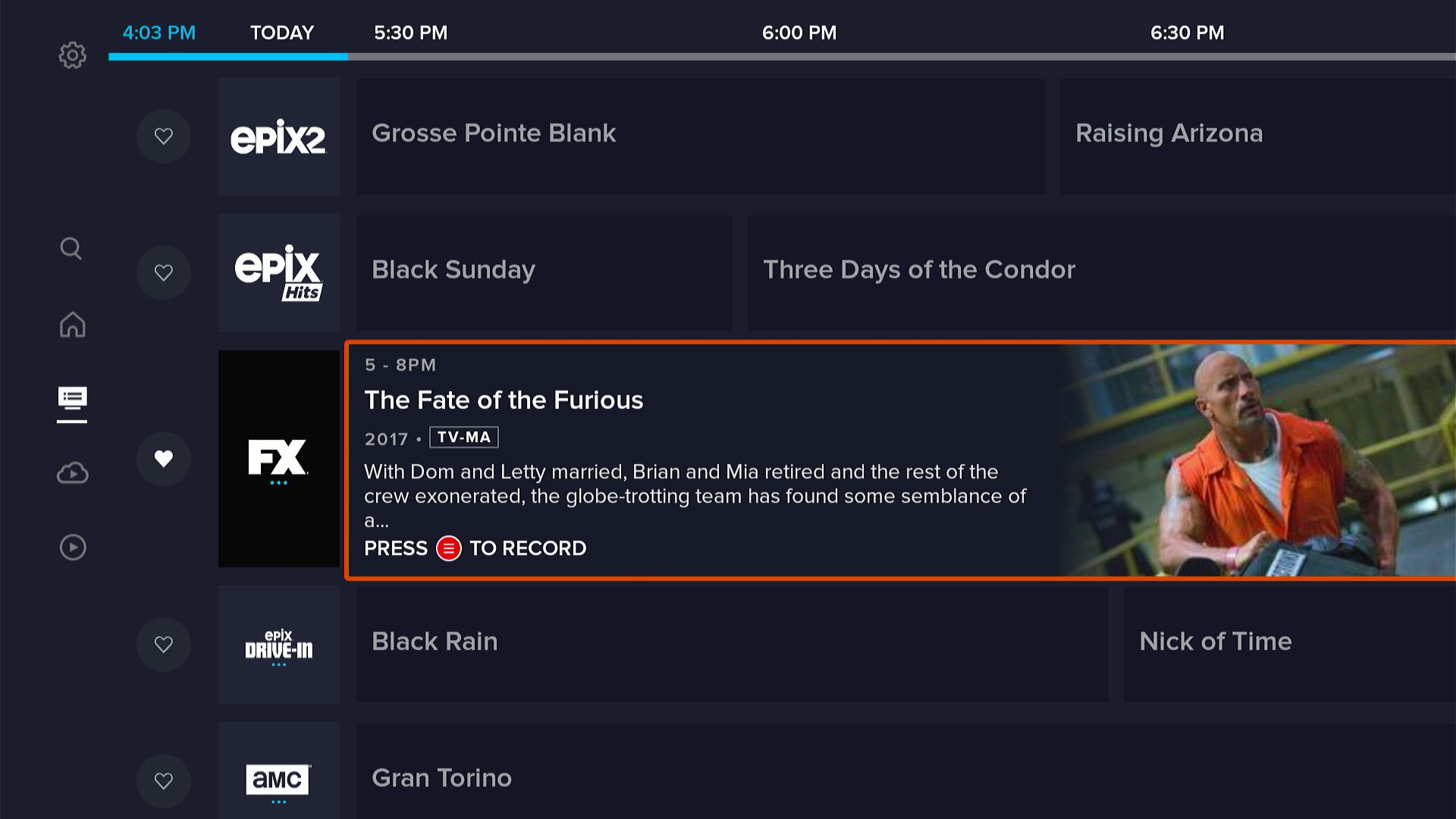
Wenn Sie den Sling TV-Kanalführer durchsuchen, können Sie schnell Aufnahmen einrichten, ohne durch zusätzliche Menüs zu waten:
- Drücken Sie auf Roku-Geräten * auf der Fernbedienung, um Ihre Aufnahmeoptionen anzuzeigen.
- Drücken Sie auf Fire TV-Geräten die Menütaste der Fernbedienung.
- Halten Sie auf anderen Geräten die Auswahltaste lange gedrückt.
Starten Sie den Bild-in-Bild-Modus von Sling TV
Jared Newman / Gießerei
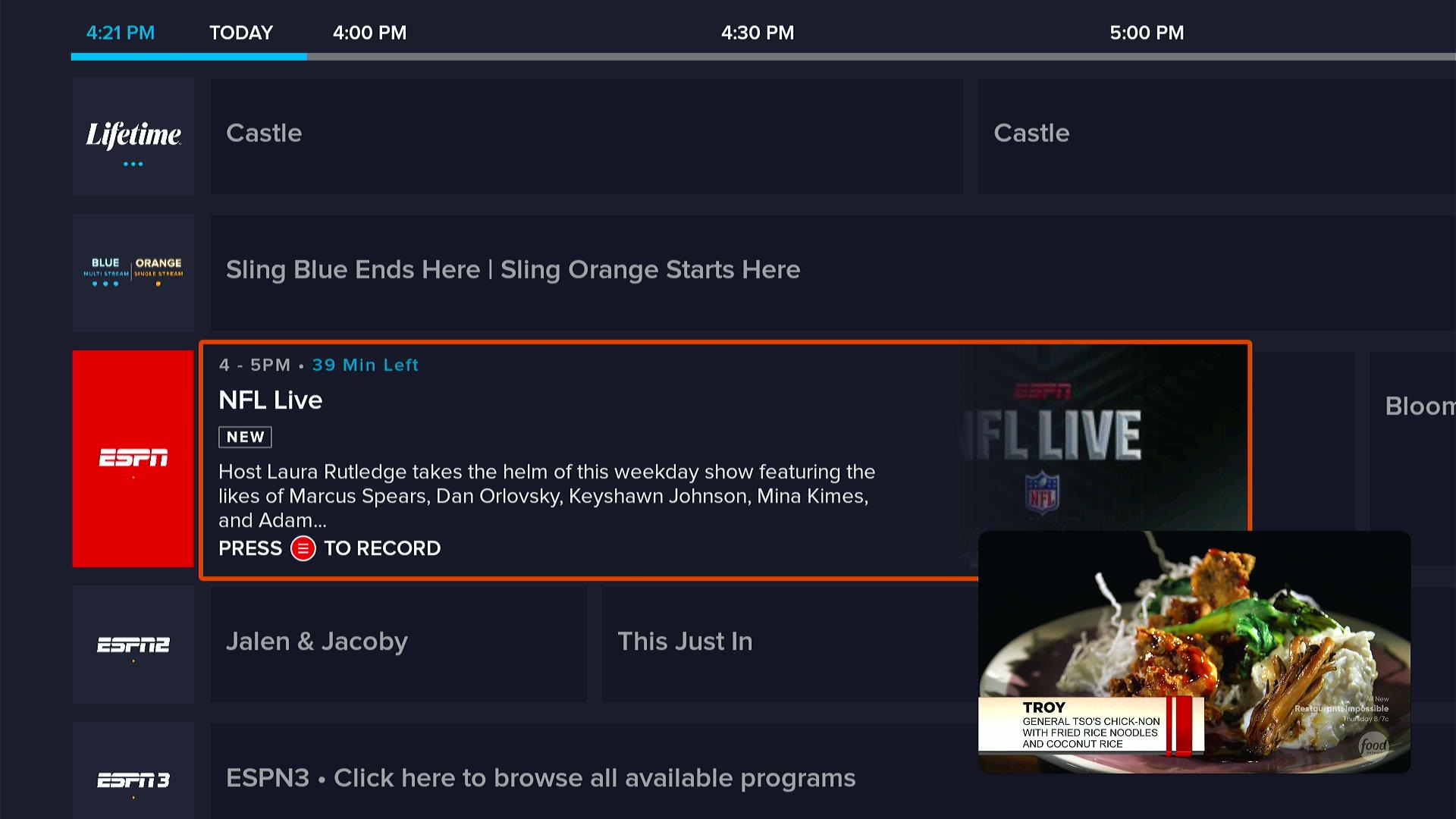
Auf Fire TV- und Android TV-Geräten können Sie zum Grid Guide zurückkehren, ohne den aktuellen Kanal zu schließen. Klicken Sie einfach auf der Fernbedienung nach oben, während Sie einen beliebigen Live-Kanal ansehen, und das Video wechselt zu einer Miniaturansicht mit dem Guide dahinter.
Auf Apple TV-Geräten geht Sling TV mit voller Bild-in-Bild-Unterstützung noch einen Schritt weiter. Wischen Sie beim Ansehen eines Live-Kanals auf der Fernbedienung nach oben und scrollen Sie dann zu dem Doppelkästchen-Symbol mit der Aufschrift „PiP starten“. Dadurch wird das Video an ein Miniaturfenster gesendet, das auch dann geöffnet bleibt, wenn Sie andere Apps verwenden.
Verwenden Sie die Sling TV-Minianleitung
Jared Newman / Gießerei
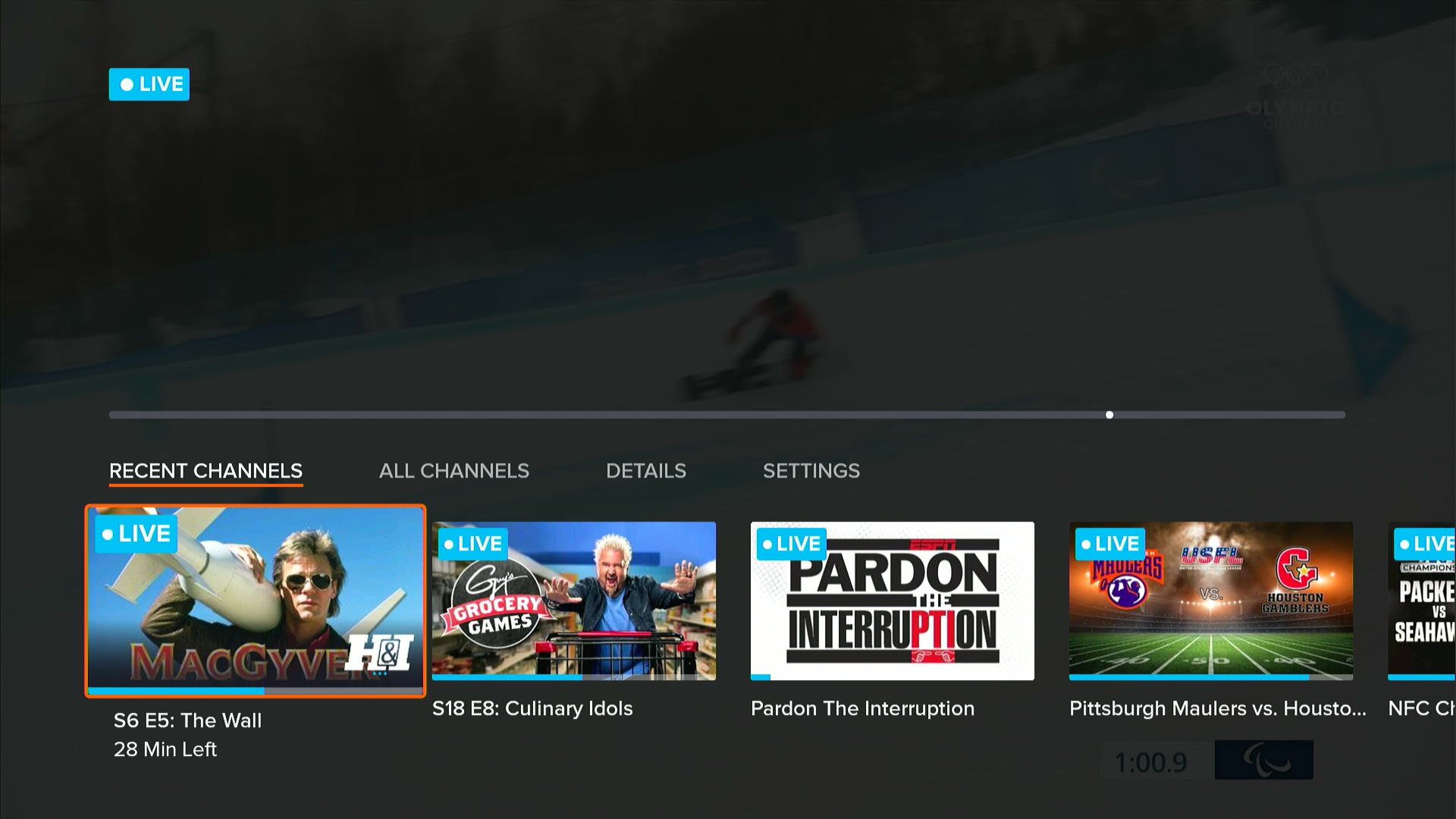
Klicken Sie beim Anzeigen eines beliebigen Live-Kanals zweimal nach unten, um den Mini-Guide anzuzeigen. Die Standardansicht zeigt Ihre zuletzt angesehenen Kanäle, aber Sie können auch zu einer Sportansicht und einer vollständigen Kanalliste blättern. (Auf Roku-Geräten ist dies die einzige Möglichkeit, Live-TV zu sehen und gleichzeitig zu sehen, was sonst noch läuft.)
Starten Sie Sling-TV-Kanäle per Sprache
Jared Newman / Gießerei
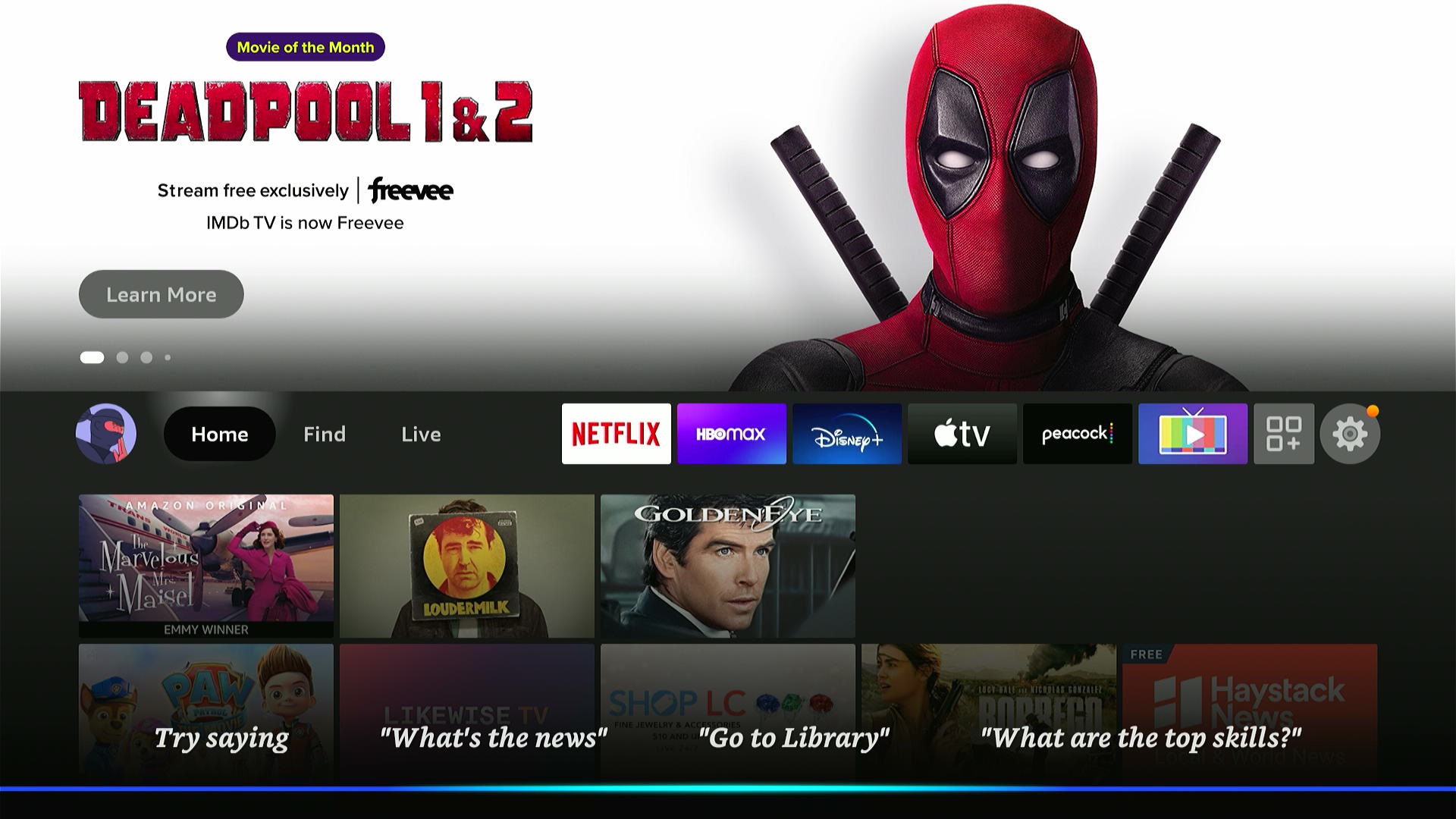
Wenn Sie ein Fire TV-, Android TV- oder Google TV-Gerät haben, können Sie mit Sprachbefehlen schnell Sling TV-Kanäle einstellen. Versuchen Sie, die Sprachsteuerungstaste Ihrer Fernbedienung zu drücken und dann etwas zu sagen wie „TNT auf Sling TV einschalten“.
Starten Sie eine Show auf Sling TV
Jared Newman / Gießerei
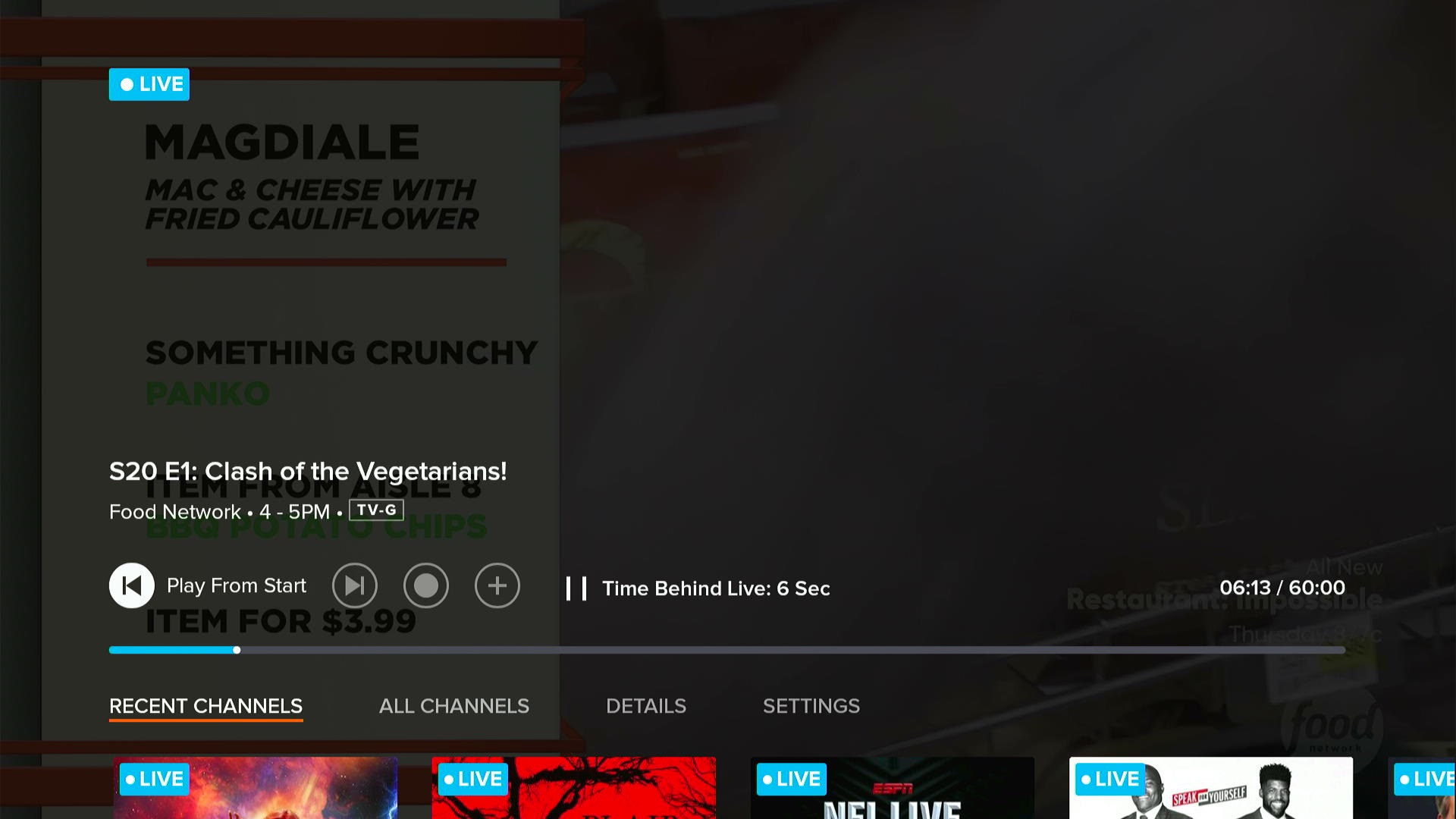
Bei einigen Sling-TV-Kanälen können Sie zum Anfang eines Live-Programms springen, ohne es zuerst aufnehmen zu müssen. Nachdem Sie ein Programm aus dem Programm ausgewählt haben, drücken Sie die Auswahltaste auf Ihrer Fernbedienung und klicken Sie dann im Wiedergabemenü auf die Schaltfläche „Play From Start“.
Sperren Sie Ihre Sling TV-Aufnahmen
Jared Newman / Gießerei
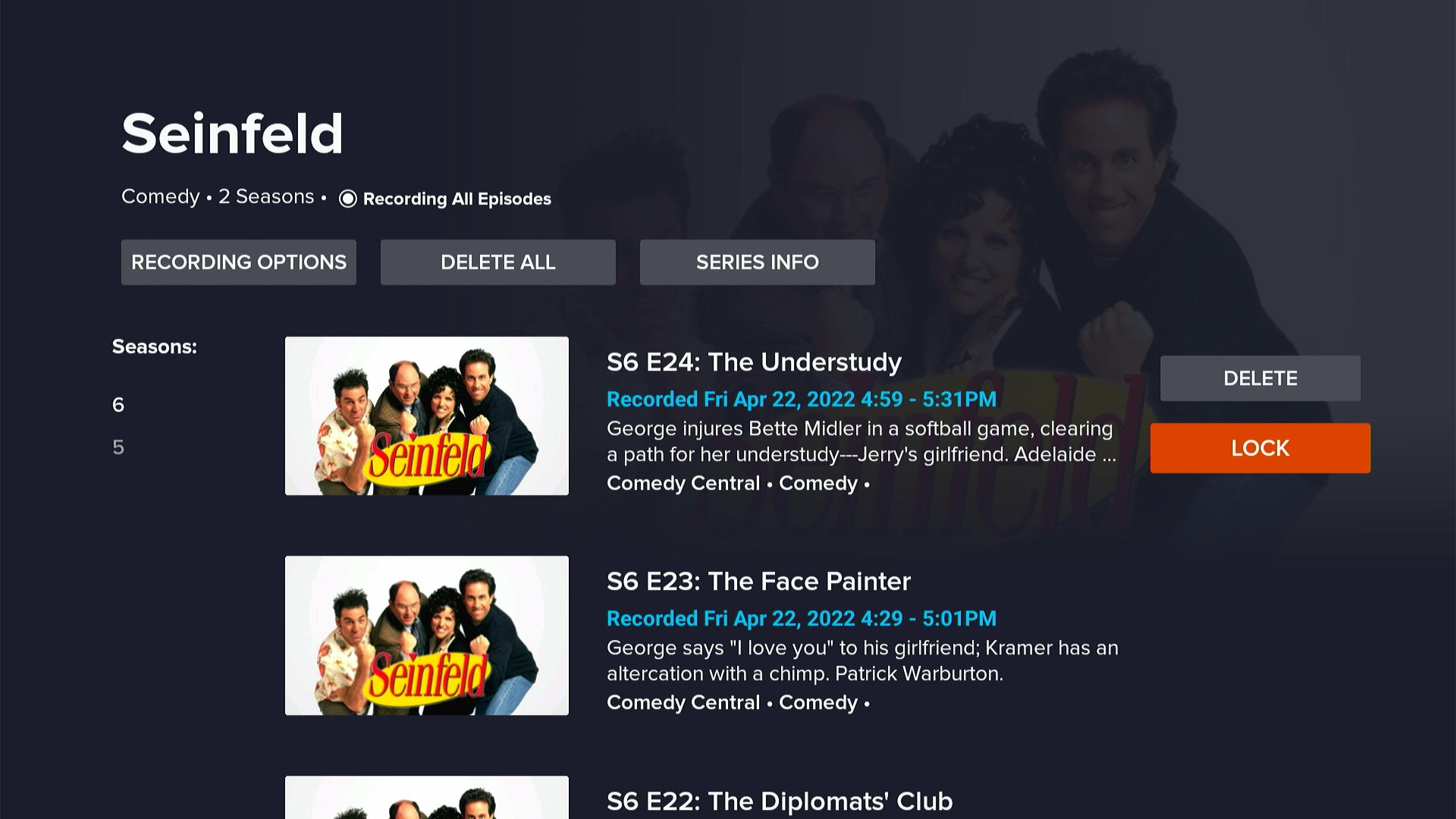
Sling TV beinhaltet 50 Stunden DVR-Speicher mit seinem Basisplan oder 200 Stunden für zusätzliche 5 $ pro Monat. In beiden Fällen kann sich dieser Speicherplatz schnell mit Serienaufnahmen füllen, woraufhin Sling automatisch Ihre ältesten oder angesehenen Aufnahmen löscht.
Um bestimmte Aufnahmen vor dem Löschen zu schützen, gehen Sie zum DVR-Menü und wählen Sie einen Film oder eine Show aus. Von dort aus können Sie entweder einen Film oder einzelne Episoden sperren.
Bewahren Sie eine begrenzte Anzahl von Aufnahmen auf dem DVR von Sling TV auf
Jared Newman / Gießerei
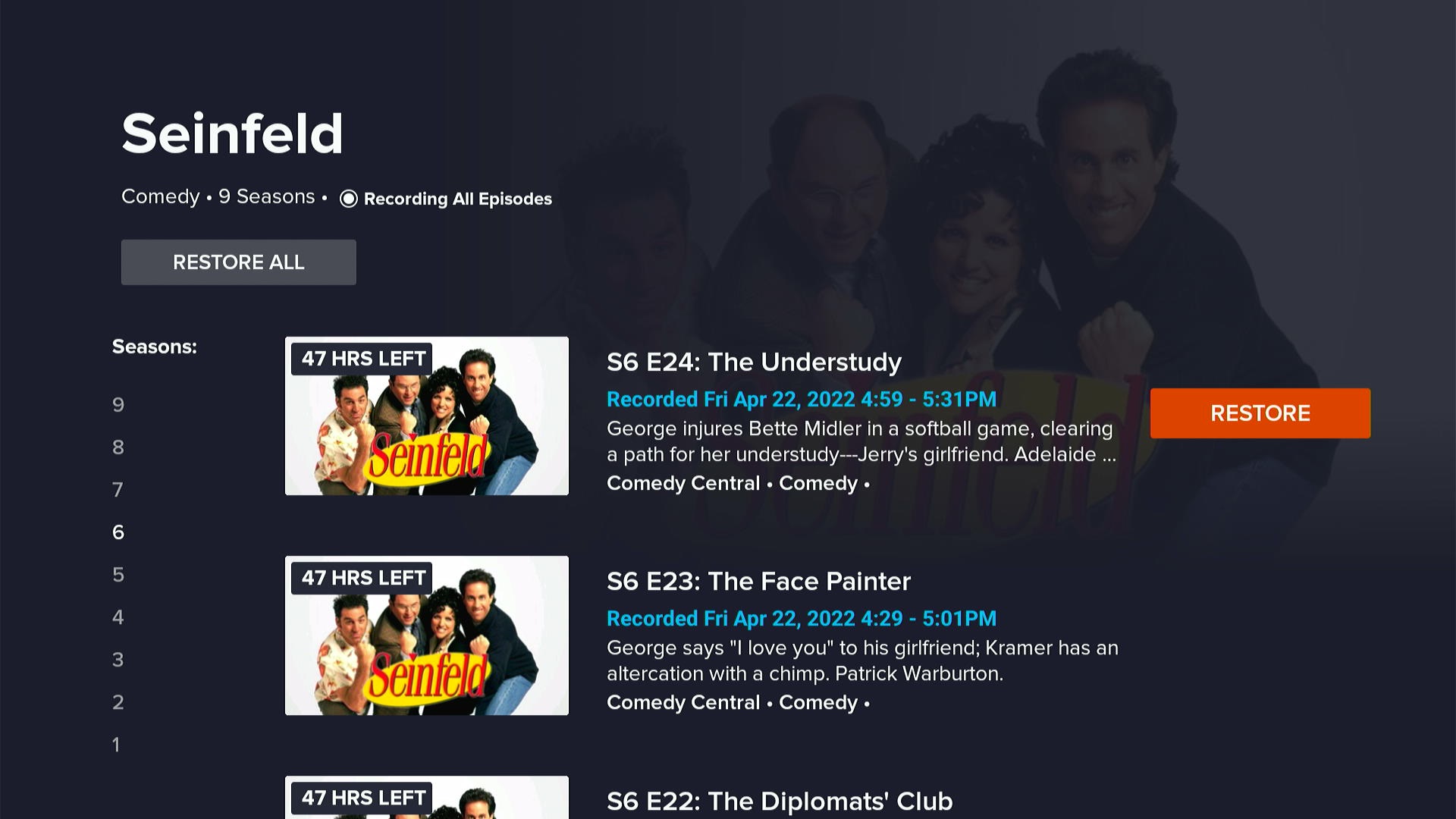
Leider bietet der DVR von Sling TV keine einfache Möglichkeit, eine ganze Staffel auf einmal zu löschen oder nur eine begrenzte Anzahl aktueller Folgen zu behalten. Ihr DVR-Speicherplatz kann sich dadurch schnell füllen, insbesondere wenn Sie ein syndiziertes Programm oder eine tägliche Nachrichtensendung aufzeichnen. Also hier ist ein Workaround:
- Wählen Sie die Sendung aus dem DVR-Menü von Sling TV aus.
- Klicken Sie auf „Alle löschen“, um diese Sendung in den Papierkorb zu verschieben.
- Gehen Sie oben im DVR-Menü zum Abschnitt „Papierkorb“.
- Wählen Sie die Sendung aus, die Sie gerade gelöscht haben, und stellen Sie dann die neuesten Folgen oder die bestimmte Staffel wieder her, die Sie behalten möchten.
Dies kann immer noch ein zeitaufwändiger Prozess sein, aber es ist schneller, als Episoden einzeln zu löschen, wenn Sie nur eine Handvoll davon behalten möchten.
Passen Sie die Videoqualität von Sling TV an
Jared Newman / Gießerei
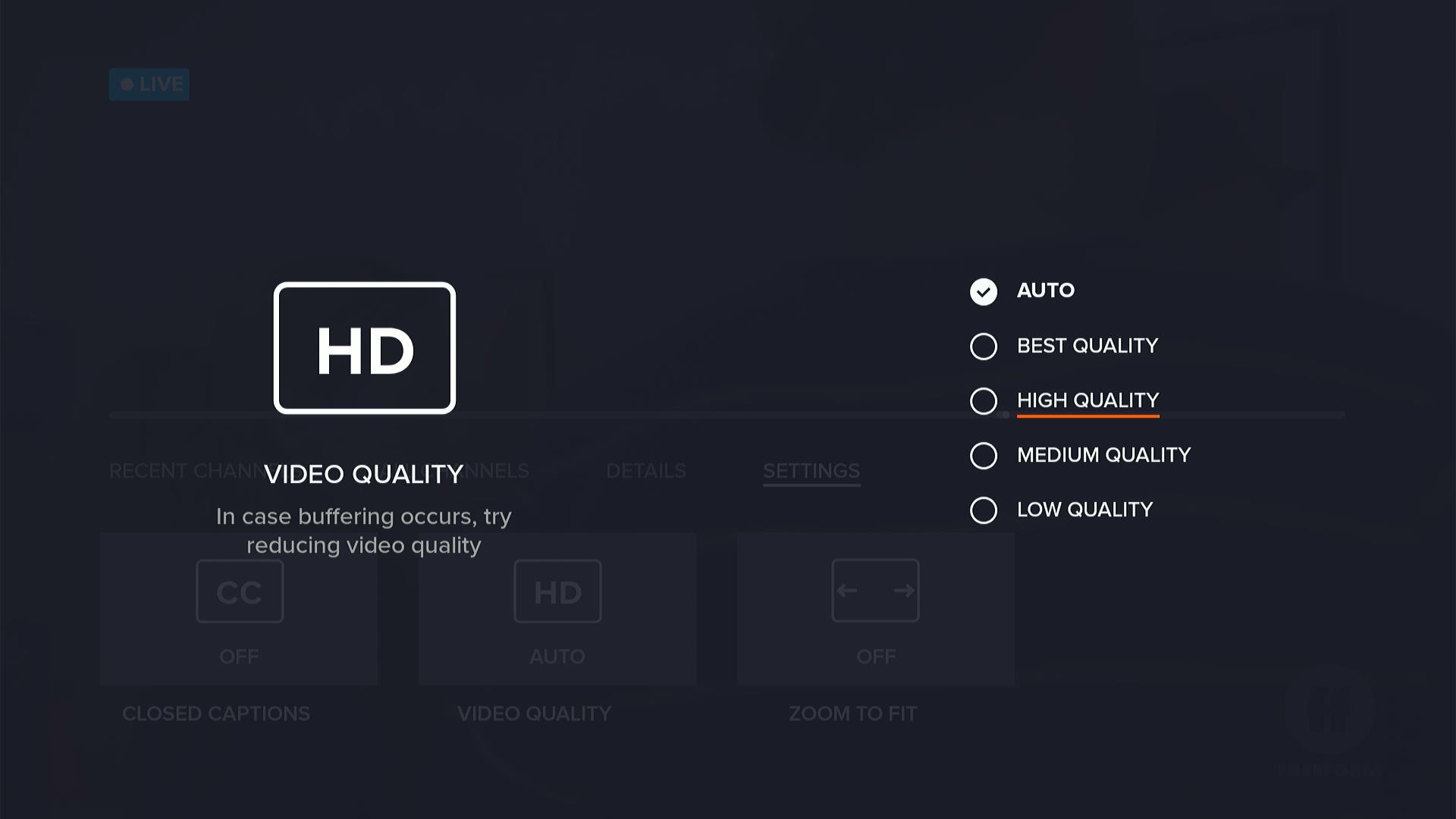
Wenn Sie einen Internetplan mit einer Datenobergrenze haben oder regelmäßig Probleme mit der Pufferung haben, versuchen Sie, die Videoqualität von Sling TV manuell zu verringern.
Um diese Einstellung zu finden, klicken Sie zweimal auf „Nach unten“, während Sie sich ein Video ansehen, und scrollen Sie dann zu „Einstellungen“. Wählen Sie „Videoqualität“ und wählen Sie dann zwischen Hoch, Mittel oder Niedrig.
Fügen Sie Sling TV Over-the-Air-Kanäle hinzu
Jared Newman / Gießerei
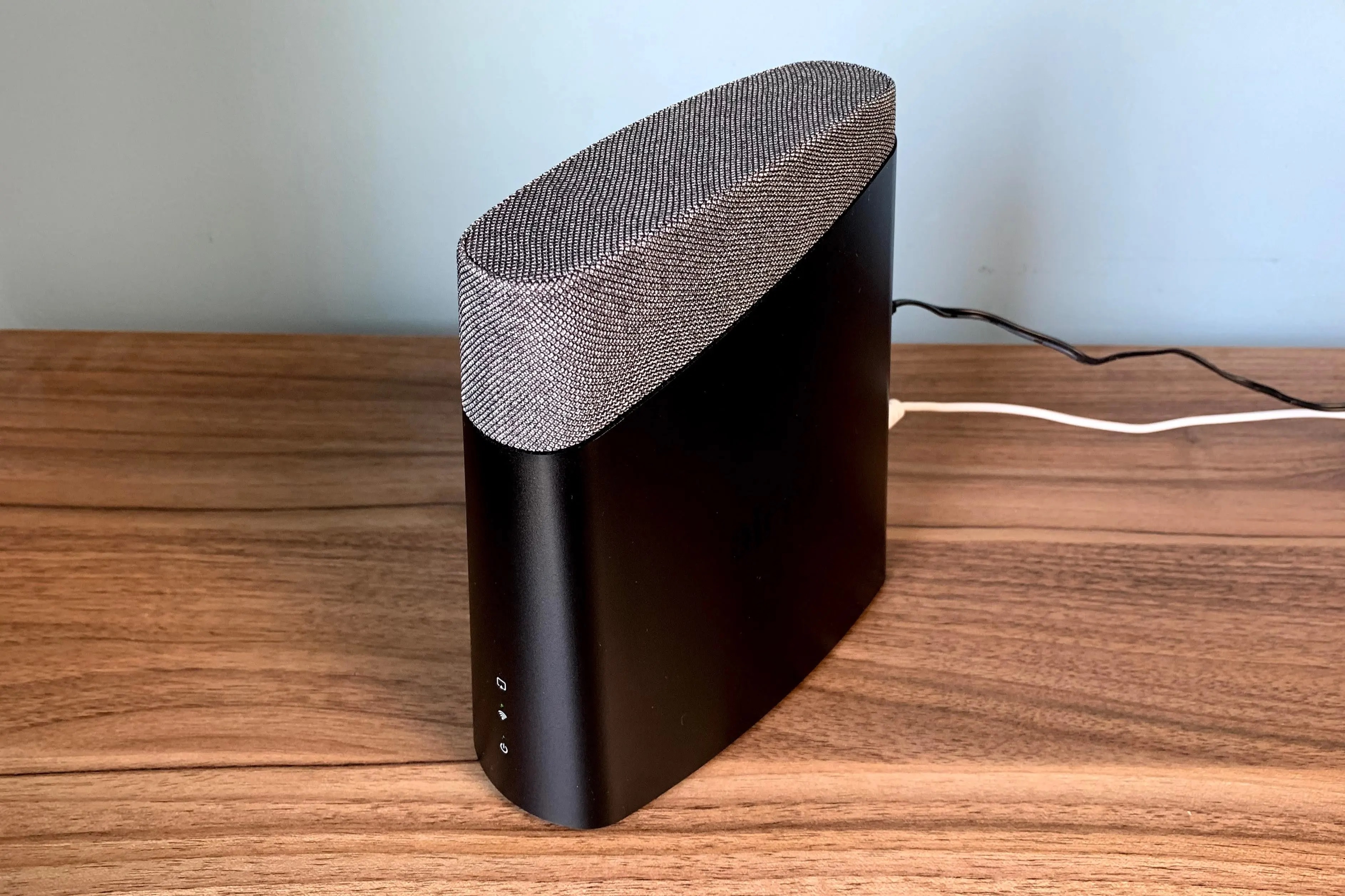
Während Sling TV in den meisten Märkten keine lokalen Kanäle enthält, können Sie sie mit einem AirTV-Gerät hinzufügen, das Over-the-Air-Sendungen von einer Antenne einzieht und sie in der Sling TV-App verfügbar macht. Das 200-Dollar – AirTV Anywhere verfügt über eine eingebaute Festplatte zum Aufzeichnen lokaler Kanäle, obwohl Sie auch eine externe Festplatte an das 100 -Dollar- AirTV 2 anschließen können. Dies ist auf lange Sicht viel billiger als die Zahlung von mehr als 65 US-Dollar pro Monat für YouTube TV oder andere Live-TV-Dienste, die lokale Kanäle enthalten.
Blenden Sie doppelte Kanäle auf Sling TV aus
Sling-TV
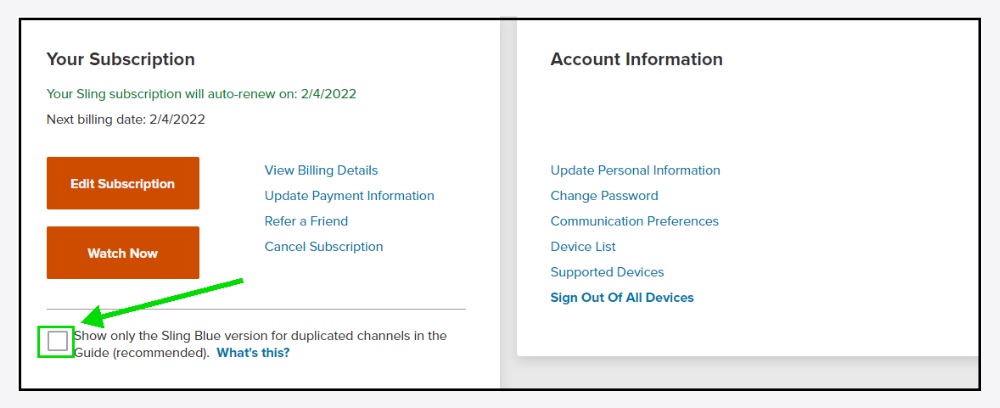
Die Orange- und Blue-Pakete von Sling TV haben viele sich überschneidende Kanäle, und wenn Sie beide Pakete abonniert haben, sehen Sie möglicherweise Duplikate im Kanalführer. Um dies zu beheben, gehen Sie zur Seite „ Mein Konto “ von Sling und aktivieren Sie die Option „Nur die Sling Blue-Version anzeigen“.
Upsells von Sling TV ausblenden
Jared Newman / Gießerei
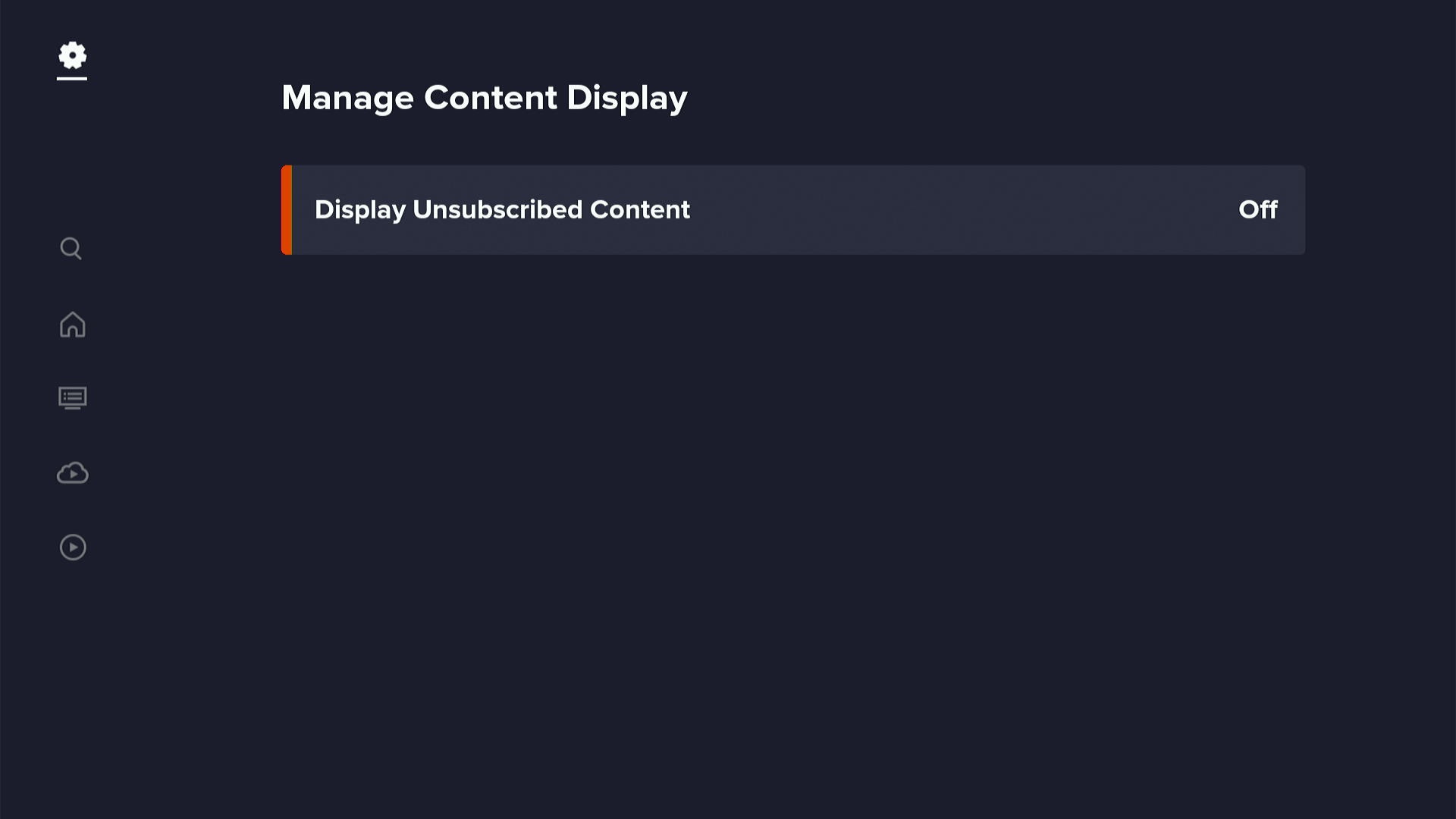
Sehen Sie im Guide Kanäle, die nicht Teil Ihres Abonnements sind? Gehen Sie zu Einstellungen > Konto > Anzeige von Inhalten verwalten und schalten Sie dann „Nicht abonnierte Inhalte anzeigen“ aus. Wenn es um Dinge geht, für die Sie nicht bezahlen, ist Ignoranz Glückseligkeit.
Lassen Sie nicht zu, dass Sling TV Ihre persönlichen Daten verkauft
Jared Newman / Gießerei
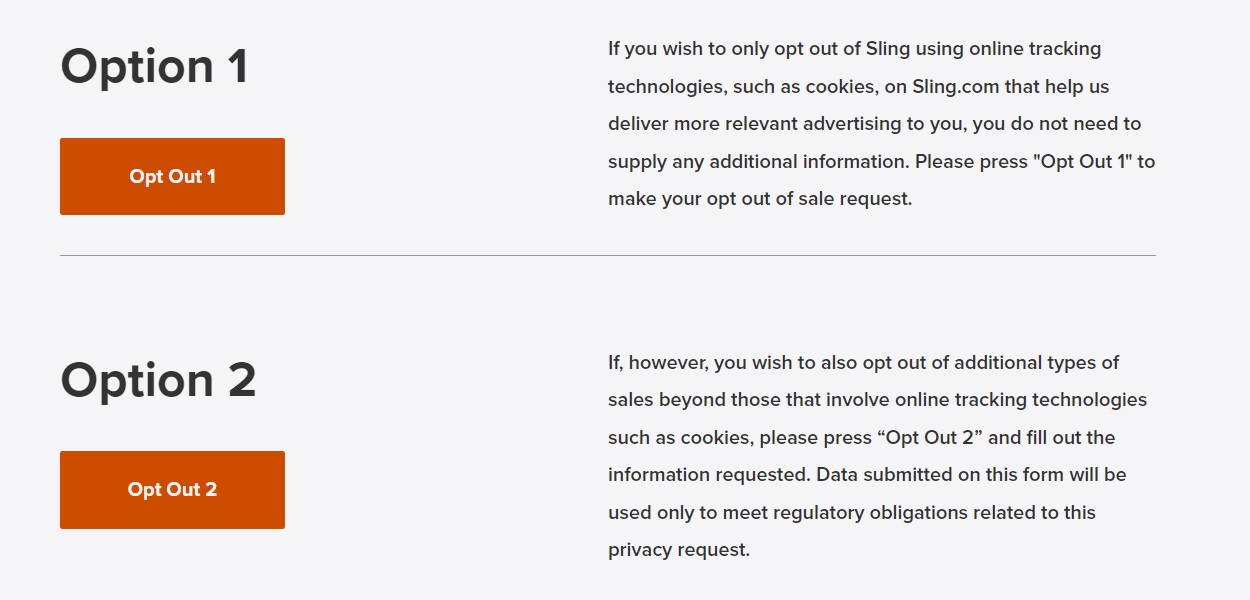
Wie viele andere Streaming-Dienste kann Sling Ihre persönlichen Daten und Sehgewohnheiten standardmäßig mit Vermarktern teilen, und Sie müssen sich abmelden, um dies zu verhindern.
Rufen Sie dazu die Website „ Do Not Sell My Personal Information “ von Sling auf und wählen Sie „Opt Out 2″. Füllen Sie das angezeigte Formular aus und klicken Sie dann auf „Weiter“.