
Kuidas ühendada oma iPhone või iPad suure ekraaniga teleriga
Kui proovite oma iPhone’is või iPadis videoid, fotosid ja muud visuaalset sisu näidata, on liiga sageli juhtumeid, kui väike ekraan lihtsalt ei toimi. Õnneks saate need seadmed oma suure ekraaniga teleriga ühendada mitmel erineval viisil.
Selleks pole vaja isegi uhket nutitelerit. Näitame teile mitut lihtsat meetodit ekraani peegeldamiseks, alates tavalise HDMI-adapteri kasutamisest kuni keeruka juhtmevaba voogesituseni.
Pidage meeles, et kui teie eesmärk on vaadata voogedastusteenuseid, nagu Apple TV+, Netflix või Hulu, teleris, ei ole iPhone’i või iPadi peegeldamine vajalik ega ka kõige praktilisem lahendus. Selle asemel saate osta odava voogesitusmeediumipleieri, näiteks Roku Streaming Stick+ või Amazon Fire TV Stick 4K, ühendada need teleriga ja juhtida neid korraliku kaugjuhtimispuldiga. Siin on link meie parimate voogesitusseadmete juhendile.
Sellegipoolest võib peegeldamine olla kasulik, kui soovite taasesitada seadmes salvestatud videoid, kuvada oma fotokogu, esitada slaidiesitlust, sirvida ühismeediat või näidata teleriekraanil oma iOS-i mänguoskusi. Lugege juhiseid selle kohta, kuidas seda teha.
[Täiendav lugemine: kas vajate 4K- ja 8K-telerite jaoks spetsiaalset HDMI-kaablit? ]
Juhtmeta peegeldamine AirPlayga
Lihtsaim viis iPhone’i või iPadi peegeldamiseks teleriga on Apple’i juhtmevaba AirPlay protokoll. See võimaldab teil voogesitada kogu ekraani sisu otse telerisse või edastada toetatud rakendustes ainult videot ja heli.
Kui varem nõudis AirPlay Apple TV voogedastuskasti, siis nüüd töötab see enamikus kaasaegsetes Roku seadmetes, alates 2018. aastast valige LG telerites, alates 2018. aastast valige Samsungi telerites, valige Sony telerites, kõigis Vizio SmartCasti telerites ja 2020 aasta Fire TV Editioni telerites. Toshiba ja Insignia.
iPhone’i või iPadi ekraanil oleva kuva peegeldamiseks tehke järgmist.
- Veenduge, et nii teler kui ka iOS-seade oleksid samas WiFi-võrgus. (AirPlay toega telerite puhul veenduge, et oleksite seadistanud nende nutiteleri tarkvara.)
- Kui teil on iPhone X või uuem või iPad, milles töötab iOS 12 või uuem, libistage juhtimiskeskuse kuvamiseks paremast ülanurgast alla. Vastasel juhul pühkige üles, et avada juhtkeskus.
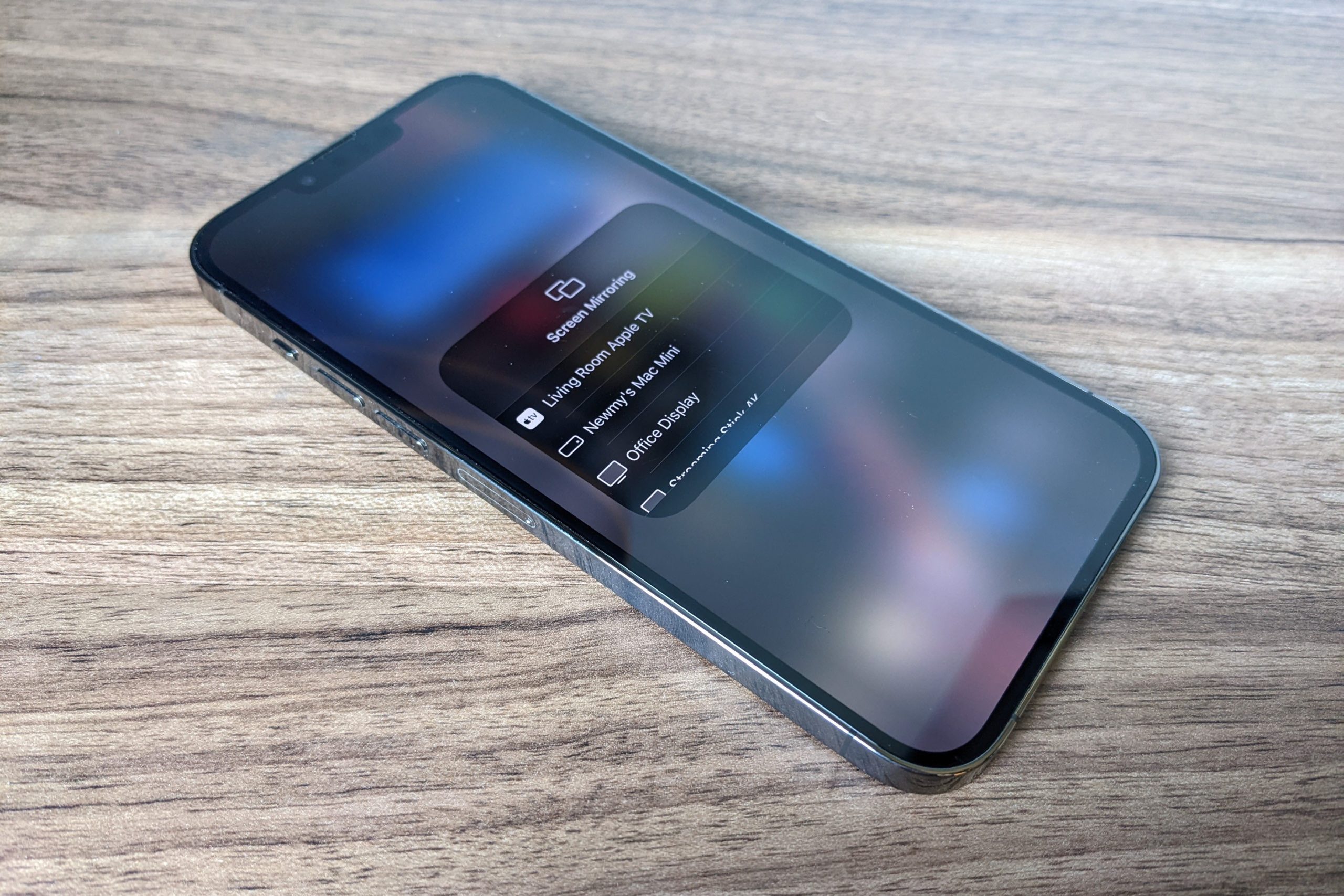
- Puudutage ekraani peegeldamise nuppu, mis näeb välja nagu kaks kattuvat kasti.
- Valige loendist oma teler. (Kui teil on mitu AirPlay-ühilduvat seadet, kaaluge igaühe märgistamist vastavalt ruumile, kus see asub.)
- Sisestage oma iOS-i seadmes neljakohaline kood, mis kuvatakse teleriekraanil. (Vaikimisi peate seda iga seadme puhul tegema ainult üks kord.)
- Teleriga ühenduse katkestamiseks järgige samme 1 kuni 3 ja seejärel valige loendist „Stop Mirroring".

Ekraani juhtmevaba peegeldamise alustamiseks Apple TV-ga avage lihtsalt Juhtimiskeskus ja valige „Screen Mirroring”.
Jared Newman / IDG
Pidage meeles, et paljude video- ja helirakenduste puhul pole peegeldamine vajalik. Selle asemel saate heli või video taasesituse ajal lihtsalt puudutada AirPlay ikooni – see näeb välja nagu allosas kolmnurgaga teler – ja seejärel valida seadmete loendist oma Apple TV. Teise võimalusena avage juhtimiskeskus ja puudutage AirPlay ikooni (see näeb välja nagu kontsentriline ring, mille allosas on kolmnurk). AirPlay kasutamine nende meetoditega tarbib vähem akut kui peegeldamine ja see võimaldab teil kasutada iOS-i seadet muude toimingute jaoks, samal ajal kui televiisoris esitatakse muusikat ja videot.
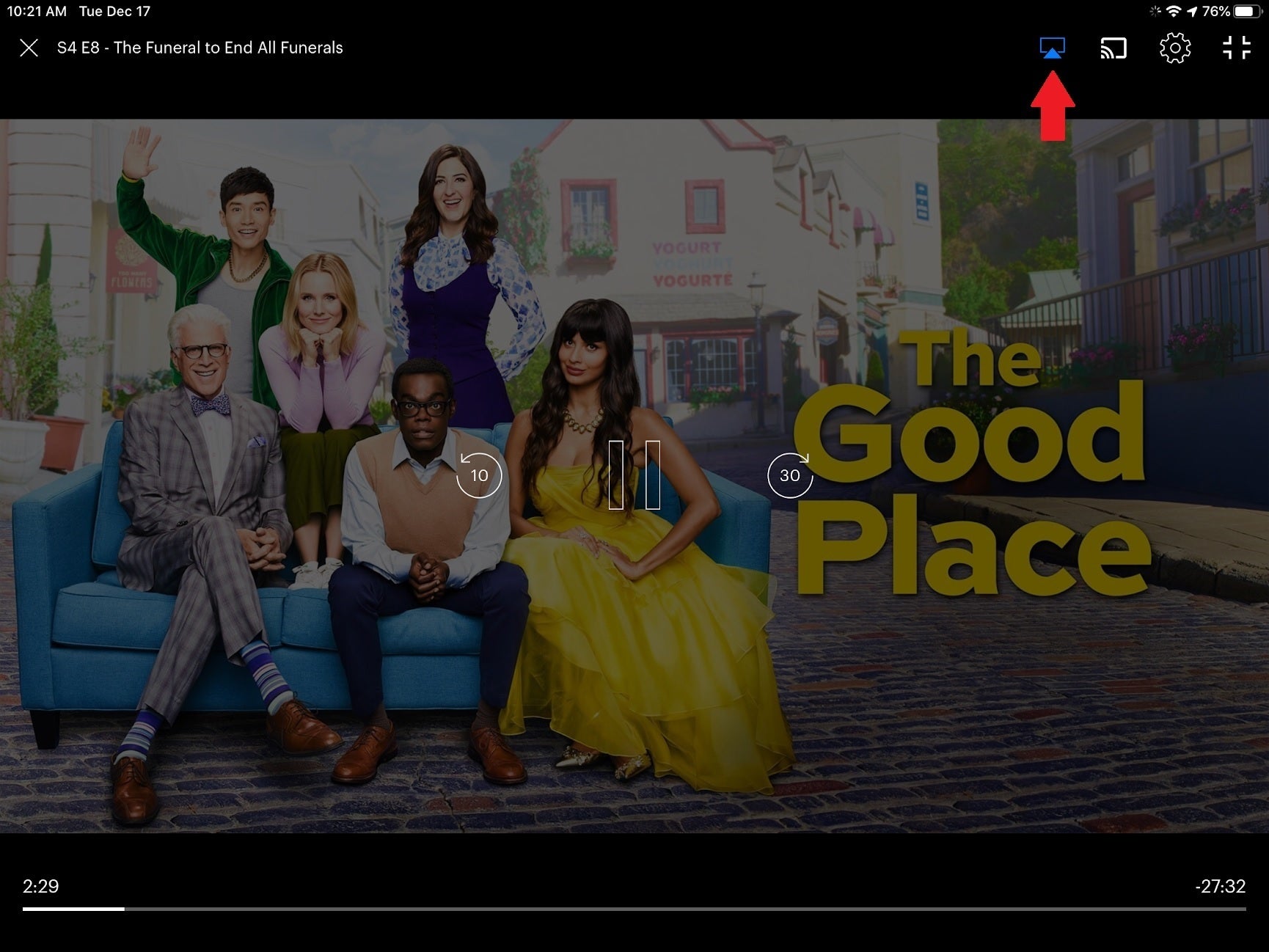
Enamiku videorakenduste puhul saate ekraani otse peegeldamise asemel vajutada nuppu AirPlay, et saata video telerisse.
Jared Newman / IDG
Ühendage iPhone või iPad HDMI-kaabliga
Kuigi juhtmega HDMI-adapter pole ekraani peegeldamiseks nii mugav kui AirPlay, on see ühenduse loomiseks lihtsam viis, eriti kui Wi-Fi on ebaühtlane või pole saadaval.
Lightning-pistikuga iPhone’i, iPadi või iPod touchi jaoks saate kasutada Apple’i Lightning Digital AV-adapterit, mis maksab umbes 40 dollarit. Saadaval on ka odavamad kolmanda osapoole adapterid, kuid pidage meeles, et need ei toeta kopeerimiskaitset kasutavaid video voogesituse rakendusi, nagu Netflix. (Samuti peate varustama oma kaablit, seega kaaluge vähemalt 15 jala pikkuse HDMI-kaabli hankimist, kui soovite istuda telerist mugavas kauguses.)
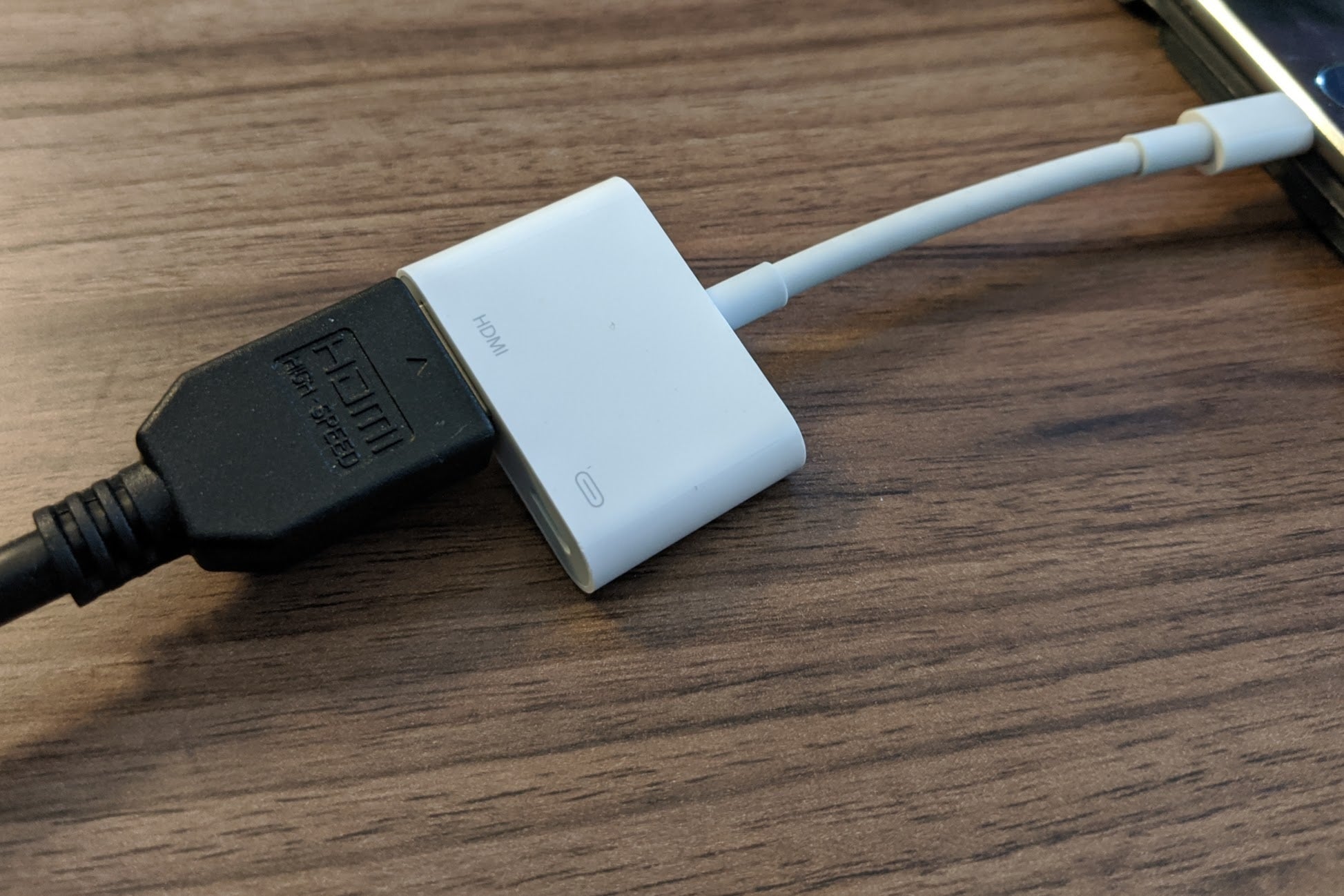
Apple’i ametlik Lightning Digital AV-adapter on kallis, kuid see võimaldab teil iPhone’i või iPadi oma teleris ilma probleemideta peegeldada.
Jared Newman / IDG
Seadistamine on lihtne: lihtsalt ühendage HDMI-kaabel teleriga ühes otsas ja adapter teises otsas, ühendage Lightning-kaabel iOS-i seadmega ja seadke teler sobivasse sisendisse. Saate ühendada ka laadija adapteri teise Lightning-porti, et vältida iOS-i seadme aku tühjenemist.
Enamik rakendusi peegeldab lihtsalt iOS-i seadme ekraani televiisorile, kuid videorakendused, nagu Amazon Prime ja Netflix, võivad pakkuda püsivaid taasesituse juhtelemente, kui videot teleris esitatakse.
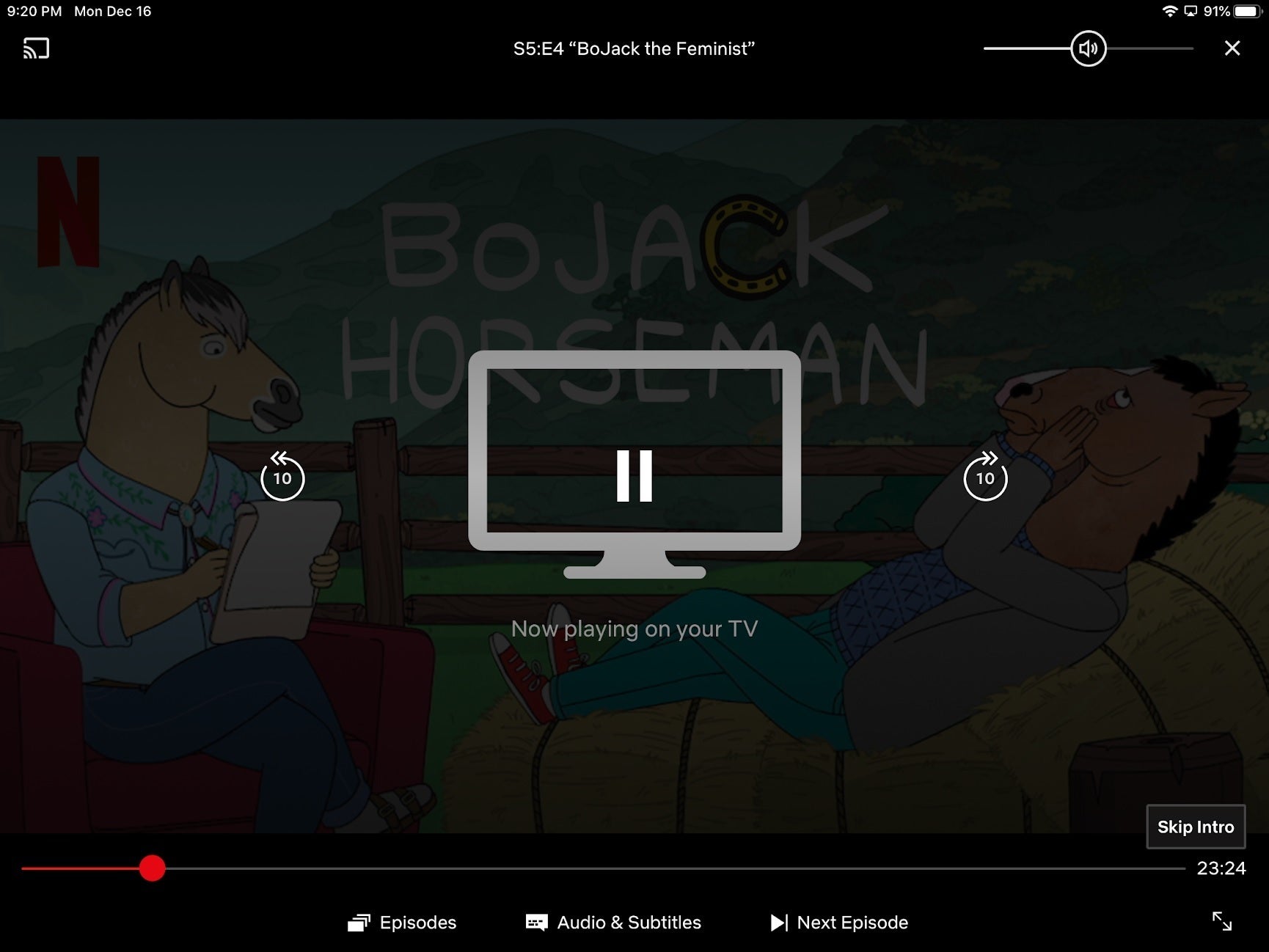
Mõned videorakendused, nagu Netflix, pakuvad käepäraseid meediumijuhtimisseadmeid, kui adapter on teleriga ühendatud.
Jared Newman / IDG
Mis puutub vanematesse iOS-i seadmetesse, millel on 30-pin laadimispordid, siis Apple ei müü enam oma 30-pin-HDMI-adapterit, kuid Amazonist leiate kolmanda osapoole valikuid, näiteks allpool näidatud mudeli JIMAT. (Oluline on siiski märkida, et need ei pruugi kopeerimiskaitse tõttu video voogesituse rakendustega töötada. Sama kehtib ka kolmandate osapoolte Lightning-adapterite kohta.)
Apple ei müü enam oma komposiit-A/V-kaablit, mis võimaldas ühendada iOS-i seadmeid vanemate lampteleritega.
Fire TV ja Chromecasti peegeldamine
Kui te ei soovi osta ühilduvat AirPlay seadet või HDMI-adapterit, saate selle asemel kasutada peegeldamisrakendusi, et jagada oma iPhone’i või iPadi ekraani Fire TV ja Chromecasti seadmetes.
Mitmed rakendused pakuvad seda erineva eduga, kuid olen saanud häid tulemusi 2kit Consultingi ekraanipeegeldusrakendustest Fire TV ja Chromecasti jaoks. Need rakendused kasutavad iOS-i ekraanisalvestuse funktsiooni, et jäädvustada teie iOS-i seadmest video ja saata see voogedastuspleierisse. (Fire TV rakendusega peate ka pleierile alla laadima eraldi rakenduse, kuid iOS-i rakendus juhendab teid protsessis.)
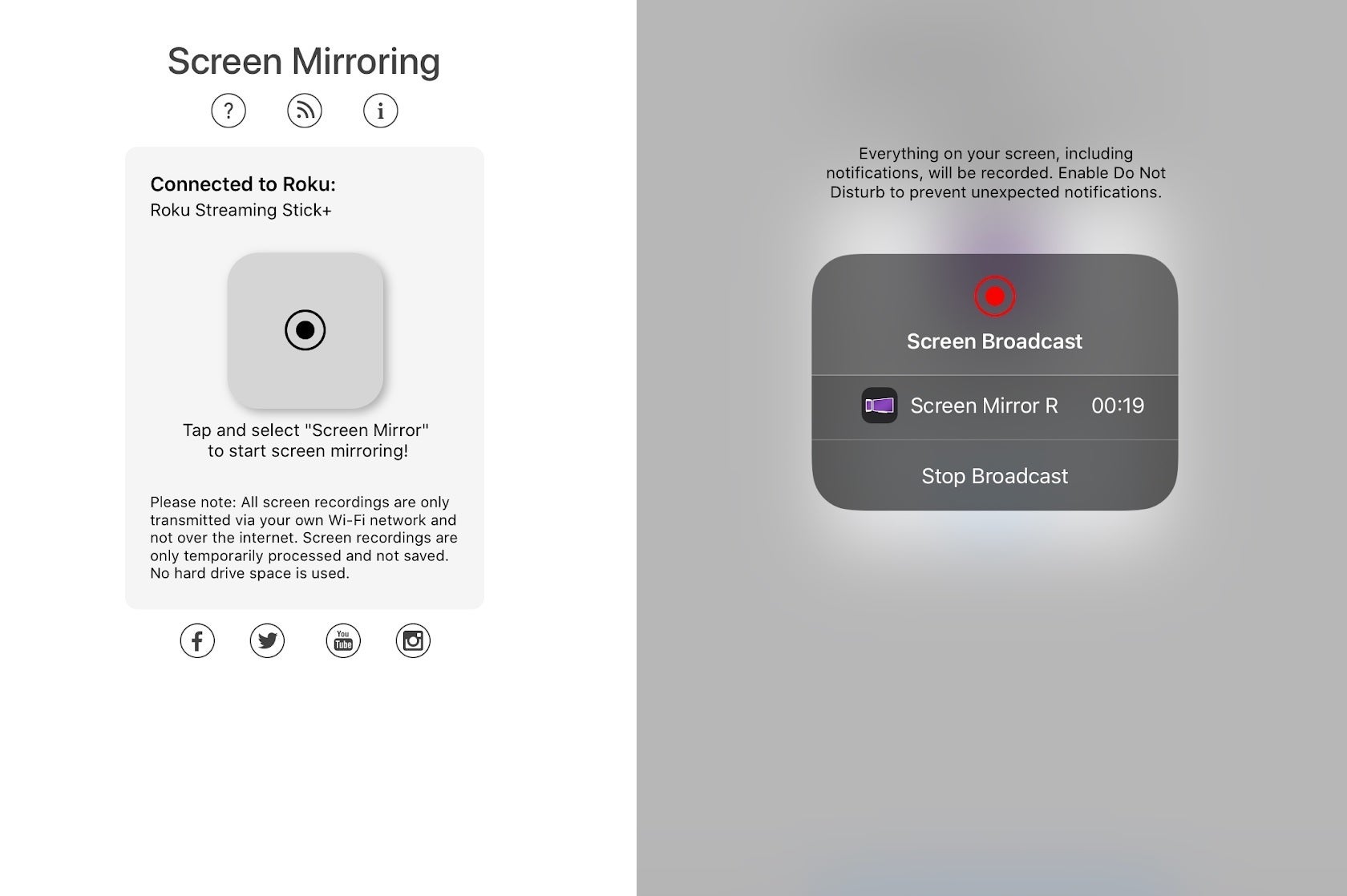
2kit Consultingi ekraani peegeldamise rakendused ei ole nii teravad ega reageerivad kui AirPlay peegeldamine, kuid need on Fire TV ja Chromecasti seadmete jaoks piisavalt hea alternatiiv.
Jared Newman / IDG
Mõned hoiatused kehtivad: kogete mõningast viivitust, videokvaliteet ei ole täiuslik ja tavaliselt peate enne peegeldamist läbi nägema reklaami, kui te ei lähe üle nende rakenduste tasulistele versioonidele. Siiski on need rakendused piisavalt head fotode, veebisaitide, esitluste ja sotsiaalmeedia voogude peegeldamiseks.
Chromecastiga pidage meeles, et saate oma telerisse saata ka videot, heli, pilte ja teavet tuhandetest toetatud rakendustest. Need rakendused võimaldavad teil sisu esitada otse teleris, nii et te ei pea oma iPhone’i või iPadi ekraani peegeldama.
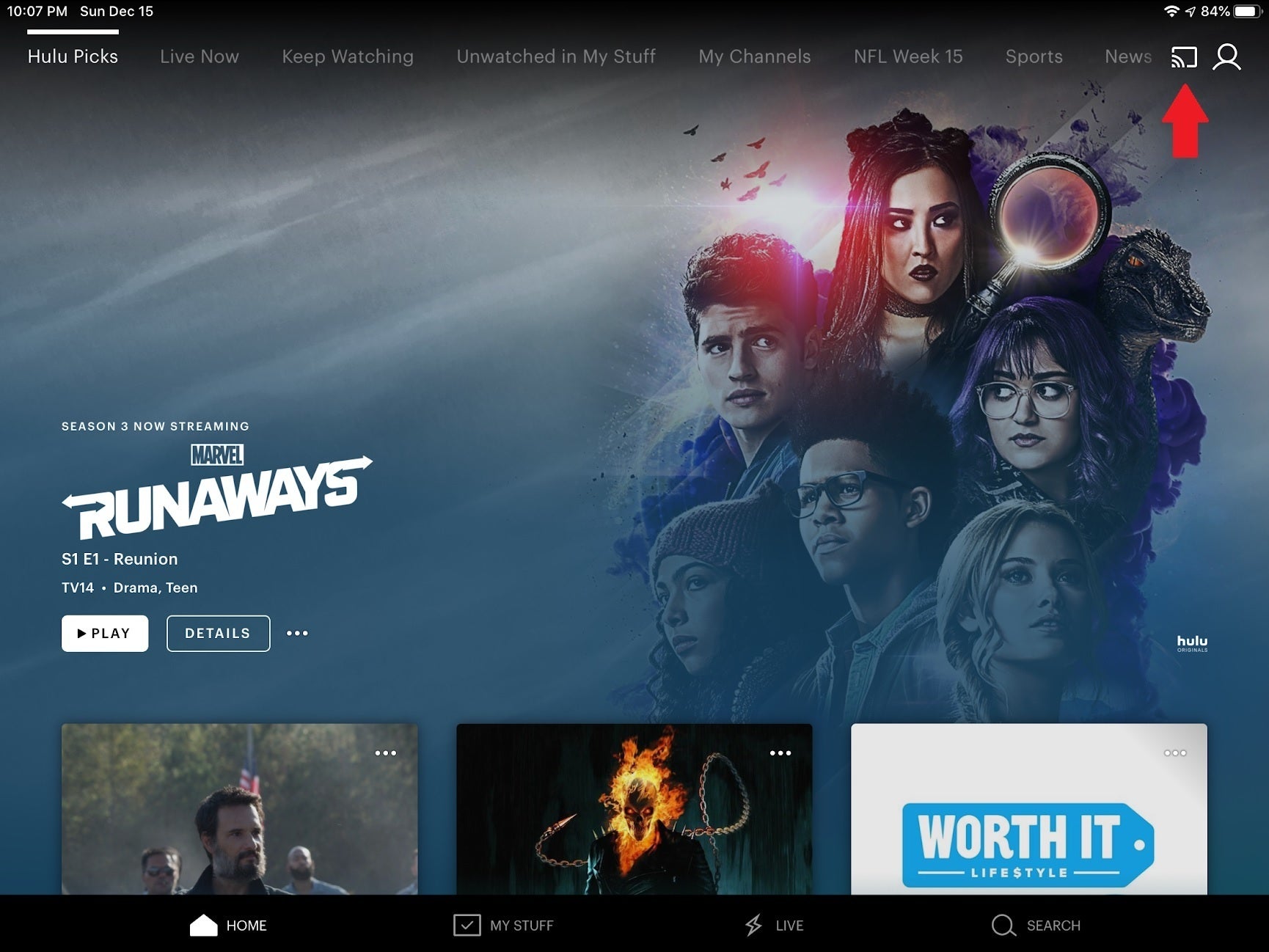
Meediumi voogesitamiseks otse Chromecasti kaudu ekraani peegeldamise asemel otsige toetatud rakendustes ülekandmisnuppu.
Jared Newman / IDG
Pärast Chromecasti ühendamist teleriga kasutage Google Home’i kaasrakendust, et ühendada seade oma traadita võrguga. Seejärel peaksite toetatud rakendustes nägema Chromecasti ikooni. Puudutage seda ja seejärel valige seadmete loendist oma Chromecast. Kui alustate meediumi taasesitust, kuvatakse see teie iPhone’i või iPadi asemel televiisoris.
Roku-mängijatega saate jagada ka iOS-i seadmest fotosid, videoid ja muusikat, kasutades Roku mobiilirakendust. Pärast installimist minge alustamiseks lihtsalt vahekaardile "Meedia".