

Dicas e truques do Roku: o guia definitivo
As caixas de streaming, sticks de streaming e TVs inteligentes do Roku têm a reputação de serem fáceis de usar, mas isso não significa que todos os recursos úteis sejam óbvios desde o início. Vá um pouco mais fundo e você encontrará muitos truques e recursos ocultos que tornam a experiência ainda melhor.
Portanto, considere este seu guia definitivo para o Roku. Continue lendo e você aprenderá a navegar com mais eficiência, pesquisar com mais eficácia, descobrir coisas novas para assistir e até mesmo tornar seu streamer um pouco mais privado.
Configurando a tela inicial do Roku
Jared Newman / IDG
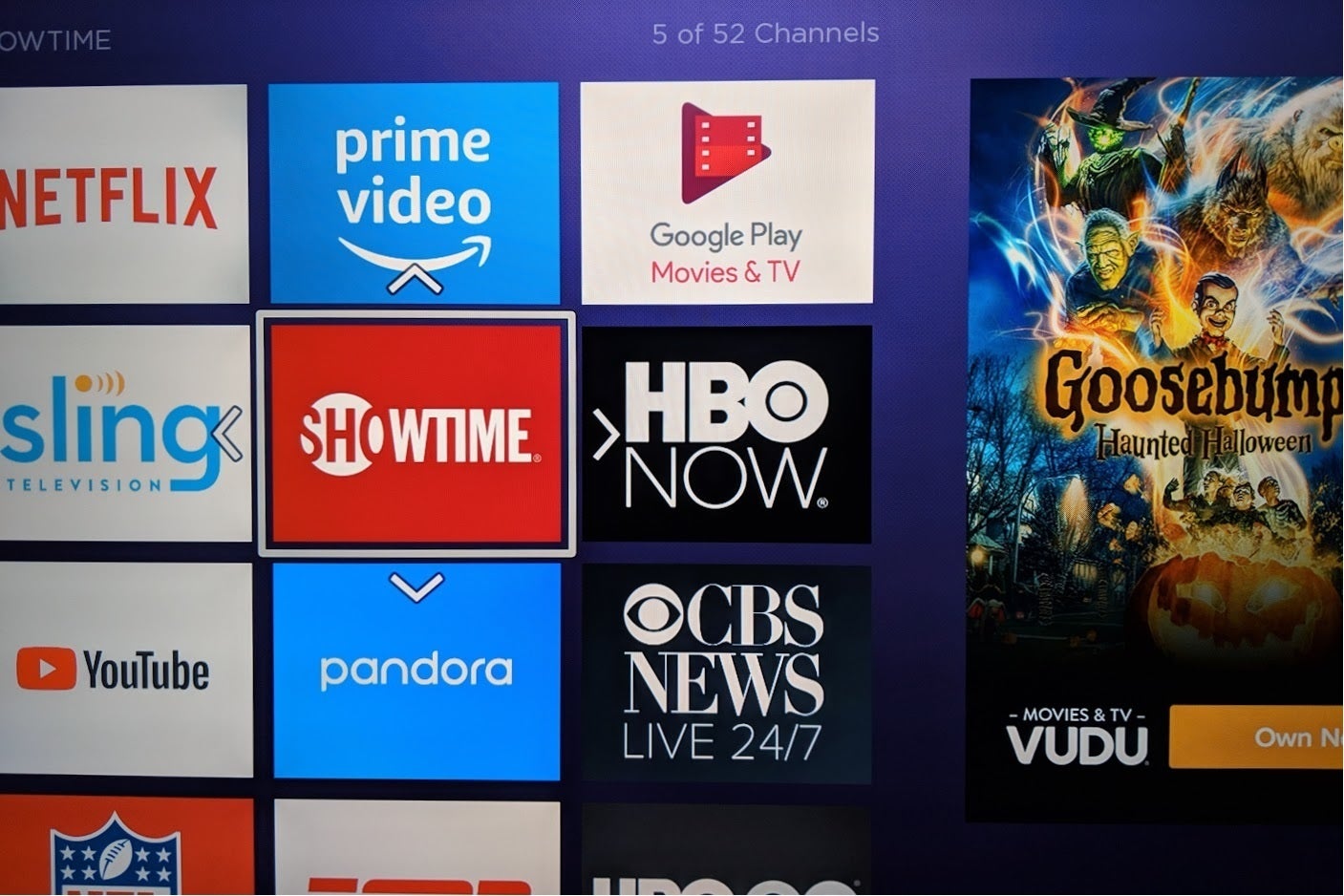
Instale aplicativos remotamente: em vez de usar o controle remoto, use o site Roku Channel Store para instalar muitos aplicativos rapidamente. Basta fazer login na sua conta, pesquisar os aplicativos desejados e escolher “Adicionar canal". Você também pode instalar aplicativos por meio do aplicativo Roku para iOS e Android.
Reorganize seus aplicativos: Depois de instalar todos os seus aplicativos, a próxima etapa deve ser mover seus favoritos para cima. Para reorganizar a lista de aplicativos, pressione o botão * enquanto realça qualquer aplicativo e selecione “Mover canal”. Use as teclas de seta para selecionar um novo local e pressione OK quando terminar.
Ocultar itens de menu indesejados: se o menu da barra lateral do Roku parecer muito confuso, você poderá remover as lojas de filmes e TV, seção gratuita em destaque, ofertas especiais e guia de TV ao vivo. Vá para Configurações > Tela inicial e selecione “Ocultar” para os elementos que você não deseja.

O menu de pesquisa de gênero do Roku permite que você olhe dentro de seus aplicativos de streaming.
Jared Newman / IDG
Aprenda alguns atalhos remotos:
- Na tela inicial, pressione o avanço rápido ou o retrocesso para subir ou descer a página na lista de aplicativos. Isso também funciona na maioria dos menus e em muitos aplicativos de terceiros.
- Volte ao topo da sua lista de aplicativos de qualquer lugar tocando duas vezes no botão home.
- Em alguns aplicativos, pressione play enquanto destaca um programa para pular a página de descrição e pular direto para o stream.
Navegar por voz: o botão de controle de voz na maioria dos players Roku é uma maneira eficiente de navegar se você souber como usá-lo. Considere os seguintes comandos de voz para inspiração:
- Diga o nome de um aplicativo para iniciá-lo
- Diga o nome de um filme ou programa para vê-lo nos resultados da pesquisa.
- Diga “assistir [filme ou programa] no [serviço de streaming]” para carregar o programa diretamente.
- Peça para tocar música em serviços como Spotify, Pandora e TuneIn.
- Pesquise vídeos do YouTube dizendo "[termo de pesquisa] no YouTube".
Não negligencie a pesquisa de gênero: ao pesquisar por voz, você também pode solicitar gêneros específicos, como ficção científica ou comédia. Role a lista de resultados para baixo e você ainda verá recomendações de seus serviços de assinatura existentes, sem a necessidade de navegar por cada aplicativo individual.
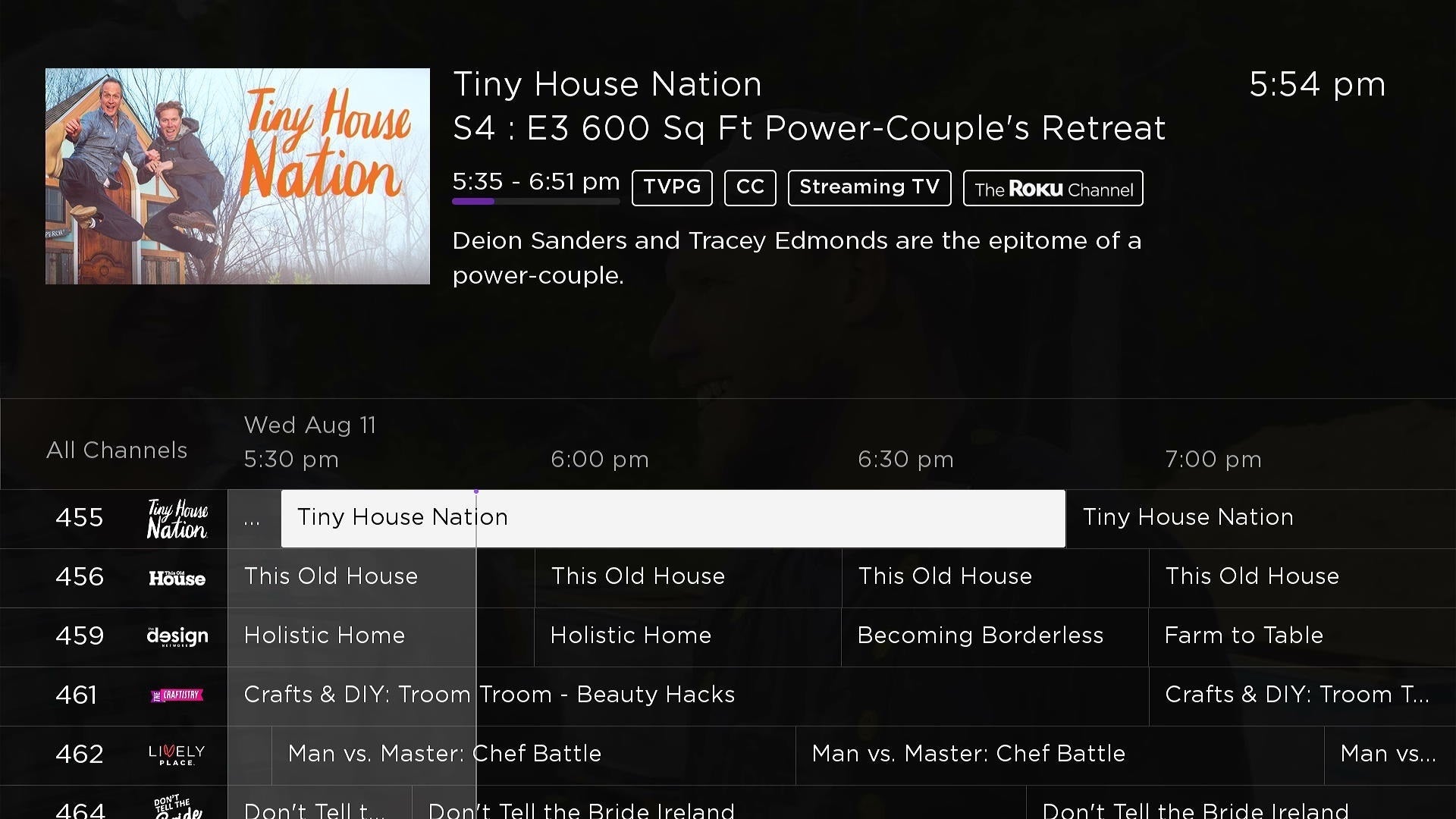
O guia de TV ao vivo do Roku fornece uma lista de canais semelhantes a cabos para navegar.
Jared Newman / IDG
Navegação no canal: Vá para o recém-lançado menu da barra lateral “Live TV” do Roku e clique no ícone “Live TV” para obter um guia de grade cheio de canais lineares. Embora esses canais sejam diferentes do que você encontra no cabo, eles oferecem uma experiência semelhante de TV em segundo plano. Você também pode adicionar este guia de TV ao vivo como um aplicativo em sua tela inicial.
Melhorias na reprodução
Jared Newman / IDG
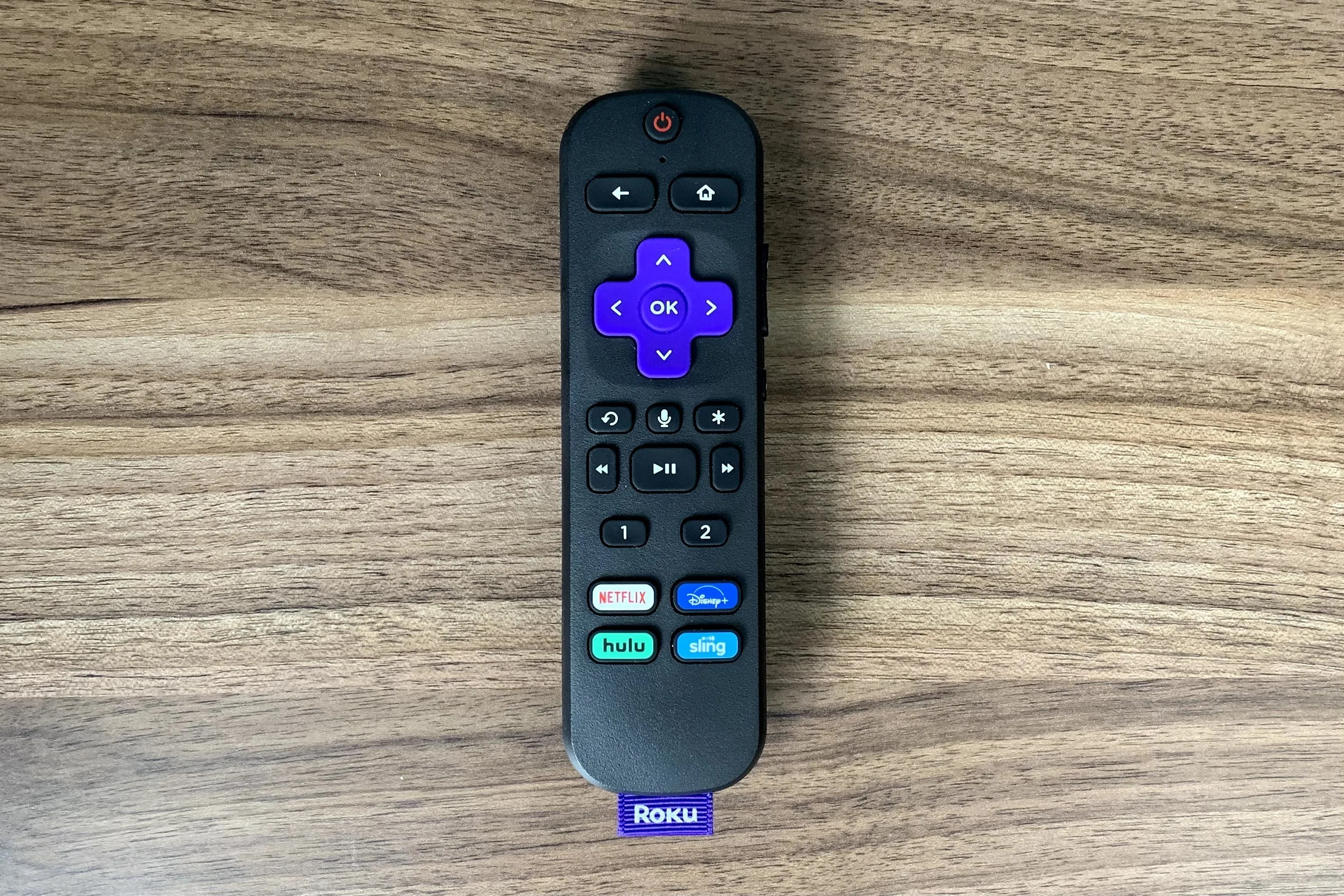
Use o botão Repetir: Perdeu um pouco do diálogo que era muito difícil de ouvir? Aperte o botão Replay do controle remoto (aquele com a seta se movendo no sentido anti-horário) para voltar rapidamente 10 segundos. Você também pode definir o botão Repetir para incluir legendas ocultas indo para Configurações > Acessibilidade > Modo de legendas e, em seguida, escolhendo “Ao repetir”.
Torne o diálogo mais fácil de ouvir: pressione o botão * durante qualquer vídeo e role para baixo até “Modo de volume” para acessar várias opções de controle de volume. O modo “Noite” mantém o volume baixo durante cenas altas, enquanto “Nivelamento” comprime a faixa geral de volume para que você possa ouvir cenas silenciosas sem ser sacudido por algo alto um minuto depois. Os alto-falantes e barras de som Roku também têm uma opção de reforço de diálogo neste menu.
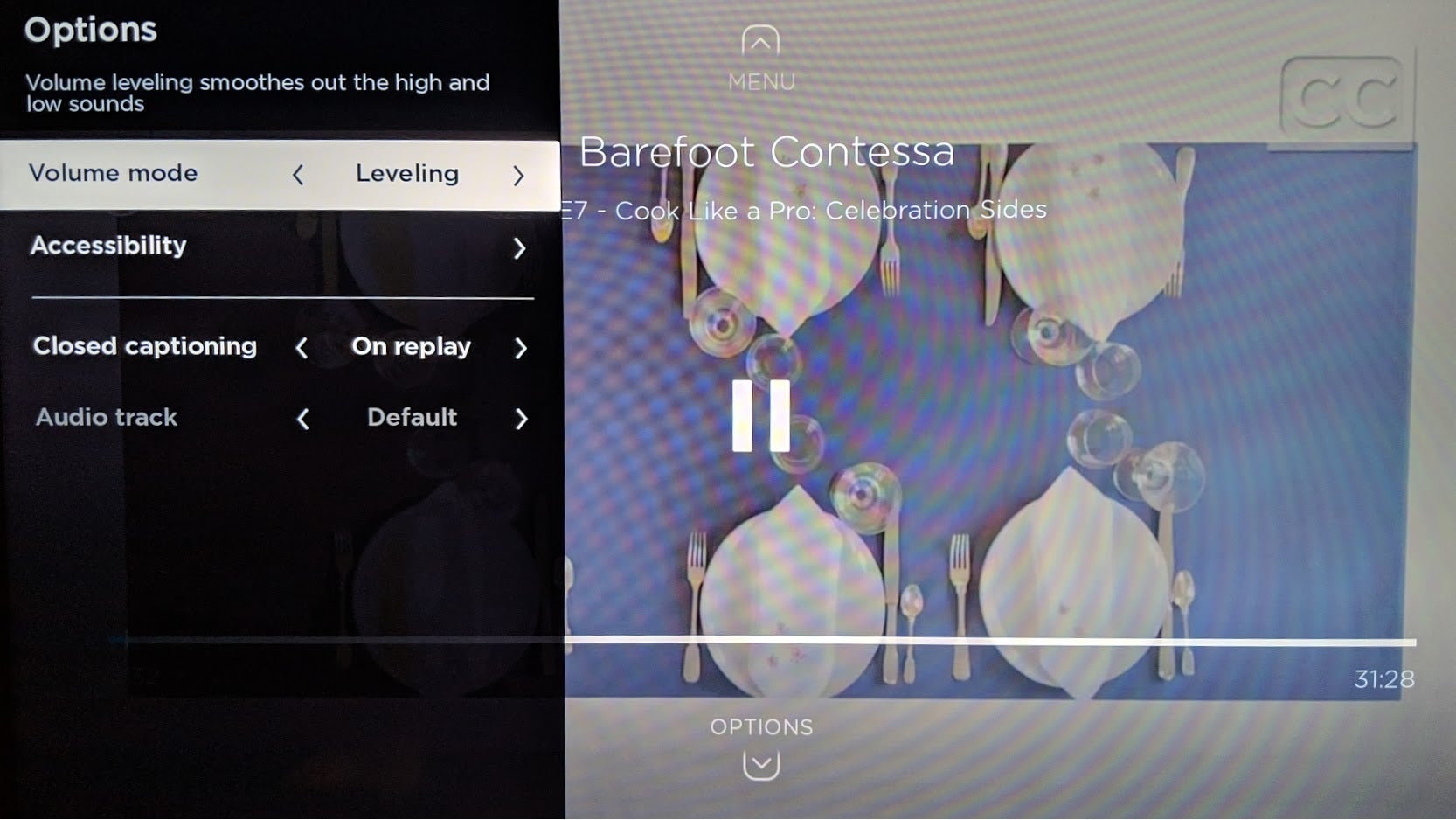
Roku oferece acesso rápido ao nivelamento de volume e modos noturnos durante a reprodução.
Jared Newman / IDG
Use atalhos de voz: o controle remoto de voz do Roku também é útil durante a reprodução. Tente dizer coisas como “avançar cinco minutos”, “próximo episódio” ou “ativar legendas ocultas” para evitar atrapalhar os menus.
Controle de voz mãos-livres: para levar o controle de voz um passo adiante, tente conectar um alto-falante Alexa ou Google Assistant para controles de reprodução mãos-livres. No aplicativo Alexa, vá para a guia Dispositivos, pressione o botão + e procure por “Roku”. No aplicativo Google Home, pressione o botão +, toque em “configurar dispositivo”, selecione “Funciona com o Google” e procure por Roku. Siga as instruções na tela para conectar seu alto-falante. (Se isso parece muito incômodo, o Voice Remote Pro da Roku adiciona controle de voz mãos-livres com praticamente nenhuma configuração.)
Configurações do Roku para ajustar
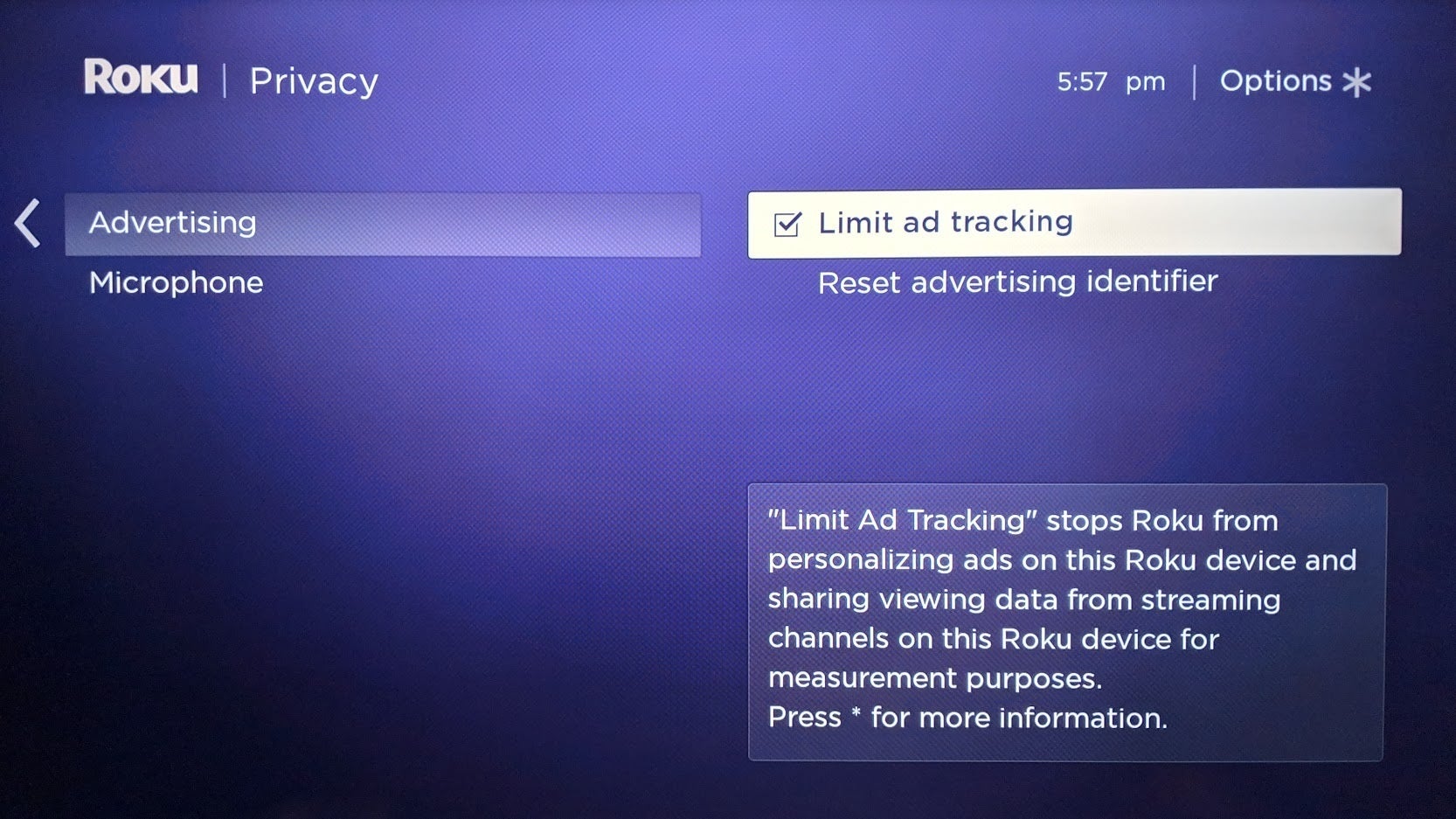
Uma das muitas opções úteis escondidas no menu de configurações do Roku: uma maneira de limitar anúncios direcionados e compartilhamento de dados.
Jared Newman / IDG
Taxa de atualização automática e opções de HDR: vá para Configurações> Sistema> Configurações avançadas do sistema> Configurações avançadas de exibição e você encontrará uma opção chamada "Ajuste automático da taxa de atualização da exibição". Se ativado, isso garantirá que sua TV corresponda à taxa de atualização do conteúdo, reduzindo o desgaste da tela à custa de sua tela ficar preta sempre que alterar a taxa de atualização. Nesse mesmo menu, você também encontrará uma opção para desativar a conversão de SDR para HDR em “HDR sempre ativado”.
Conserve seus dados: lidando com limites de dados do seu provedor de serviços de Internet? Vá para Configurações> Rede> Economia de largura de banda e verifique se está ativado. Isso interromperá automaticamente o streaming do Roku após quatro horas de inatividade.
Alterar o tema: se você está cansado de roxo, vá para Configurações> Tema para alterar seu papel de parede, protetor de tela e efeitos sonoros. Você também pode escolher entre vários pacotes temáticos para mudar completamente a aparência do seu Roku.
Limite os anúncios direcionados: por padrão, os jogadores do Roku usam todos os tipos de métodos de rastreamento para veicular anúncios personalizados. Minimize isso indo para Configurações > Privacidade > Publicidade > Limitar rastreamento de anúncios e, em seguida, marcando a caixa. Isso não impedirá que aplicativos de terceiros enviem dados para empresas de medição, mas impedirá que o Roku faça isso e veicule anúncios com base em seus hábitos de visualização.
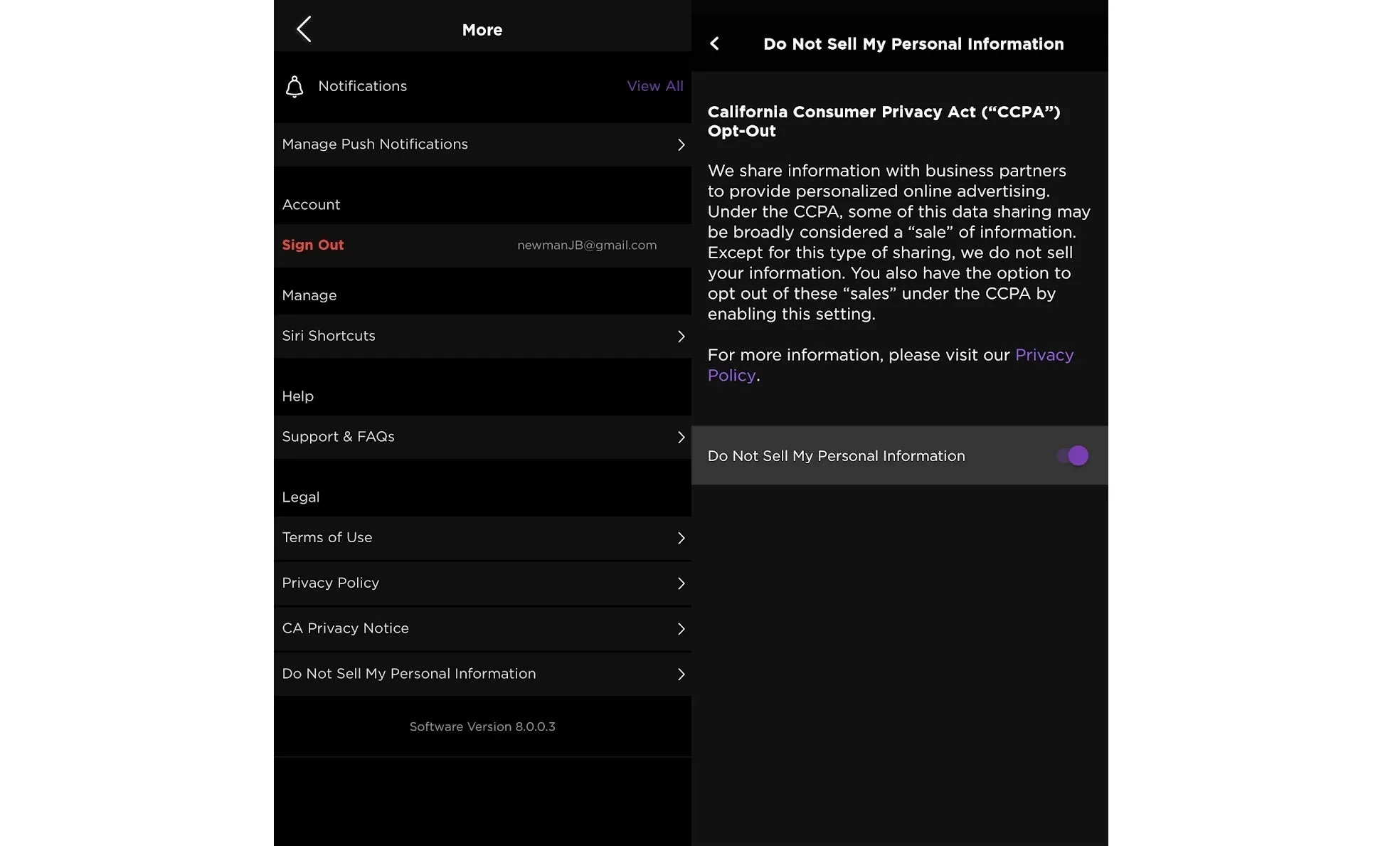
Diga ao Roku para não vender seus dados por meio do aplicativo ou site móvel.
Jared Newman / IDG
Mais proteção de privacidade: para limitar ainda mais o compartilhamento de dados da Roku com terceiros sob a Lei de Privacidade do Consumidor da Califórnia, use a opção “Não vender minhas informações pessoais”. Você encontrará isso dentro do aplicativo móvel Roku tocando no ícone do perfil ou no site da Roku. Certifique-se de que a opção "opt out" esteja na posição ligada. (Você também pode exercer direitos semelhantes para outros serviços de streaming enquanto estiver fazendo isso.)
Desligue a espionagem de TV: as TVs Roku também usam outro tipo de rastreamento chamado “reconhecimento automático de conteúdo” ou ACR, para determinar o que você está assistindo por meio de outras entradas (como decodificador ou antena) e personalizar os anúncios dessa maneira. Você pode desativar isso indo para Configurações> Privacidade> Experiência de Smart TV e desmarcando "Usar informações para entradas de TV".
dicas de aplicativos Roku
Jared Newman / IDG
Se você for um usuário do Roku, não durma no aplicativo complementar para iPhone e Android. Além de fornecer um controle remoto na tela para fazer backup do seu controle físico, ele desbloqueia ainda mais recursos para o seu reprodutor de streaming e smart TV.
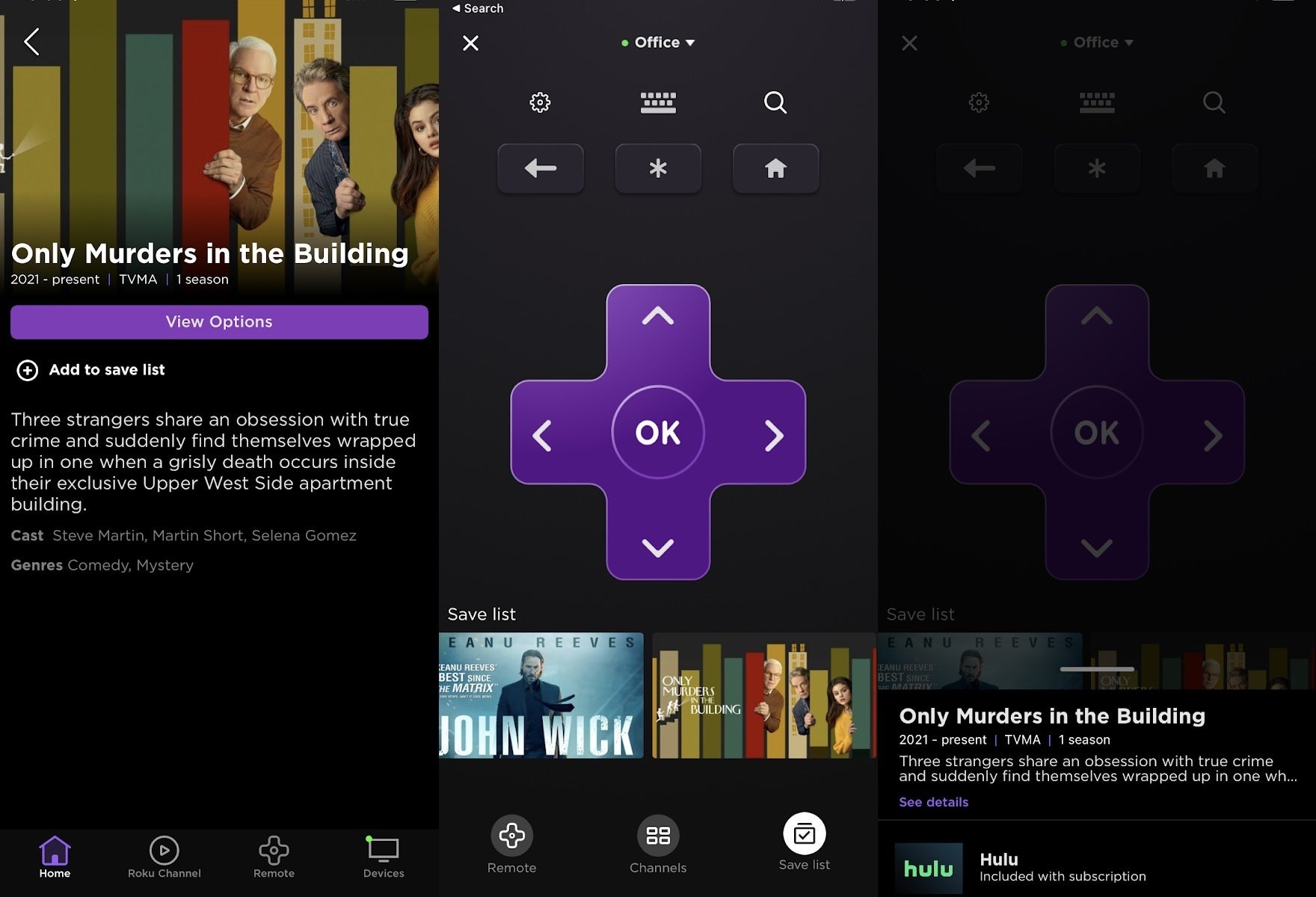
Faça uma “lista de salvamento”: enquanto o recurso My Feed nos jogadores do Roku está em desuso, o Roku começou a criar um substituto chamado “lista de salvamento” em seu aplicativo móvel. Adicione itens selecionando-os na tela inicial ou na barra de pesquisa e, em seguida, clicando em “Adicionar à lista de salvamento”. Você encontrará esses itens salvos na guia Remoto do aplicativo clicando no ícone "Salvar lista" na parte inferior.
Remover um item da lista de salvamento é um pouco mais complicado: toque nele na guia Remoto e clique em “Ver detalhes”. Na página de listagem, você pode clicar em “Adicionado à lista de salvamento” para removê-lo.
Navegar por gênero: toque no botão de pesquisa na parte superior do aplicativo para obter uma lista de gêneros para navegar. Cada página tem novos lançamentos, conteúdo incluído em suas assinaturas e filmes e programas com anúncios que você pode assistir gratuitamente.
Inicie os programas diretamente: depois de encontrar um programa na barra de pesquisa, nas páginas de gênero ou na lista de salvamento, clique em “Opções de exibição” para ver onde ele está disponível para transmissão. A seleção de uma dessas opções iniciará a reprodução no aplicativo correspondente em sua televisão. (Observe que isso não funciona com programas Netflix, infelizmente.)
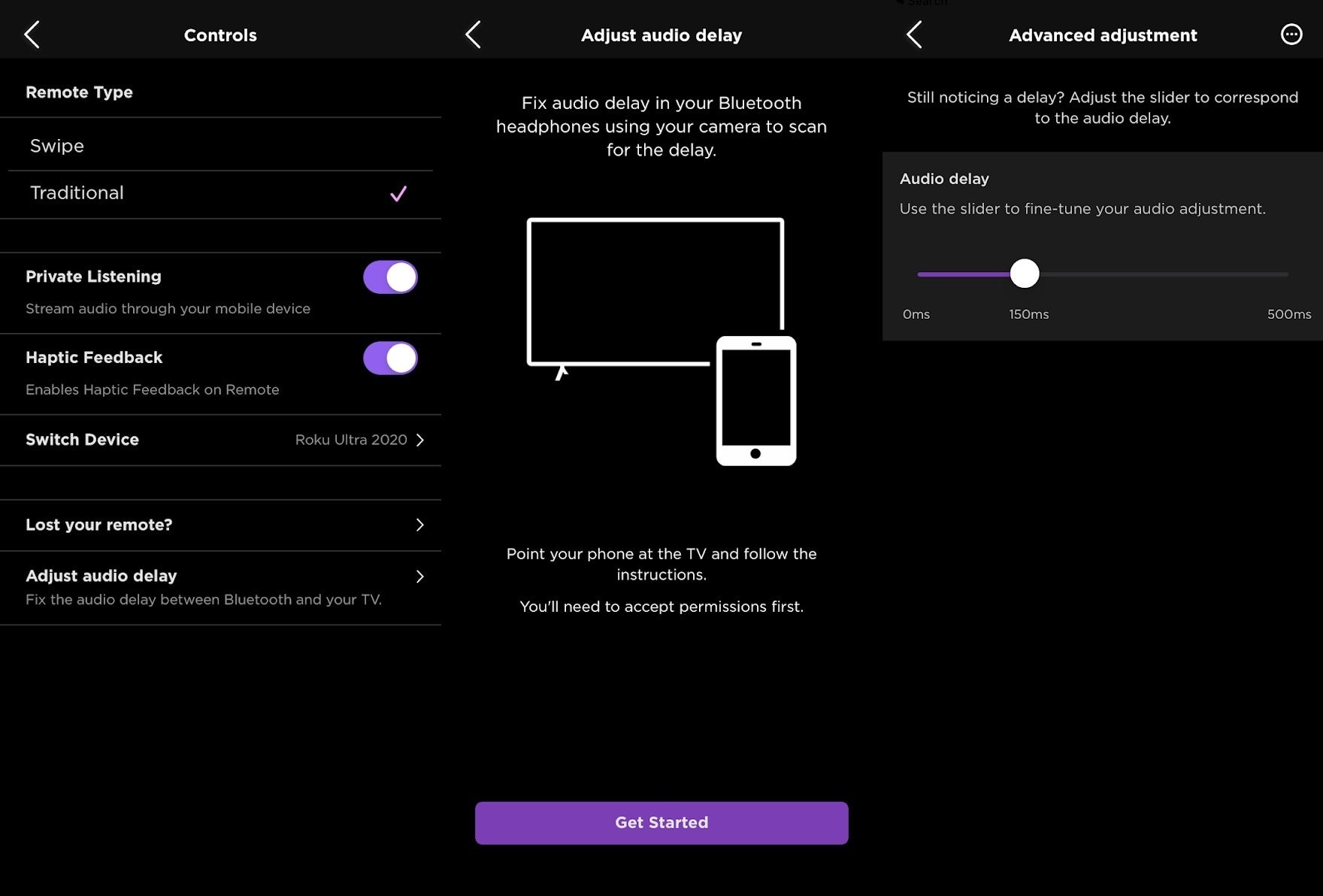
Tem fones de ouvido Bluetooth? Ouça em particular por meio do aplicativo móvel do Roku, completo com ajustes para atraso de áudio.
Jared Newman / IDG
Ouça com privacidade: mesmo que o controle remoto Roku não tenha um fone de ouvido integrado, você ainda pode ouvir com fones de ouvido usando o aplicativo móvel do Roku. Na guia Dispositivos, toque em seu Roku e, em seguida, toque no ícone de fone de ouvido no controle remoto na tela. Se você notar algum atraso de áudio, toque no ícone de roda dentada, selecione “Ajustar atraso de áudio” e siga as instruções na tela ou escolha “Ajustes avançados” para sincronizar manualmente o áudio.
Insira texto com facilidade: ao tentar inserir texto na TV, toque no ícone do teclado na guia Remoto do aplicativo Roku. Isso traz um teclado na tela que é muito mais rápido do que folhear as letras com o controle remoto da TV.
Encontre seu controle remoto perdido: se você tiver um Roku Ultra ou o Roku Voice Remote Pro, poderá ativar a função de localizador remoto por meio do aplicativo móvel. Na guia Dispositivos, clique no botão de menu “…” ao lado do seu Roku e selecione “Ping Remote”. Em seguida, ouça o som vindo do seu controle remoto.
Alternar os modos de volume da barra de som: com um Roku Smart Soundbar, Streambar ou Streambar Pro, agora você pode ajustar os modos de equalização e volume por meio do aplicativo móvel, indo para a guia Remoto, pressionando o ícone de roda dentada e selecionando “Configurações de som”. Isso é especialmente útil se você tiver caixas de cabo, consoles de jogos ou outras entradas conectadas à TV, pois você pode ajustar o som sem alternar as entradas.
Use suas fotos como um protetor de tela: o protetor de tela padrão do Roku parece um pouco obsoleto? Carregue suas próprias fotos. No aplicativo Roku, vá para a guia Dispositivos, toque em “Mídia” e selecione “Protetor de tela”. Dê ao Roku acesso à sua biblioteca de fotos e selecione as fotos que deseja que apareçam na tela grande. (Para voltar para um protetor de tela diferente, vá para Configurações> Tema> Protetores de tela no seu player Roku.)
Espelhamento de tela e muito mais
Jared Newman / IDG
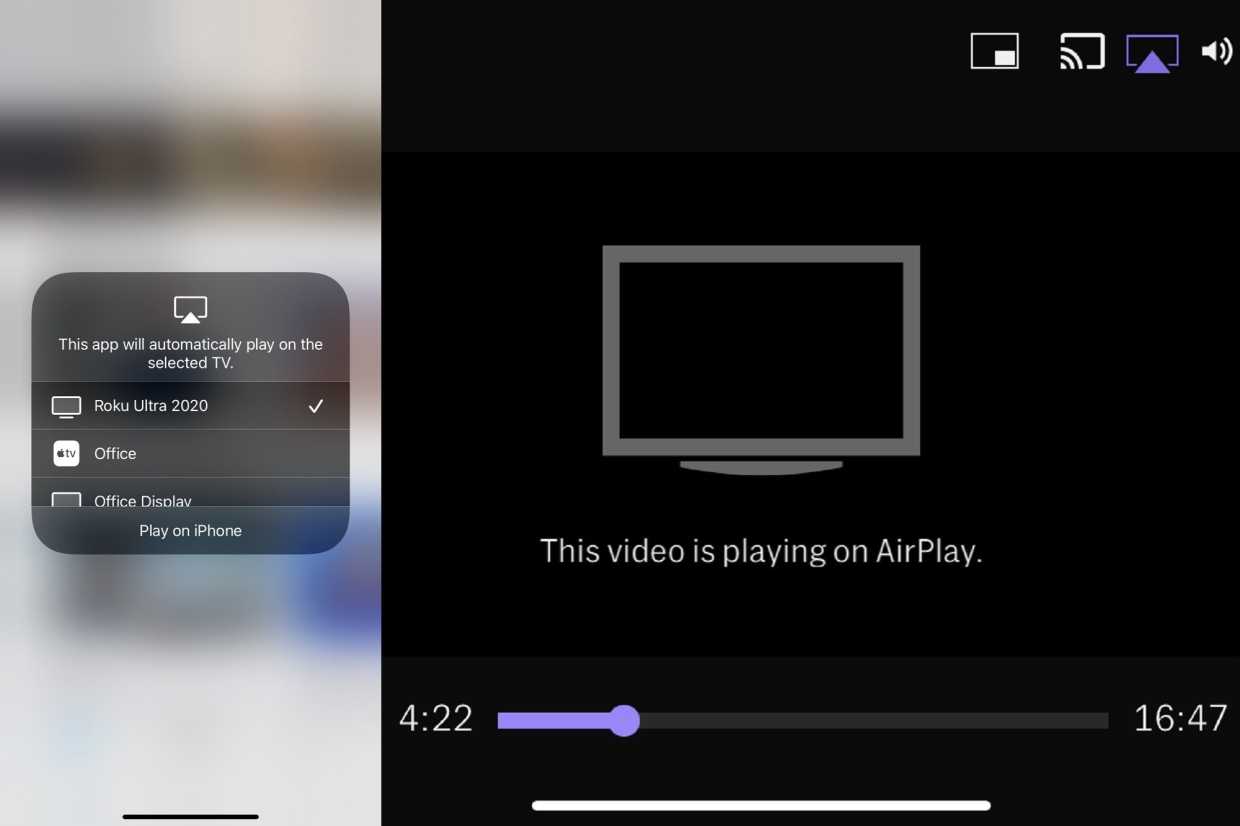
Com a recente chegada do suporte Apple AirPlay e HomeKit na maioria dos dispositivos Roku modernos, você pode facilmente enviar música ou vídeo de um iPhone, iPad ou Mac e também pode espelhar a exibição desses dispositivos.
Espelhe sua tela com o AirPlay: abra o Centro de Controle no iOS, toque nas duas caixas sobrepostas e escolha seu Roku na lista de dispositivos. Qualquer coisa que apareça na tela do seu iPhone ou iPad será refletida na TV. (Para Macs executando o MacOS Mojave 10.14.5, você também pode espelhar a tela usando o botão AirPlay na barra de menus.)
Envie música e vídeo com o AirPlay: para enviar mídia para o Roku com o AirPlay, comece a reproduzir algo no seu dispositivo iOS, pressione o botão AirPlay na parte superior da tela do vídeo e selecione o seu Roku na lista de dispositivos. Como alternativa, abra o Centro de Controle no seu dispositivo iOS, toque no ícone AirPlay no canto superior direito e selecione seu Roku na lista. Qualquer coisa que você jogar aparecerá na tela grande.
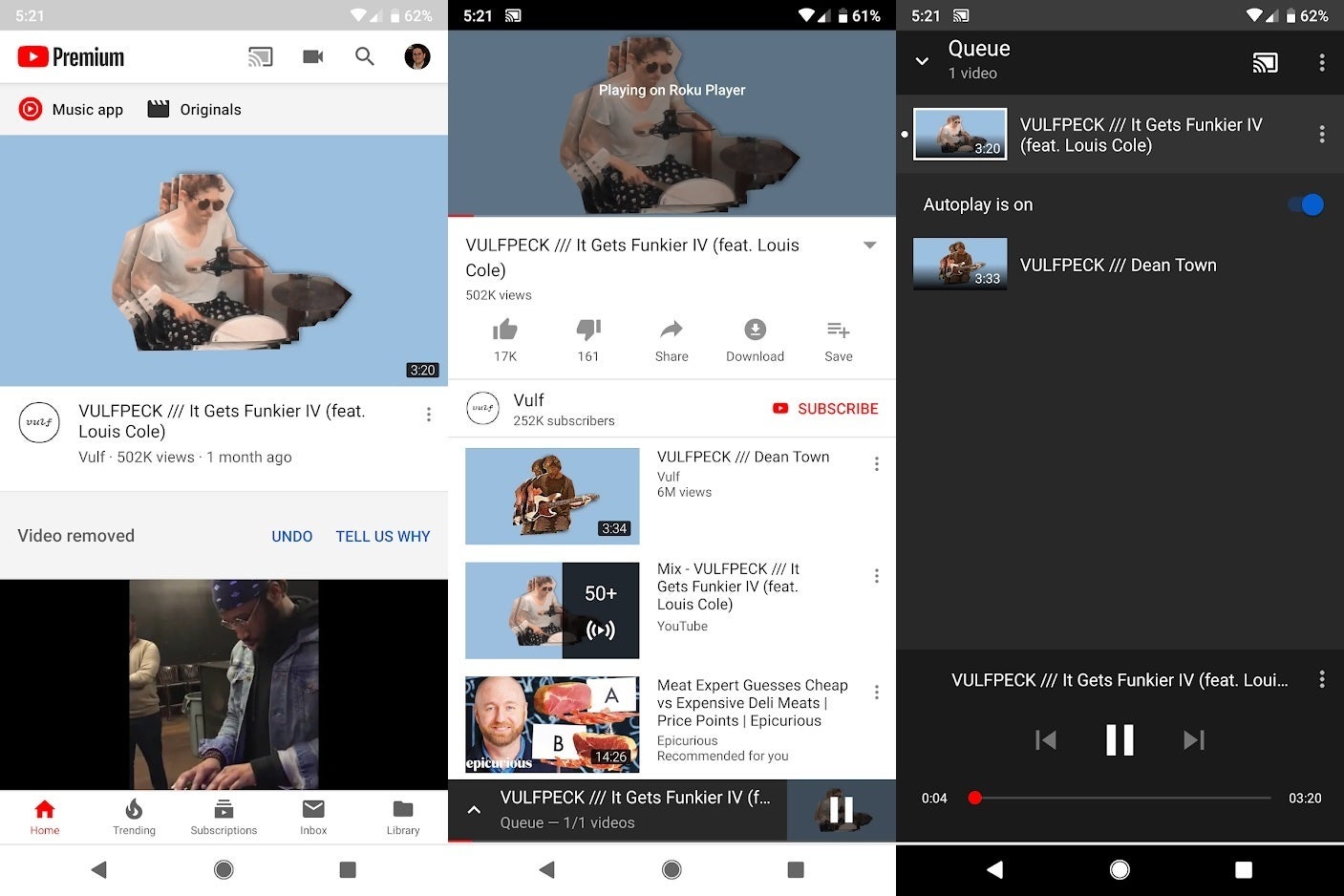
O Roku suporta transmissão de vídeo do Netflix ou YouTube, mesmo com um telefone Android.
Jared Newman / IDG
Envie vídeos do Netflix e do YouTube: mesmo sem o AirPlay, você ainda pode enviar vídeos para o Roku por meio dos aplicativos Netflix ou YouTube em seu telefone, incluindo telefones Android. Aperte o botão Transmitir e selecione seu player Roku na lista de dispositivos. Qualquer vídeo que você selecionar aparecerá na TV em vez de no seu dispositivo móvel. (Isso também funciona em um computador usando o navegador Chrome do Google.)
Configure música em várias salas: como um dispositivo AirPlay, os players Roku podem fazer parte de uma configuração de música para toda a casa junto com outros alto-falantes ou barras de som AirPlay. Basta abrir o Centro de Controle no seu iPhone ou iPad e selecionar os alto-falantes AirPlay nos quais deseja tocar.
(Aviso justo: notei um atraso entre o Roku conectado à TV do meu escritório e a barra de som Sonos Beam na minha sala de estar e, infelizmente, a Apple não fornece um recurso de correção de latência para alto-falantes AirPlay.)
Use a Siri para controle de voz: ao conectar seu Roku com o Apple HomeKit, você pode habilitar os controles de voz diretamente pelo seu iPhone ou iPad. Veja como configurar isso:
- No seu Roku, vá para Configurações> Apple AirPlay e HomeKit e pressione "OK" no controle remoto.
- Na próxima tela, role para baixo até HomeKit e selecione “Configurar”.
- No seu iPhone ou iPad, abra o aplicativo Home, pressione o botão +, selecione “Adicionar acessório” e escaneie o código na tela da sua TV.
- Selecione a sala em que sua TV reside.
Agora, tente dizer coisas como “Assista [nome do programa] em [nome da sala]” ou “Ouça [artista] em [nome da sala]”. Seu Roku deve carregar o conteúdo apropriado sem nenhuma entrada adicional. Descobri que isso é mais confiável com música do que com vídeo, mas parece bastante mágico quando funciona.