
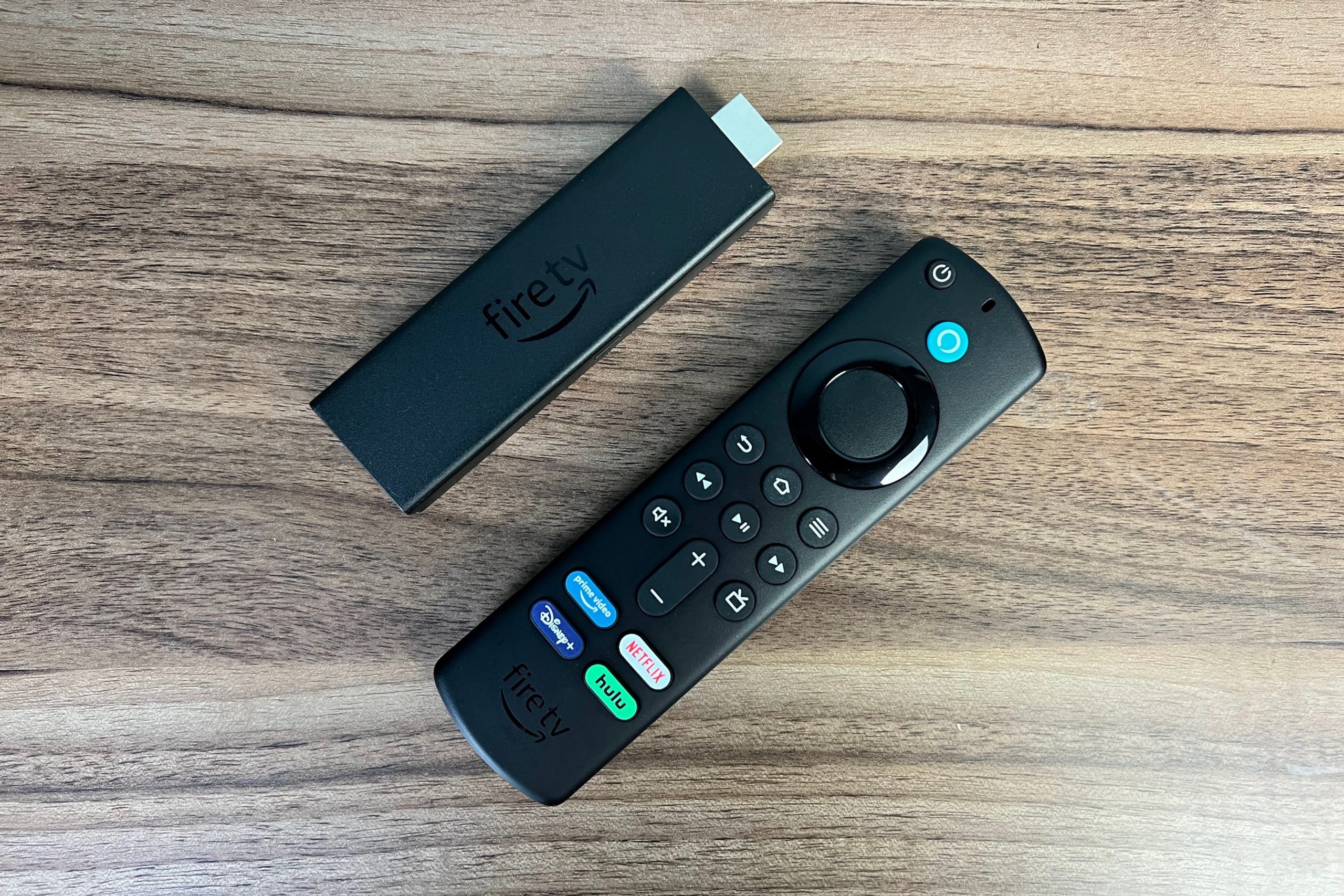
Fire TV : le guide ultime des trucs et astuces
Comme avec beaucoup d’autres lecteurs de streaming, les meilleures fonctionnalités des appareils Fire TV d’Amazon ne sont pas immédiatement évidentes.
Vous connaissez peut-être les bases du lancement d’applications et de la lecture de l’écran d’accueil, par exemple, mais il est facile de manquer des fonctionnalités telles que la liste de surveillance ou la nature personnalisable du guide des chaînes en direct de Fire TV.
Pour vous aider, nous avons compilé un guide des conseils les plus utiles sur les clés Fire TV, les lecteurs de streaming et les téléviseurs intelligents. Même les experts chevronnés devraient pouvoir apprendre quelque chose de nouveau ici.
Configurez vos applications
Jared Newman / IDG
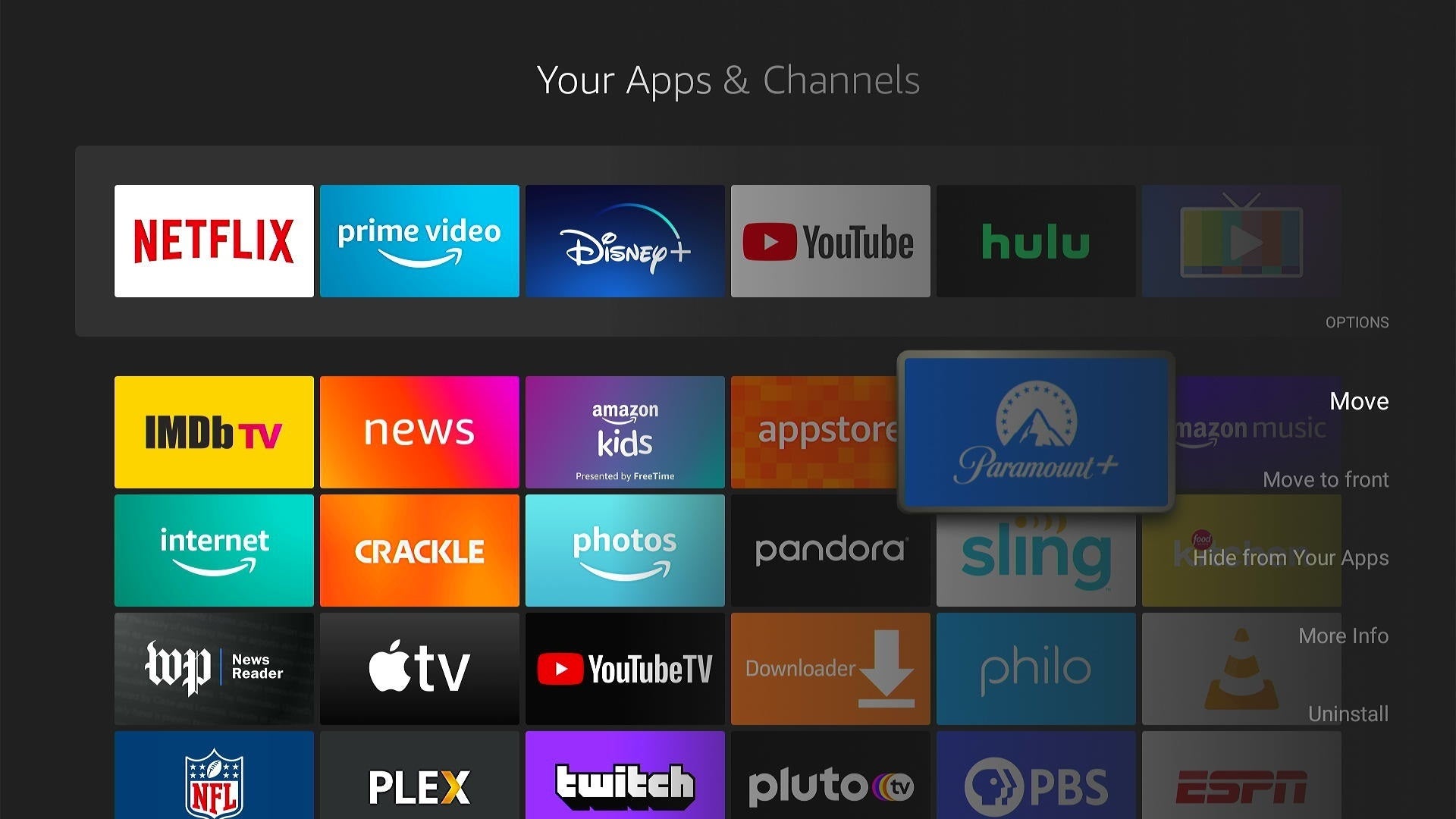
Afficher la liste complète des applications : la rangée supérieure de l’écran d’accueil Fire TV d’Amazon ne montre que six de vos applications préférées. Pour voir toutes les applications Fire TV installées, faites défiler jusqu’aux trois carrés sur le côté droit de la rangée supérieure, puis sélectionnez "Mes applications".
Vous pouvez également appuyer longuement sur le bouton d’accueil de la télécommande, puis sélectionner "Applications". Vous pouvez utiliser cette méthode de n’importe où, sans revenir d’abord à l’écran d’accueil.
Réorganisez vos applications : pour modifier l’ordre des applications sur l’écran d’accueil de votre Fire TV, accédez à la liste complète des applications, sélectionnez l’application que vous souhaitez déplacer, appuyez sur le bouton de menu de la télécommande et sélectionnez "Déplacer" ou "Déplacer vers l’avant". ."
Supprimer ou masquer une application : pour supprimer une application Fire TV, accédez à la liste complète des applications, appuyez sur le bouton de menu, puis sélectionnez "Désinstaller".
Vous pouvez également sélectionner "Masquer de vos applications", ce qui le supprimera de la liste sans le désinstaller. Ceci est également utile pour masquer les applications Amazon que vous ne pouvez pas supprimer, telles que Luna et Amazon Live Shopping.
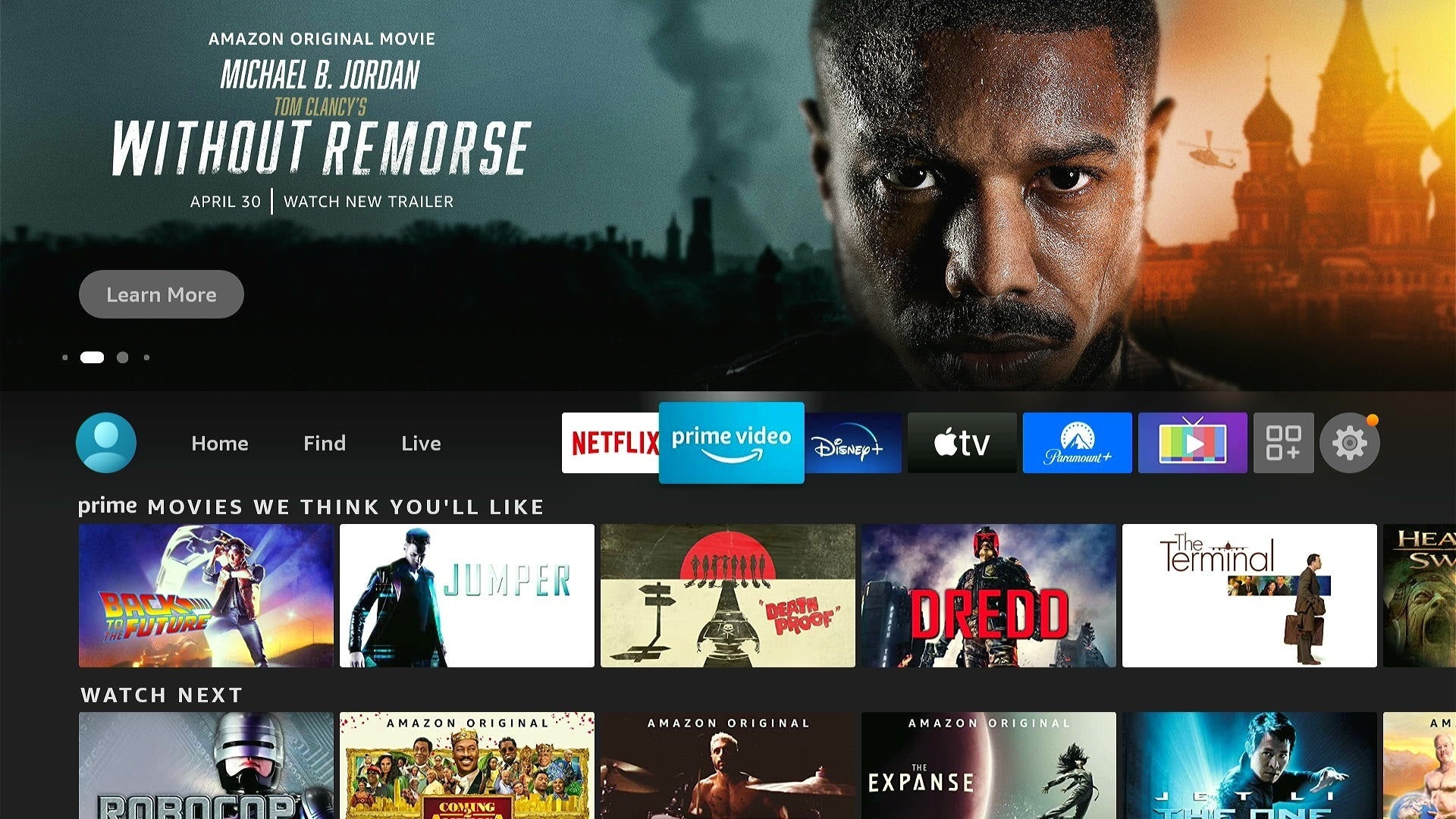
Choisissez judicieusement les meilleures applications : lors de la réorganisation des applications, notez que les six applications que vous placez en haut acquièrent un statut spécial. Ils apparaîtront en haut de votre écran d’accueil, et certains suggéreront même des choses à regarder pendant que vous les faites défiler. C’est un excellent moyen d’obtenir des recommandations rapides de certaines de vos sources vidéo préférées. (Toutes les applications ne prennent pas en charge ces recommandations "app peek", mais j’ai constaté que Netflix, Prime Video, Disney +, Apple TV + et Paramount +, HBO Max fonctionnent tous bien.)
Jared Newman / IDG
Installez des applications à distance : pour installer plus rapidement de nouvelles applications, rendez -vous sur la boutique d’applications en ligne de Fire TV sur votre ordinateur, où vous pouvez parcourir, rechercher et installer des applications à distance. Si vous avez plusieurs appareils Fire, assurez-vous de choisir votre Fire TV dans la liste "Livrer à" avant l’installation.
Créer des profils supplémentaires : pour changer de profil ou en ajouter un nouveau, cliquez simplement sur l’icône de profil à l’extrême gauche de la barre d’outils. Chaque membre de la famille peut alors avoir ses propres applications préférées et ses recommandations personnalisées, et vous pouvez créer des profils spécifiques aux enfants avec un contenu adapté à l’âge et un code PIN facultatif.
Libérez de l’espace de stockage : pour voir toutes les applications installées, qu’elles soient masquées ou non dans la liste principale des applications, faites défiler vers le bas de votre liste d’applications et cliquez sur "Bibliothèque d’applications", puis sélectionnez "Installé sur ce téléviseur". Cela vous montrera tout ce qui utilise de l’espace, vous pouvez donc cliquer sur le bouton de menu et désinstaller ceux que vous n’utilisez plus.
Jared Newman / IDG
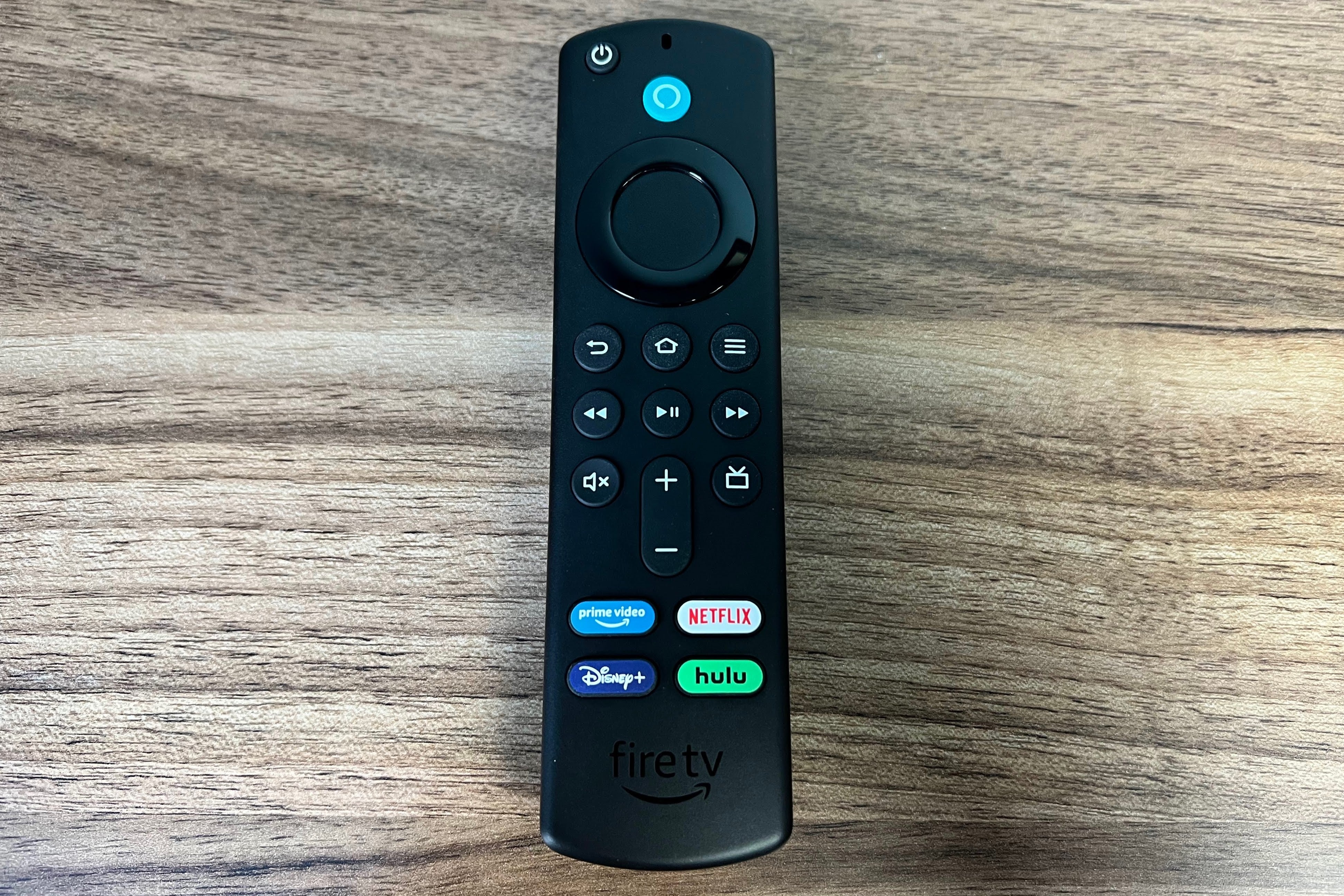
Utilisez les raccourcis de la télécommande : sans manquer de respect au pavé directionnel de la télécommande, mais vous pouvez également utiliser d’autres boutons pour vous déplacer un peu plus rapidement :
- Appuyez sur Accueil pour revenir en haut de l’écran d’accueil.
- Appuyez sur Retour pour revenir en haut du menu actuel.
- Appuyez sur Menu sur n’importe quel élément de l’écran d’accueil pour des options de lecture rapide.
- Dans le guide en direct, appuyez sur FF ou RW pour avancer ou reculer d’un jour.
- Appuyez sur le bouton Alexa pour accéder rapidement aux commandes de la maison intelligente, à la météo et à votre vidéothèque Amazon.
Mettez Alexa au travail : le contrôle vocal est souvent le moyen le plus efficace d’utiliser le Fire TV Stick d’Amazon. Essayez de maintenir la télécommande vocale enfoncée et d’utiliser les commandes suivantes :
- "Regarde [nom de l’émission]"
- "Lancez [nom de l’application]"
- "Montre-moi [nom du genre]"
- "Écoutez [album, chanson ou artiste]"
- "Jouer quelque chose sur Netflix"
- "Qu’est-ce qu’il y a la télé ce soir?"
- "Afficher ma liste de surveillance."
- "Avance rapide de cinq minutes."
- Syntonisez [nom de la chaîne en direct] »(Cela fonctionne avec Hulu + Live TV, YouTube TV, Sling TV, divers services de streaming gratuits et des chaînes en direct avec un téléviseur intelligent Fire TV Edition ou Fire TV Recast .)
Vous pouvez également demander à Alexa de répondre à des questions de base, telles que la météo ou les résultats sportifs, et de contrôler les appareils domestiques intelligents.
Soyez mains libres avec Alexa : si vous avez un haut-parleur Amazon Echo, vous pouvez également contrôler le Fire TV uniquement avec votre voix. Dans l’application Alexa pour iOS ou Android, accédez à Plus > Paramètres > TV et vidéo, puis sélectionnez "Fire TV" et appuyez sur "Lier votre appareil Alexa". Sélectionnez votre Fire TV dans la liste, puis choisissez l’enceinte Echo que vous souhaitez lui associer. (Aucune configuration de ce type n’est nécessaire sur les téléviseurs Fire TV Cube et Fire TV Edition d’Amazon avec Alexa intégré.)
Vous pouvez ensuite demander à Alexa de lire du contenu sur Fire TV, ainsi que de lire, mettre en pause, avancer rapidement et rembobiner.
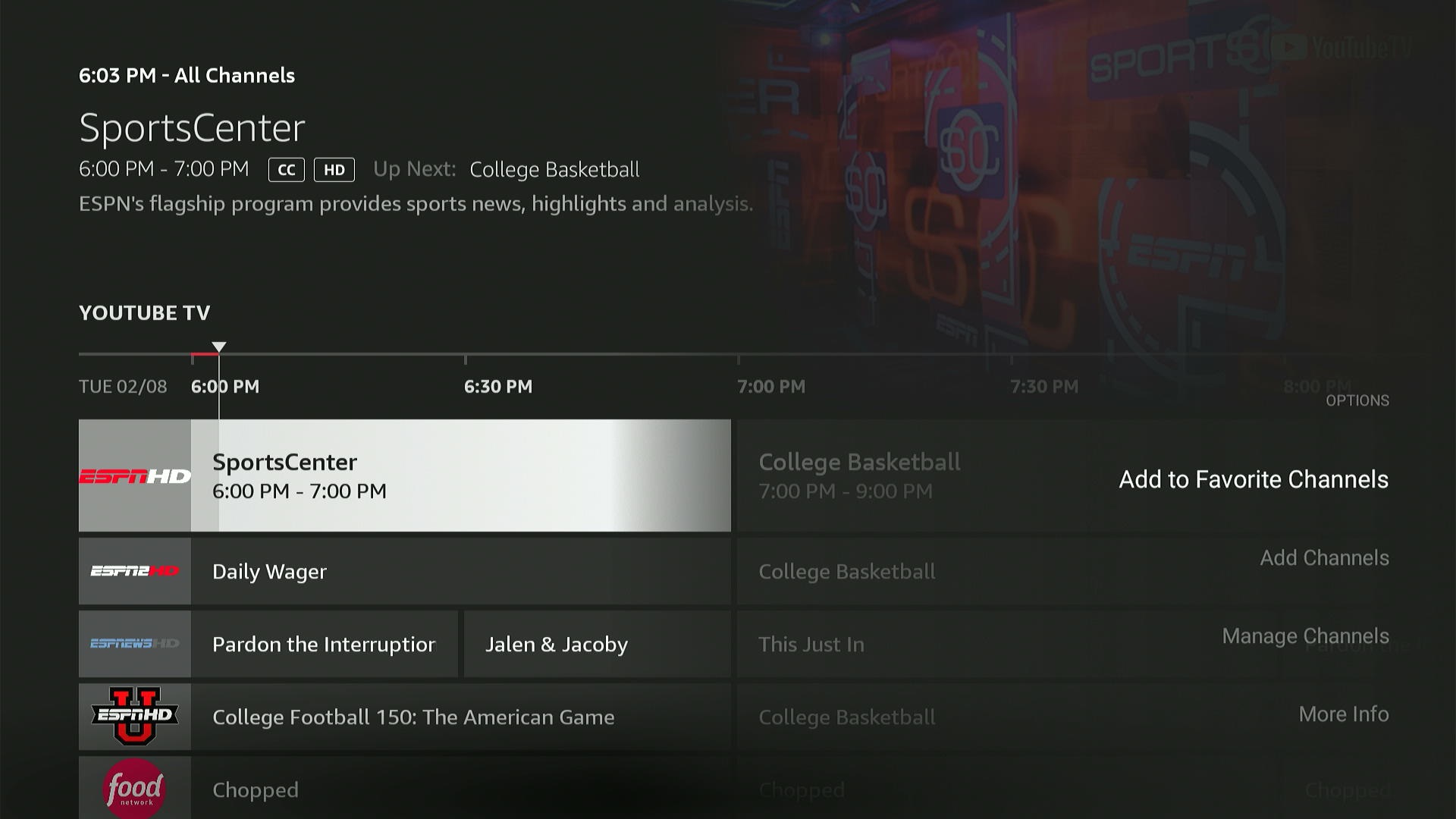
Utilisez le guide en direct : rendez-vous dans la section "En direct" de l’écran d’accueil et vous pourrez voir ce qui est diffusé en direct sur des services tels que YouTube TV, Sling TV, Philo et Pluto TV. (Certaines télécommandes Fire TV plus récentes ont également un bouton de guide dédié.) Une fois dans le guide, vous pouvez marquer les chaînes comme favorites en appuyant sur le bouton de menu, puis en appuyant sur "Ajouter aux chaînes préférées".
Jared Newman / IDG
Pour personnaliser davantage le guide, faites défiler vers le bas du menu Live, puis sélectionnez "Sources TV en direct". De là, vous pouvez basculer entre les sources vidéo qui apparaissent dans le guide.
Passer au crible les suggestions : l’un des plus gros désagréments de Fire TV est la façon dont il recommande du contenu sur l’écran d’accueil sans répertorier la source, ce qui rend difficile de savoir si vous avez besoin d’un autre abonnement ou de frais de location pour regarder. Pour contourner ce problème, essayez de cliquer sur le bouton de menu de ces suggestions. Si vous voyez une option "Regarder maintenant avec…" dans le coin inférieur droit, cela signifie que vous pouvez ouvrir le contenu dans l’une de vos applications installées.
Ce n’est pas une solution infaillible – cela ne semble pas fonctionner lorsque plusieurs options d’affichage gratuites sont disponibles – mais c’est plus rapide que de cliquer sur un menu séparé pour chaque recommandation.
Trouvez quelque chose de nouveau
Jared Newman / IDG
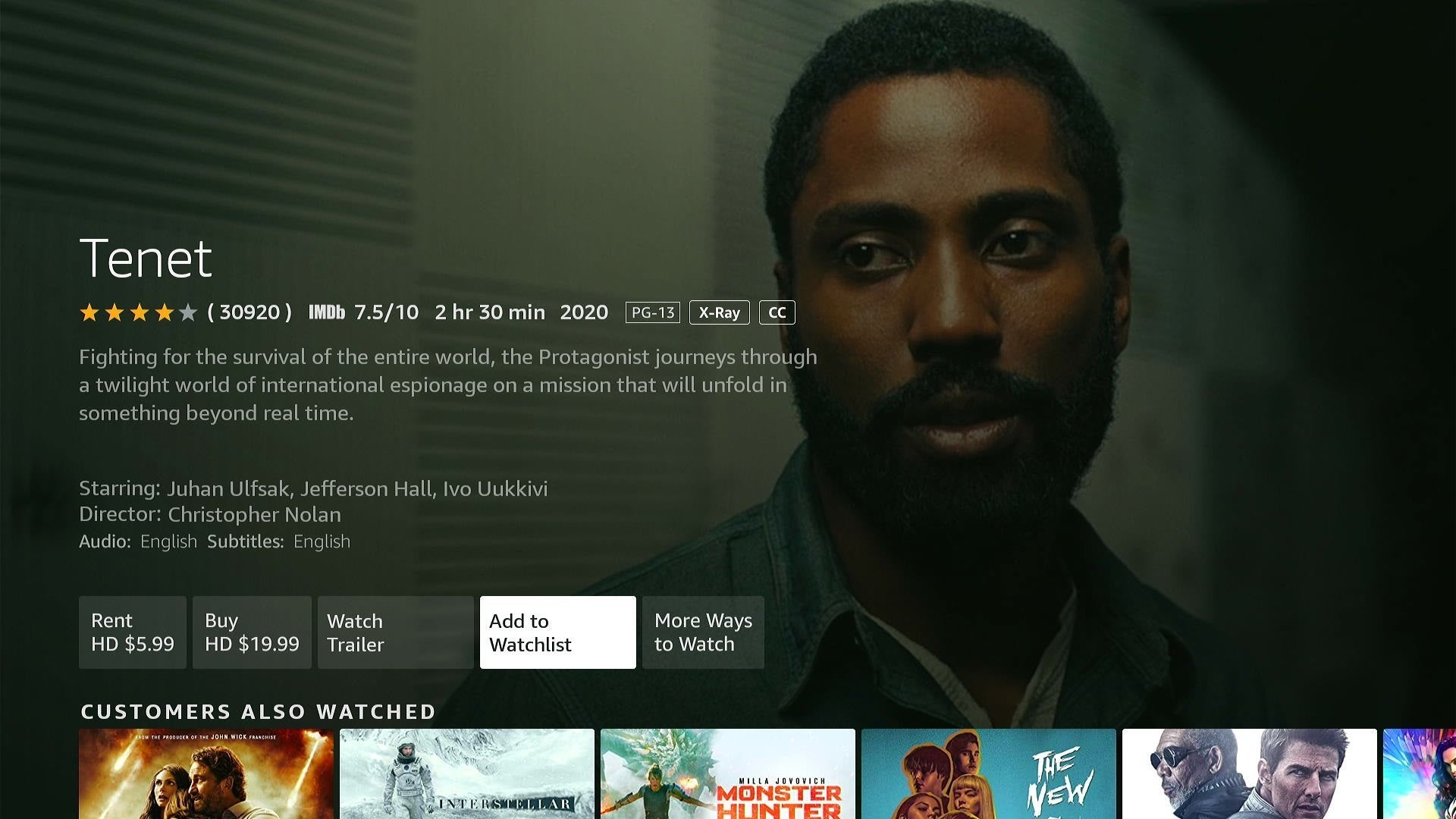
Utilisez la liste de surveillance : si vous trouvez quelque chose d’intéressant sur l’écran d’accueil, ajoutez-le à vos favoris en appuyant sur le bouton de menu de la télécommande, puis en sélectionnant "Ajouter à la liste de surveillance". Vous pouvez également ajouter des éléments à la liste de surveillance à partir des résultats de recherche. Pour voir votre liste de surveillance, rendez-vous sur Rechercher> Bibliothèque et regardez tout en haut.
Parcourir par genre : lorsque vous avez envie d’un type de film ou d’émission spécifique, faites défiler jusqu’à l’onglet Rechercher de Fire TV, puis faites défiler jusqu’à la liste des genres.
Trouver des trucs gratuits : L’onglet Rechercher de Fire TV comporte également une section réservée aux films, émissions, chaînes et applications financés par la publicité. Découvrez-le en vous rendant sur Rechercher> Gratuit.
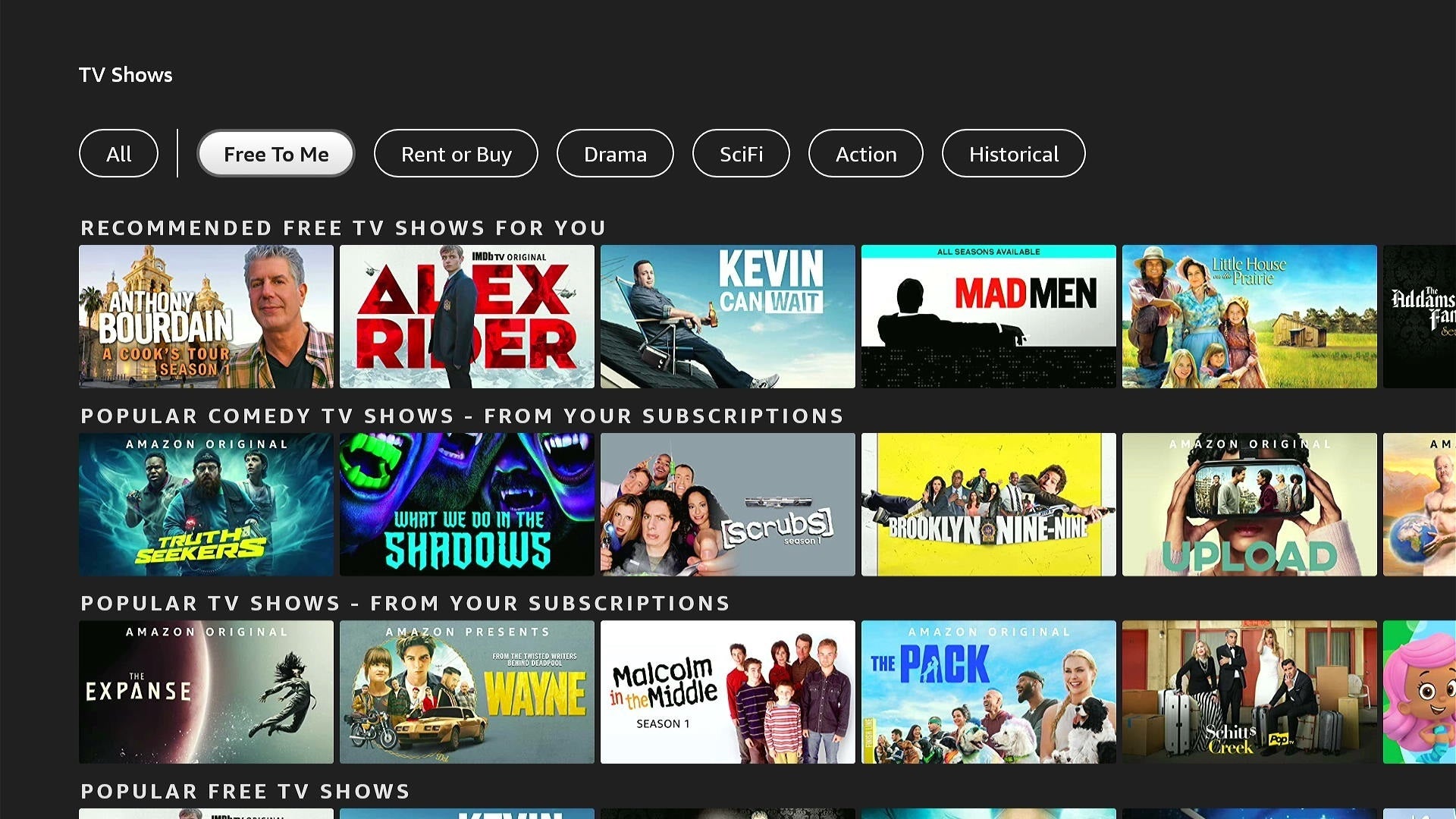
Retournez le filtre "Gratuit pour moi": Pour une meilleure façon de trouver des choses qui ne coûtent pas plus cher, rendez-vous sur Rechercher> Films ou Rechercher> Émissions de télévision, puis cliquez sur l’option de filtre "Gratuit pour moi". Cela fait apparaître un ensemble de recommandations qui sont soit gratuites avec des publicités, soit faisant partie de vos abonnements existants. Vous pouvez également rechercher la rubrique "Depuis vos abonnements" lors de la navigation par genre.
Jared Newman / IDG
Ajustez ces paramètres
Rendre le dialogue plus facile à entendre : accédez à Paramètres > Affichage et sons > Audio > Audio avancé, et vous trouverez les paramètres de niveau de volume et d’amélioration du dialogue de Fire TV. Le premier essaiera de maintenir un volume constant sur tous les contenus et applications, tandis que le second essaiera d’augmenter le volume de la parole.
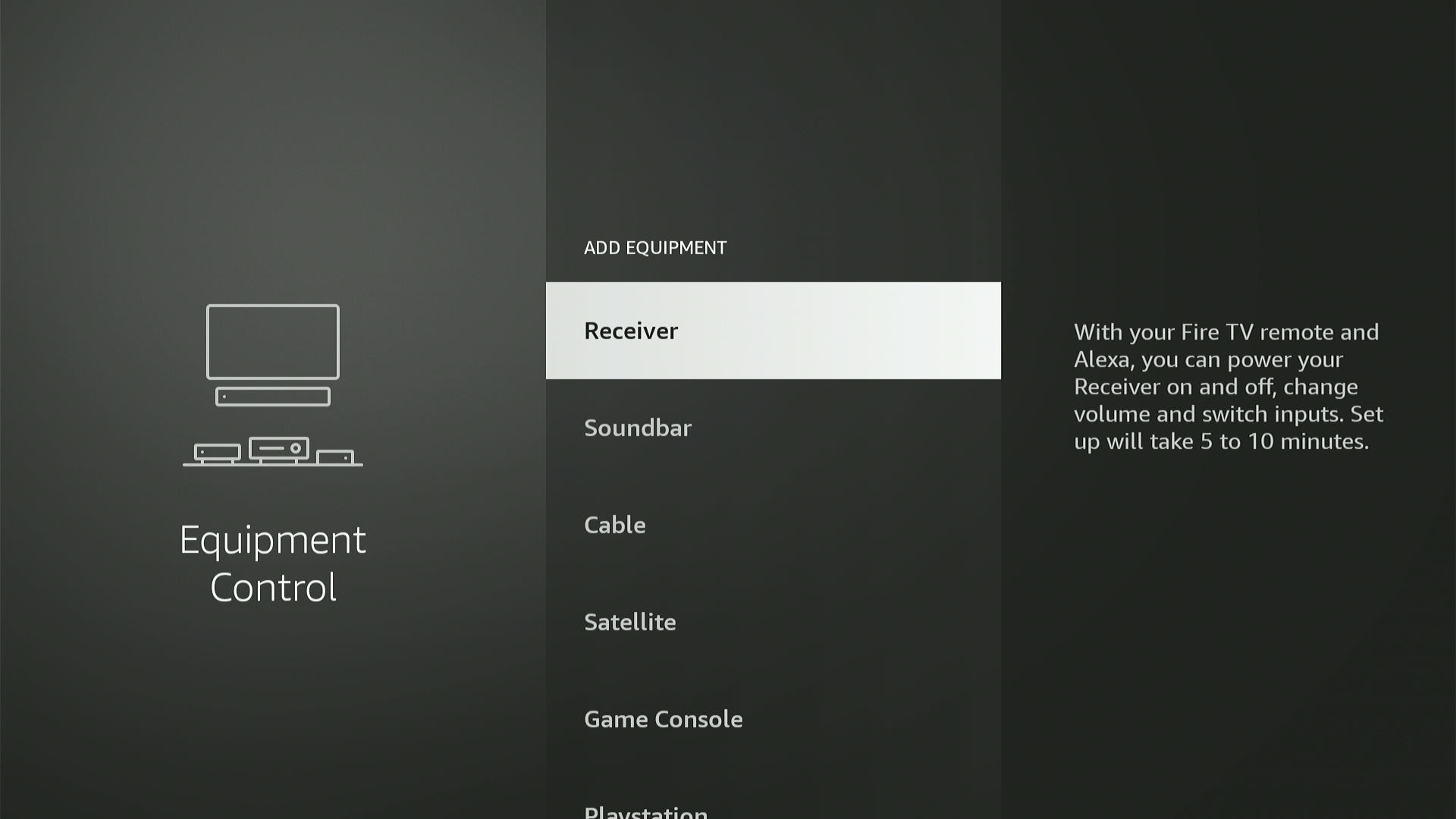
Contrôler l’équipement A/V : Pour contrôler les barres de son externes et les récepteurs A/V via l’émetteur infrarouge de la télécommande Fire TV, accédez à Paramètres > Contrôle de l’équipement > Gérer l’équipement > Ajouter un équipement. Sélectionnez la marque de votre enceinte et suivez les instructions à l’écran. (Notez que si vous utilisez les haut-parleurs de votre téléviseur ou si vous avez un système audio connecté via HDMI-CEC, le Fire TV devrait tout configurer automatiquement.)
Jared Newman / IDG
Syntonisez les chaînes du câble : vous êtes toujours abonné au câble parallèlement à votre configuration de diffusion en continu ? Dans le même menu "Ajouter un équipement" que ci-dessus, vous pouvez programmer Alexa pour lancer des chaînes en direct sur votre décodeur câble ou satellite. Sélectionnez simplement "Câble" ou "Satellite" dans ce menu, puis suivez les instructions à l’écran. Vous pourrez alors dire des choses comme "syntoniser ESPN" en utilisant la télécommande vocale.
Désactiver la lecture automatique des bandes-annonces : vous n’aimez pas la façon dont l’écran d’accueil de Fire TV commence à lire les vidéos à partir du carrousel de fonctionnalités en haut ? Dirigez-vous vers Paramètres> Préférences> Contenu en vedette, puis désactivez "Autoriser la lecture automatique de la vidéo". Alternativement, vous pouvez désactiver Autoriser la lecture audio pour voir les bandes-annonces sans son. (Malheureusement, cela ne fonctionne pas pour les bandes-annonces qui se lisent automatiquement plus bas sur l’écran.)
Configurer un économiseur d’écran photo : pour donner à votre Fire TV une touche plus personnelle, essayez de définir des images téléchargées sur Amazon Photos comme économiseur d’écran. Dirigez-vous vers Paramètres> Affichage et sons> Économiseur d’écran, cliquez sur "Collection", puis choisissez un album, une personne ou un lieu. Vous pouvez également modifier d’autres paramètres du diaporama, tels que la vitesse, la lecture aléatoire et l’heure de début, à partir de ce menu.
Réduisez et surveillez votre utilisation des données : pour ceux qui ont la malchance d’avoir des plafonds de données sur leur service Internet, Fire TV propose des outils pour faire face. Dirigez-vous vers Paramètres> Préférences> Surveillance des données, puis réglez la surveillance des données sur Activé. Vous verrez alors des options pour réduire la qualité vidéo dans Amazon Video et créer une alerte d’utilisation. (N’oubliez pas que cela ne réduira pas la qualité vidéo dans d’autres applications.)
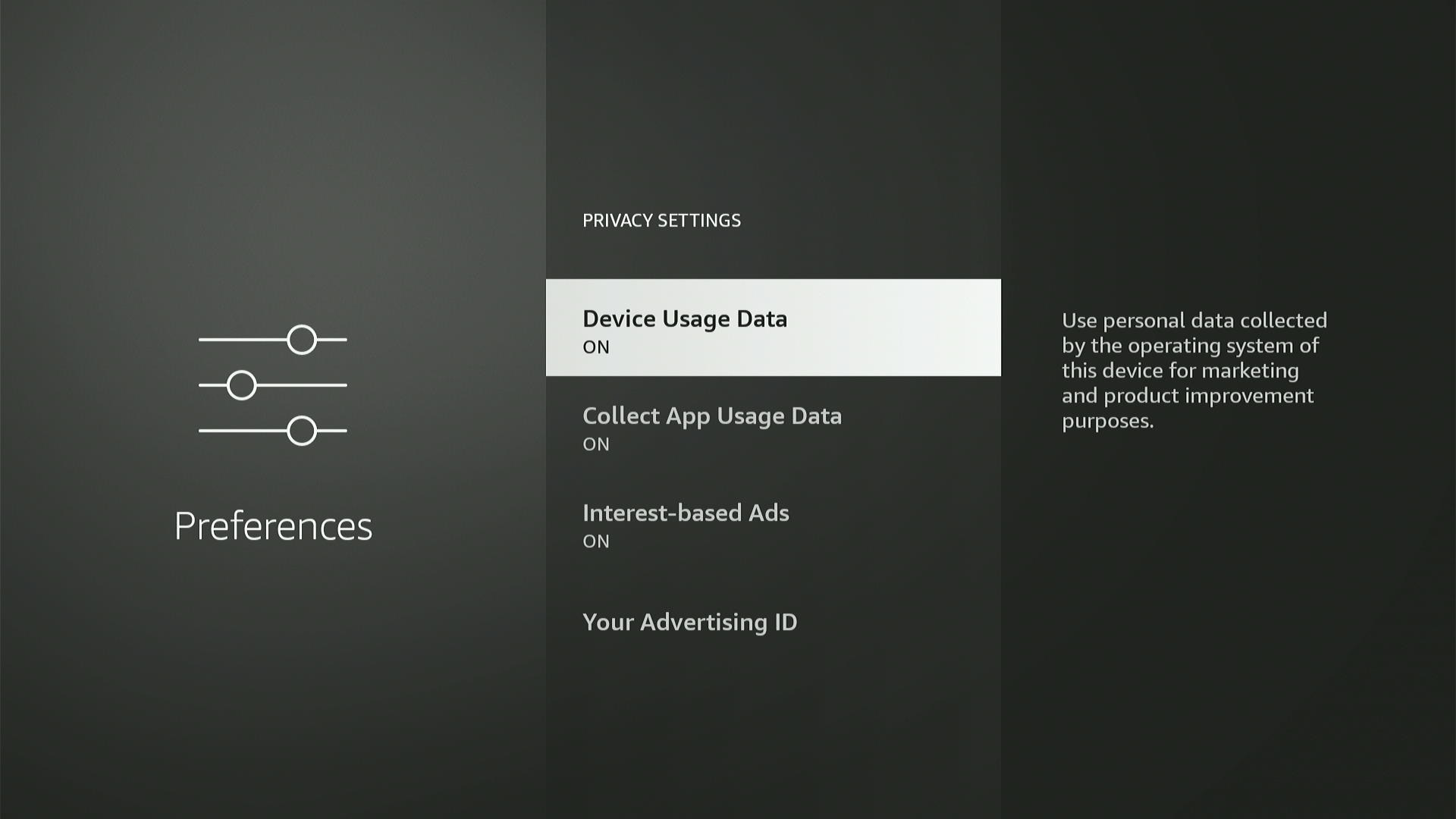
Limitez la collecte de données d’Amazon : vous ne voulez pas qu’Amazon utilise votre activité Fire TV à des fins marketing? Accédez à Paramètres > Préférences > Paramètres de confidentialité, puis désactivez «Données d’utilisation de l’appareil» et «Collecter les données d’utilisation de l’application ». Vous pouvez également désactiver les publicités ciblées d’Amazon (ou "publicités basées sur les centres d’intérêt") à partir de ce menu.
Jared Newman / IDG
Des astuces plus soignées
Utiliser des écouteurs Bluetooth : Pour configurer une écoute privée via des écouteurs ou des écouteurs Bluetooth sur Fire TV, accédez à Paramètres > Contrôleurs et appareils Bluetooth > Autres appareils Bluetooth. Assurez-vous que vos écouteurs sont en mode couplage, puis sélectionnez "Ajouter des appareils Bluetooth" pour les coupler. Vous pouvez ensuite utiliser la télécommande Fire TV pour contrôler le volume.
Connectez des accessoires USB et une prise Ethernet: bien que vous ne trouviez pas de ports USB de taille normale sur les appareils Fire TV actuels, vous pouvez en ajouter un avec un câble USB OTG et un adaptateur secteur bon marché. Cela vous permet de connecter des clés USB, des claviers et des contrôleurs de jeu. Vous pouvez également connecter un concentrateur micro-USB avec un port Ethernet comme alternative à l’ adaptateur Ethernet Fire TV officiel d’Amazon .
Ne vous attendez pas à ce que tous les accessoires fonctionnent parfaitement. J’ai constaté que les anciens contrôleurs de jeu Xbox et PlayStation ne se connectaient pas et qu’un disque dur USB haute capacité provoquait le redémarrage spontané du Fire TV Stick 4K.
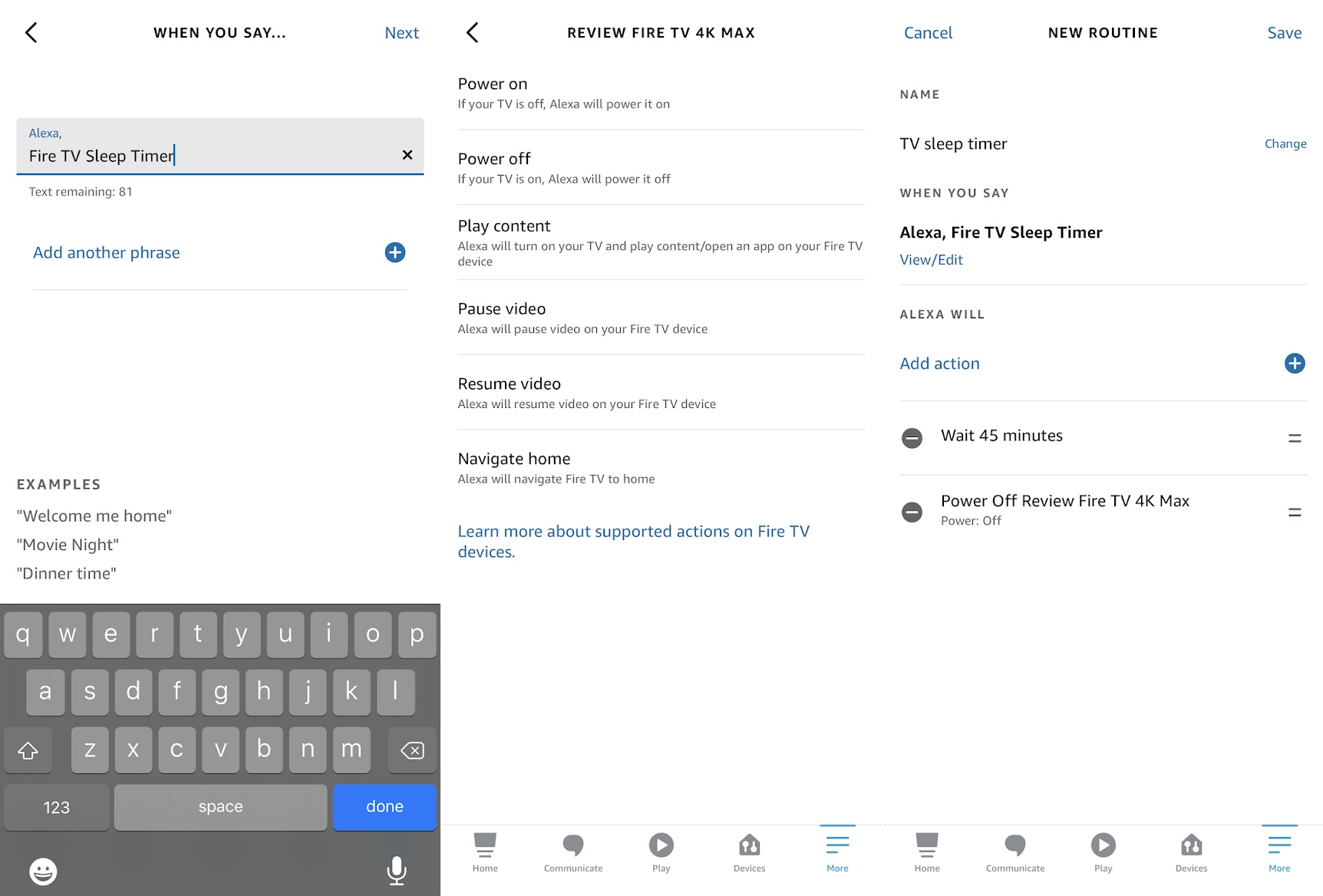
Créez des automatisations : vous voulez que votre appareil Fire TV commence à lire une chaîne spécifique tous les matins ? Que diriez-vous de définir une minuterie de sommeil que vous pouvez activer avec une commande vocale ? En utilisant la fonction Routines de l’application Alexa, vous pouvez faire en sorte que votre appareil Fire TV fasse toutes sortes de choses intéressantes.
Vous trouverez les routines dans la section "Plus" de l’application Alexa. Appuyez sur le bouton "+" pour créer une routine, puis utilisez le "Quand cela se produit" pour configurer un déclencheur, comme une phrase spécifique ou une heure de la journée. Dans le menu "Ajouter une action", vous trouverez une section pour les actions sur votre appareil Fire TV.
Jared Newman / IDG
Discutez sur grand écran : vous avez une Smart TV Fire TV Cube ou Fire TV Edition de deuxième génération ? En branchant une webcam USB, vous pouvez effectuer des appels vidéo via votre téléviseur, soit avec le service d’appel Alexa d’Amazon, soit avec Zoom. Consultez les instructions d’Amazon pour plus de détails.
Auditez vos abonnements : Amazon facilite grandement la souscription d’abonnements sur Fire TV, en quelques clics seulement entre vous et sa gamme de modules complémentaires Prime Video Channels. Pourtant, lorsqu’il est temps d’annuler ces abonnements, vous ne pouvez pas le faire via l’appareil lui-même. C’est drôle comme ça marche.
Pour voir ce à quoi vous vous êtes abonné via Amazon, consultez cette page sur le site Web d’Amazon. Cela ne couvrira pas nécessairement tout ce que vous avez souscrit via votre appareil Fire TV, mais il affichera tous les abonnements gérés par Amazon lui-même. Consultez cet article pour plus d’aide sur l’audit de vos abonnements ailleurs.