

Roku Tipps und Tricks: Der ultimative Leitfaden
Die Streaming-Boxen, Streaming-Sticks und Smart-TVs von Roku haben den Ruf, einfach zu bedienen zu sein, aber das bedeutet nicht, dass alle nützlichen Funktionen von Anfang an offensichtlich sind. Graben Sie ein wenig tiefer und Sie werden viele Tricks und versteckte Funktionen finden, die das Erlebnis noch besser machen.
Betrachten Sie dies also als Ihren ultimativen Leitfaden für Roku. Lesen Sie weiter, und Sie werden lernen, effizienter zu navigieren, effektiver zu suchen, neue Dinge zu entdecken, die Sie sich ansehen können, und sogar Ihren Streamer ein wenig privater zu gestalten.
Einrichten des Startbildschirms von Roku
Jared Newman/IDG
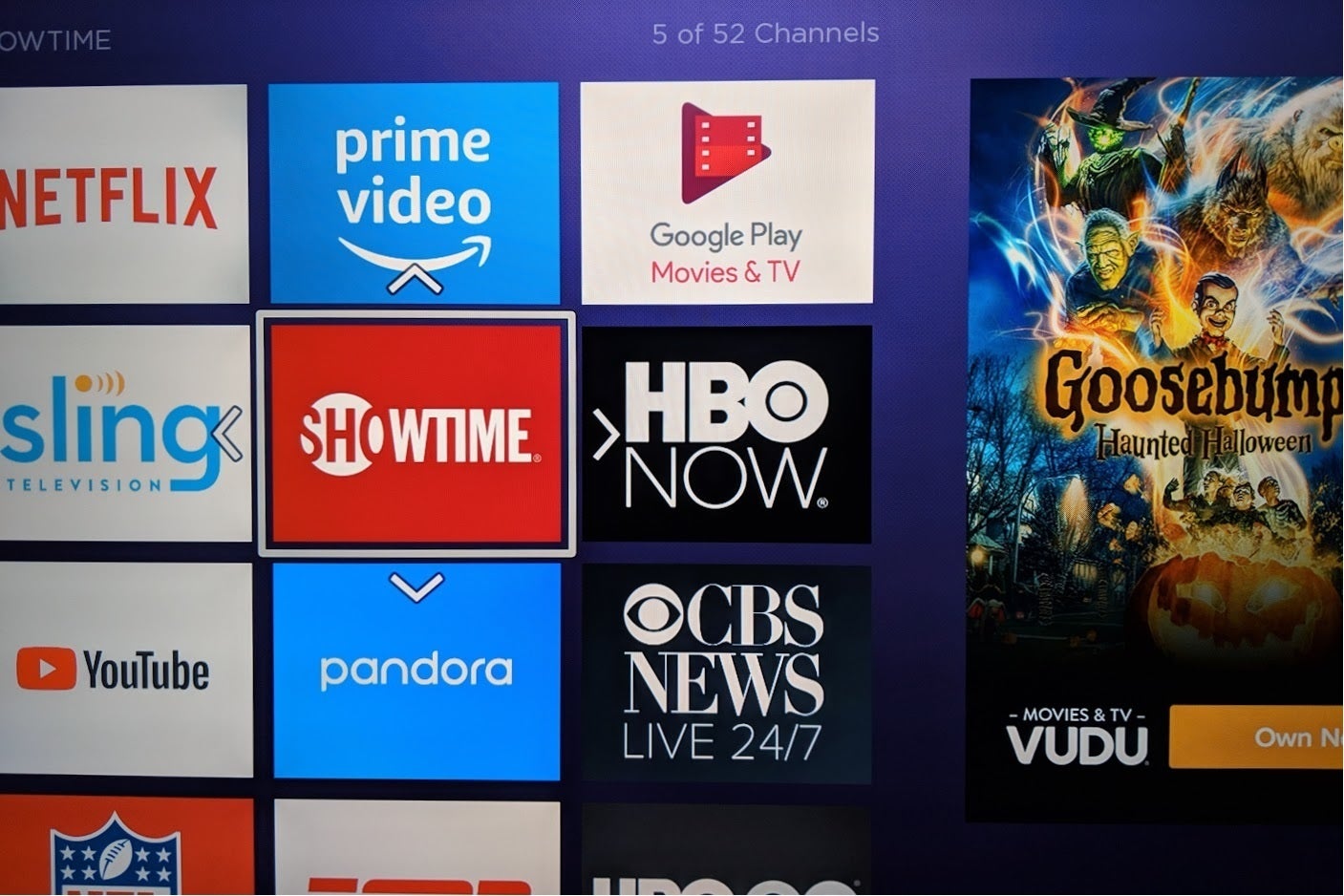
Installieren Sie Apps aus der Ferne: Anstatt mit der Fernbedienung herumzublättern, verwenden Sie die Roku Channel Store-Website, um viele Apps schnell zu installieren. Melden Sie sich einfach bei Ihrem Konto an, suchen Sie nach den gewünschten Apps und wählen Sie dann „Kanal hinzufügen“. Sie können Apps auch über die Roku-App für iOS und Android installieren.
Ordnen Sie Ihre Apps neu an: Nachdem Sie alle Ihre Apps installiert haben, sollte der nächste Schritt darin bestehen, Ihre Favoriten nach oben zu verschieben. Um die App-Liste neu anzuordnen, drücken Sie die *-Taste, während Sie eine beliebige App markieren, und wählen Sie dann „Kanal verschieben“. Verwenden Sie die Pfeiltasten, um einen neuen Punkt auszuwählen, und drücken Sie OK, wenn Sie fertig sind.
Unerwünschte Menüelemente ausblenden: Wenn sich das Seitenleistenmenü von Roku übermäßig überladen anfühlt, können Sie die Film- und TV-Shops, den kostenlosen Abschnitt „Featured Free“, Sonderangebote und den Live-TV-Guide entfernen. Gehen Sie einfach zu Einstellungen > Startbildschirm und wählen Sie dann „Ausblenden“ für die Elemente, die Sie nicht möchten.

Mit dem Genre-Suchmenü von Roku können Sie in Ihre Streaming-Apps schauen.
Jared Newman/IDG
Lernen Sie einige Remote-Shortcuts kennen:
- Drücken Sie auf dem Startbildschirm Schnellvorlauf oder Rücklauf, um in Ihrer App-Liste nach oben oder unten zu blättern. Dies funktioniert auch in den meisten Menüs und in vielen Apps von Drittanbietern.
- Kehren Sie von überall aus zum Anfang Ihrer App-Liste zurück, indem Sie zweimal auf die Home-Schaltfläche tippen.
- Drücken Sie in einigen Apps auf Play, während Sie ein Programm markieren, um die Beschreibungsseite zu überspringen und direkt in den Stream zu springen.
Navigieren per Sprache: Die Sprachsteuerungstaste auf den meisten Roku-Playern ist eine effiziente Möglichkeit zum Navigieren, wenn Sie wissen, wie man sie benutzt. Betrachten Sie die folgenden Sprachbefehle als Inspiration:
- Sagen Sie den Namen einer App, um sie zu starten
- Sagen Sie den Namen eines Films oder einer Sendung, um sie in den Suchergebnissen anzuzeigen.
- Sagen Sie „[Film oder Sendung] auf [Streamingdienst] ansehen“, um dieses Programm direkt zu laden.
- Bitten Sie darum, Musik auf Diensten wie Spotify, Pandora und TuneIn abzuspielen.
- Suchen Sie nach YouTube-Videos, indem Sie „[Suchbegriff] auf YouTube“ sagen.
Genresuche nicht vernachlässigen: Bei der Sprachsuche können Sie auch nach bestimmten Genres wie Science-Fiction oder Comedy fragen. Scrollen Sie in der Ergebnisliste nach unten, und Sie sehen sogar Empfehlungen von Ihren bestehenden Abonnementdiensten, ohne jede einzelne App durchsuchen zu müssen.
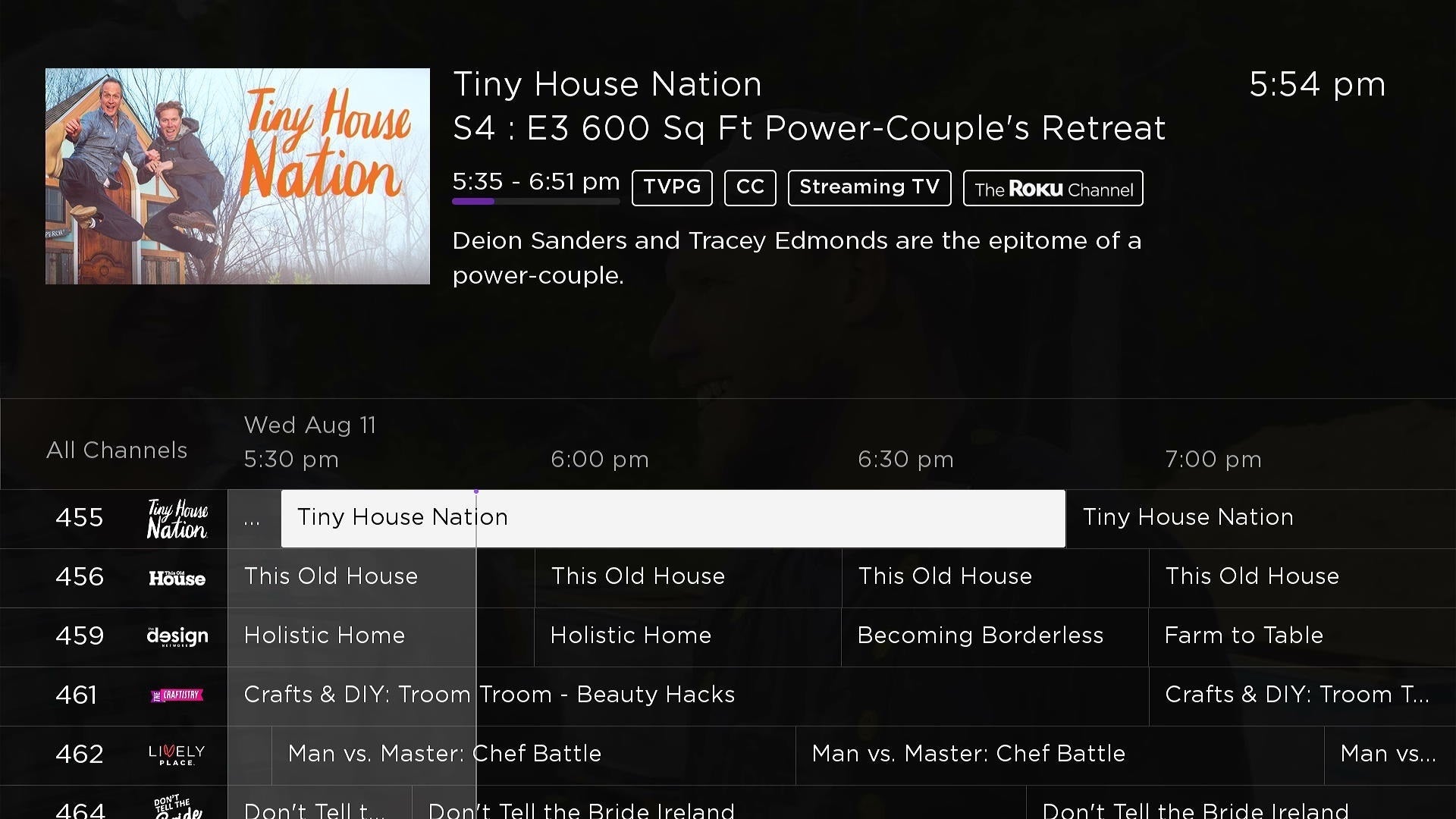
Der Live-TV-Guide von Roku bietet eine kabelähnliche Liste von Kanälen zum Surfen.
Jared Newman/IDG
Kanalsurfen: Gehen Sie zu Rokus neu gestartetem „Live TV“-Seitenleistenmenü, und Sie können auf das „Live TV“-Symbol klicken, um eine Rasterführung voller linearer Kanäle zu erhalten. Obwohl sich diese Kanäle von dem unterscheiden, was Sie im Kabelfernsehen finden, bieten sie ein ähnliches Hintergrund-TV-Erlebnis. Sie können diesen Live-TV-Guide auch als App auf Ihrem Startbildschirm hinzufügen.
Wiedergabeverbesserungen
Jared Newman/IDG
Verwenden Sie die Wiedergabetaste: Sie haben einen Dialog verpasst, der zu schwer zu hören war? Drücken Sie die Replay-Taste der Fernbedienung (die mit dem Pfeil, der sich gegen den Uhrzeigersinn bewegt), um schnell 10 Sekunden zurück zu springen. Sie können die Schaltfläche „Wiedergabe“ auch so einstellen, dass sie Untertitel enthält, indem Sie zu „Einstellungen“ > „Bedienungshilfen“ > „Untertitelmodus“ gehen und dann „Bei Wiedergabe“ auswählen.
Machen Sie Dialoge besser hörbar: Drücken Sie während eines beliebigen Videos die Taste * und scrollen Sie nach unten zu „Lautstärkemodus“, um auf mehrere Optionen zur Lautstärkeregelung zuzugreifen. Der „Night“-Modus hält die Lautstärke während lauter Szenen niedrig, während „Leveling“ den Gesamtlautstärkebereich komprimiert, sodass Sie ruhige Szenen hören können, ohne eine Minute später von etwas Lautem erschüttert zu werden. Roku-Lautsprecher und Soundbars haben in diesem Menü auch eine Dialog-Boost-Option.
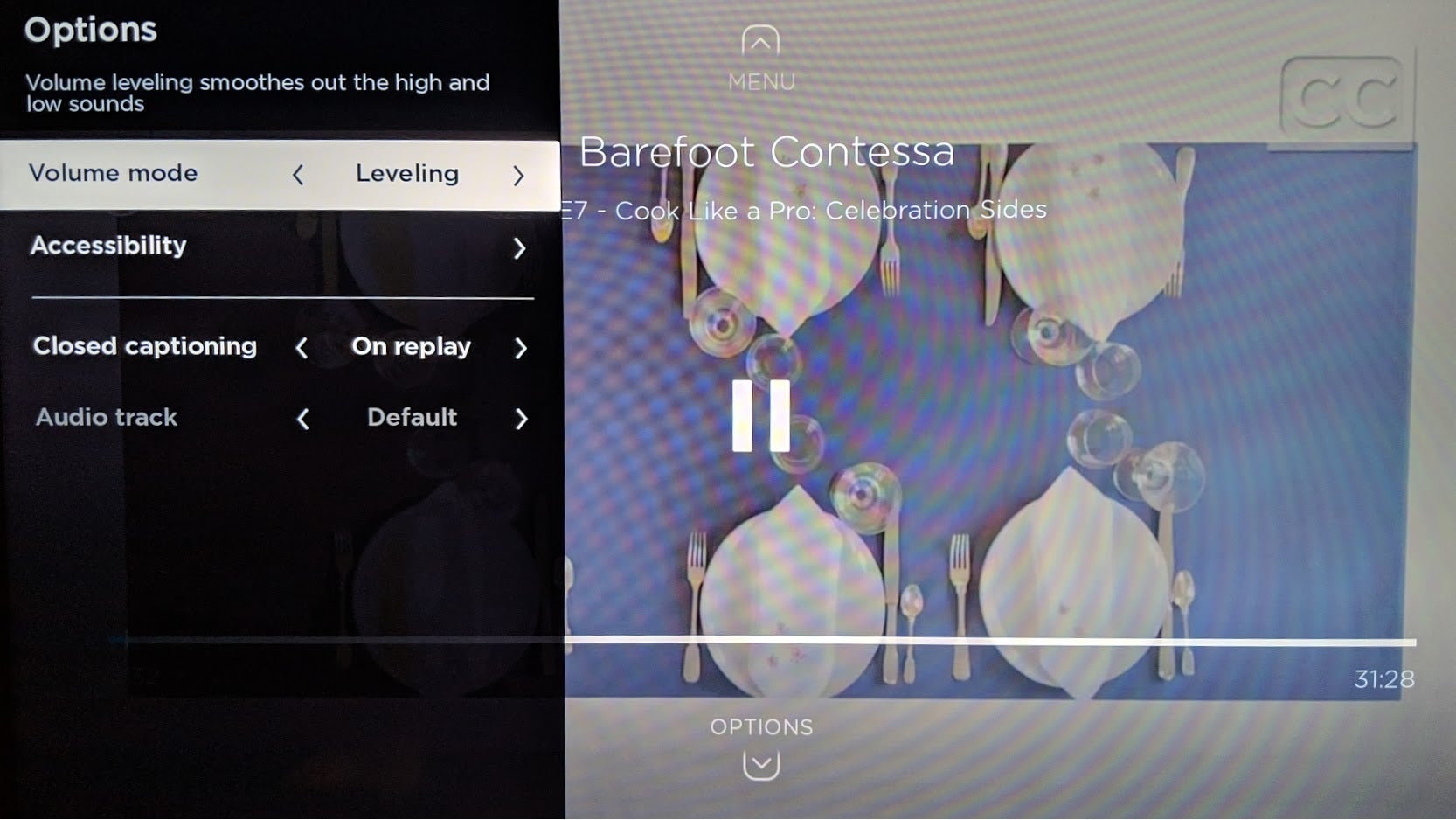
Roku bietet schnellen Zugriff auf Lautstärkeregelung und Nachtmodi während der Wiedergabe.
Jared Newman/IDG
Verwenden Sie Sprachkürzel: Die Sprachfernbedienung von Roku ist auch während der Wiedergabe praktisch. Versuchen Sie, Dinge wie „Fünf Minuten vorspulen“, „Nächste Folge“ oder „Untertitel einschalten“ zu sagen, um zu vermeiden, durch Menüs zu fummeln.
Freihändige Sprachsteuerung: Um die Sprachsteuerung noch einen Schritt weiter zu bringen, versuchen Sie, einen Alexa- oder Google Assistant-Lautsprecher für die freihändige Wiedergabesteuerung anzuschließen. Gehen Sie in der Alexa-App zur Registerkarte Geräte, drücken Sie die Schaltfläche + und suchen Sie dann nach „Roku“. Klicken Sie in der Google Home-App auf die Schaltfläche +, tippen Sie auf „Gerät einrichten“, wählen Sie „Funktioniert mit Google“ und suchen Sie dann nach Roku. Folgen Sie den Anweisungen auf dem Bildschirm, um Ihren Lautsprecher zu verbinden. (Wenn das nach zu viel Aufwand klingt, fügt Rokus Voice Remote Pro eine freihändige Sprachsteuerung hinzu, praktisch ohne Einrichtung.)
Roku-Einstellungen zum Optimieren
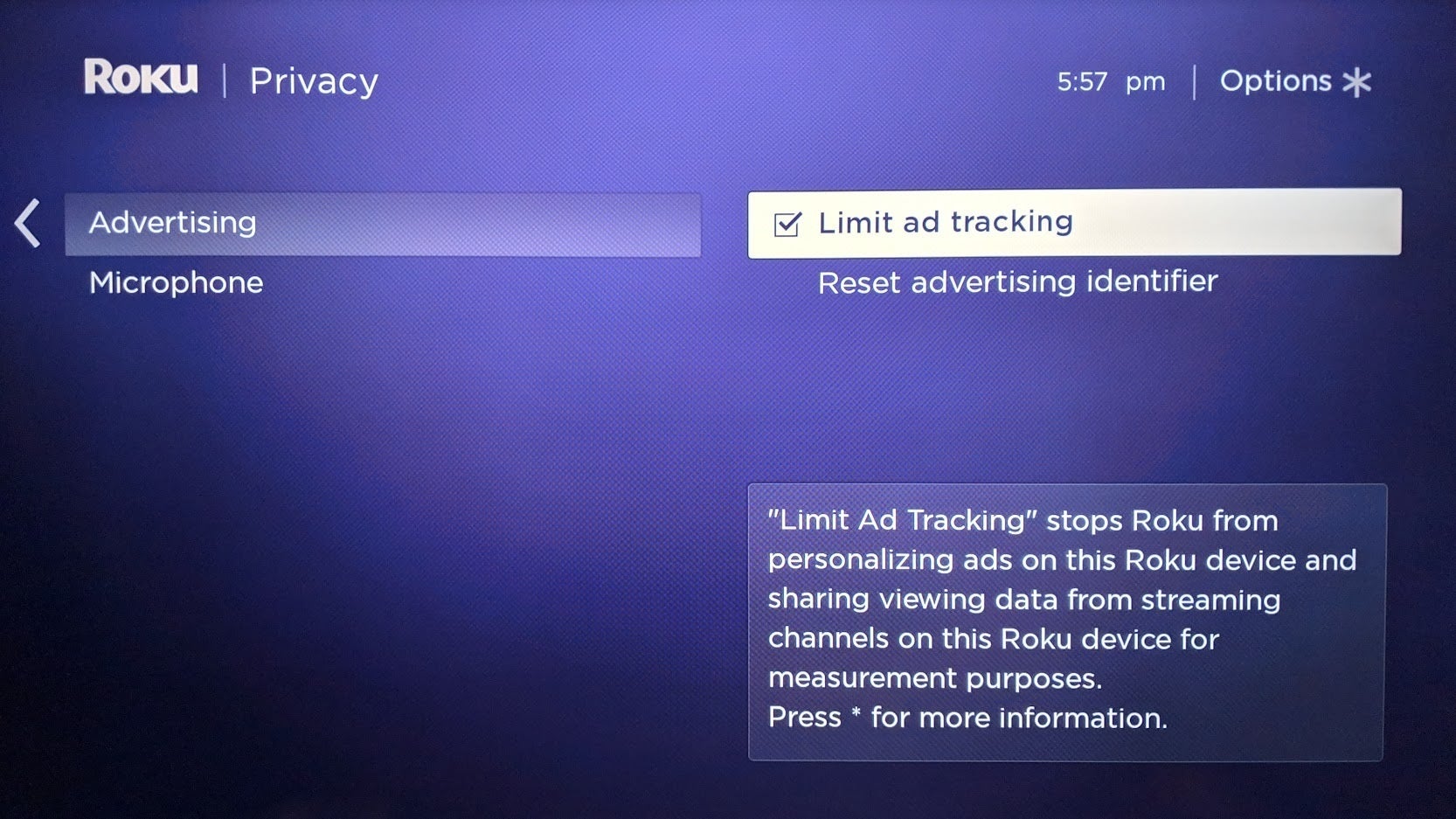
Eine von vielen nützlichen Optionen im Einstellungsmenü von Roku: Eine Möglichkeit, gezielte Werbung und Datenfreigabe einzuschränken.
Jared Newman/IDG
Automatische Aktualisierungsrate und HDR-Optionen: Gehen Sie zu Einstellungen > System > Erweiterte Systemeinstellungen > Erweiterte Anzeigeeinstellungen, und Sie finden eine Option namens „Anzeigeaktualisierungsrate automatisch anpassen“. Wenn diese Option aktiviert ist, stellt dies sicher, dass Ihr Fernseher mit der Aktualisierungsrate des Inhalts übereinstimmt, und reduziert das Tearing des Bildschirms auf Kosten des schwarzen Blinkens Ihres Bildschirms, wenn die Aktualisierungsrate geändert wird. Im selben Menü finden Sie auch eine Option zum Deaktivieren der SDR-zu-HDR-Konvertierung unter „HDR immer aktiviert“.
Schonen Sie Ihre Daten: Haben Sie mit Datenbeschränkungen Ihres Internetdienstanbieters zu tun? Gehen Sie zu Einstellungen > Netzwerk > Bandbreitensparer und vergewissern Sie sich, dass er eingeschaltet ist. Dadurch wird Roku nach vier Stunden Inaktivität automatisch vom Streamen abgehalten.
Ändern Sie das Thema: Wenn Sie Lila satt haben, gehen Sie zu Einstellungen> Thema, um Ihr Hintergrundbild, Ihren Bildschirmschoner und Ihre Soundeffekte zu ändern. Sie können auch aus einer Handvoll Themenpaketen wählen, um das Erscheinungsbild Ihres Roku vollständig zu ändern.
Zielgerichtete Werbung einschränken: Standardmäßig verwenden Roku-Spieler alle Arten von Tracking-Methoden, um personalisierte Werbung zu schalten. Minimieren Sie dies, indem Sie zu Einstellungen > Datenschutz > Werbung > Werbeverfolgung beschränken und dann das Kontrollkästchen aktivieren. Dies wird Drittanbieter-Apps nicht daran hindern, Daten an Messfirmen zu senden, aber es wird Roku daran hindern, dies zu tun und Anzeigen basierend auf Ihren Sehgewohnheiten zu schalten.
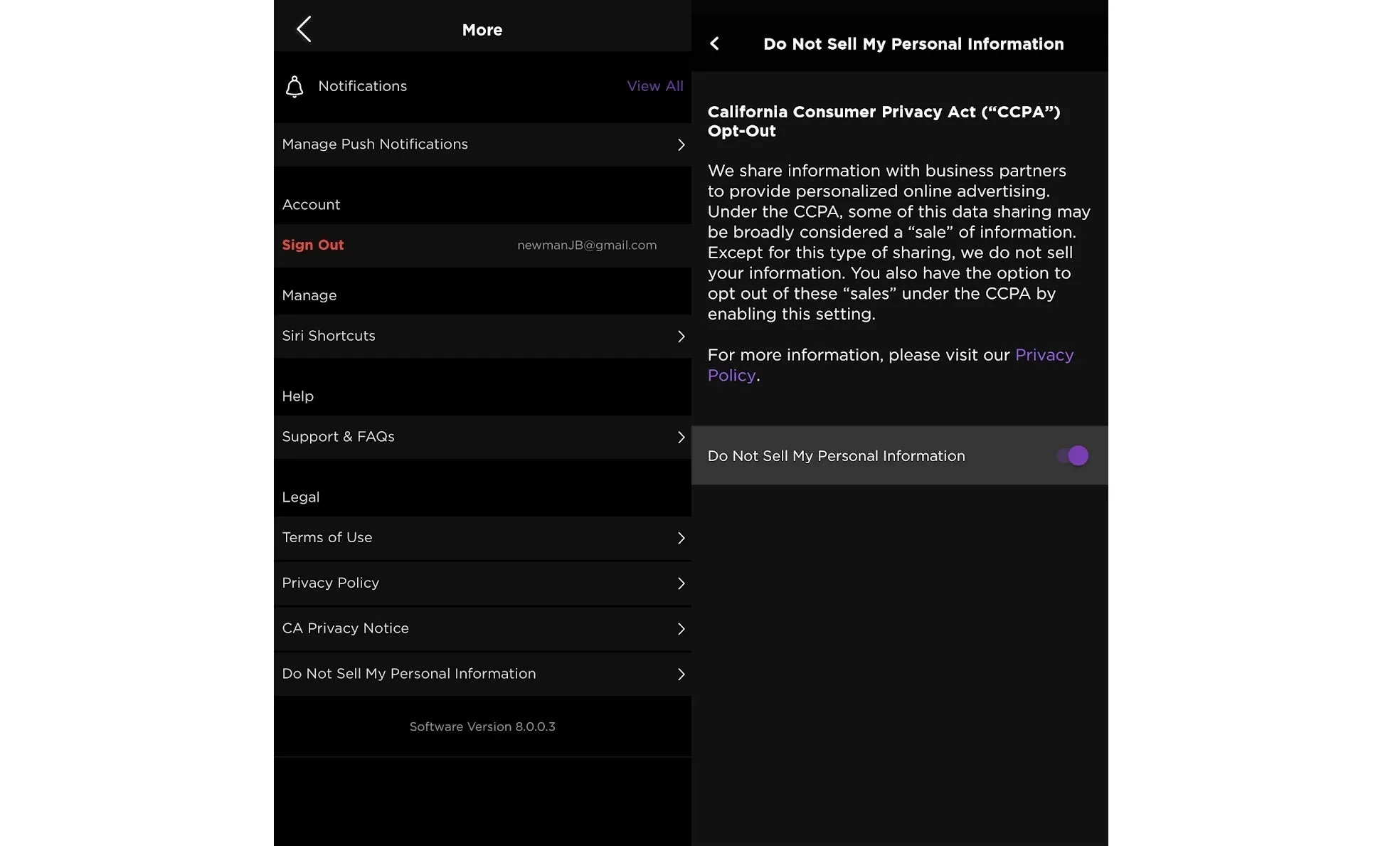
Weisen Sie Roku an, Ihre Daten nicht über die mobile App oder Website zu verkaufen.
Jared Newman/IDG
Mehr Datenschutz: Um Rokus Datenweitergabe an Dritte gemäß dem California Consumer Privacy Act weiter einzuschränken, verwenden Sie den Schalter „Meine persönlichen Daten nicht verkaufen“. Sie finden dies in der mobilen Roku-App, indem Sie auf das Profilsymbol tippen, oder auf der Website von Roku. Stellen Sie sicher, dass der Schalter „Abmelden“ auf die Position „Ein“ geschaltet ist. (Sie können ähnliche Rechte auch für andere Streaming-Dienste ausüben, wenn Sie gerade dabei sind.)
TV-Snooping ausschalten: Roku-TVs verwenden auch eine andere Art von Tracking namens „automatische Inhaltserkennung“ oder ACR, um festzustellen, was Sie über andere Eingänge (z. B. Ihre Kabelbox oder eine Antenne) sehen, und Anzeigen auf diese Weise zu personalisieren. Sie können dies deaktivieren, indem Sie zu Einstellungen > Datenschutz > Smart TV-Erfahrung gehen und „Informationen für TV-Eingänge verwenden“ deaktivieren.
Roku-App-Tipps
Jared Newman/IDG
Wenn Sie ein Roku-Benutzer sind, schlafen Sie nicht mit der Begleit-App für iPhone und Android. Zusätzlich zur Bereitstellung einer On-Screen-Fernbedienung zum Sichern Ihrer physischen Fernbedienung werden noch mehr Funktionen für Ihren Streaming-Player und Ihr Smart-TV freigeschaltet.
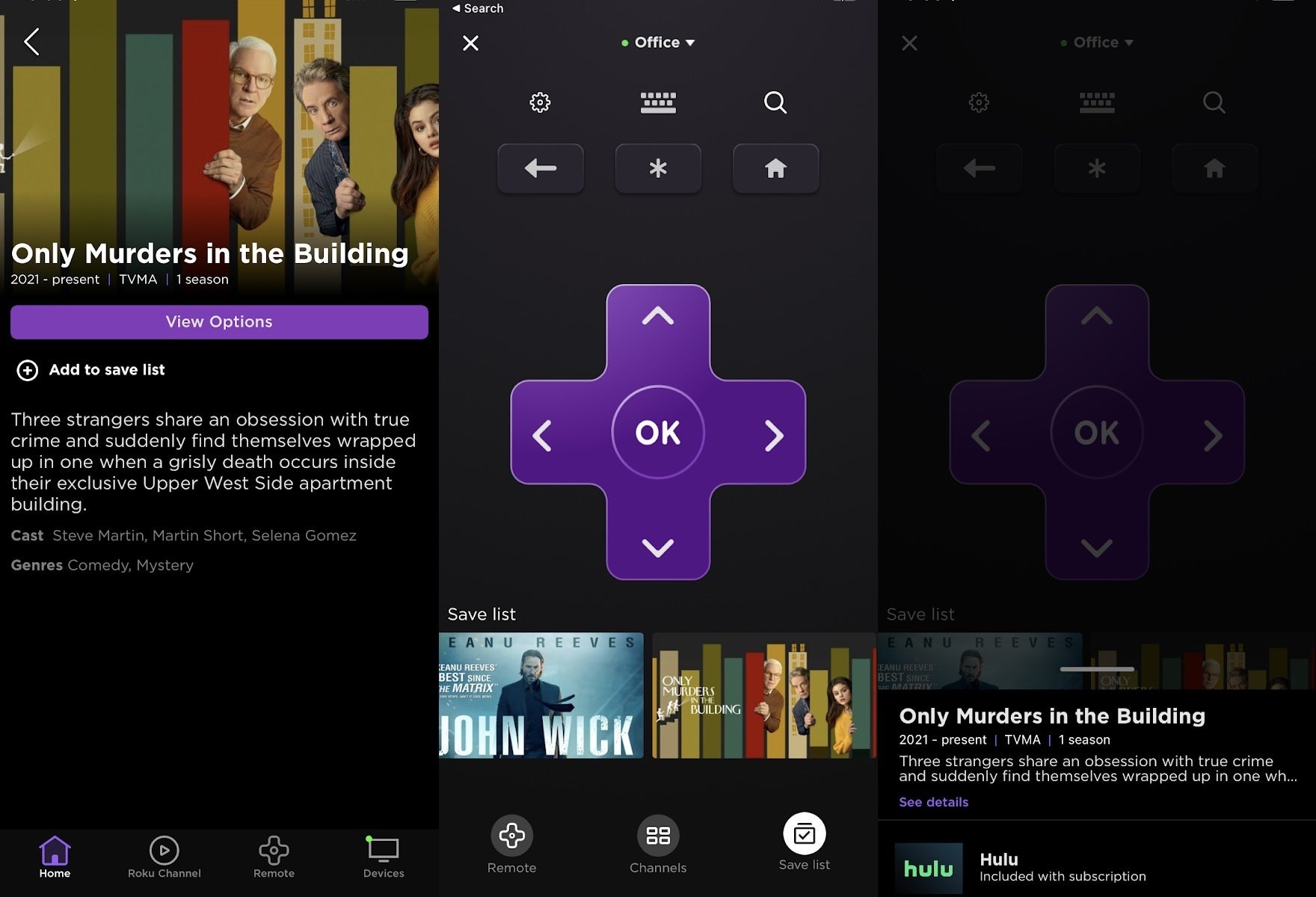
Erstellen Sie eine „Speicherliste“: Während die My Feed-Funktion von Roku-Spielern verfällt, hat Roku damit begonnen, einen Ersatz namens „Speicherliste“ in seine mobile App einzubauen. Fügen Sie Elemente hinzu, indem Sie sie auf Ihrem Startbildschirm oder in der Suchleiste auswählen und dann auf „Zur Speicherliste hinzufügen“ klicken. Sie finden diese gespeicherten Elemente dann auf der Registerkarte „Remote“ der App, indem Sie unten auf das Symbol „Liste speichern“ klicken.
Das Entfernen eines Elements aus der Speicherliste ist etwas kniffliger: Tippen Sie im Remote-Tab darauf und klicken Sie dann auf „Details anzeigen“. Auf der Listenseite können Sie entgegen der Intuition auf „Zur Speicherliste hinzugefügt“ klicken, um sie zu entfernen.
Nach Genre durchsuchen: Tippen Sie auf die Suchschaltfläche oben in der App, um eine Liste mit Genres anzuzeigen, die Sie durchsuchen können. Jede Seite enthält Neuerscheinungen, Inhalte, die in Ihren Abonnements enthalten sind, und werbeunterstützte Filme und Sendungen, die Sie kostenlos ansehen können.
Sendungen direkt starten: Wenn Sie eine Sendung über die Suchleiste, die Genreseiten oder die Speicherliste gefunden haben, klicken Sie auf „Optionen anzeigen“, um zu sehen, wo sie zum Streamen verfügbar ist. Wenn Sie eine dieser Optionen auswählen, wird die Wiedergabe in der entsprechenden App auf Ihrem Fernseher gestartet. (Beachten Sie, dass dies leider nicht mit Netflix-Programmen funktioniert.)
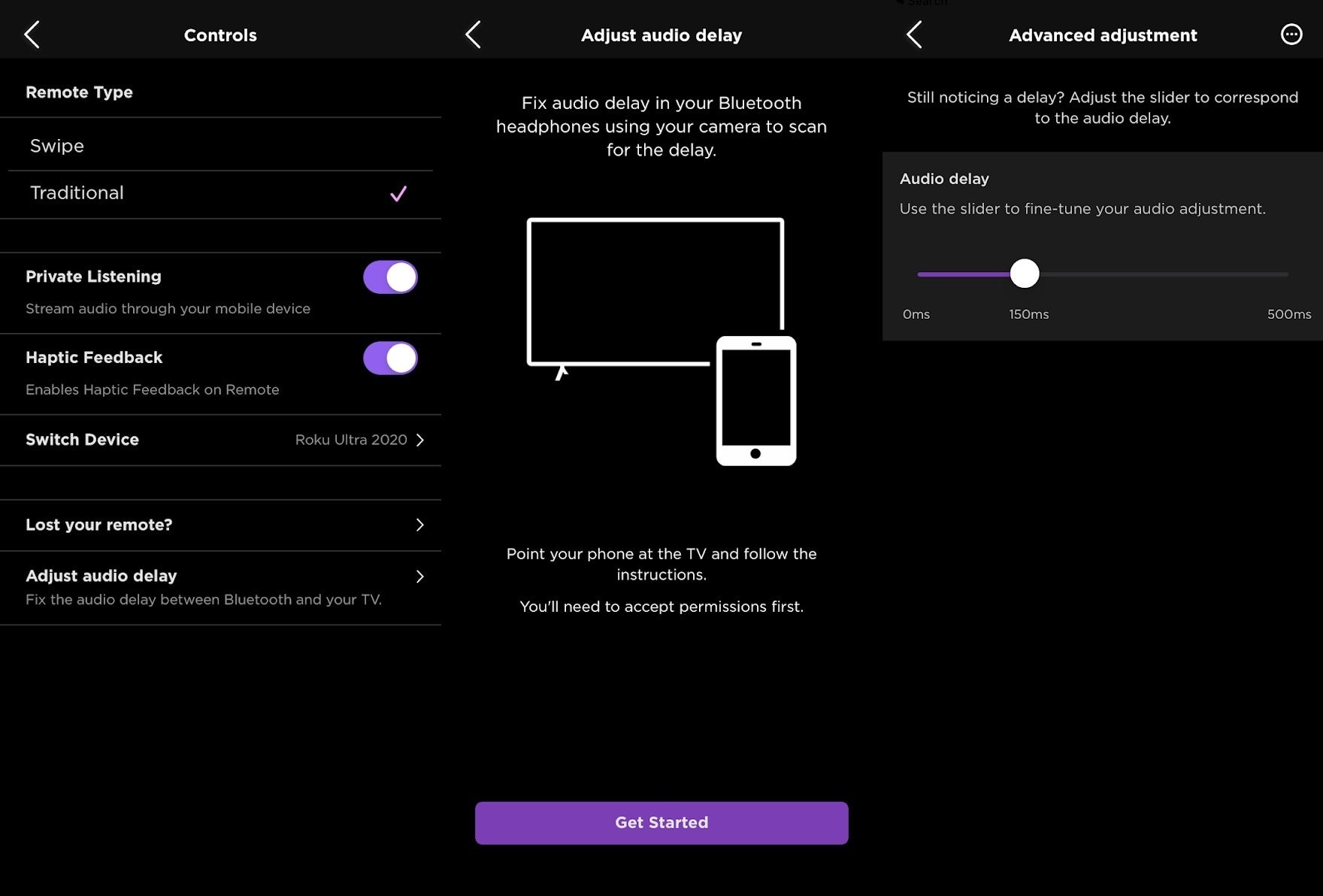
Haben Sie Bluetooth-Ohrhörer? Hören Sie privat über die mobile App von Roku, komplett mit Anpassungen für Audioverzögerungen.
Jared Newman/IDG
Privat zuhören: Auch wenn Ihre Roku-Fernbedienung keinen eingebauten Kopfhöreranschluss hat, können Sie mit der mobilen App von Roku über Kopfhörer zuhören. Tippen Sie auf der Registerkarte Geräte auf Ihren Roku und dann auf das Kopfhörersymbol in der Bildschirmfernbedienung. Wenn Sie eine Audioverzögerung bemerken, tippen Sie auf das Zahnradsymbol, wählen Sie „Audioverzögerung anpassen“ und folgen Sie dann den Anweisungen auf dem Bildschirm oder wählen Sie „Erweiterte Anpassungen“, um den Ton manuell zu synchronisieren.
Einfaches Eingeben von Text : Wenn Sie versuchen, Text auf dem Fernseher einzugeben, tippen Sie auf das Tastatursymbol auf der Registerkarte „Remote“ der Roku-App. Dadurch wird eine Bildschirmtastatur angezeigt, die viel schneller ist, als mit Ihrer TV-Fernbedienung durch Buchstaben zu blättern.
Finden Sie Ihre verlorene Fernbedienung: Wenn Sie ein Roku Ultra oder die Roku Voice Remote Pro haben, können Sie die Fernbedienungssuchfunktion über die mobile App aktivieren. Klicken Sie auf der Registerkarte Geräte auf die Menüschaltfläche „…“ neben Ihrem Roku und wählen Sie „Ping-Fernbedienung“. Hören Sie dann auf den Ton, der von Ihrer Fernbedienung kommt.
Soundbar-Lautstärkemodi wechseln: Mit einer Roku Smart Soundbar, Streambar oder Streambar Pro können Sie jetzt die Equalizer- und Lautstärkemodi über die mobile App anpassen, indem Sie zur Registerkarte „Remote“ gehen, auf das Zahnradsymbol klicken und „Soundeinstellungen“ auswählen. Dies ist besonders nützlich, wenn Sie Kabelboxen, Spielkonsolen oder andere Eingänge an den Fernseher angeschlossen haben, da Sie den Ton optimieren können, ohne die Eingänge zu wechseln.
Verwenden Sie Ihre Fotos für einen Bildschirmschoner: Fühlt sich Rokus Standard-Bildschirmschoner etwas veraltet an? Laden Sie stattdessen Ihre eigenen Fotos. Gehen Sie in der Roku-App zur Registerkarte Geräte, tippen Sie dann auf „Medien“ und wählen Sie „Bildschirmschoner“. Geben Sie Roku Zugriff auf Ihre Fotobibliothek und wählen Sie dann die Fotos aus, die auf dem großen Bildschirm angezeigt werden sollen. (Um zu einem anderen Bildschirmschoner zurückzukehren, gehen Sie auf Ihrem Roku-Player zu Einstellungen > Thema > Bildschirmschoner.)
Bildschirmspiegelung und mehr
Jared Newman/IDG
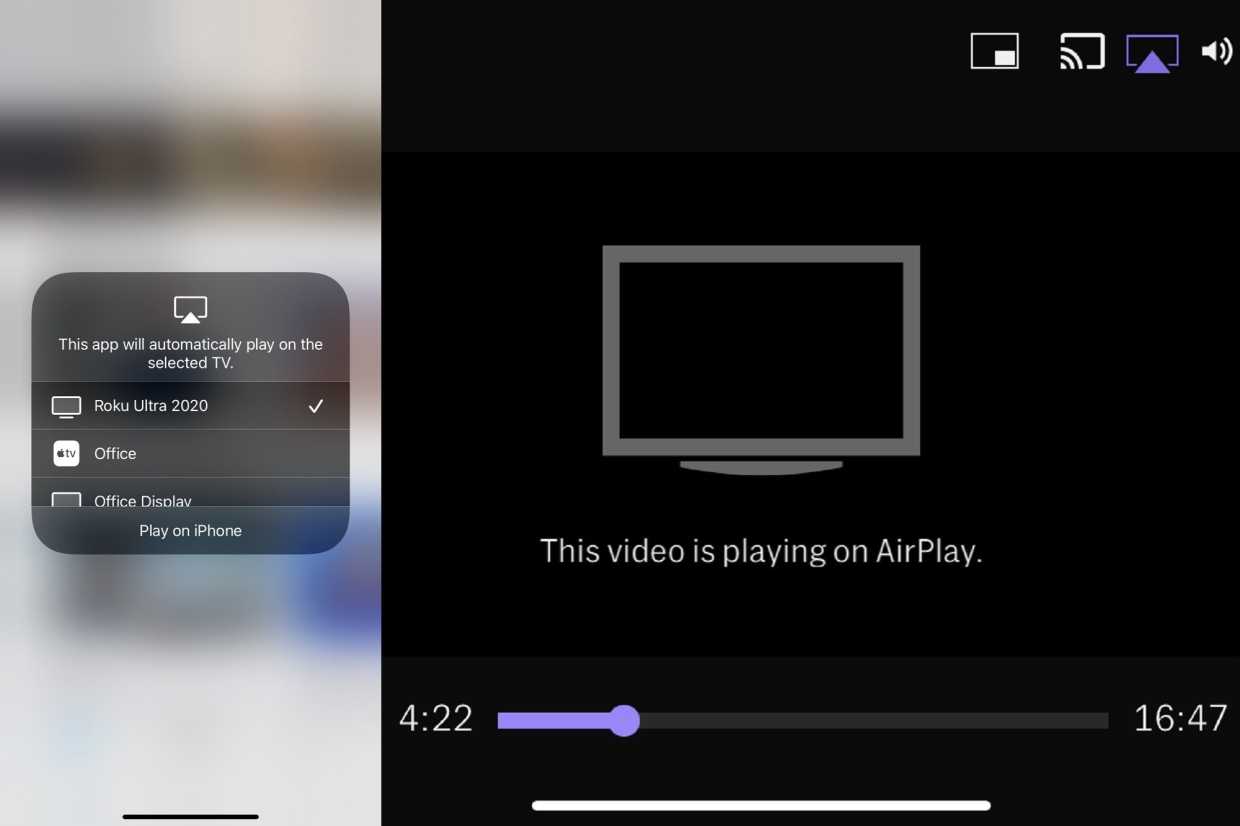
Mit der kürzlichen Einführung von Apple AirPlay und HomeKit-Unterstützung auf den meisten modernen Roku-Geräten können Sie ganz einfach Musik oder Videos von einem iPhone, iPad oder Mac senden und auch die Anzeige dieser Geräte spiegeln.
Spiegeln Sie Ihren Bildschirm mit AirPlay: Öffnen Sie das Kontrollzentrum auf iOS, tippen Sie auf die beiden überlappenden Kästchen und wählen Sie dann Ihren Roku aus der Geräteliste aus. Alles, was auf Ihrem iPhone- oder iPad-Display erscheint, wird dann auf dem Fernseher wiedergegeben. (Bei Macs mit MacOS Mojave 10.14.5 können Sie den Bildschirm auch über die AirPlay-Schaltfläche in der Menüleiste spiegeln.)
Senden Sie Musik und Videos mit AirPlay: Um Medien mit AirPlay an Roku zu senden, starten Sie die Wiedergabe auf Ihrem iOS-Gerät, drücken Sie dann die AirPlay-Schaltfläche oben auf dem Videobildschirm und wählen Sie Ihr Roku aus der Geräteliste aus. Alternativ können Sie das Control Center auf Ihrem iOS-Gerät öffnen, auf das AirPlay-Symbol in der oberen rechten Ecke tippen und dann Ihren Roku aus der Liste auswählen. Alles, was Sie spielen, erscheint dann auf der großen Leinwand.
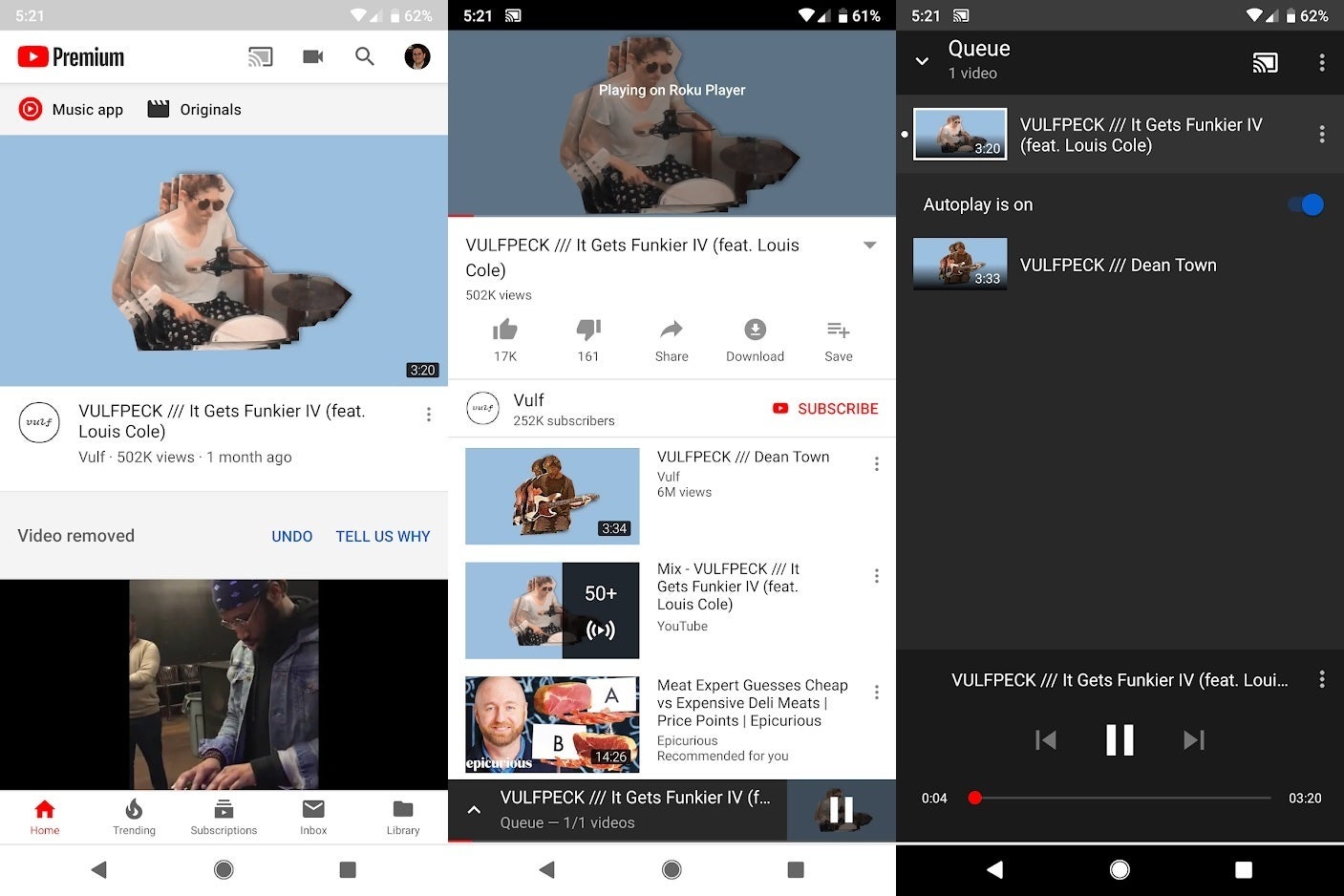
Roku unterstützt das Streamen von Videos von Netflix oder YouTube, sogar mit einem Android-Telefon.
Jared Newman/IDG
Videos von Netflix und YouTube senden: Auch ohne AirPlay können Sie Videos über die Netflix- oder YouTube-Apps auf Ihrem Telefon, einschließlich Android-Telefonen, an Roku senden. Drücken Sie die Cast-Schaltfläche und wählen Sie Ihren Roku-Player aus der Geräteliste aus. Jedes ausgewählte Video wird dann auf dem Fernseher statt auf Ihrem Mobilgerät angezeigt. (Dies funktioniert auch von einem Computer mit dem Chrome-Browser von Google.)
Richten Sie Multiroom-Musik ein: Als AirPlay-Gerät können Roku-Player neben anderen AirPlay-Lautsprechern oder Soundbars Teil eines Musik-Setups für das ganze Haus sein. Öffnen Sie einfach das Control Center auf Ihrem iPhone oder iPad und wählen Sie dann die AirPlay-Lautsprecher aus, auf denen Sie spielen möchten.
(Faire Warnung: Ich habe eine Verzögerung zwischen dem an meinen Bürofernseher angeschlossenen Roku und der Sonos Beam-Soundbar in meinem Wohnzimmer bemerkt, und leider bietet Apple keine Latenzkorrekturfunktion für AirPlay-Lautsprecher.)
Verwenden Sie Siri für die Sprachsteuerung: Indem Sie Ihren Roku mit Apple HomeKit verbinden, können Sie die Sprachsteuerung direkt über Ihr iPhone oder iPad aktivieren. So richten Sie das ein:
- Gehen Sie auf Ihrem Roku zu Einstellungen > Apple AirPlay und HomeKit und drücken Sie dann auf der Fernbedienung auf „OK“.
- Scrollen Sie auf dem nächsten Bildschirm nach unten zu HomeKit und wählen Sie „Einrichten“.
- Öffnen Sie auf Ihrem iPhone oder iPad die Home-App, drücken Sie die +-Taste, wählen Sie „Zubehör hinzufügen“ und scannen Sie dann den Code auf Ihrem Fernsehbildschirm.
- Wählen Sie den Raum aus, in dem sich Ihr Fernseher befindet.
Versuchen Sie jetzt, Dinge zu sagen wie „[Name der Sendung] in [Raumname] ansehen“ oder „[Künstler] in [Raumname] hören“. Ihr Roku sollte den entsprechenden Inhalt ohne weitere Eingaben laden. Ich habe festgestellt, dass dies bei Musik zuverlässiger ist als bei Videos, aber es fühlt sich ziemlich magisch an, wenn es funktioniert.