

Советы и рекомендации Roku: полное руководство
Потоковые боксы, потоковые стики и умные телевизоры Roku имеют репутацию простых в использовании, но это не значит, что все полезные функции очевидны с самого начала. Копните немного глубже, и вы найдете множество хитростей и скрытых функций, которые сделают ваш опыт еще лучше.
Итак, считайте, что это ваш окончательный путеводитель по Roku. Читайте дальше, и вы научитесь более эффективно ориентироваться, искать более эффективно, открывать новые вещи для просмотра и даже делать свой стример немного более приватным.
Настройка домашнего экрана Roku
Джаред Ньюман / IDG
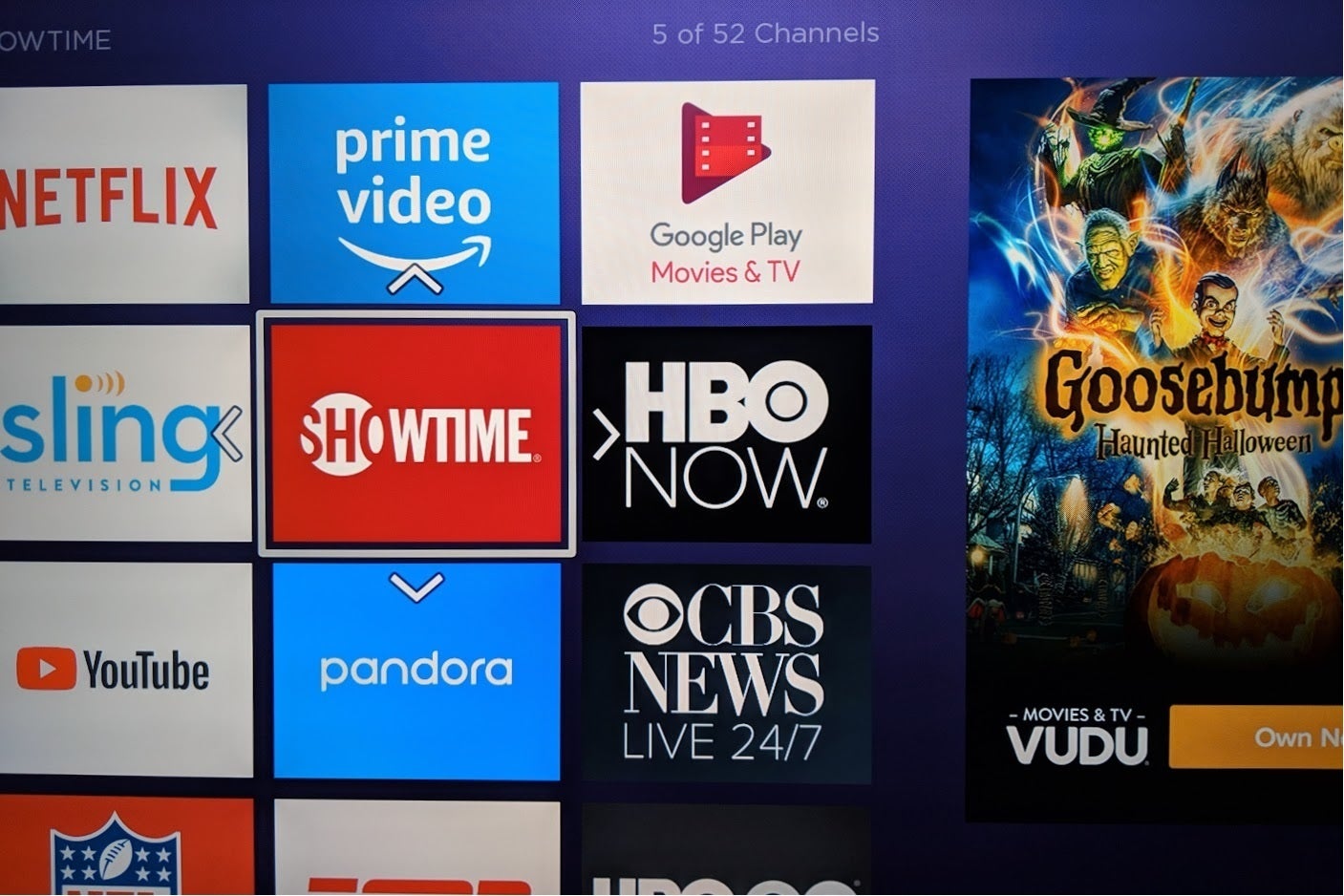
Удаленно устанавливайте приложения: вместо того, чтобы копаться с пульта, используйте веб- сайт Roku Channel Store, чтобы быстро установить множество приложений. Просто войдите в свою учетную запись, найдите нужные приложения и выберите «Добавить канал». Вы также можете устанавливать приложения через приложение Roku для iOS и Android.
Переупорядочите свои приложения: после того, как вы установили все свои приложения, следующим шагом должно быть перемещение ваших избранных наверх. Чтобы переупорядочить список приложений, нажмите кнопку *, выделив любое приложение, затем выберите «Переместить канал». Используйте клавиши со стрелками, чтобы выбрать новое место, и нажмите OK, когда закончите.
Скройте ненужные элементы меню: если меню боковой панели Roku кажется вам слишком загроможденным, вы можете удалить магазины фильмов и телепередач, раздел «Избранное бесплатно», специальные предложения и телегид в прямом эфире. Просто зайдите в «Настройки» > «Главный экран», затем выберите «Скрыть» для ненужных элементов.

Меню поиска по жанрам Roku позволяет заглянуть внутрь ваших потоковых приложений.
Джаред Ньюман / IDG
Изучите несколько удаленных ярлыков:
- На главном экране нажмите кнопку быстрой перемотки вперед или назад, чтобы просмотреть список приложений вверх или вниз. Это также работает в большинстве меню и во многих сторонних приложениях.
- Вернитесь в начало списка приложений из любого места, дважды нажав кнопку «Домой».
- В некоторых приложениях нажмите кнопку воспроизведения, выделив программу, чтобы пропустить страницу описания и сразу перейти к потоку.
Просмотр с помощью голоса: кнопка голосового управления на большинстве плееров Roku — эффективный способ навигации, если вы знаете, как ее использовать. Для вдохновения рассмотрите следующие голосовые команды:
- Произнесите название приложения, чтобы запустить его
- Произнесите название фильма или шоу, чтобы увидеть его в результатах поиска.
- Скажите «посмотрите [фильм или шоу] на [стриминговом сервисе]», чтобы напрямую загрузить эту программу.
- Попросите включить музыку в таких сервисах, как Spotify, Pandora и TuneIn.
- Выполните поиск видео на YouTube, сказав «[поисковый запрос] на YouTube».
Не пренебрегайте поиском по жанру: при голосовом поиске вы также можете запрашивать определенные жанры, например научную фантастику или комедию. Прокрутите список результатов вниз, и вы даже увидите рекомендации от ваших существующих служб подписки, без необходимости просматривать каждое отдельное приложение.
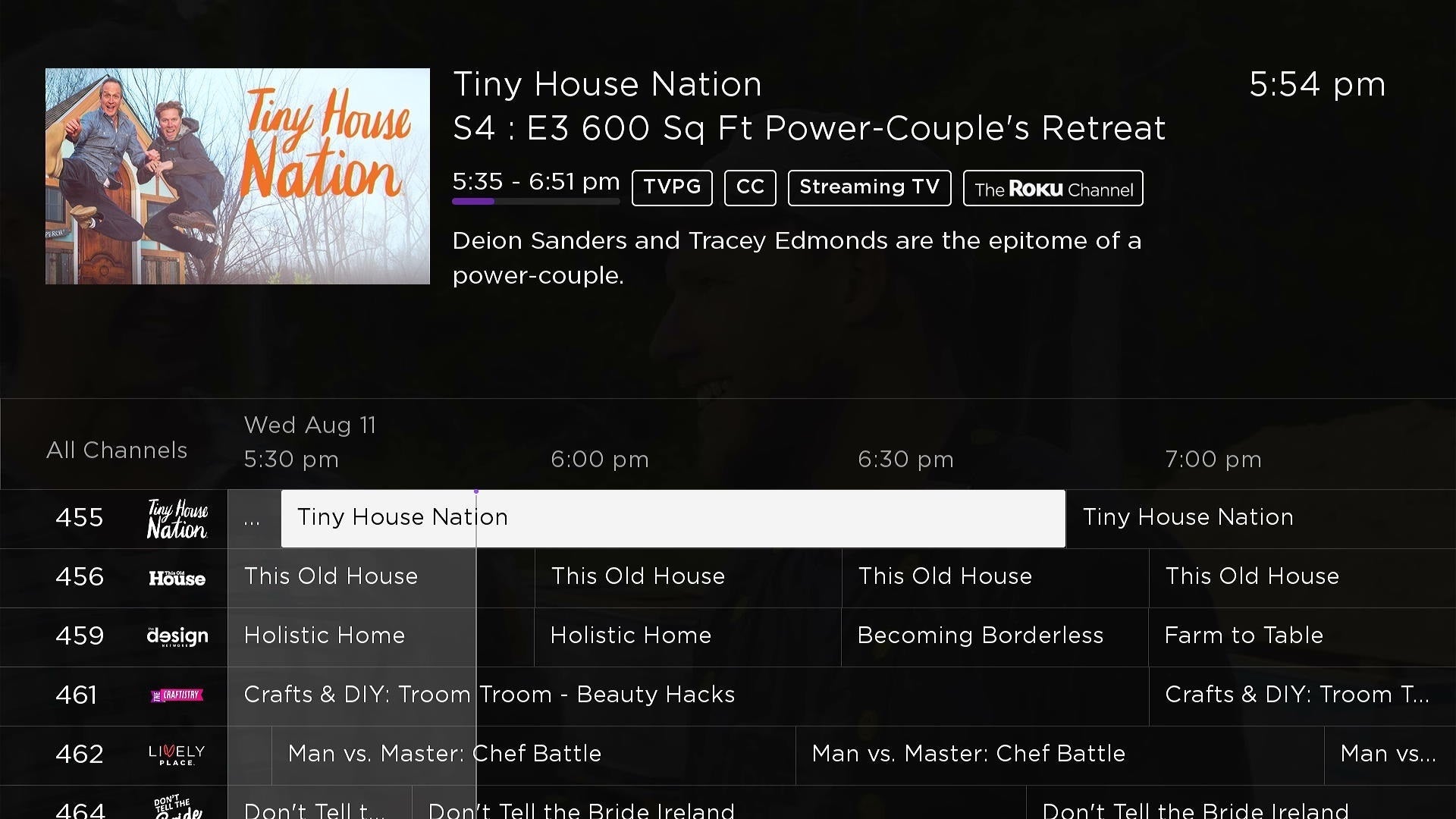
Руководство Roku Live TV предоставляет кабельный список каналов для серфинга.
Джаред Ньюман / IDG
Просмотр каналов: перейдите в недавно запущенное боковое меню Roku «Live TV», и вы можете щелкнуть значок «Live TV», чтобы просмотреть сетку, полную линейных каналов. Хотя эти каналы отличаются от того, что вы найдете на кабельном телевидении, они предлагают аналогичный опыт фонового телевидения. Вы также можете добавить этот телегид в прямом эфире в качестве приложения на главный экран.
Улучшения воспроизведения
Джаред Ньюман / IDG
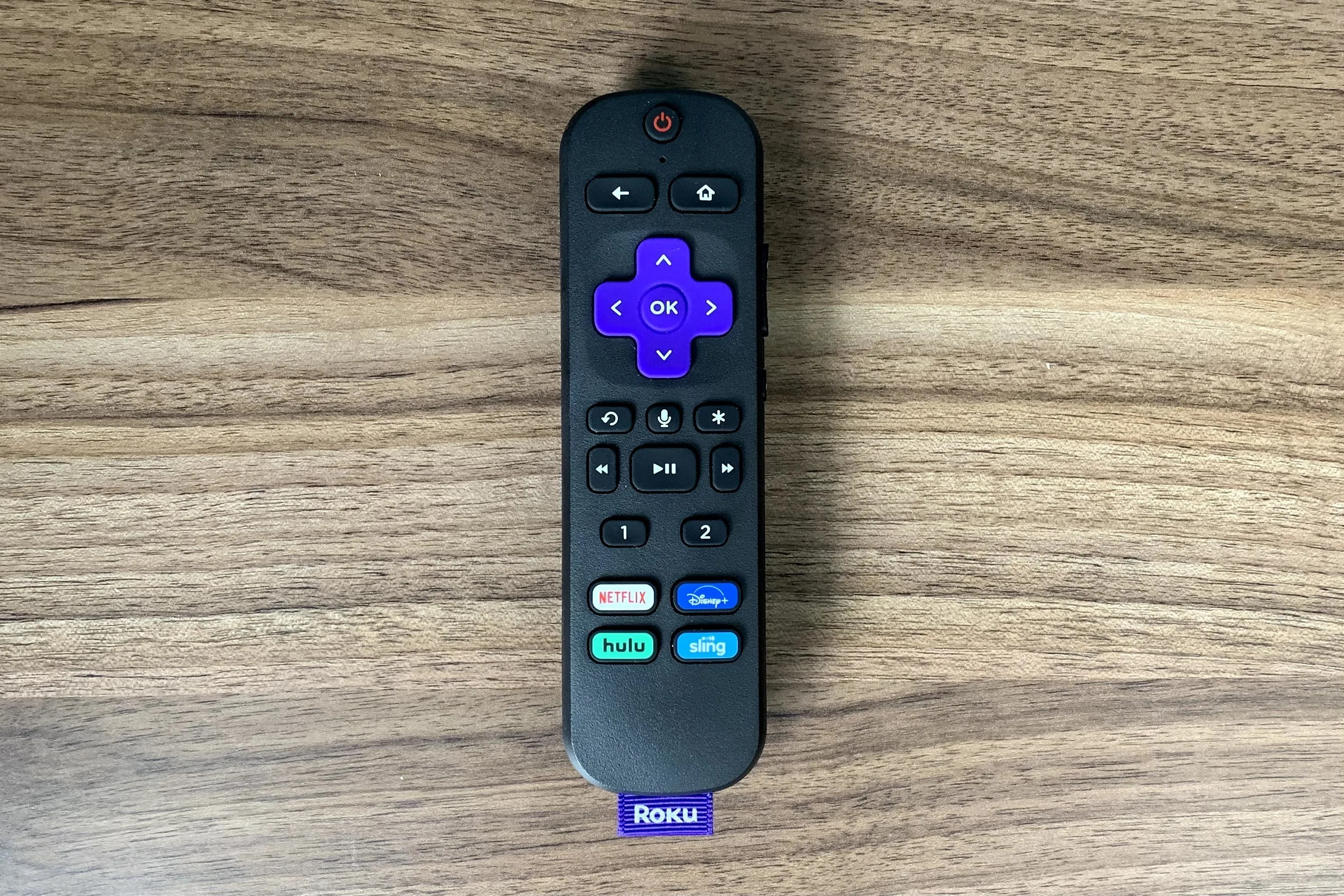
Используйте кнопку «Воспроизведение»: пропустили диалог, который было трудно расслышать? Нажмите кнопку воспроизведения на пульте дистанционного управления (та, где стрелка движется против часовой стрелки), чтобы быстро вернуться на 10 секунд назад. Вы также можете настроить кнопку «Воспроизведение» для включения закрытых субтитров, выбрав «Настройки» > «Универсальный доступ» > «Режим субтитров», а затем выбрав «При воспроизведении».
Сделайте диалоги более разборчивыми: нажмите кнопку * во время любого видео и прокрутите вниз до «Режим громкости», чтобы получить доступ к нескольким параметрам регулировки громкости. «Ночной» режим уменьшает громкость во время громких сцен, а «Выравнивание» сжимает общий диапазон громкости, чтобы вы могли слышать тихие сцены, не отвлекаясь от чего-то громкого через минуту. Динамики и звуковые панели Roku также имеют опцию усиления диалога в этом меню.
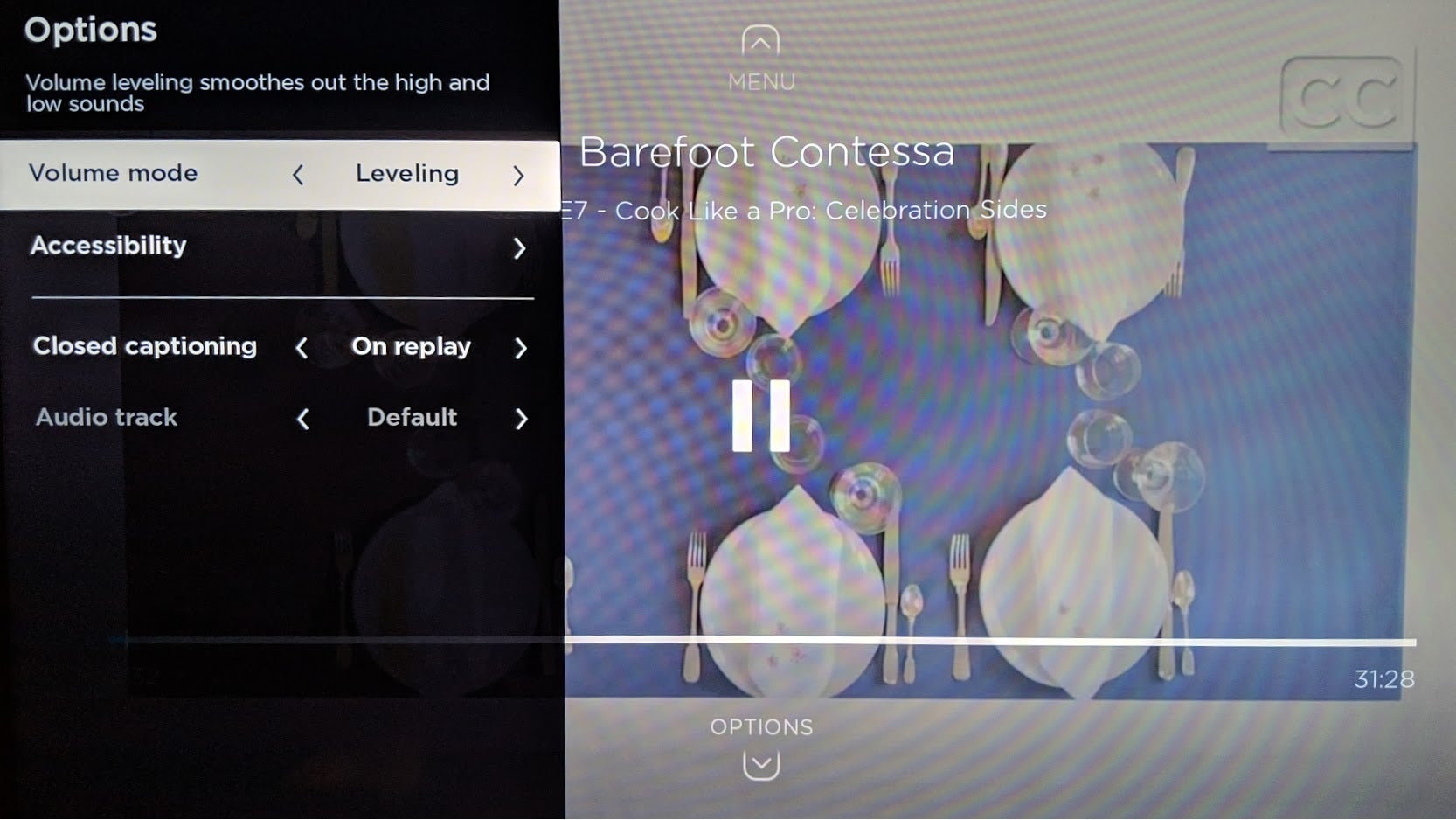
Roku предлагает быстрый доступ к регулировке громкости и ночным режимам во время воспроизведения.
Джаред Ньюман / IDG
Используйте голосовые команды: голосовой пульт Roku пригодится и во время воспроизведения. Попробуйте сказать что-то вроде «перемотать вперед на пять минут», «следующая серия» или «включить субтитры», чтобы не рыться в меню.
Голосовое управление без помощи рук. Чтобы еще больше улучшить голосовое управление, попробуйте подключить динамик Alexa или Google Assistant для управления воспроизведением без помощи рук. В приложении Alexa перейдите на вкладку «Устройства», нажмите кнопку «+», затем выполните поиск «Roku». В приложении Google Home нажмите кнопку +, нажмите «Настроить устройство», выберите «Работает с Google», затем выполните поиск Roku. Следуйте инструкциям на экране, чтобы подключить динамик. (Если это звучит слишком хлопотно, Roku Voice Remote Pro добавляет голосовое управление без помощи рук практически без настройки.)
Настройки Roku для настройки
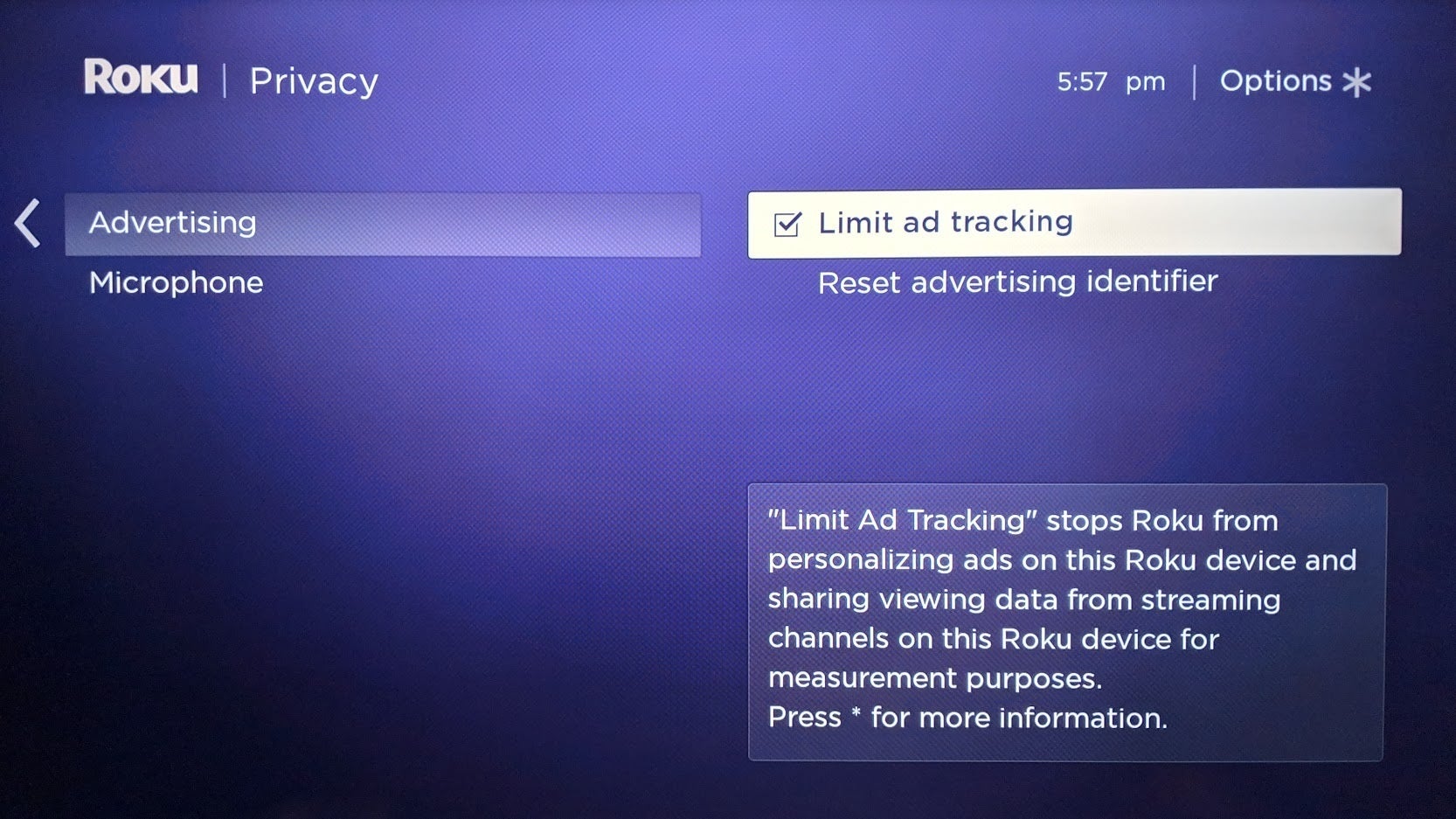
Одна из многих полезных опций, спрятанных в меню настроек Roku: способ ограничить целевую рекламу и обмен данными.
Джаред Ньюман / IDG
Частота автоматического обновления и параметры HDR: перейдите в «Настройки»> «Система»> «Дополнительные настройки системы»> «Дополнительные настройки дисплея», и вы найдете параметр «Автоматическая настройка частоты обновления дисплея». Если этот параметр включен, это гарантирует, что ваш телевизор соответствует частоте обновления контента, уменьшая разрывы экрана за счет того, что ваш экран мигает черным каждый раз, когда он меняет частоту обновления. В этом же меню вы также найдете возможность отключить преобразование SDR в HDR в разделе «HDR всегда включен».
Сохраните свои данные: имеете дело с ограничениями данных вашего интернет-провайдера? Перейдите в «Настройки»> «Сеть»> «Экономия пропускной способности» и убедитесь, что он включен. Это автоматически остановит потоковую передачу Roku после четырех часов бездействия.
Изменение темы. Если вам надоел фиолетовый цвет, перейдите в «Настройки» > «Тема», чтобы изменить обои, заставку и звуковые эффекты. Вы также можете выбрать один из нескольких тематических пакетов, чтобы полностью изменить внешний вид вашего Roku.
Ограничьте целевую рекламу: по умолчанию игроки Roku используют все виды методов отслеживания для показа персонализированной рекламы. Сведите к минимуму это, выбрав «Настройки»> «Конфиденциальность»> «Реклама»> «Ограничить отслеживание рекламы» и установив флажок. Это не помешает сторонним приложениям отправлять данные измерительным фирмам, но не позволит Roku делать это и показывать рекламу на основе ваших привычек просмотра.
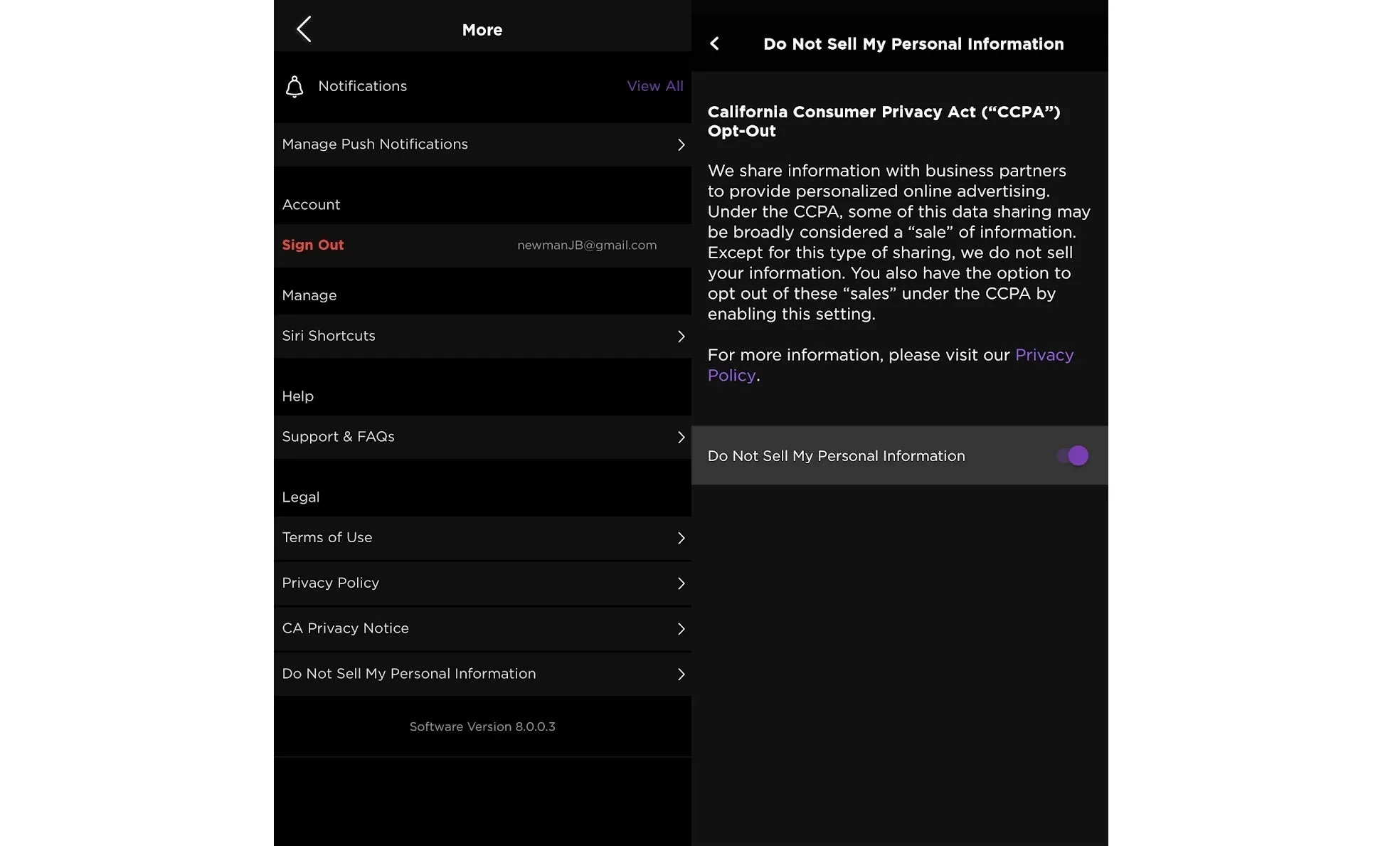
Скажите Roku не продавать ваши данные через мобильное приложение или веб-сайт.
Джаред Ньюман / IDG
Дополнительная защита конфиденциальности: чтобы еще больше ограничить обмен данными Roku с третьими лицами в соответствии с Законом штата Калифорния о конфиденциальности потребителей, используйте переключатель «Не продавать мою личную информацию». Вы найдете это в мобильном приложении Roku, нажав на значок профиля, или на веб-сайте Roku. Убедитесь, что переключатель «Отказ» включен. (Вы также можете использовать аналогичные права для других потоковых сервисов, пока вы это делаете.)
Отключите отслеживание ТВ: телевизоры Roku также используют другой тип отслеживания, называемый «автоматическое распознавание контента» или ACR, чтобы определять, что вы смотрите, через другие входы (например, кабельную приставку или антенну) и таким образом персонализировать рекламу. Вы можете отключить это, выбрав «Настройки»> «Конфиденциальность»> «Впечатления от Smart TV» и сняв флажок «Использовать информацию для входов телевизора».
Советы по приложению Roku
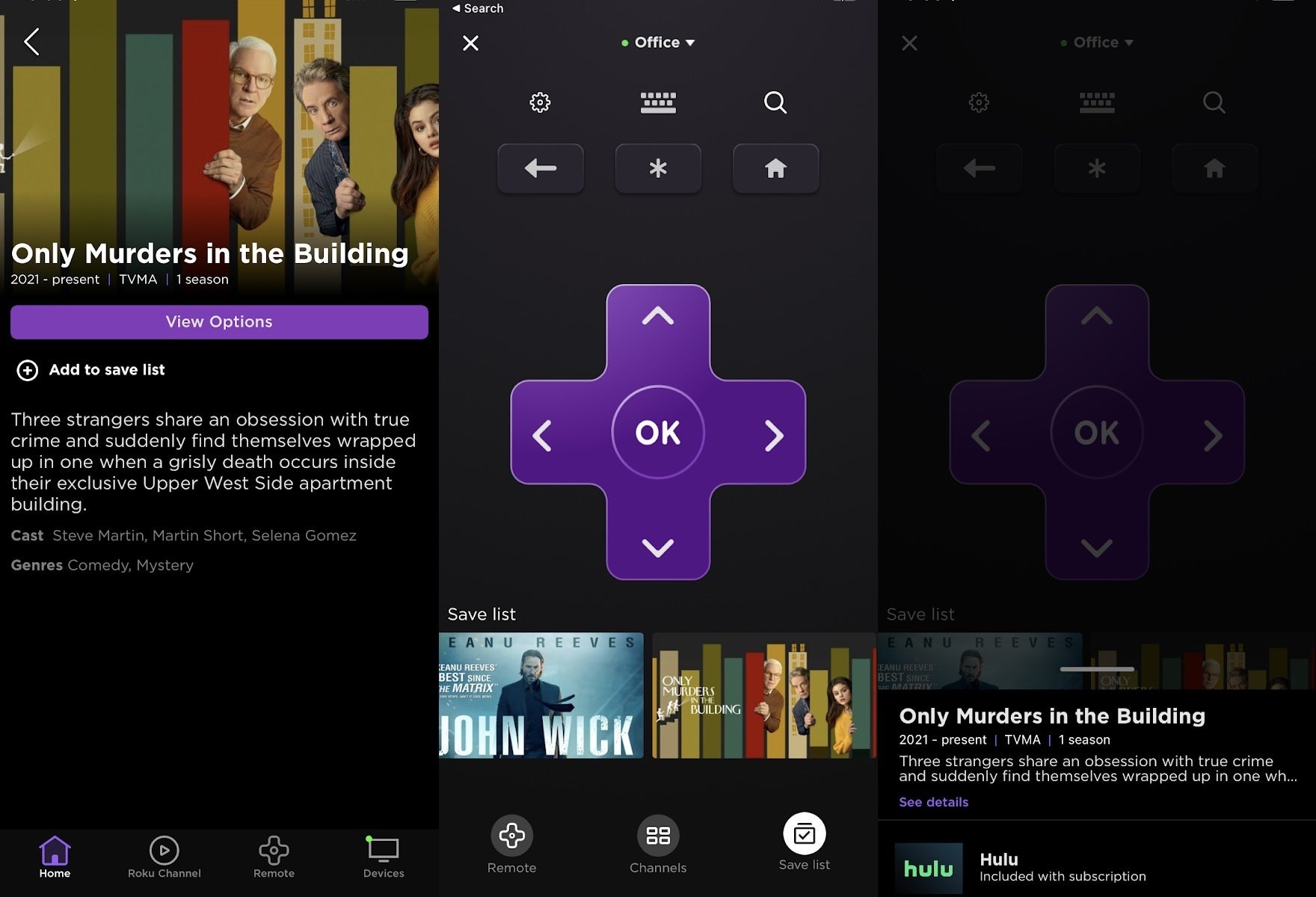
Джаред Ньюман / IDG
Если вы пользователь Roku, не спите в сопутствующем приложении для iPhone и Android. В дополнение к предоставлению экранного пульта дистанционного управления для резервного копирования вашего физического, он открывает еще больше возможностей для вашего потокового проигрывателя и Smart TV.
Создайте «Список сохранения». В то время как функция My Feed на плеерах Roku приходит в негодность, Roku начала создавать замену под названием «Список сохранения» в своем мобильном приложении. Добавьте элементы, выбрав их на главном экране или в строке поиска, а затем нажав «Добавить в список сохранения». Затем вы найдете эти сохраненные элементы на вкладке «Удаленное» приложения, нажав значок «Сохранить список» внизу.
Удалить элемент из списка сохранения немного сложнее: нажмите на него на вкладке «Удаленное», затем нажмите «Подробнее». На странице со списком вы можете неожиданно нажать «Добавлено в список сохранения», чтобы удалить его.
Поиск по жанру. Коснитесь кнопки поиска в верхней части приложения, чтобы просмотреть список жанров. На каждой странице есть новые выпуски, контент, включенный в ваши подписки, а также фильмы и шоу с рекламой, которые вы можете смотреть бесплатно.
Запускайте шоу напрямую: как только вы нашли шоу через панель поиска, страницы жанров или список сохранения, нажмите «Параметры просмотра», чтобы увидеть, где оно доступно для потоковой передачи. При выборе одного из этих параметров начнется воспроизведение в соответствующем приложении на вашем телевизоре. (Обратите внимание, что это не работает с программами Netflix, к сожалению.)
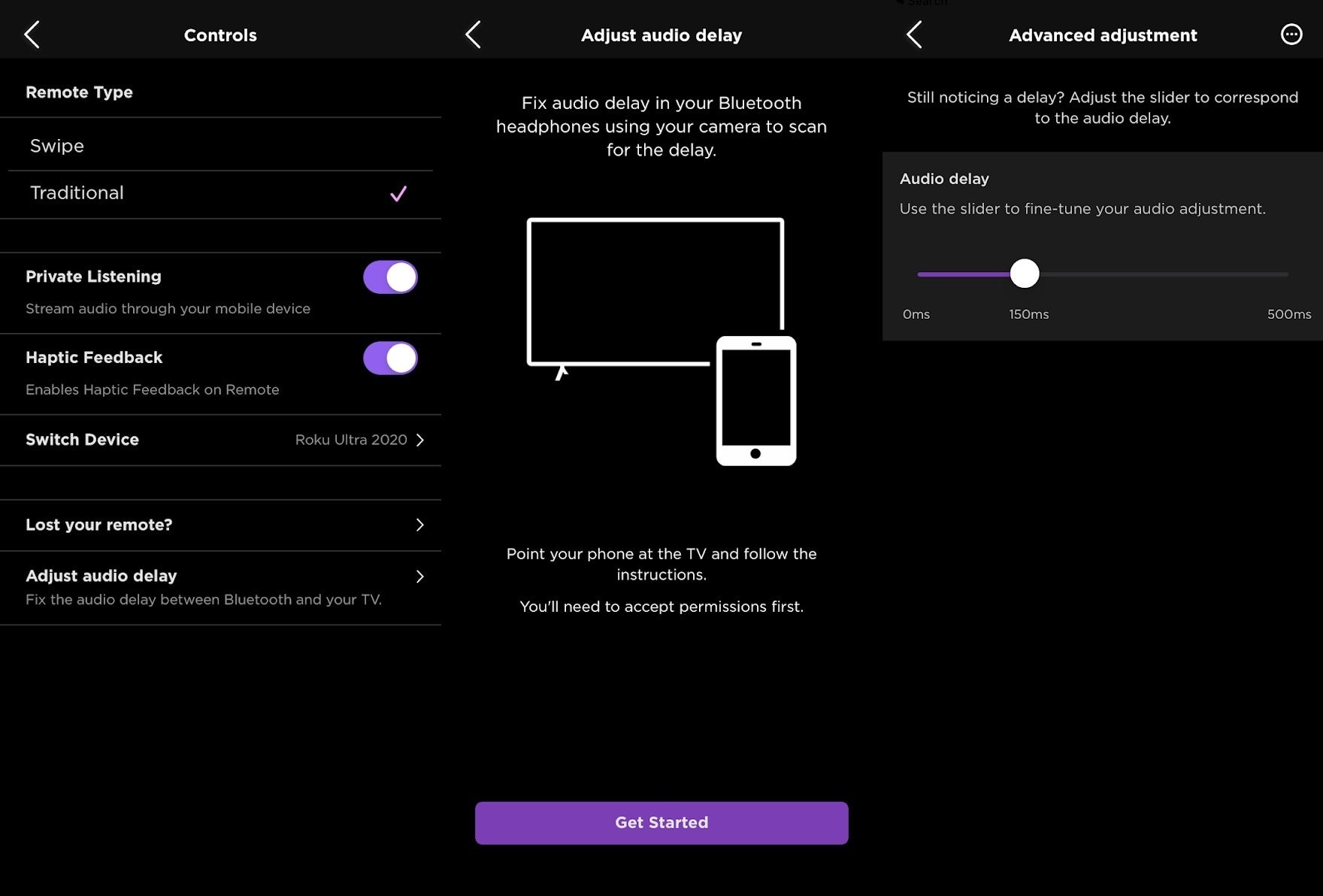
У вас есть Bluetooth-наушники? Слушайте в частном порядке через мобильное приложение Roku с настройками задержки звука.
Джаред Ньюман / IDG
Слушайте конфиденциально: даже если ваш пульт Roku не имеет встроенного разъема для наушников, вы все равно можете слушать через наушники с помощью мобильного приложения Roku. На вкладке «Устройства» коснитесь своего Roku, затем коснитесь значка наушников на экранном пульте. Если вы заметили задержку звука, коснитесь значка шестеренки, выберите «Настроить задержку звука», затем следуйте инструкциям на экране или выберите «Дополнительные настройки», чтобы вручную синхронизировать звук.
Простой ввод текста. Когда вы пытаетесь ввести текст на телевизоре, коснитесь значка клавиатуры на вкладке Remote приложения Roku. Это вызывает экранную клавиатуру, которая намного быстрее, чем пролистывание букв с помощью пульта телевизора.
Найдите потерянный пульт: если у вас есть Roku Ultra или Roku Voice Remote Pro, вы можете активировать функцию поиска пульта через мобильное приложение. На вкладке «Устройства» нажмите кнопку меню «…» рядом с Roku и выберите «Ping Remote». Затем прислушайтесь к звуку, исходящему от вашего пульта.
Переключение режимов громкости звуковой панели. С Roku Smart Soundbar, Streambar или Streambar Pro теперь вы можете настроить режимы выравнивания и громкости через мобильное приложение, перейдя на вкладку «Удаленный», нажав значок шестеренки и выбрав «Настройки звука». Это особенно полезно, если у вас есть кабельные приставки, игровые приставки или другие входы, подключенные к телевизору, так как вы можете настроить звук, не переключая входы.
Используйте свои фотографии для заставки: заставка Roku по умолчанию кажется немного устаревшей? Вместо этого загрузите свои собственные фотографии. В приложении Roku перейдите на вкладку «Устройства», затем нажмите «Медиа» и выберите «Заставка». Предоставьте Roku доступ к вашей библиотеке фотографий, а затем выберите фотографии, которые вы хотите отобразить на большом экране. (Чтобы вернуться к другой заставке, перейдите в «Настройки»> «Тема»> «Заставки» на проигрывателе Roku.)
Дублирование экрана и многое другое
Джаред Ньюман / IDG
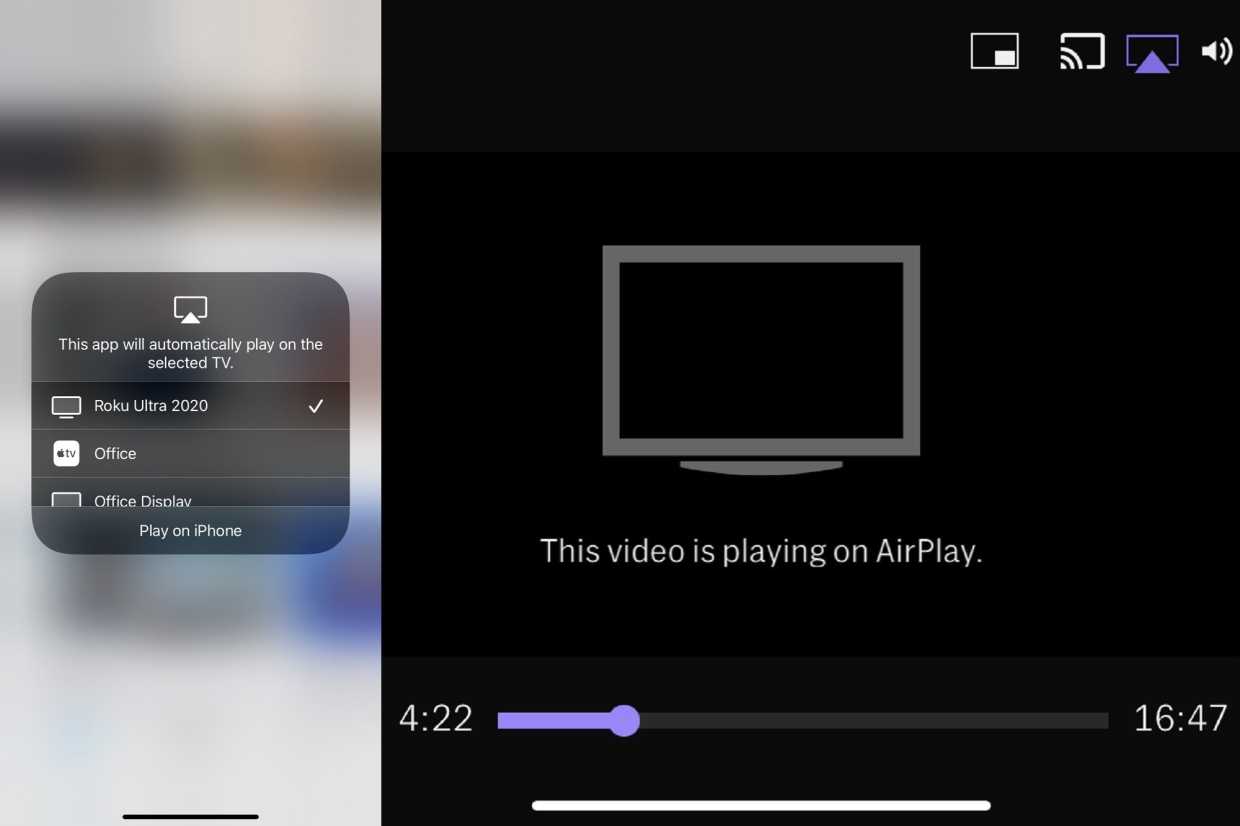
С недавним появлением поддержки Apple AirPlay и HomeKit на большинстве современных устройств Roku вы можете легко отправлять музыку или видео с iPhone, iPad или Mac, а также зеркально отображать дисплей этих устройств.
Отразите свой экран с помощью AirPlay: откройте Пункт управления на iOS, коснитесь двух перекрывающихся полей, затем выберите свой Roku из списка устройств. Все, что появляется на дисплее вашего iPhone или iPad, будет отражено на телевизоре. (Для компьютеров Mac под управлением MacOS Mojave 10.14.5 вы также можете отразить экран с помощью кнопки AirPlay в строке меню.)
Отправка музыки и видео с помощью AirPlay. Чтобы отправить мультимедиа в Roku с помощью AirPlay, начните воспроизведение чего-нибудь на своем устройстве iOS, затем нажмите кнопку AirPlay в верхней части экрана видео и выберите свой Roku из списка устройств. Либо откройте Центр управления на устройстве iOS, коснитесь значка AirPlay в правом верхнем углу, затем выберите свой Roku из списка. Все, что вы играете, появится на большом экране.
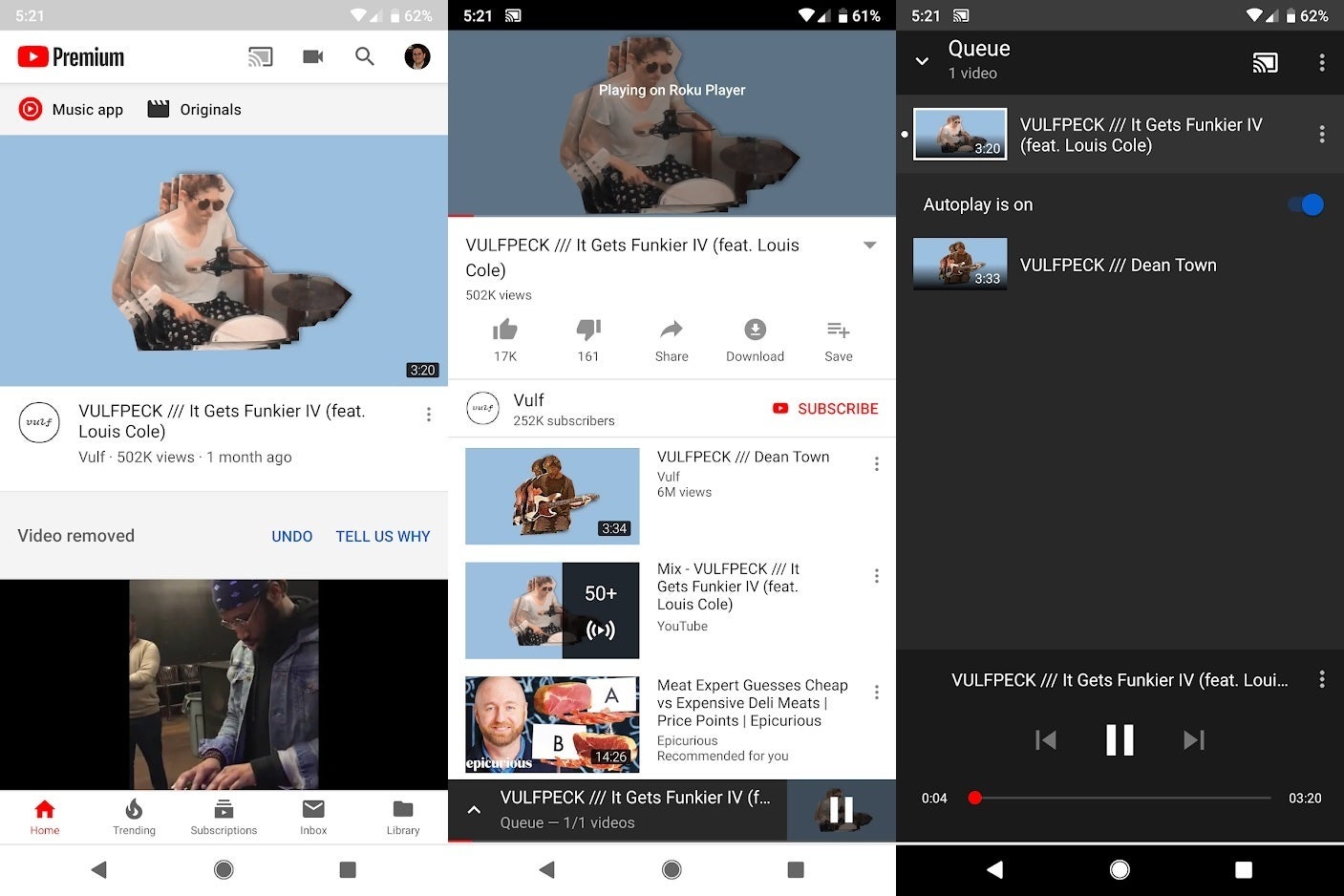
Roku поддерживает трансляцию видео с Netflix или YouTube даже на телефоне Android.
Джаред Ньюман / IDG
Отправка видео с Netflix и YouTube. Даже без AirPlay вы можете отправлять видео в Roku через приложения Netflix или YouTube на своем телефоне, включая телефоны Android. Нажмите кнопку Cast и выберите свой плеер Roku из списка устройств. Любое видео, которое вы выберете, будет отображаться на телевизоре, а не на вашем мобильном устройстве. (Это также работает с компьютера, использующего браузер Google Chrome.)
Настройка мультирумной музыки: в качестве устройства AirPlay плееры Roku могут быть частью домашней музыкальной системы вместе с другими динамиками AirPlay или саундбарами. Просто откройте Центр управления на своем iPhone или iPad, а затем выберите динамики AirPlay, на которых вы хотите играть.
(Справедливое предупреждение: я заметил задержку между Roku, подключенным к моему офисному телевизору, и звуковой панелью Sonos Beam в моей гостиной, и, к сожалению, Apple не предоставляет функцию коррекции задержки для динамиков AirPlay.)
Используйте Siri для голосового управления. Подключив Roku к Apple HomeKit, вы сможете включить голосовое управление прямо через iPhone или iPad. Вот как это настроить:
- На своем Roku перейдите в «Настройки»> «Apple AirPlay и HomeKit», затем нажмите «ОК» на пульте дистанционного управления.
- На следующем экране прокрутите вниз до HomeKit и выберите «Настроить».
- На вашем iPhone или iPad откройте приложение «Дом», нажмите кнопку «+», выберите «Добавить аксессуар», затем отсканируйте код на экране телевизора.
- Выберите комнату, в которой находится ваш телевизор.
Теперь попробуйте сказать что-то вроде «Смотрите [название шоу] в [название комнаты]» или «Слушайте [исполнителя] в [название комнаты]». Ваш Roku должен загрузить соответствующий контент без дальнейшего ввода. Я обнаружил, что это более надежно с музыкой, чем с видео, но когда это работает, это кажется довольно волшебным.