
Come aggiungere un ritardo a una routine dell’Assistente Google
Ben Patterson/IDG
Non tutte le routine dell’Assistente Google riguardano la gratificazione immediata. Ad esempio, potresti volere un ritardo prima che Google spenga le luci e attivi le sveglie mentre esci dalla porta, o forse preferiresti che l’Assistente aspettasse un attimo prima di spuntare i titoli durante la tua routine mattutina.
Fortunatamente, è facile aggiungere un ritardo a qualsiasi routine dell’Assistente Google. Tutto quello che devi fare è utilizzare la nuova funzione di avvio ritardato, che rispecchia la funzione di attesa di lunga data di Alexa.
Puoi aggiungere tutti i ritardi che desideri a una routine dell’Assistente Google e questi ritardi possono durare da un minuto a ben 99 ore e 59 minuti o più di otto giorni. Non sono sicuro del motivo per cui vorresti un ritardo di otto giorni in una routine dell’Assistente Google, ma se hai escogitato un motivo, sei certamente libero di farlo.
Aggiungi un ritardo a una routine dell’Assistente Google
 Ben Patterson/IDG
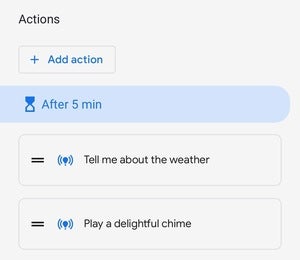
Puoi aggiungere più ritardi a una routine dell’Assistente Google e i ritardi possono durare da un minuto a 99 ore.
- Avvia l’app Google Home, tocca il pulsante Routine, quindi tocca una delle routine predefinite o creane una nuova toccando il pulsante "+".
- Se stai creando una nuova routine, devi prima aggiungere un "antipasto" alla tua routine, come un comando vocale, un’ora del giorno, l’alba o il tramonto o l’ abbandono di una sveglia. Una volta aggiunto uno starter (uno degli starter deve essere un comando vocale), tocca Salva.
- Per aggiungere un ritardo alla routine dell’Assistente Google nuova o esistente, tocca Aggiungi azione, scorri verso il basso fino all’intestazione Regolazioni orarie, quindi tocca Avvio posticipato.
- Vai avanti e inserisci per quanto tempo desideri che duri il ritardo. Ancora una volta, il ritardo più breve che puoi aggiungere è di un minuto, mentre il più lungo è di 99 ore e 59 minuti.
- Se lo desideri, puoi aggiungere più ritardi alle tue routine. Inoltre, quando aggiungi azioni aggiuntive (come accendere le luci o attivare i sensori di sicurezza) alla routine, tieni presente che sarai in grado di toccarle e trascinarle prima o dopo un determinato ritardo, ma non puoi trascinare il ritardo stesso.
- Una volta che hai finito di aggiungere azioni alla routine, tocca il pulsante blu Salva.
Ora puoi testare la routine dalla schermata principale delle routine toccando il pulsante Riproduci appropriato e, se tutto va bene, l’Assistente Google attenderà tra le azioni specificate.
Correlati: 5 modi per migliorare il tuo rapporto con l’Assistente Google