

Roku tips och tricks: Den ultimata guiden
Rokus streamingboxar, streamingsticks och smarta TV-apparater har rykte om sig att vara lätta att använda, men det betyder inte att alla användbara funktioner är uppenbara från början. Gräv lite djupare så hittar du massor av knep och dolda funktioner som gör upplevelsen ännu bättre.
Så betrakta detta som din ultimata guide till Roku. Läs vidare så lär du dig att navigera mer effektivt, söka mer effektivt, upptäcka nya saker att titta på och till och med göra din streamer lite mer privat.
Konfigurera Rokus hemskärm
Jared Newman / IDG
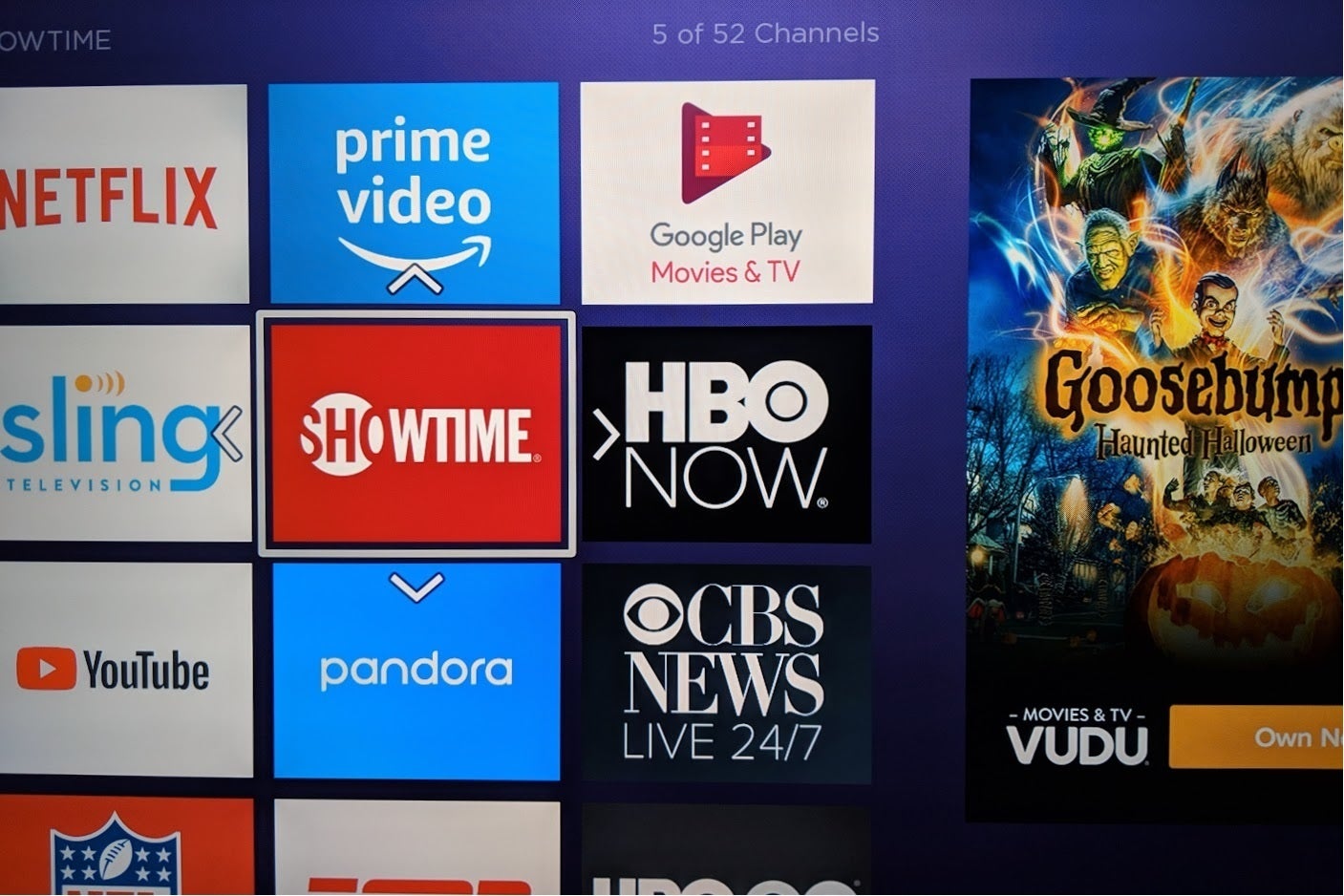
Installera appar på distans: Istället för att tumla runt med fjärrkontrollen, använd Roku Channel Store-webbplatsen för att snabbt installera massor av appar. Logga bara in på ditt konto, sök efter apparna du vill ha och välj sedan "Lägg till kanal". Du kan också installera appar via Roku-appen för iOS och Android.
Ordna om dina appar: När du har installerat alla dina appar bör nästa steg vara att flytta upp dina favoriter. För att ordna om applistan, tryck på *-knappen medan du markerar valfri app och välj sedan "Flytta kanal." Använd piltangenterna för att välja en ny plats och tryck på OK när du är klar.
Dölj oönskade menyalternativ: Om Rokus sidofältsmeny känns alltför rörig kan du ta bort film- och TV-butikerna, avsnittet Utvalda gratis, specialerbjudanden och live-TV-guiden. Gå bara till Inställningar > Hemskärm och välj sedan "Göm" för de element du inte vill ha.

Rokus genresökmeny låter dig titta in i dina streamingappar.
Jared Newman / IDG
Lär dig några fjärrgenvägar:
- På hemskärmen trycker du på snabbspolning framåt eller bakåt för att bläddra uppåt eller nedåt i applistan. Detta fungerar också i de flesta menyer och i många tredjepartsappar.
- Gå tillbaka till toppen av din applista var som helst genom att dubbelklicka på hemknappen.
- I vissa appar trycker du på play medan du markerar ett program för att hoppa över beskrivningssidan och hoppa direkt in i strömmen.
Bläddra med rösten: Röststyrningsknappen på de flesta Roku-spelare är ett effektivt sätt att navigera om du vet hur man använder den. Tänk på följande röstkommandon för inspiration:
- Säg namnet på en app för att starta den
- Säg namnet på en film eller ett program för att se det i sökresultaten.
- Säg "titta på [film eller program] på [strömningstjänst]" för att ladda programmet direkt.
- Be att få spela musik på tjänster som Spotify, Pandora och TuneIn.
- Sök efter YouTube-videor genom att säga "[sökterm] på YouTube."
Försumma inte genresökning: När du söker med rösten kan du också fråga efter specifika genrer, som sci-fi eller komedi. Scrolla ner i resultatlistan, så kommer du till och med att se rekommendationer från dina befintliga prenumerationstjänster, utan att behöva bläddra igenom varje enskild app.
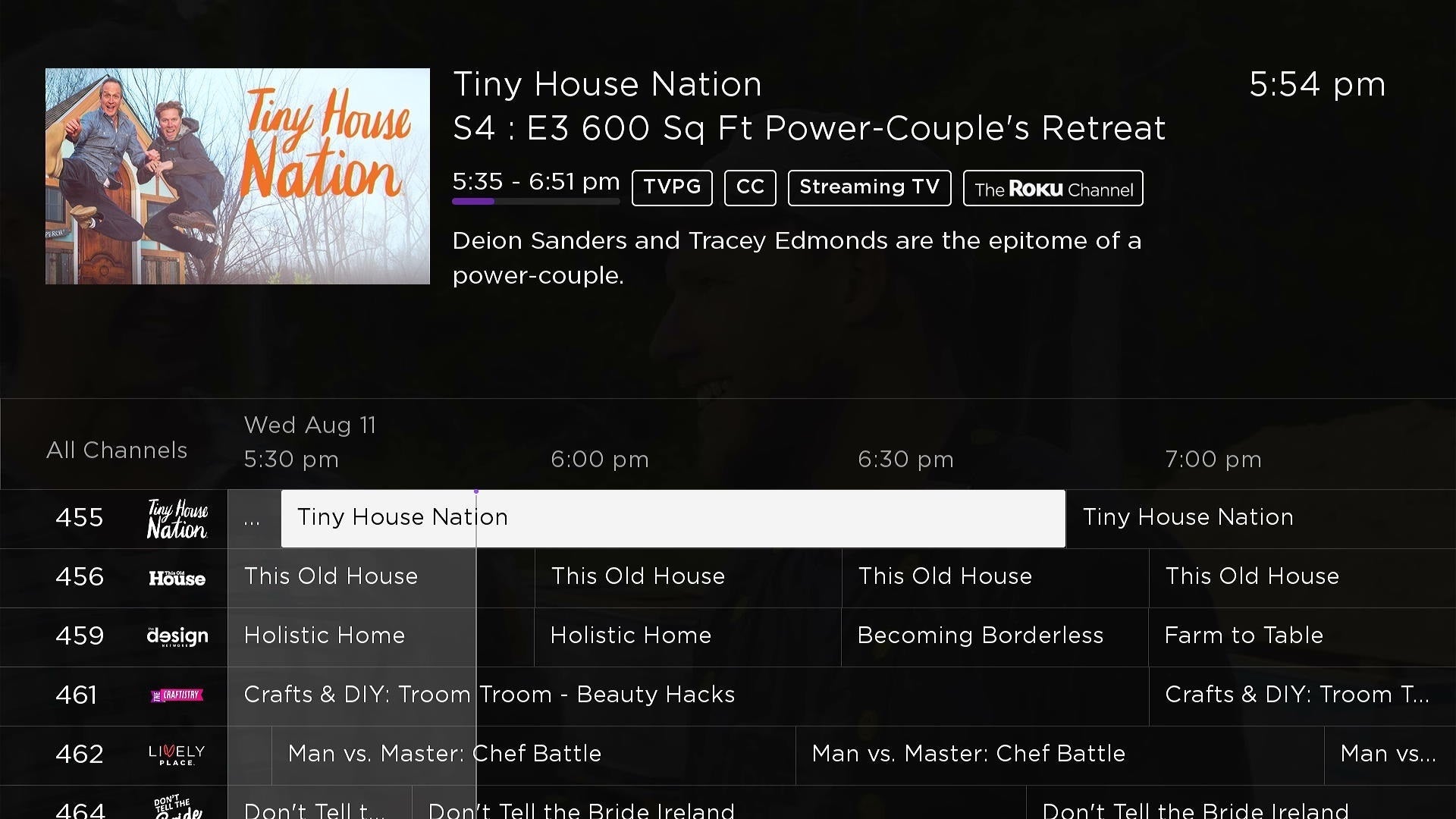
Rokus Live TV-guide ger en kabelliknande lista över kanaler att surfa på.
Jared Newman / IDG
Kanalsurfning: Gå till Rokus nylanserade sidofältsmeny "Live TV", och du kan klicka på ikonen "Live TV" för en rutnätsguide full av linjära kanaler. Även om dessa kanaler skiljer sig från vad du hittar på kabel, erbjuder de en liknande bakgrunds-TV-upplevelse. Du kan också lägga till den här live-TV-guiden som en app på din startskärm.
Uppspelningsförbättringar
Jared Newman / IDG
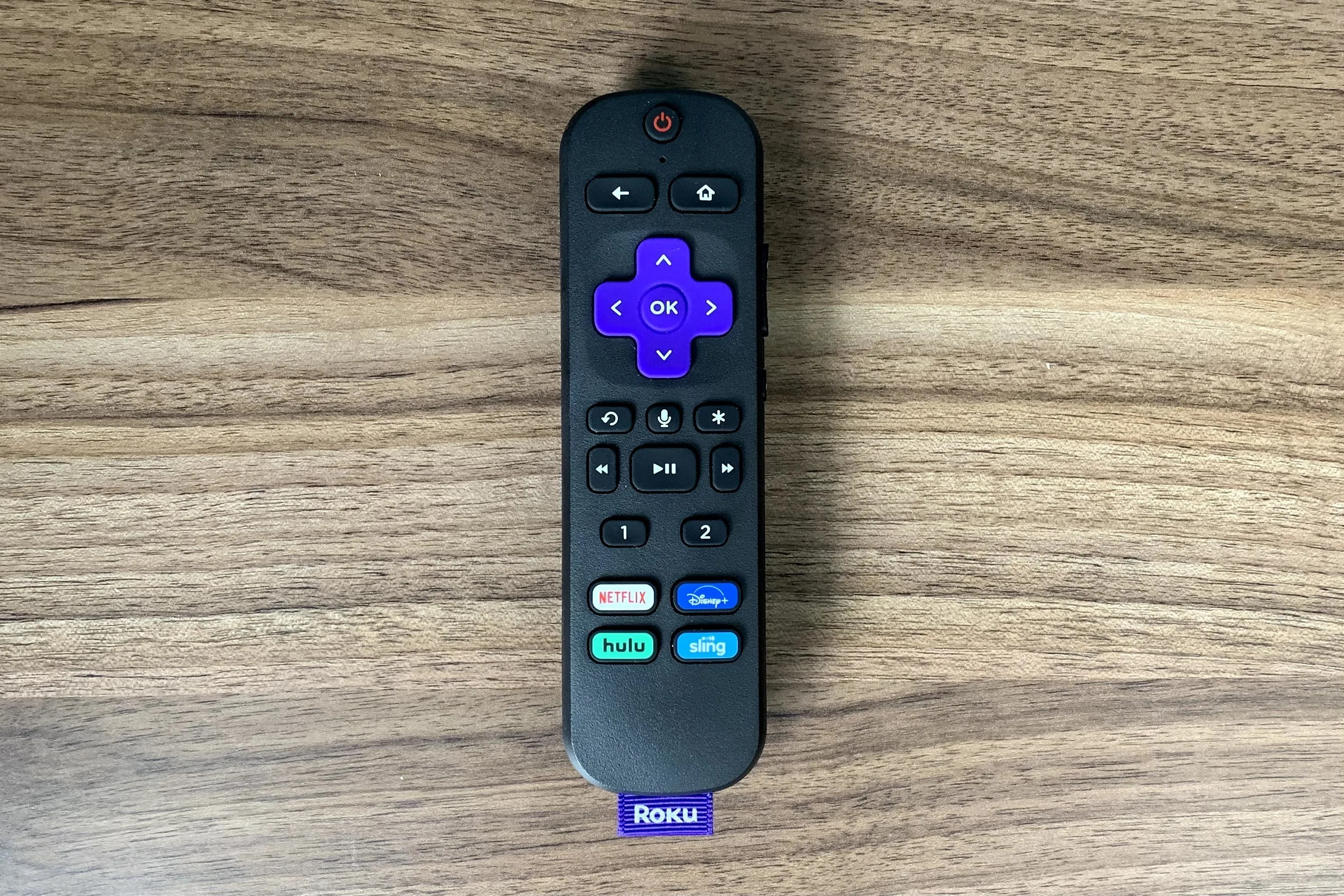
Använd Replay-knappen: Missade du en liten dialogruta som var för svår att höra? Tryck på fjärrkontrollens Replay-knapp (den där pilen rör sig moturs) för att snabbt hoppa tillbaka 10 sekunder. Du kan också ställa in Replay-knappen för att inkludera dold bildtext genom att gå till Inställningar > Tillgänglighet > Bildtextläge och sedan välja "På repris."
Gör dialogen lättare att höra: Tryck på *-knappen under valfri video och scrolla ned till "Volymläge" för att komma åt flera volymkontrollalternativ. "Natt"-läget håller ner volymen under högljudda scener, medan "Leveling" komprimerar det totala volymområdet så att du kan höra tysta scener utan att bli ryckt av något högt en minut senare. Roku-högtalare och soundbars har också ett dialogförstärkningsalternativ i den här menyn.
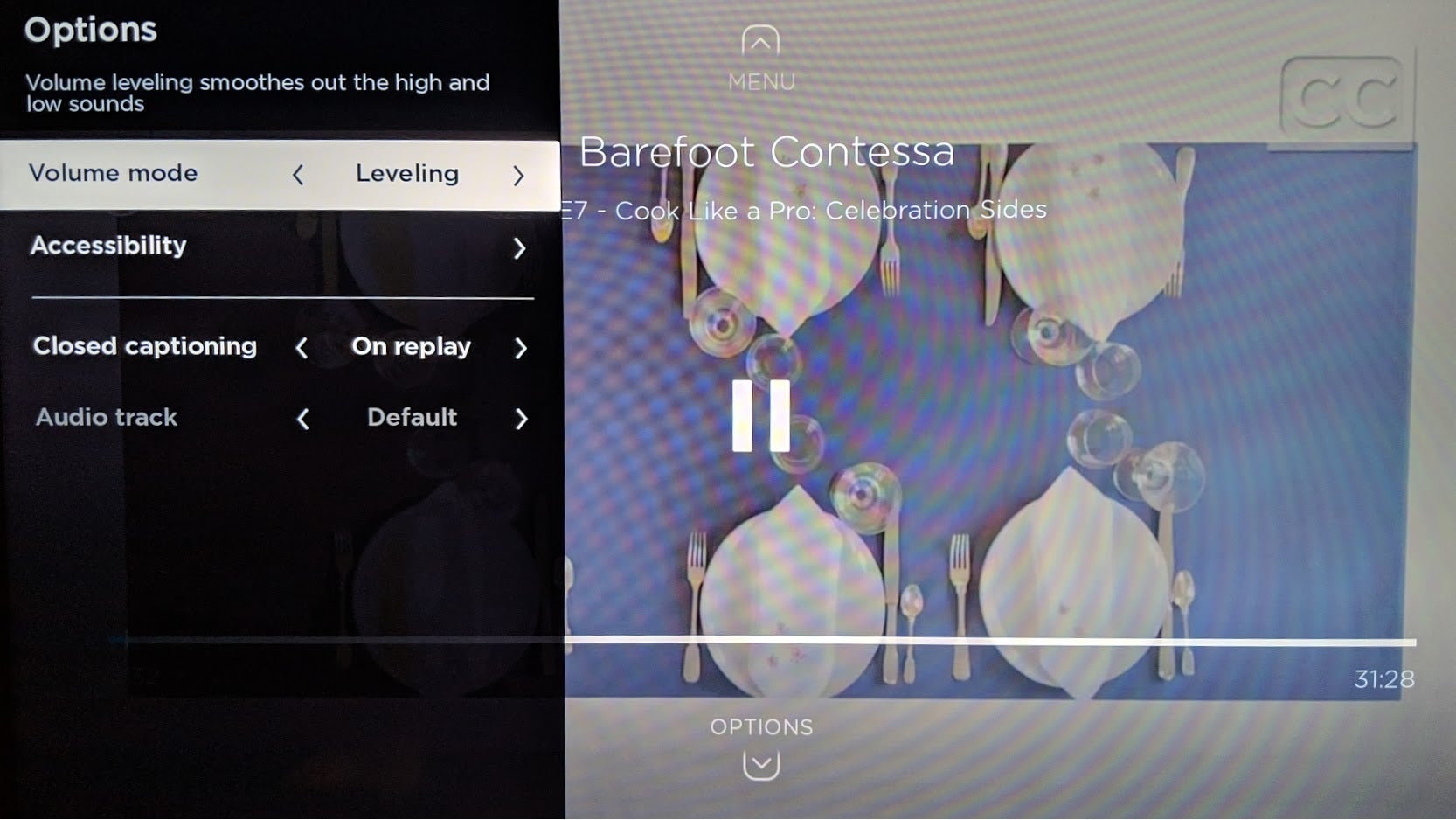
Roku erbjuder snabb åtkomst till volymnivå och nattlägen under uppspelning.
Jared Newman / IDG
Använd röstgenvägar: Rokus röstfjärrkontroll är också praktisk under uppspelning. Försök att säga saker som "spolning fem minuter framåt", "nästa avsnitt" eller "aktivera textning" för att undvika att fumla i menyerna.
Handsfree röststyrning: För att ta röstkontrollen ett steg längre, prova att ansluta en Alexa eller Google Assistant-högtalare för handsfree uppspelningskontroller. I Alexa-appen, gå till fliken Enheter, tryck på +-knappen och sök sedan efter "Roku." I Google Home-appen, tryck på +-knappen, tryck på "konfigurera enhet", välj "Fungerar med Google" och sök sedan efter Roku. Följ anvisningarna på skärmen för att ansluta din högtalare. (Om det låter som för mycket krångel, lägger Rokus Voice Remote Pro till handsfree röststyrning med praktiskt taget ingen installation.)
Roku-inställningar för att justera
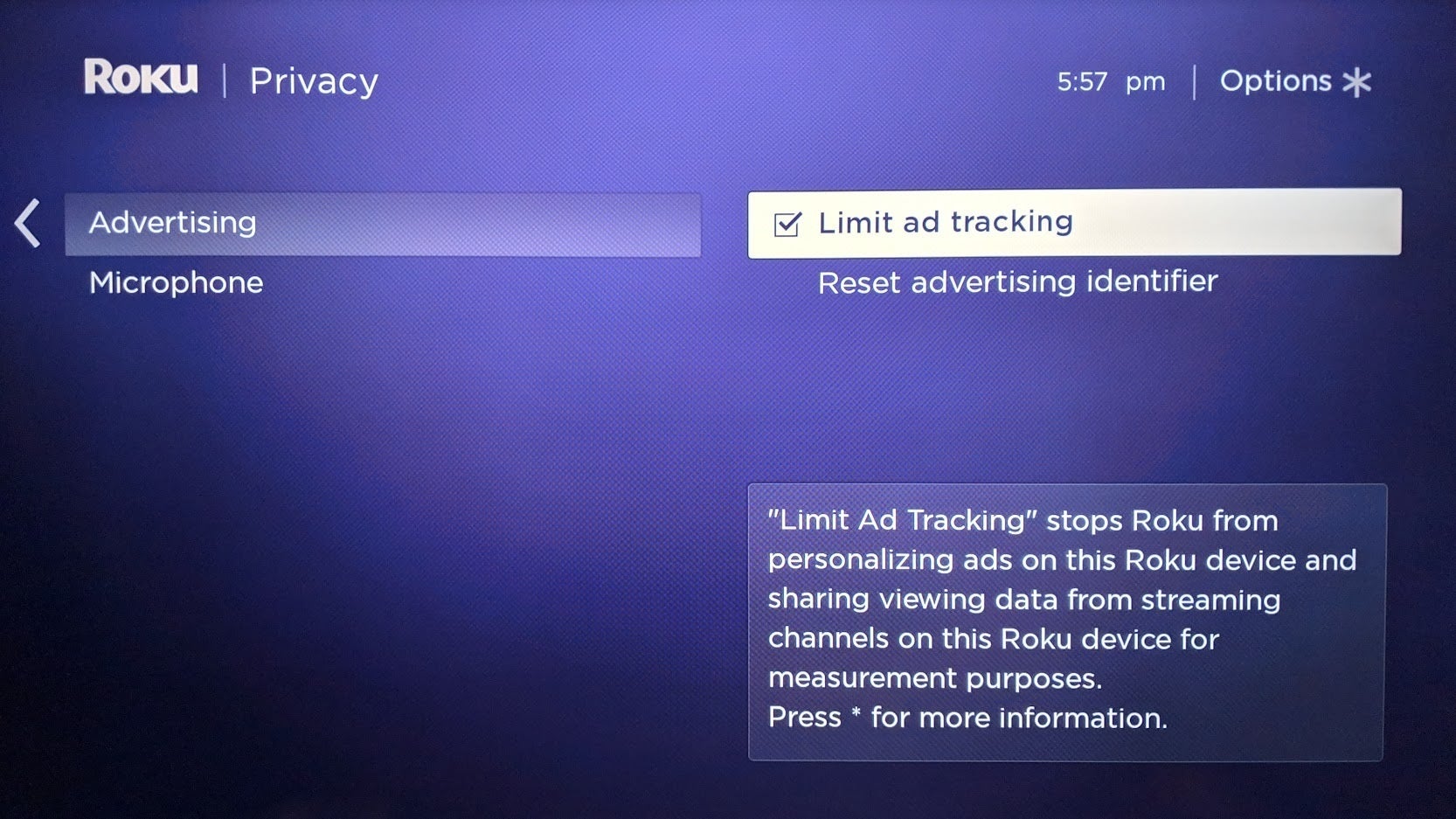
Ett av många användbara alternativ undangömt i Rokus inställningsmeny: Ett sätt att begränsa riktade annonser och datadelning.
Jared Newman / IDG
Alternativ för automatisk uppdateringsfrekvens och HDR: Gå till Inställningar > System > Avancerade systeminställningar > Avancerade bildskärmsinställningar, och du hittar ett alternativ som heter "Justera skärmens uppdateringshastighet automatiskt." Om det är aktiverat kommer detta att säkerställa att din TV matchar innehållets uppdateringsfrekvens, vilket minskar skärmrivning på bekostnad av att skärmen blinkar svart varje gång den ändrar uppdateringsfrekvensen. I samma meny hittar du också ett alternativ för att stänga av SDR till HDR-konvertering under "HDR alltid på."
Spara dina data: Hanterar du datatak från din internetleverantör? Gå till Inställningar > Nätverk > Bandbreddssparare och se till att den är påslagen. Detta kommer automatiskt att stoppa Roku från att streama efter fyra timmars inaktivitet.
Ändra tema: Om du börjar tröttna på lila, gå till Inställningar > Tema för att ändra din bakgrund, skärmsläckare och ljudeffekter. Du kan också välja från en handfull temapaket för att helt ändra din Rokus utseende och känsla.
Begränsa riktade annonser: Som standard använder Roku-spelare alla typer av spårningsmetoder för att visa personliga annonser. Minimera detta genom att gå till Inställningar > Sekretess > Reklam > Begränsa annonsspårning och sedan markera rutan. Detta kommer inte att hindra tredjepartsappar från att skicka data till mätföretag, men det kommer att hindra Roku från att göra det och från att visa annonser baserat på dina tittarvanor.
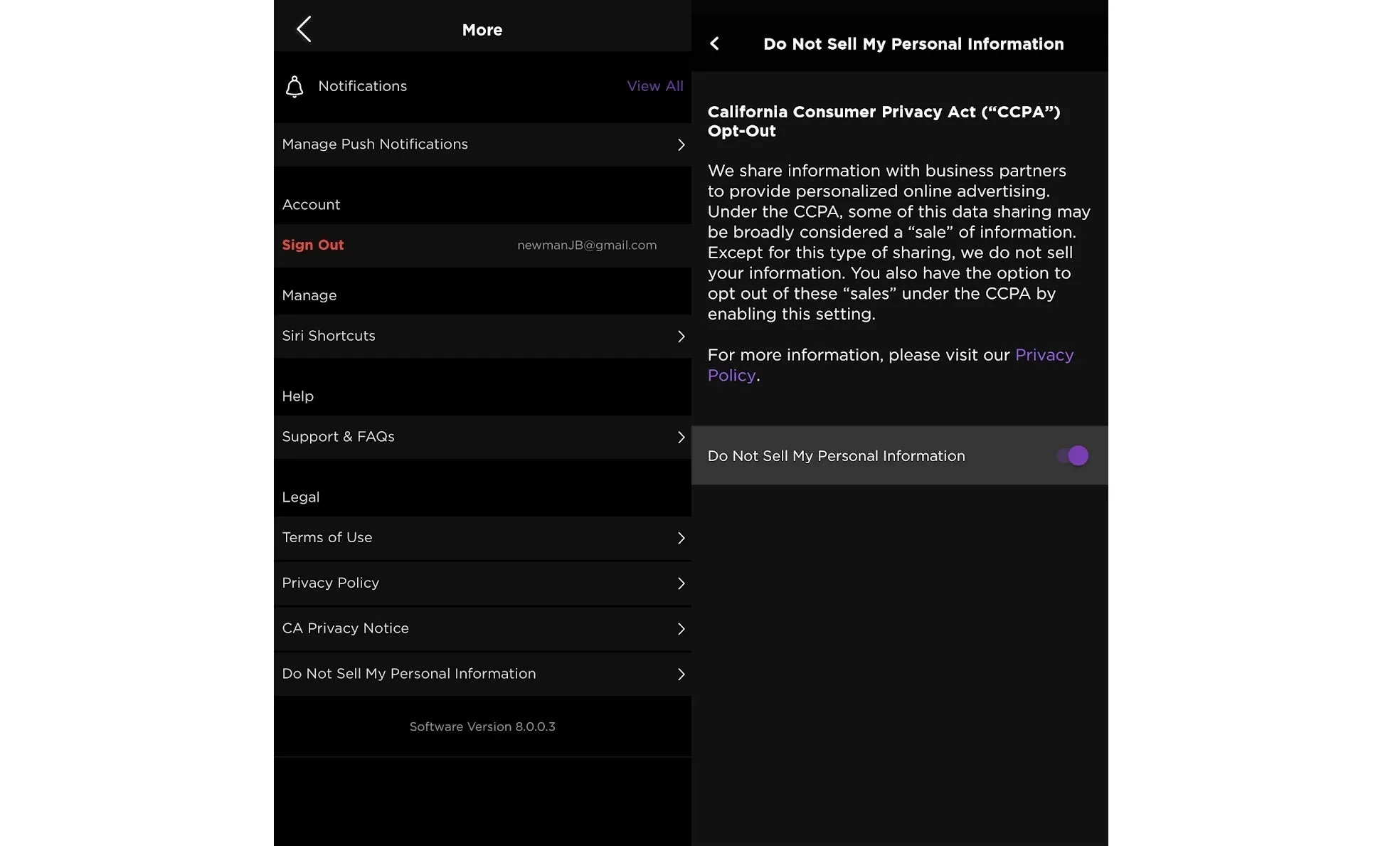
Säg till Roku att inte sälja din data via mobilappen eller webbplatsen.
Jared Newman / IDG
Mer integritetsskydd: För att ytterligare begränsa Rokus datadelning med tredje part enligt California Consumer Privacy Act, använd växeln "Sälj inte min personliga information". Du hittar detta i Roku-mobilappen genom att trycka på profilikonen eller på Rokus webbplats. Se till att "opt out"-reglaget är påslaget. (Du kan också utöva liknande rättigheter för andra streamingtjänster medan du håller på.)
Stäng av tv-snokning: Roku TV-apparater använder också en annan typ av spårning som kallas "automatisk innehållsigenkänning" eller ACR, för att avgöra vad du tittar på via andra ingångar (som din kabelbox eller en antenn) och anpassa annonser på det sättet. Du kan inaktivera detta genom att gå till Inställningar > Sekretess > Smart TV Experience och avmarkera "Använd information för TV-ingångar."
Roku app tips
Jared Newman / IDG
Om du är en Roku-användare, sova inte på den medföljande appen för iPhone och Android. Förutom att tillhandahålla en fjärrkontroll på skärmen för att säkerhetskopiera din fysiska, låser den upp ännu fler funktioner för din streamingspelare och smart-TV.
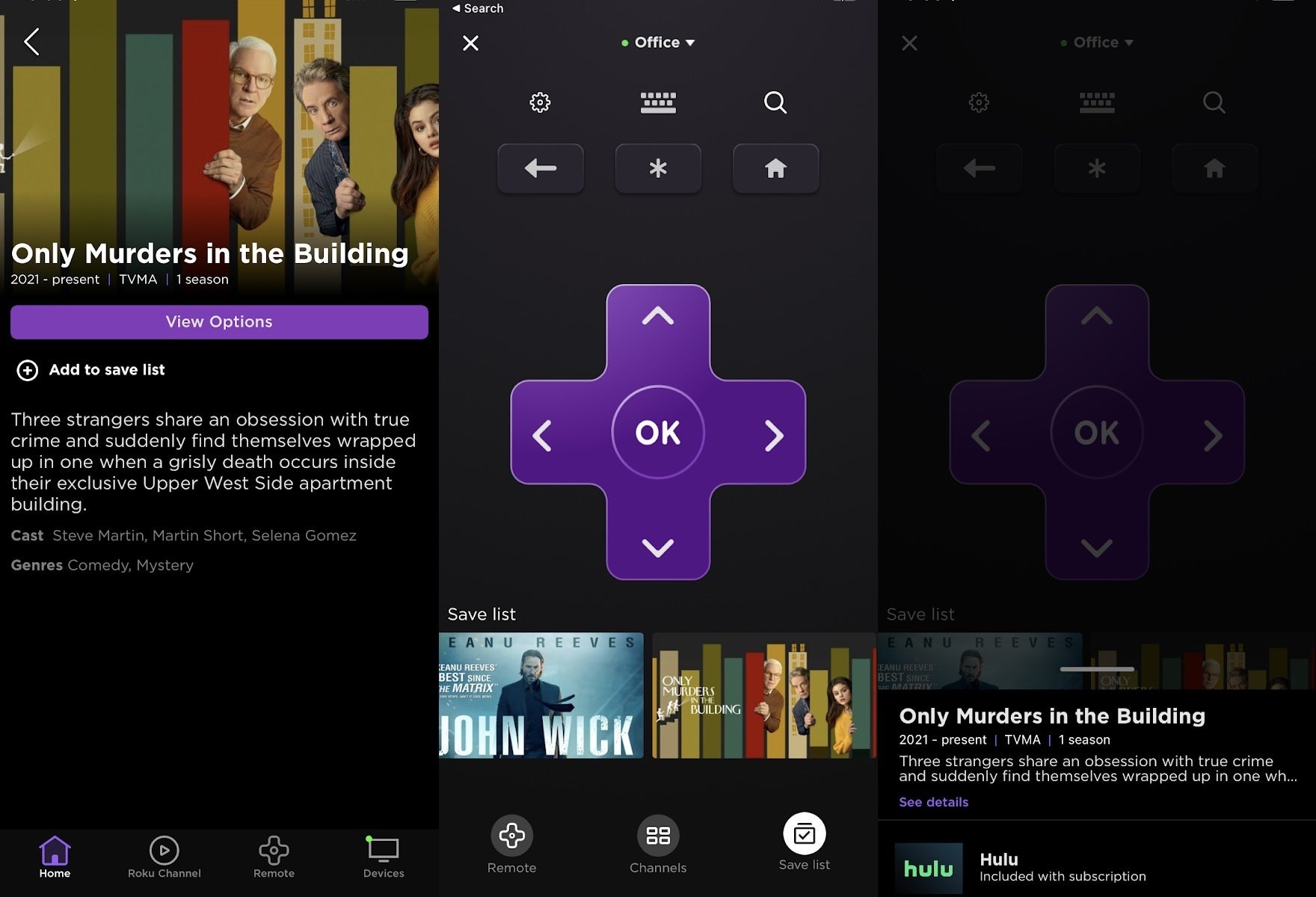
Skapa en "Spara lista:" Medan My Feed-funktionen på Roku-spelare förfaller, har Roku börjat bygga en ersättare som kallas "Save List" i sin mobilapp. Lägg till objekt genom att välja dem från din startskärm eller sökfältet och sedan trycka på "Lägg till i sparad lista." Du hittar sedan dessa sparade objekt på appens Remote-flik genom att trycka på ikonen "Spara lista" längst ner.
Att ta bort ett objekt från Spara-listan är lite knepigare: Tryck på det på fliken Fjärrkontroll och tryck sedan på "Se detaljer." På listsidan kan du kontraintuitivt trycka på "Lägg till i sparad lista" för att ta bort den.
Bläddra efter genre: Tryck på sökknappen högst upp i appen för en lista med genrer att bläddra igenom. Varje sida har nya utgåvor, innehåll som ingår i dina prenumerationer och annonsstödda filmer och program som du kan titta på gratis.
Starta program direkt: När du har hittat ett program genom sökfältet, genresidorna eller Spara listan, tryck på "Visa alternativ" för att se var det är tillgängligt att streama. Om du väljer ett av dessa alternativ börjar uppspelningen i motsvarande app på din TV. (Observera att det här inte fungerar med Netflix-program, tyvärr.)
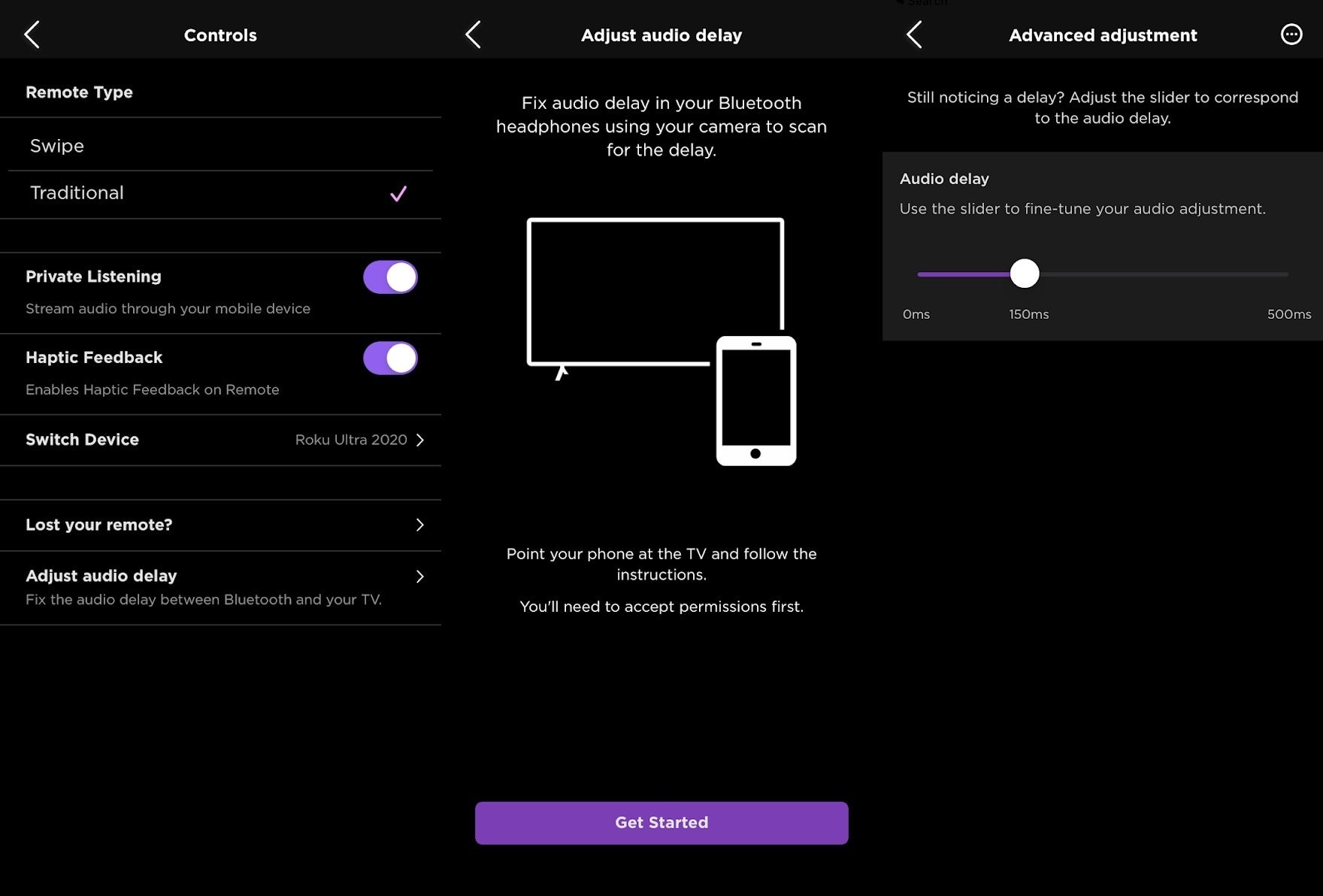
Har du Bluetooth-hörlurar? Lyssna privat genom Rokus mobilapp, komplett med justeringar för ljudfördröjning.
Jared Newman / IDG
Lyssna privat: Även om din Roku-fjärrkontroll inte har ett inbyggt hörlursuttag kan du fortfarande lyssna via hörlurar med Rokus mobilapp. På fliken Enheter trycker du på din Roku och sedan på hörlursikonen på fjärrkontrollen på skärmen. Om du märker någon ljudfördröjning, tryck på kugghjulsikonen, välj "Justera ljudfördröjning" och följ sedan anvisningarna på skärmen eller välj "Avancerade justeringar" för att manuellt synkronisera ljudet.
Skriv in text med lätthet: När du försöker skriva in text på TV:n trycker du på tangentbordsikonen på Roku-appens Remote-flik. Detta ger upp ett tangentbord på skärmen som är mycket snabbare än att bläddra igenom bokstäver med din TV-fjärrkontroll.
Hitta din borttappade fjärrkontroll: Om du har en Roku Ultra eller Roku Voice Remote Pro kan du aktivera fjärrsökarfunktionen via mobilappen. Under fliken Enheter, tryck på "…" menyknappen bredvid din Roku och välj "Ping Remote." Lyssna sedan efter ljudet som kommer från din fjärrkontroll.
Byt ljudfältsvolymlägen: Med en Roku Smart Soundbar, Streambar eller Streambar Pro kan du nu justera utjämnings- och volymlägen genom mobilappen genom att gå till Remote-fliken, trycka på kugghjulsikonen och välja "Ljudinställningar." Detta är särskilt användbart om du har kabelboxar, spelkonsoler eller andra ingångar anslutna till TV:n, eftersom du kan justera ljudet utan att byta ingångar.
Använd dina bilder för en skärmsläckare: Rokus standardskärmsläckare känns lite unken? Ladda in dina egna bilder istället. I Roku-appen, gå till fliken Enheter, tryck sedan på "Media" och välj "Skärmsläckare." Ge Roku tillgång till ditt fotobibliotek och välj sedan de foton du vill ska visas på den stora skärmen. (För att byta tillbaka till en annan skärmsläckare, gå till Inställningar > Tema > Skärmsläckare på din Roku-spelare.)
Skärmspegling med mera
Jared Newman / IDG
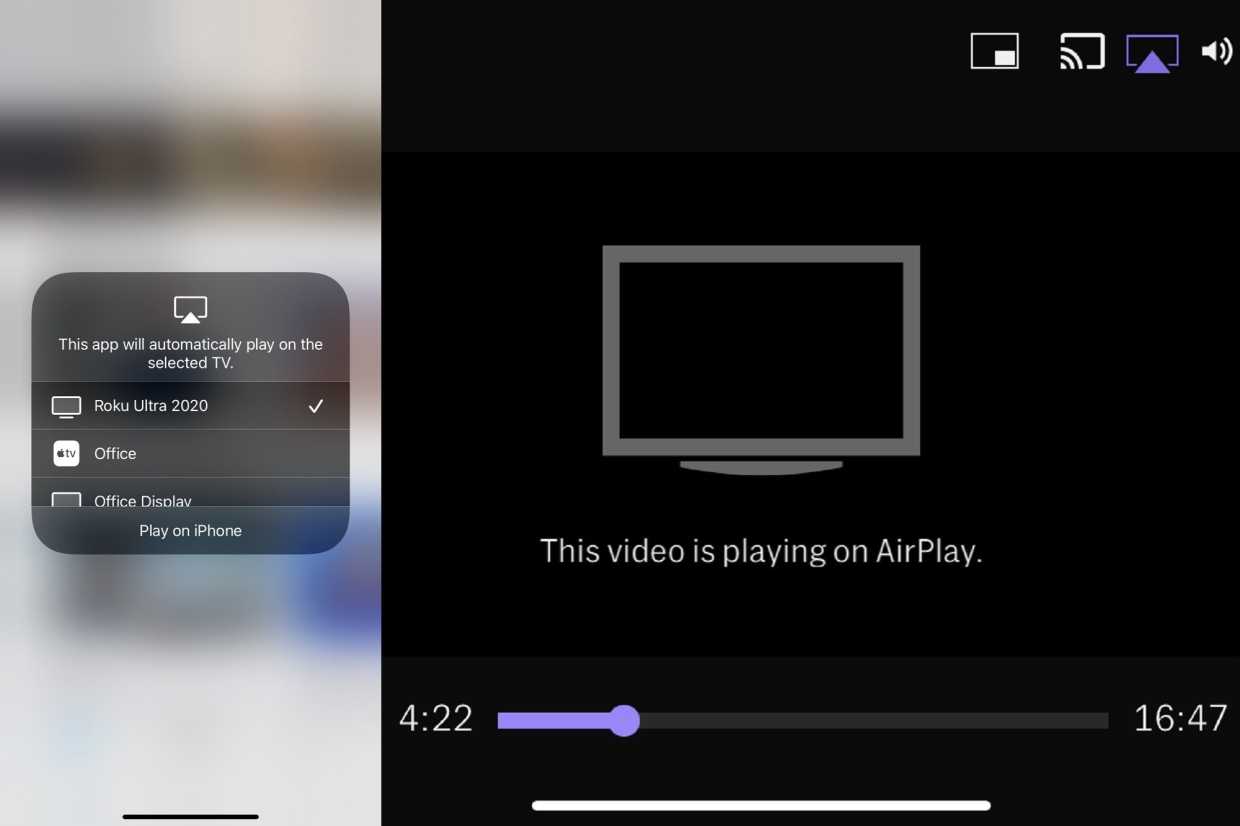
Med den senaste tidens ankomst av Apple AirPlay och HomeKit-stöd på de flesta moderna Roku-enheter kan du enkelt skicka musik eller video från en iPhone, iPad eller Mac, och du kan också spegla visningen av dessa enheter.
Spegla din skärm med AirPlay: Öppna Control Center på iOS, tryck på de två överlappande rutorna och välj sedan din Roku från enhetslistan. Allt som visas på din iPhone- eller iPad-skärm kommer sedan att reflekteras på TV:n. (För Mac-datorer som kör MacOS Mojave 10.14.5 kan du även spegla skärmen med AirPlay-knappen i menyraden.)
Skicka musik och video med AirPlay: För att skicka media till Roku med AirPlay, börja spela något på din iOS-enhet, tryck sedan på AirPlay-knappen högst upp på videoskärmen och välj din Roku från enhetslistan. Alternativt, öppna Control Center på din iOS-enhet, tryck på AirPlay-ikonen i det övre högra hörnet och välj sedan din Roku från listan. Allt du spelar kommer då att visas på den stora skärmen.
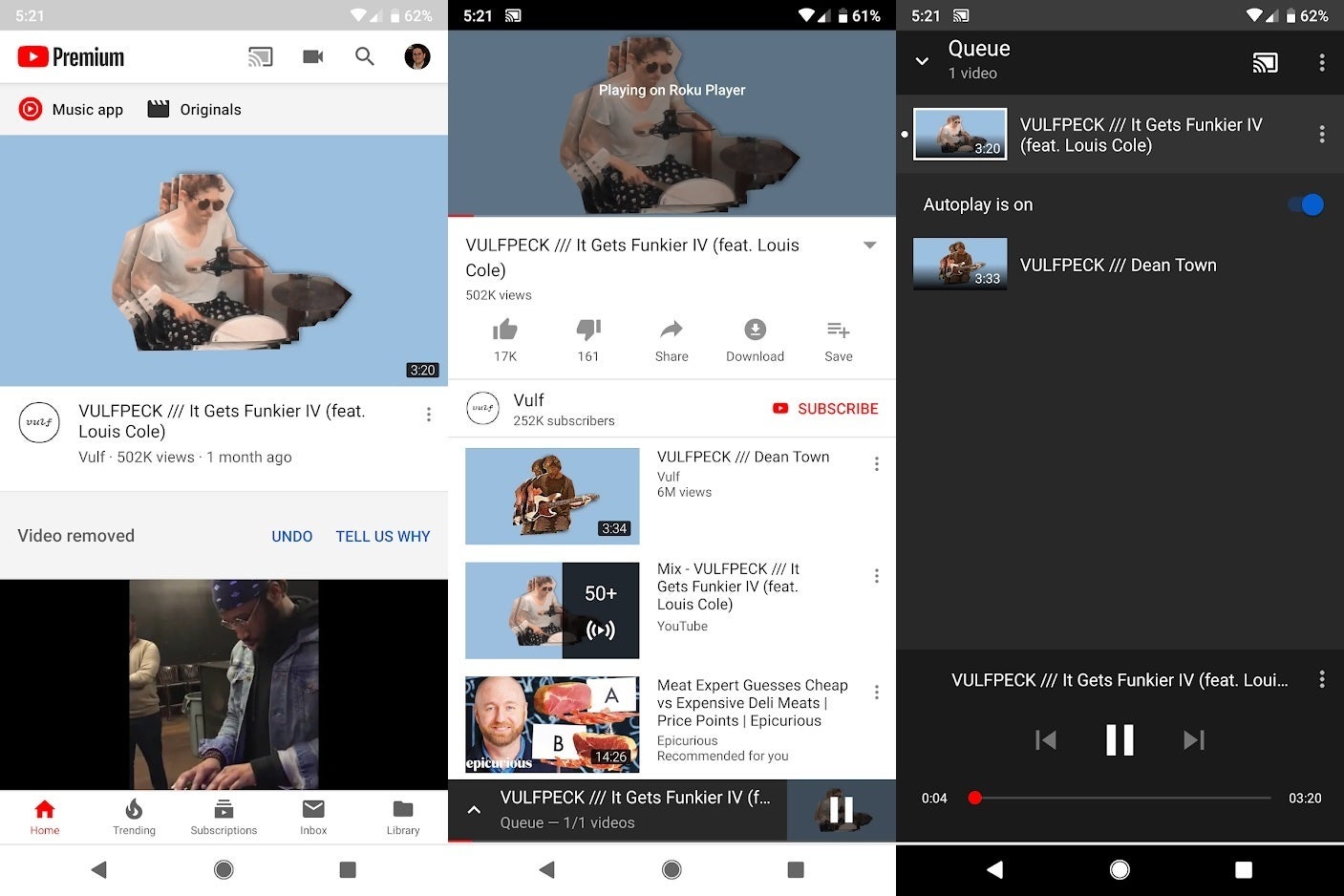
Roku stöder casting av video från Netflix eller YouTube, även med en Android-telefon.
Jared Newman / IDG
Skicka video från Netflix och YouTube: Även utan AirPlay kan du fortfarande skicka video till Roku via Netflix- eller YouTube-apparna på din telefon, inklusive Android-telefoner. Tryck på Cast-knappen och välj din Roku-spelare från enhetslistan. Alla videor du väljer kommer då att visas på TV:n istället för din mobila enhet. (Detta fungerar även från en dator som använder Googles webbläsare Chrome.)
Konfigurera musik i flera rum: Som en AirPlay-enhet kan Roku-spelare vara en del av en musikinställning för hela hemmet tillsammans med andra AirPlay-högtalare eller soundbars. Öppna bara Control Center på din iPhone eller iPad och välj sedan de AirPlay-högtalare du vill spela på.
(Rättvis varning: Jag märkte en fördröjning mellan Roku ansluten till min kontors-TV och Sonos Beam soundbar i mitt vardagsrum, och tyvärr tillhandahåller Apple inte en latenskorrigeringsfunktion för AirPlay-högtalare.)
Använd Siri för röststyrning: Genom att ansluta din Roku till Apple HomeKit kan du aktivera röstkontroller direkt via din iPhone eller iPad. Så här ställer du in det:
- På din Roku, gå till Inställningar > Apple AirPlay och HomeKit och tryck sedan på "OK" på fjärrkontrollen.
- På nästa skärm, scrolla ner till HomeKit och välj "Konfigurera."
- På din iPhone eller iPad, öppna Home-appen, tryck på +-knappen, välj "Lägg till tillbehör" och skanna sedan koden på din TV-skärm.
- Välj det rum där din TV finns.
Testa nu att säga saker som "Titta på [visa namn] i [rumsnamn]" eller "Lyssna på [artist] i [rumsnamn]." Din Roku bör ladda lämpligt innehåll utan ytterligare inmatning. Jag har tyckt att det här är mer tillförlitligt med musik än med video, men det känns ganska magiskt när det fungerar.