
Cómo agregar un retraso a una rutina del Asistente de Google
Ben Patterson/IDG
No todas las rutinas del Asistente de Google tienen que ver con la gratificación instantánea. Por ejemplo, es posible que desee un retraso antes de que Google apague las luces y active las alarmas cuando salga por la puerta, o tal vez prefiera que el Asistente espere un momento antes de marcar los titulares durante su rutina matutina.
Afortunadamente, es fácil agregar un retraso a cualquier rutina del Asistente de Google. Todo lo que necesita hacer es usar la nueva función de inicio diferido, que refleja la función de espera de larga data de Alexa.
Puede agregar tantos retrasos como desee a una rutina del Asistente de Google, y estos retrasos pueden durar desde un minuto hasta 99 horas y 59 minutos, o más de ocho días. No estoy seguro de por qué querrías un retraso de ocho días en una rutina del Asistente de Google, pero si has soñado con una razón, ciertamente eres libre de hacerlo.
Agregar un retraso a una rutina del Asistente de Google
 Ben Patterson/IDG
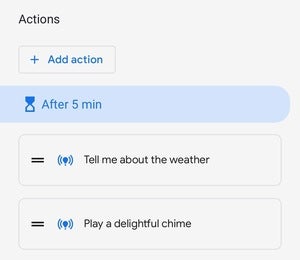
Puede agregar varios retrasos a una rutina del Asistente de Google, y los retrasos pueden durar desde un minuto hasta 99 horas.
- Inicie la aplicación Google Home, toque el botón Rutinas, luego toque una de las rutinas prefabricadas o cree una nueva tocando el botón "+".
- Si está creando una nueva rutina, primero deberá agregar un "iniciador" a su rutina, como un comando de voz, una hora del día, amanecer o atardecer, o la cancelación de una alarma. Una vez que agregue un iniciador (uno de los iniciadores debe ser un comando de voz), toque Guardar.
- Para agregar un retraso a su rutina del Asistente de Google nueva o existente, toque Agregar acción, desplácese hacia abajo hasta el encabezado Ajustes de tiempo, luego toque Inicio diferido.
- Continúe e ingrese cuánto tiempo desea que dure la demora. Nuevamente, el retraso más corto que puede agregar es un minuto, mientras que el más largo es de 99 horas y 59 minutos.
- Si lo desea, puede agregar más retrasos a sus rutinas. Además, a medida que agrega acciones adicionales (como encender luces o activar sensores de seguridad) a la rutina, tenga en cuenta que podrá tocarlas y arrastrarlas antes o después de un retraso determinado, pero no puede arrastrarlas. retraso en sí mismo.
- Una vez que haya terminado de agregar acciones a la rutina, toque el botón azul Guardar.
Ahora, puede probar la rutina desde la pantalla principal de Rutinas tocando el botón Reproducir correspondiente y, si todo va bien, el Asistente de Google esperará entre las acciones que especificó.
Relacionado: 5 formas de mejorar tu relación con el Asistente de Google