
Hur man lägger till en fördröjning i en Google Assistant-rutin
Ben Patterson/IDG
Alla Google Assistant-rutiner handlar inte om omedelbar tillfredsställelse. Till exempel kanske du vill ha en fördröjning innan Google släcker dina lampor och aktiverar dina larm när du går ut genom dörren, eller så kanske du föredrar att assistenten väntar ett slag innan du kryssar av rubrikerna under din morgonrutin.
Lyckligtvis är det lätt att lägga till en fördröjning i alla Google Assistant-rutiner. Allt du behöver göra är att använda den nya Delay start -funktionen, som speglar Alexas långvariga Wait-funktion.
Du kan lägga till så många förseningar du vill i en Google Assistant-rutin, och dessa förseningar kan vara allt från en minut till hela 99 timmar och 59 minuter, eller mer än åtta dagar. Jag är inte säker på varför du vill ha en åtta dagars försening i en Google Assistant-rutin, men om du har hittat på en anledning är du verkligen fri att göra det.
Lägg till en fördröjning i en Google Assistant-rutin
 Ben Patterson/IDG
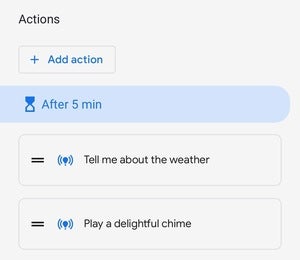
Du kan lägga till flera förseningar i en Google Assistant-rutin, och förseningarna kan vara allt från en minut till 99 timmar.
- Starta Google Home-appen, tryck på knappen Rutiner och tryck sedan på en av de färdiga rutinerna eller skapa en ny genom att trycka på "+"-knappen.
- Om du skapar en ny rutin måste du först lägga till en "startare" till din rutin, till exempel ett röstkommando, en tid på dagen, soluppgång eller solnedgång eller avvisande av ett alarm. När du har lagt till en startare (en av startarna måste vara ett röstkommando), tryck på Spara.
- För att lägga till en fördröjning i din nya eller befintliga Google Assistant-rutin, tryck på Lägg till åtgärd, rulla ned till rubriken Tidsjusteringar och tryck sedan på Fördröj start.
- Fortsätt och ange hur länge du vill att förseningen ska vara. Återigen, den kortaste fördröjningen du kan lägga till är en minut, medan den längsta är 99 timmar och 59 minuter.
- Om du vill kan du lägga till fler förseningar i dina rutiner. När du lägger till ytterligare åtgärder (som att tända lampor eller aktivera säkerhetssensorer) till rutinen, kom ihåg att du kommer att kunna trycka och dra dem före eller efter en viss fördröjning, men du kan inte dra fördröja sig själv.
- När du är klar med att lägga till åtgärder i rutinen trycker du på den blå Spara -knappen.
Nu kan du testa rutinen från huvudskärmen för Rutiner genom att trycka på lämplig Play-knapp, och om allt går bra kommer Google Assistant att vänta mellan åtgärderna du angav.
Relaterat: 5 sätt att förbättra din relation med Google Assistant